So funktioniert die Beschleunigung von Videos im Windows Media Player

Wie beschleunigt man Videoclips im Windows Media Player? Diese Frage stellen sich viele Nutzerinnen und Nutzer beim Arbeiten mit dem Windows Media Player. Der Grund dafür ist, dass das Programm beim Abspielen einige seiner Elemente auf dem Bildschirm ausblendet. Wenn Sie also technisch nicht sehr versiert sind, finden Sie diese Option im Windows Media Player möglicherweise nicht. Dennoch müssen Sie sich keine Sorgen machen, denn dieser Artikel bietet Ihnen eine Schritt-für-Schritt-Anleitung, wie Sie die Wiedergabegeschwindigkeit im Windows Media Player ändern können. Lesen Sie weiter, dann sehen Sie, dass dafür nur drei einfache Schritte nötig sind.

Teil 1: Kann der Windows Media Player Videos beschleunigen?
Der Microsoft Windows Media Player ist ein voll ausgestatteter Media Player, der bei allen Windows‑Versionen vorinstalliert ist. Dieser Player kann alle möglichen Dateitypen abspielen und ist vollständig funktionsfähig. Mit diesem Programm können Nutzer Fotos durchsuchen, Musik von einer CD oder aus einer Musikdatei abspielen und Videodateien ansehen. Nutzer können auch Musik aus einer Musikdatei wiedergeben. Der Windows Media Player kann nahezu alle Arten von Mediendateien, die es auf Computern gibt, lesen und wiedergeben. Er kann nicht nur Audio- und Videoclips abspielen, sondern verfügt auch über eine Funktion, mit der der Benutzer die Geschwindigkeit ändern kann, mit der die Dateien wiederholt abgespielt werden. Das bedeutet, dass Sie im Windows Media Player die gewünschte Wirkung nur erzielen, indem Sie das Video beschleunigen, anstatt den Effekt direkt anzuwenden. Da dies die einzige Möglichkeit ist, das gewünschte Ergebnis zu erzielen, sollten Sie sich mit den Details vertraut machen, wie Sie mit der Software die Wiedergabe von Videos und DVDs beschleunigen können – darauf gehen wir im Folgenden näher ein.
Schritt 1: Öffnen Sie den Windows Media Player auf Ihrem Windows‑Gerät und wählen Sie in der linken Seitenleiste die Registerkarte Video. Der Player durchsucht dann alle Videodateien, die Sie auf Ihrem Computer gespeichert haben, und listet sie auf. In der Hauptoberfläche sehen Sie zunächst eine Übersicht Ihrer Videos. Aus dieser Liste können Sie den Film auswählen, den Sie ansehen möchten.
Schritt 2: Sie können den Film öffnen, indem Sie mit der rechten Maustaste darauf klicken oder unten in der Mitte der Benutzeroberfläche auf die Schaltfläche Wiedergabe klicken. Außerdem können Sie mit Hilfe einer Wiedergabeliste mehrere Videos gleichzeitig im Windows Media Player beschleunigen.
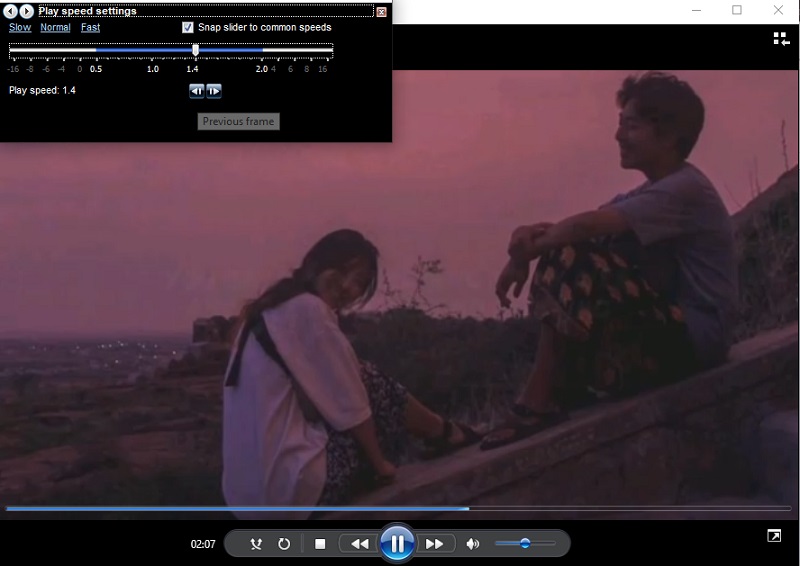
Schritt 3: Klicken Sie mit der rechten Maustaste auf das Video, das Sie beschleunigen möchten, und wählen Sie im Wiedergabefenster die Option Erweiterungen aus dem eingeblendeten Menü.
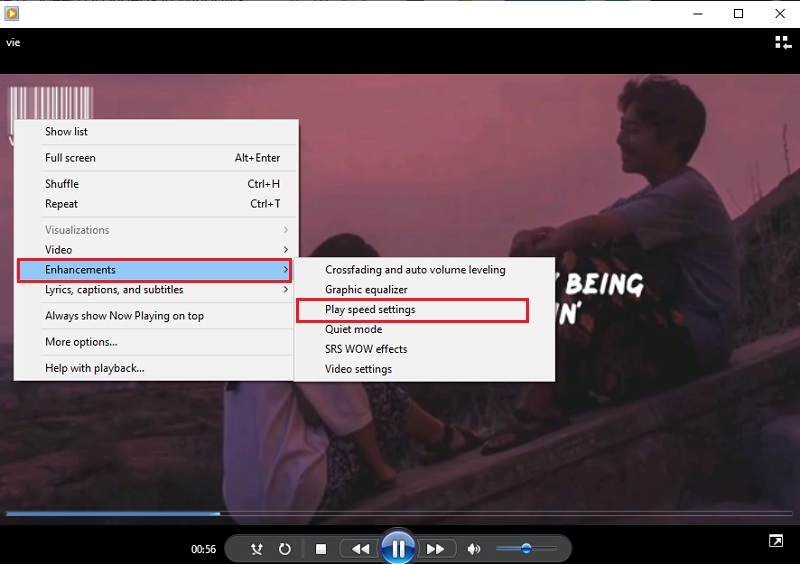
Um die Wiedergabegeschwindigkeit des Films zu ändern, wählen Sie die Option Einstellungen für Wiedergabegeschwindigkeit. Schieben Sie den Regler nach rechts, um den Film im Windows Media Player schneller abzuspielen. Zusätzlich bietet der Player verschiedene Voreinstellungen wie Langsam, Normal und Schnell, die jeweils
Teil 2. So ändern Sie die Geschwindigkeit von Videos dauerhaft
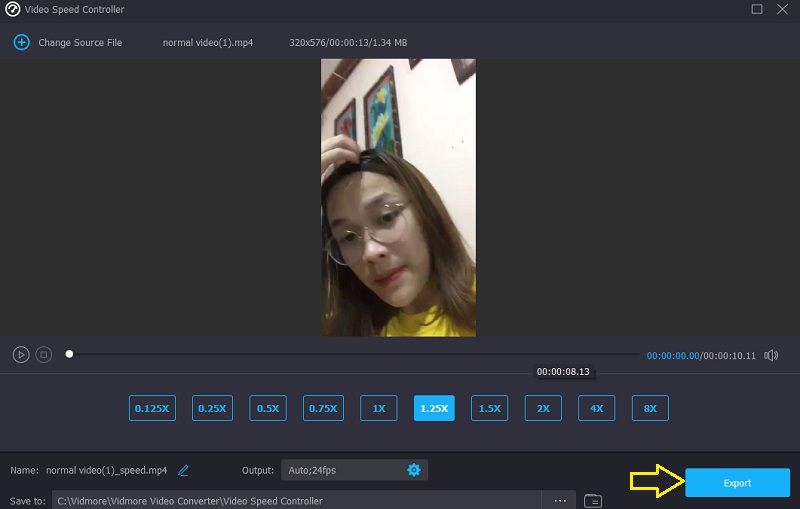
Vidmore Video Converter ist ein umfassender Geschwindigkeitsregler für Videos, den Sie verwenden sollten, wenn Sie Filme beschleunigen müssen. Sie können dies tun, indem Sie einen Beschleunigungseffekt anwenden, anstatt die Filme lediglich in erhöhter Geschwindigkeit abzuspielen. Das Programm bietet Geschwindigkeitsstufen von 0,25‑fach bis 8‑fach der Originalgeschwindigkeit. Die dauerhafte Änderung der Video‑ und Audioeinstellungen ist eine andere Möglichkeit, als Videos nur im Windows Media Player schneller abzuspielen. Daher ist dieses Programm äußerst hilfreich, wenn Sie Ihr Video in einem anderen Tempo wiedergeben möchten, ohne die Einstellungen jedes Mal von Grund auf neu vornehmen zu müssen.
Sie können außerdem die Bildrate des Videos ändern, ohne dessen Stabilität oder Qualität zu beeinträchtigen. Bevor Sie die Filme exportieren, können Sie mit diesem Video‑Geschwindigkeitsregler auch das Format anpassen, die Videos bearbeiten, schneiden oder trimmen. Alle diese Bearbeitungs‑ und Schnittfunktionen stehen zur Verfügung, bevor Sie die Videos exportieren. Das Programm stellt Ihnen außerdem eine Anleitung zur Verfügung, die Ihnen hilft herauszufinden, wie Sie es nutzen.
Schritt 1: Nachdem Sie den Vidmore Video Converter auf Ihren Mac oder PC heruntergeladen haben, können Sie ihn installieren und sofort verwenden. Im nächsten Schritt müssen Sie dem Programm die notwendige Ausführungsberechtigung erteilen.
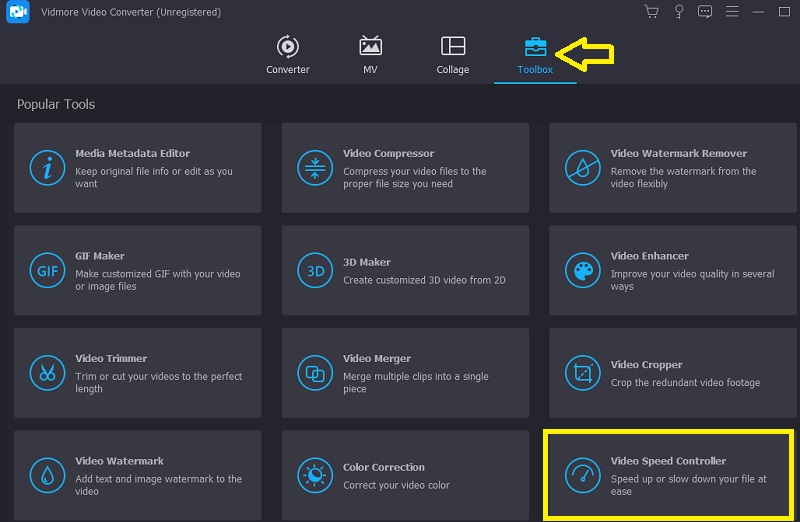
Wenn Sie auf die Toolbox zugreifen möchten, wählen Sie diese im Hauptmenü aus. Wenn Sie Ihre Filme verlangsamen oder beschleunigen möchten, wählen Sie den Video-Geschwindigkeitsregler und klicken Sie auf die Schaltfläche +.
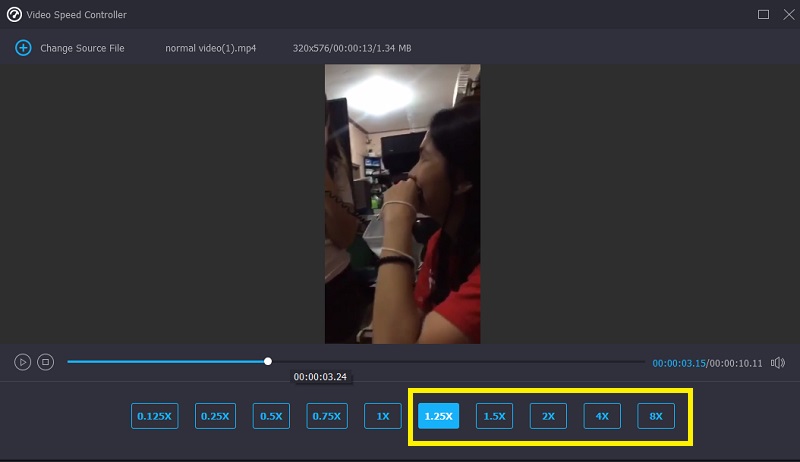
Schritt 2: Danach können Sie die gewünschte Geschwindigkeit auswählen. Eine Live‑Vorschau des Effekts wird auf dem Hauptbildschirm angezeigt, bevor Sie die Option zum Export erhalten. Sie können die Geschwindigkeit jederzeit anpassen, bis sie Ihren Anforderungen entspricht.
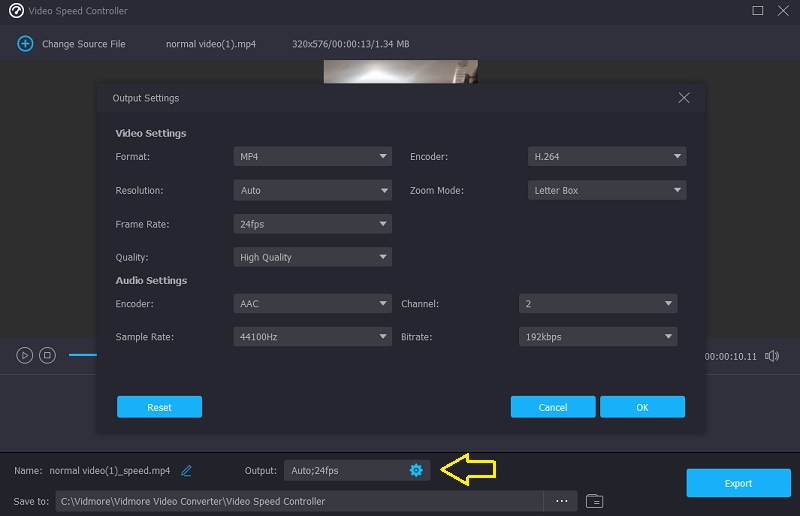
Schritt 3: Wenn Sie die Erstellung der Filme abgeschlossen haben, werden Sie aufgefordert, die Ausgabeoptionen für die Videos festzulegen. Wählen Sie anschließend das Verzeichnis, das Sie als Speicherort verwenden möchten. Nachdem Sie Ihre Auswahl getroffen haben, klicken Sie auf das Symbol OK, um die geänderten Voreinstellungen zu speichern.
Wählen Sie das Video aus, das Sie behalten möchten, und klicken Sie dann im Dropdown‑Menü auf die Option Exportieren.
Teil 3. FAQs zum Beschleunigen eines Videos im Windows Media Player
Wie behebe ich Probleme mit dem Windows Media Player, um die Wiedergabegeschwindigkeit ändern zu können?
Starten Sie die Systemsteuerung, öffnen Sie das Dropdown-Menü „Anzeige“ und wählen Sie die Option „Große Symbole“, um alle verfügbaren Funktionen anzuzeigen. Um die Windows Media Player-Bibliothek aufzurufen, klicken Sie auf „Problembehandlung“ und wählen Sie anschließend „Alle anzeigen“. Wählen Sie danach die Option „Diesen Fix anwenden“, damit Videos im Windows Media Player schneller wiedergegeben werden.
Welcher Media Player für den Mac erlaubt es, die Wiedergabegeschwindigkeit eines Videos zu ändern?
Der QuickTime Player ist die beste Option, wenn Sie einen Mediaplayer für Ihren Mac benötigen, mit dem Sie die Wiedergabegeschwindigkeit erhöhen können.
Ist der Windows Media Player für die Videobearbeitung geeignet?
Windows Media Player wurde ausschließlich für Geräte mit dem Windows-Betriebssystem entwickelt. Es ist möglich, direkt in Windows Media Player einen Abschnitt einer Mediendatei zu kürzen oder zu verändern. Abgesehen davon verfügt es über keine weiteren Bearbeitungswerkzeuge.
Fazit
Der Windows Media Player kann Videos und Audioclips beschleunigen, sofern Sie wissen, wie Sie die versteckte Einstellung bedienen. Damit sind wir beim Hauptziel dieses Artikels: Ihnen zu zeigen, wie Sie die Wiedergabegeschwindigkeit von Videos im Windows Media Player anpassen. Wenn Sie jedoch ein benutzerfreundlicheres Bearbeitungstool suchen, ist Vidmore Video Converter eine unverzichtbare Software.