5 hervorragende WMV-Videocutter-Programme, die Sie kennen sollten
Angenommen, Sie posten oder teilen regelmäßig Videos online. In diesem Fall werden Sie große Videodateien mit Sicherheit schneiden oder kürzen. Wie wir wissen, haben einige Websites und soziale Netzwerke Beschränkungen bei der Dateigröße. Dasselbe gilt beim Versenden per E-Mail. Beim Hochladen eines beliebigen Dateityps ist eine bestimmte Dateigröße erforderlich.
In einem solchen Szenario ist es nur sinnvoll, einen hervorragenden Video-Cutter zu verwenden. Wenn nun die meisten Ihrer Videodateien im WMV-Format vorliegen, sind Sie auf der richtigen Seite gelandet. Dieser Leitfaden stellt einige großartige kostenlose WMV-Videocutter-Programme vor, die die grundlegenden Anforderungen aller Nutzer beim Schneiden von WMV-Videos erfüllen. Lesen Sie weiter und sehen Sie sich die Liste der Anwendungen unten an.

- Teil 1. Die besten kostenlosen WMV-Videocutter
- Teil 2. Empfohlener WMV-Videocutter für Windows/Mac
- Teil 3. FAQs zu WMV-Videocuttern
Teil 1. Die besten kostenlosen WMV-Videocutter
1. Free Video Cutter
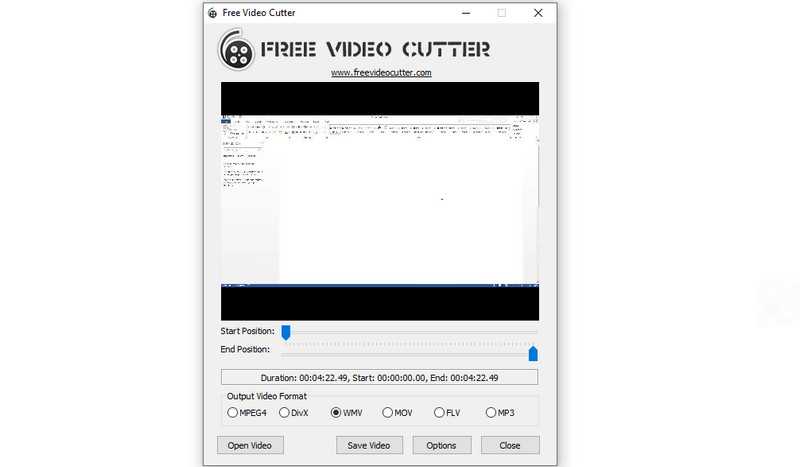
Free Video Cutter steht an erster Stelle der kostenlos herunterladbaren WMV-Cutter. Dieses Tool wird hauptsächlich zum Schneiden, Kürzen und Aufteilen von Videos verwendet. Es verfügt über eine einfache und übersichtliche Benutzeroberfläche, die den Schneidprozess von Videos erleichtert. Nutzer können den Schieberegler verwenden, um die Start- und Endposition des Videos festzulegen. Darüber hinaus können Sie das Video in verschiedene Dateiformate exportieren, darunter MPEG, DivX, WMV, MOV, FLV und MP3. Wenn Sie lernen möchten, wie man diesen kostenlosen WMV-Cutter verwendet, folgen Sie den nachstehenden Schritten.
Schritt 1. Laden Sie Free Video Cutter von der offiziellen Seite herunter und installieren Sie es. Starten Sie das Tool nach Abschluss des Installationsvorgangs.
Schritt 2. Klicken Sie in der unteren Menüleiste des Fensters auf die Schaltfläche Open Video und importieren Sie die WMV-Datei, die Sie schneiden möchten.
Schritt 3. Bewegen Sie anschließend die Schieberegler für Start Position und End Position.
Schritt 4. Wählen Sie dann ein Videoformat aus der Liste der Videoformatoptionen und klicken Sie auf Save Video, um die Änderungen zu übernehmen.
2. Media Cope
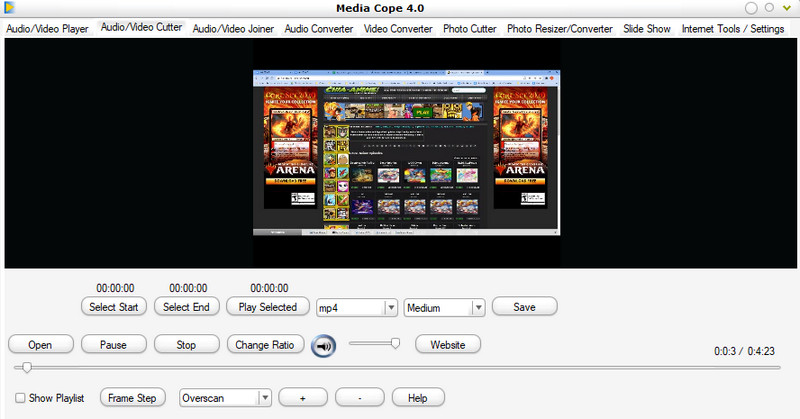
Media Cope ist ein weiteres kostenloses, aber effektives WMV-Schneideprogramm, das Sie nutzen können. Es kann für alles Mögliche verwendet werden: vom einfachen Schneiden von Audio/Video, Zusammenführen von Dateien, Bildbearbeitung, Konvertieren und vieles mehr. Es ist in der Tat ein kostenloses und vielseitiges WMV-Cutter-und-Joiner-Programm. Zudem wirkt die Oberfläche aufgeräumt und klar, was die Navigation erleichtert. Machen Sie Ihre eigenen Erfahrungen, indem Sie lernen, wie Sie diesen kostenlosen WMV-Trimmer verwenden.
Schritt 1. Installieren Sie die App auf dem PC und starten Sie sie anschließend.
Schritt 2. Klicken Sie nun im oberen Menü auf die Option Audio/Video Cutter.
Schritt 3. Drücken Sie die Schaltfläche Open und wählen Sie das Video aus, das Sie schneiden möchten.
Schritt 4. Sie können die Funktion Frame Step aktivieren, um das Video Bild für Bild zu durchlaufen und das WMV-Video präzise zu schneiden. Oder legen Sie Start- und Endpunkt sekundengenau fest.
Schritt 5. Wählen Sie ein Ausgabeformat und klicken Sie auf Save, um die Änderungen zu bestätigen und anzuwenden, wenn Sie mit dem Ergebnis zufrieden sind.
3. Aconvert Video Cutter
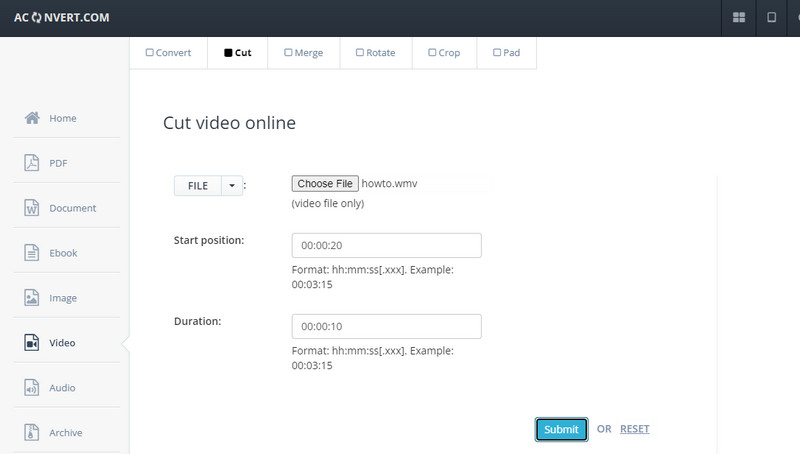
Das nächste Programm, das Ihnen beim Schneiden von WMV-Videos helfen kann, ist Aconvert. Dieser WMV-Online-Cutter ermöglicht es Ihnen, Videodateien direkt über die Webseite zu schneiden. Das bedeutet, dass Sie keine Anwendung installieren müssen. Ebenso können Sie die Dauer manuell festlegen, indem Sie Start- und Endpunkt der WMV-Datei eingeben, um zu schneiden. Nachfolgend finden Sie eine einfache Anleitung zur Nutzung dieses Programms.
Schritt 1. Rufen Sie die Website von Aconvert mit einem beliebigen Browser auf, der auf Ihrem Computer verfügbar ist.
Schritt 2. Gehen Sie auf den Reiter Video und wählen Sie im oberen Menü die Option Cut.
Schritt 3. Klicken Sie auf die Schaltfläche Choose File und importieren Sie das WMV-Video, das Sie schneiden möchten. Geben Sie nach dem Hochladen die Start position und die Duration des Videos ein. Der erste Zeitwert steht für Stunden, der zweite für Minuten und der dritte Teil für Sekunden.
Schritt 4. Nachdem Sie die Dauer für das Schneiden eingegeben haben, klicken Sie auf die Schaltfläche Submit, um den Vorgang zu starten.
4. Clideo
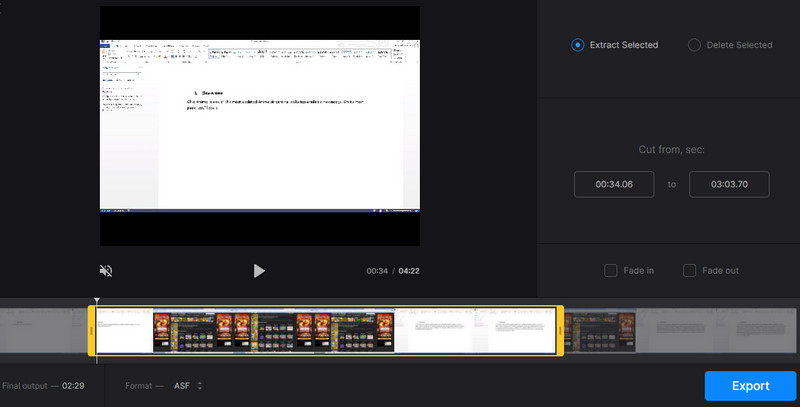
Clideo ist ebenfalls ein großartiger WMV-Online-Cutter. Er ermöglicht Ihnen, Videos zu kürzen und zu schneiden, indem Sie Start- und Endpunkt eingeben, um die Dauer des WMV-Videos festzulegen. Außerdem können Sie die linken und rechten Griffe verwenden, um nur die benötigten Teile im Video auszuwählen und zu behalten. Darüber hinaus können Sie die endgültige Version der Datei in jedes gewünschte Videoformat exportieren. Sehen Sie sich die Anleitung an, um zu lernen, wie Sie dieses Tool bedienen.
Schritt 1. Öffnen Sie einen Browser und rufen Sie die Website des Tools auf.
Schritt 2. Suchen Sie in den Clideo-Tools nach der Option Cut Video und beginnen Sie mit der Bearbeitung des WMV-Videos.
Schritt 3. Klicken Sie auf die Schaltfläche Choose file, um Ihr Zielvideo hochzuladen. Anschließend sehen Sie die Video Cutter-Oberfläche des Tools.
Schritt 4. Legen Sie die Videodauer fest, indem Sie Start- und Endpunkte eingeben oder die linken und rechten Schieberegler verwenden, um den Videoteil auszuwählen, den Sie schneiden möchten. Klicken Sie abschließend auf die Schaltfläche Export, um die Änderungen zu übernehmen.
Teil 2. Empfohlener WMV-Videocutter für Windows/Mac
Wenn wir von der am meisten empfohlenen, einfach zu bedienenden und unkomplizierten Methode zum Schneiden von WMV sprechen, sollte Vidmore Video Converter auf Ihrer Liste stehen. Da alle notwendigen Optionen in diesem Tool leicht zugänglich sind, ist das Schneiden von Videos ein Kinderspiel. Das Tool ist benutzerorientiert, sodass Sie mehrere Optionen zum Schneiden von Videos haben. Sie können ein Video in einzelne Segmente aufteilen, den Schieberegler verwenden, um irrelevante Teile leicht zu entfernen, und die Schnittdauer manuell eingeben. Dieser hervorragende WMV-Videocutter wird Ihnen in vielerlei Hinsicht zugutekommen. Sehen Sie sich die folgende Anleitung an, um ihn zu nutzen.
Schritt 1. WMV Video Cutter starten
Laden Sie zunächst die Anwendung herunter, indem Sie auf die Schaltfläche Free Download klicken, die zu Ihrem Computerbetriebssystem passt. Installieren und starten Sie sie anschließend.
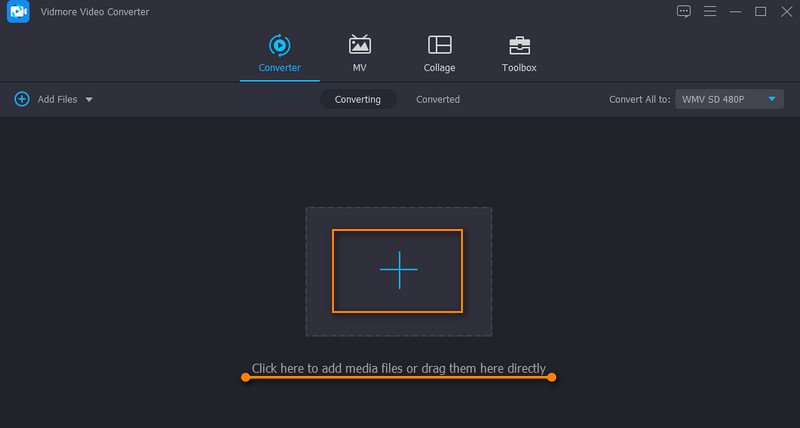
Schritt 2. WMV-Video laden
Klicken Sie auf das Plus-Symbol in der Oberfläche des Tools, um das WMV-Video hochzuladen, das Sie schneiden möchten. Sie können die Datei auch per Drag & Drop hinzufügen.
Schritt 3. Video schneiden
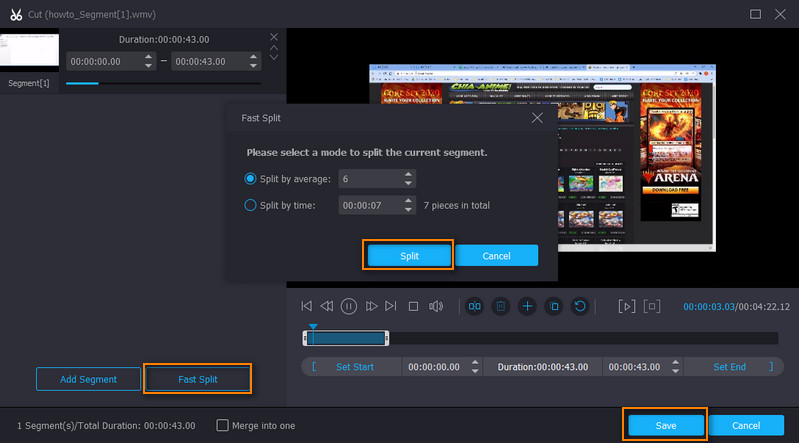
Klicken Sie auf das Cut-Symbol im Video-Thumbnail, um die Videobearbeitungsoberfläche zu öffnen. Wählen Sie die Schneidemethode, die Ihren Vorlieben entspricht. In diesem Beispiel verwenden wir den Modus Fast Split. Klicken Sie auf die Schaltfläche Fast Split und wählen Sie zwischen Split by average und Split by time, um zu schneiden. Klicken Sie auf Split, sobald Sie sich entschieden haben, und das Video wird in einzelne Teile aufgeteilt. Klicken Sie auf Save, um die Änderungen zu bestätigen.
Schritt 4. Geschnittenes WMV speichern
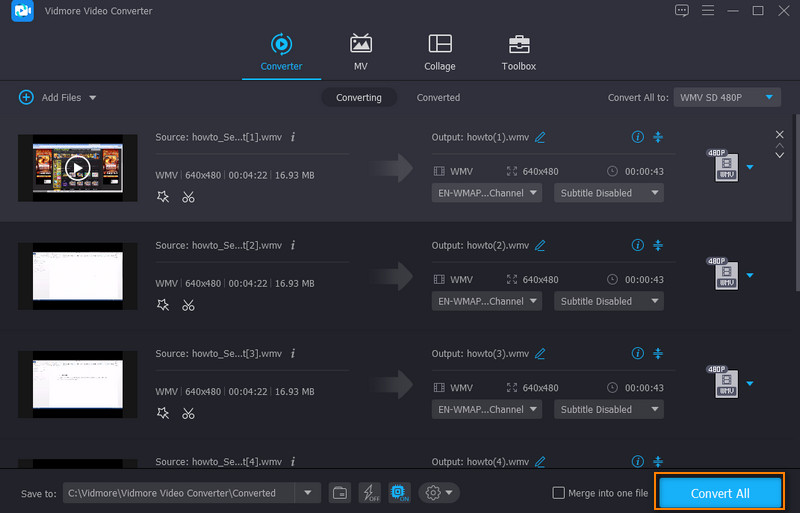
Wählen Sie an dieser Stelle ein Videoformat im Menü Profile und klicken Sie auf die Schaltfläche Convert All, um das Speichern der Datei zu starten. Sobald der Vorgang abgeschlossen ist, wird der Ordner mit dem Video zur Wiedergabe geöffnet.
Teil 3. FAQs zu WMV-Videocuttern
Wofür wird eine WMV-Datei verwendet?
WMV-Dateien werden für verschiedene Zwecke verwendet. Sie kommen bei Internet-Streaming-Anwendungen und für Videoinhalte auf Personal Computern zum Einsatz. Darüber hinaus können sie die Gesamtgröße der Videodatei für die Nutzung im Internet verringern, während die Qualität erhalten bleibt.
Womit kann man WMV-Dateien abspielen?
WMV-Dateien können mit Windows-Programmen wie Windows Media Player, Media Player Classic, VLC Media Player und vielen weiteren abgespielt werden.
Wie schneide ich ein WMV-Video zu?
Wenn Sie Ihre WMV-Videodateien zuschneiden möchten, können Sie Vidmore Video Converter verwenden. Es ist eines der Videobearbeitungstools, die Sie mit Vidmore nutzen können.
Fazit
Die oben genannten Tools gehören zu den besten kostenlosen WMV-Videocutter-Programmen. Sie können kostenlose Methoden verwenden, um große Videodateien zu schneiden. Einige dieser Programme erfordern die Registrierung eines Kontos, während andere die volle Nutzung ermöglichen, ohne Einstellungen anpassen zu müssen. Letztendlich hängt die Wahl des besten Tools von Ihren eigenen Vorlieben ab.
WMV‑Tipps