YouTube‑Videos effizient zusammenfügen und kombinieren
“Ich wollte zwei meiner bereits hochgeladenen YouTube‑Videos zusammenführen. Ich bin sicher, dass das früher möglich war, aber ich kann nicht herausfinden, wie das geht. Kann mir bitte jemand dabei helfen?” Egal, ob du Videos von anderen oder von dir selbst zusammenführen möchtest, YouTube bietet dafür keinerlei Möglichkeit an. Du kannst die Videos jedoch auf deine Festplatte herunterladen und sie dann ganz einfach kombinieren. In dieser Anleitung stellen wir dir vier Möglichkeiten vor, wie du Videos für YouTube kombinieren kannst.

SEITENINHALT
Teil 1. Kann ich Videos auf YouTube kombinieren?
Wie bereits erwähnt, stellt YouTube keine Funktion zum Zusammenfügen von Videos zur Verfügung. Die alternative Lösung, um Videos für YouTube zu verbinden, besteht darin, sie auf deinen Computer herunterzuladen und sie dort zusammenzufügen.
Teil 2. Bester Video‑Merger zum Zusammenführen mehrerer YouTube‑Videos
Nachdem du YouTube‑Videos auf deinen Computer heruntergeladen hast, brauchst du noch ein Video‑Merge‑Tool, um sie zu kombinieren. Vidmore Video Converter ist genau das Werkzeug, das du benötigst. Es kann YouTube‑Videos in verschiedenen Formaten öffnen und sie dann ohne Qualitätsverlust zu einer einzigen Geschichte zusammenfügen. Noch wichtiger ist, dass es eine Vielzahl zusätzlicher Funktionen bietet, etwa das Konvertieren einer YouTube‑Story in ein anderes Format.
Hauptfunktionen des besten YouTube‑Mergers
- Zwei oder mehr YouTube‑Videos miteinander kombinieren.
- Fast alle Video‑ und Audioformate werden unterstützt.
- Zusammengefügte YouTube‑Videos in MP4, MOV, AVI usw. konvertieren.
Wie man YouTube‑Videos auf PC/Mac kombiniert
Schritt 1: YouTube‑Merger installieren
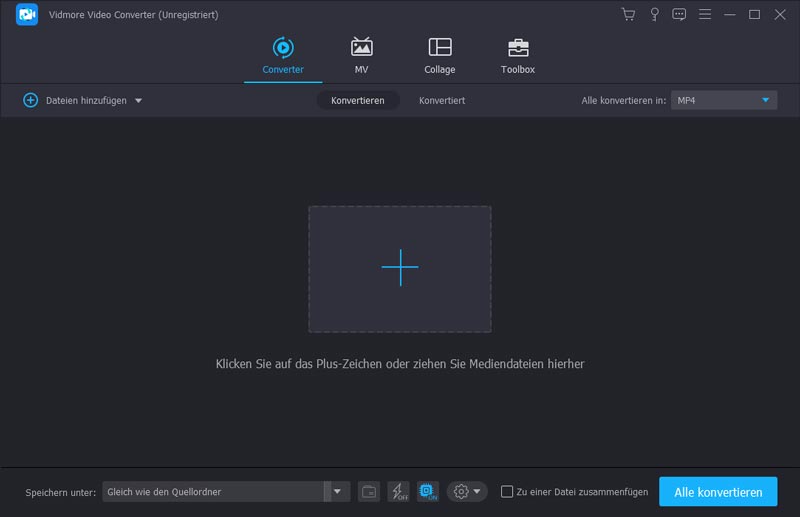
Der beste YouTube‑Merger bietet zwei Versionen, eine für PC und eine für Mac. Installiere die passende Version auf deinem Computer und starte das Programm. Klicke oben links im Menü auf Dateien hinzufügen und wähle Dateien hinzufügen oder Ordner hinzufügen, um die heruntergeladenen YouTube‑Videos zu öffnen.
Schritt 2: YouTube‑Videos zusammenführen
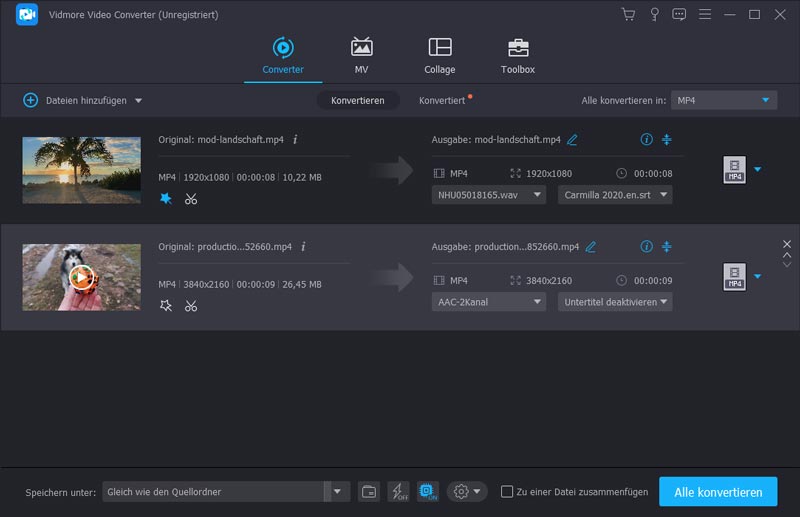
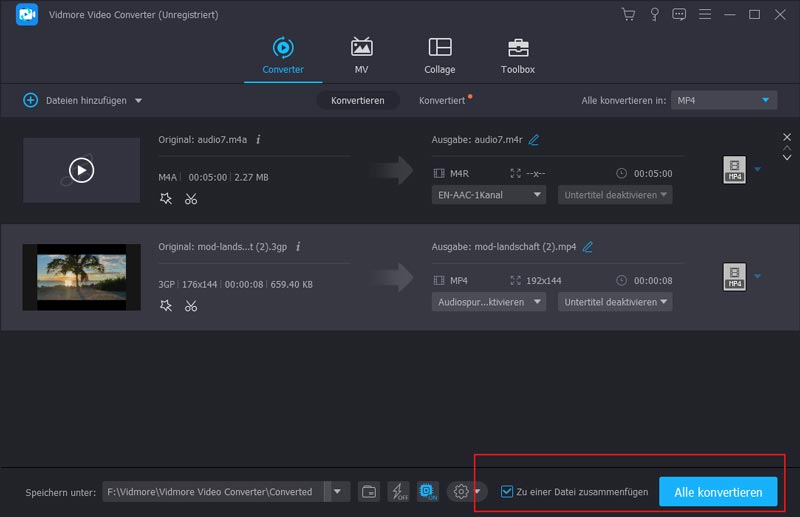
Nachdem die Videos geladen wurden, kannst du jedes einzelne bearbeiten und in der Vorschau ansehen. Um YouTube‑Videos zu kombinieren, gehe zurück zur Hauptoberfläche und aktiviere unten das Kontrollkästchen neben Zu einer Datei zusammenfügen.
Schritt 3: Gesamte Story exportieren
Klicke anschließend oben rechts auf die Option Alle konvertieren in und wähle ein geeignetes Ausgabeformat. Lege dann im Feld Speichern unter den Ausgabeordner fest. Klicke schließlich auf die Schaltfläche Alle konvertieren, um den Export des kombinierten YouTube‑Videos auf deine Festplatte zu starten.
Teil 3. Wie man YouTube‑Videos online kostenlos kombiniert
Neben Desktop‑Software gibt es auch einige Web‑Apps, mit denen du YouTube‑Videos kombinieren kannst. Wir haben die noch funktionierenden Anwendungen ermittelt und stellen sie dir im Folgenden im Detail vor.
Methode 1: YouTube‑Videos mit Vidmore Free Video Joiner Online zusammenführen
Vidmore Free Video Joiner Online ist ein beliebtes Online‑Tool zum Kombinieren von YouTube‑Videos. Anders als andere Web‑Apps hat es keinerlei Einschränkungen, etwa in Bezug auf Bezahlung, Registrierung, Wasserzeichen oder Dateigröße. Außerdem kannst du die Ausgaberesolution festlegen und das Ausgabeformat während des Online‑Mergings ändern.
Hauptfunktionen
- YouTube‑Videos online zusammenführen.
- Kostenlos und ohne Registrierung nutzbar.
- YouTube‑Videos in andere Formate konvertieren.
Wie man YouTube‑Videos online kostenlos zusammenführt
Schritt 1: Öffne https://www.vidmore.com/free-video-joiner-online/ in einem Browser und klicke auf die Schaltfläche Dateien zum Zusammenfügen hinzufügen, um das Startprogramm zu laden.

Schritt 2: Lade auf Aufforderung die YouTube‑Videos hoch und passe anschließend die Reihenfolge nach Wunsch an. Lege die Ausgabe‑Auflösung und das Ausgabe‑Format fest. Wenn du das Ergebnis in sozialen Medien teilen möchtest, solltest du MP4 als Ausgabeformat wählen.
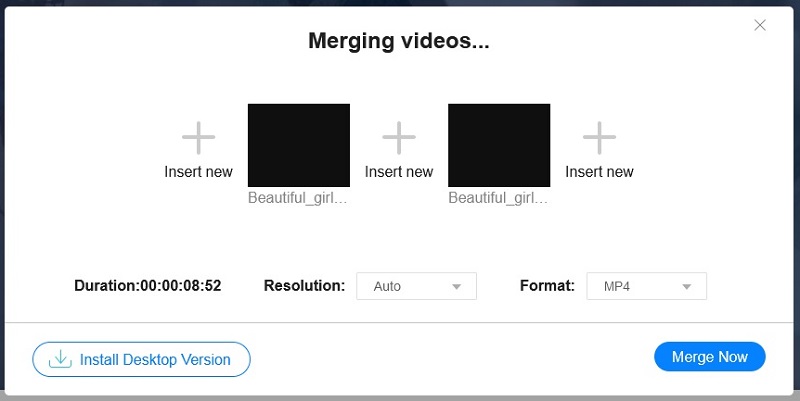
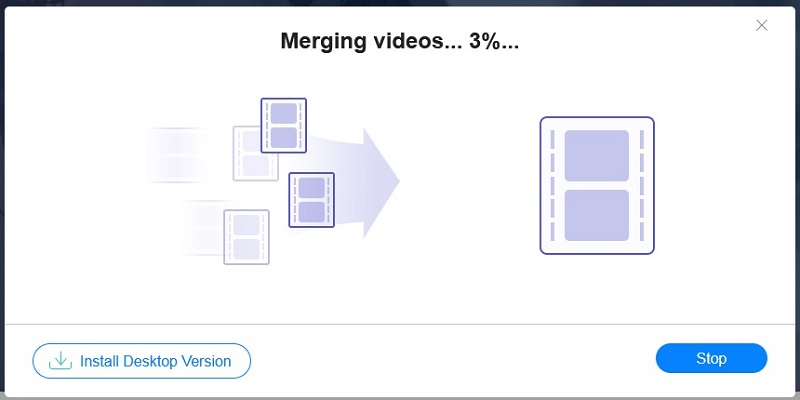
Schritt 3: Klicke auf die Schaltfläche Jetzt zusammenführen, um mit dem Kombinieren der YouTube‑Videos zu beginnen. Wenn der Vorgang abgeschlossen ist, lade die Datei herunter.
Methode 2: Wie man YouTube‑Videos mit Clideo kombiniert
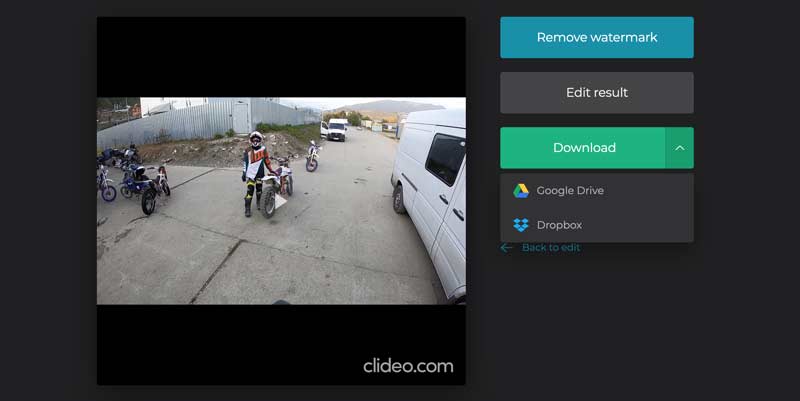
Clideo ist ein weiteres Online‑Tool, mit dem du YouTube‑Videos kombinieren kannst. Es bietet sowohl eine kostenlose Version als auch kostenpflichtige Tarife. Du kannst mehrere Dateien bis zu 500 MB kostenlos zusammenführen. Außerdem ist eine gute Internetverbindung erforderlich; andernfalls kann das Hochladen und Zusammenführen der Videos länger als eine halbe Stunde dauern.
Hauptfunktionen
- YouTube‑Videos auf einer Timeline kombinieren.
- Ermöglicht das Ändern des Seitenverhältnisses, der Hintergrundmusik und des Formats.
- Video auf Google Drive oder Dropbox speichern.
Wie man YouTube‑Videos online kombiniert
Schritt 1: Rufe in deinem Browser https://clideo.com/merge-video auf und melde dich bei deinem Konto an. Klicke auf die Schaltfläche Dateien auswählen und lade YouTube‑Videos von deinem Computer, Google Drive oder Dropbox hoch.

Schritt 2: Nach dem Hochladen erscheinen die Videos auf der Timeline. Jetzt kannst du sie neu anordnen. Die Bearbeitungstools und Anpassungen findest du auf der rechten Seite.
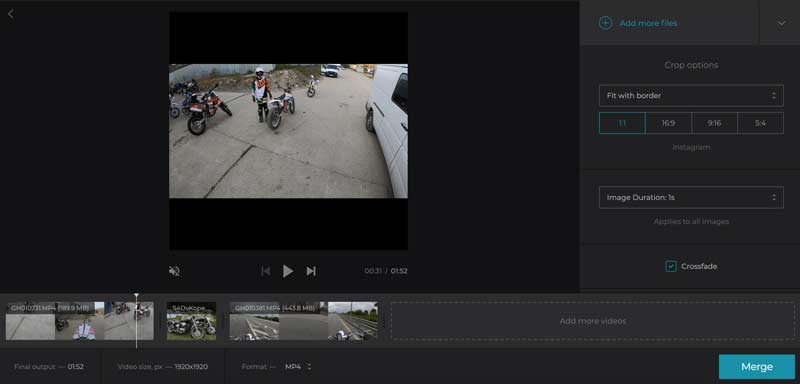
Schritt 3: Sieh dir die gesamte Story in der Vorschau an und klicke auf die Schaltfläche Zusammenführen, sobald du zufrieden bist.
Methode 3: Wie man YouTube‑Videos mit Clipchamp zusammenfügt
Clipchamp ist ein webbasiertes Videobearbeitungsprogramm. Ähnlich wie Clideo ermöglicht es dir, mehrere YouTube‑Videos hochzuladen und sie mit einem Konto online zu kombinieren. Wenn du das Video herunterladen und Einschränkungen entfernen möchtest, musst du ebenfalls dafür bezahlen.
Hauptfunktionen
- YouTube-Videos online zusammenfügen.
- Unterstützt eine Vielzahl von Eingabequellen.
- Die gesamte Story vor dem Speichern in der Vorschau ansehen.
Wie man YouTube‑Videos online kombiniert
Schritt 1: Suche in deinem Browser nach Clipchamp und öffne die Web‑App. Erstelle ein Konto und starte ein neues Projekt.
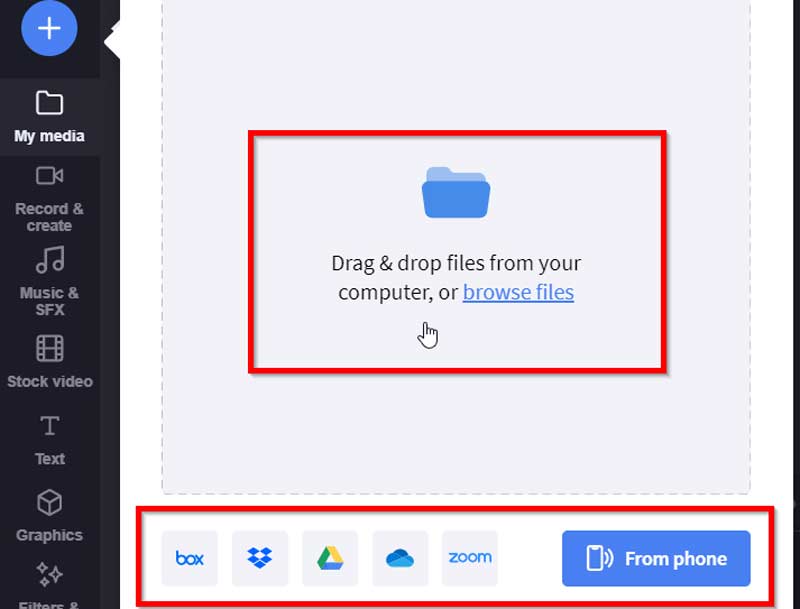
Schritt 2: Klicke auf das große +-Symbol und lade die YouTube‑Videos von deinem Computer, Dropbox, Google Drive oder Smartphone hoch.
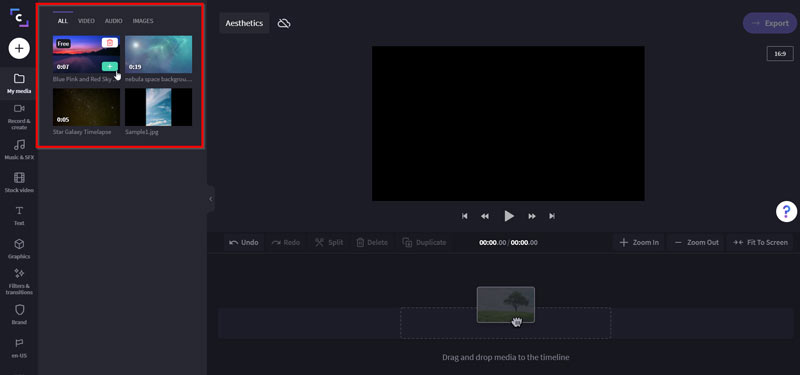
Schritt 3: Ziehe das erste Video aus der Bibliothek auf die Timeline und verfahre mit den anderen Videos genauso. Wenn alle YouTube‑Videos auf der Timeline angeordnet sind, klicke auf das Play-Symbol, um eine Vorschau anzusehen.
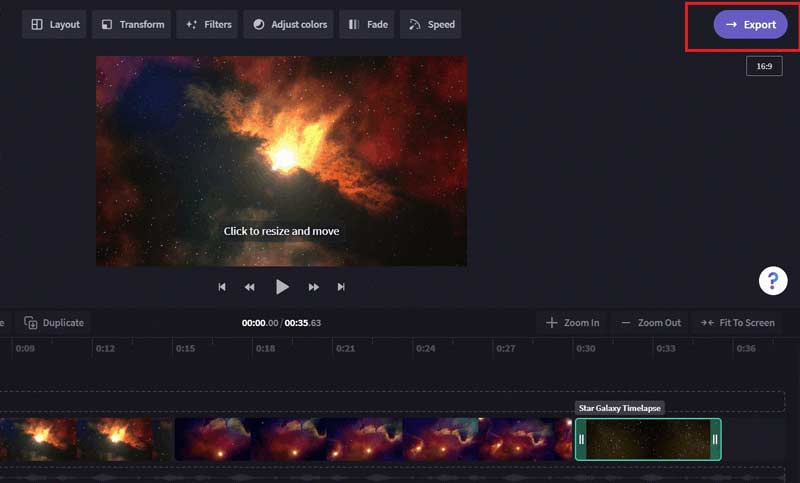
Schritt 4: Klicke oben rechts auf die Schaltfläche Exportieren und speichere oder lade das Ergebnis herunter.
Teil 4. FAQs zum Kombinieren von Videos auf YouTube
Kann ich meine Wiedergabelisten auf YouTube zusammenführen?
Du kannst Playlists nur in der YouTube‑Music‑App zusammenführen. Auf YouTube selbst gibt es diese Option derzeit nicht.
Kann ich die YouTube‑Videos anderer Personen kombinieren?
Du musst die Videos von YouTube herunterladen und sie dann auf deinem Computer zusammenführen.
Wie kann ich YouTube‑Kanäle zusammenführen?
Es gibt keine Möglichkeit, separate YouTube‑Kanäle zusammenzuführen oder miteinander zu verknüpfen, aber Sie können Ihre Videos manuell erneut auf demselben Kanal hochladen.
Fazit
Nun solltest du mindestens vier Möglichkeiten kennen, um YouTube‑Videos auf dem Desktop oder online zu kombinieren. Denk daran, dass nicht alle Online‑Video‑Apps kostenlos sind. Einige fügen deinem Video ein Wasserzeichen hinzu, wie zum Beispiel Clideo. Um eine hervorragende Ausgabequalität zu erhalten, empfehlen wir dir, die Zusammenführung mit Vidmore Video Converter auf deinem Computer durchzuführen. Außerdem unterstützt das Programm das Zusammenführen von MPG‑, AVI‑ oder anderen Videodateien. Weitere Fragen? Bitte hinterlasse unten unter diesem Beitrag einen Kommentar.
Videobearbeitung
-
Video zusammenführen
-
YouTube‑Videos bearbeiten
-
Video zuschneiden