So verwenden Sie die Zoom‑Wasserzeichenfunktion und fügen sie zu Zoom‑Meeting‑Aufzeichnungen hinzu
Die Verwendung eines Zoom-Wasserzeichens kann positive und negative Auswirkungen haben. Es ist ein Segen, wenn Sie die rechtlichen Eigentumsrechte an Ihrer Arbeit geltend machen möchten; es ist ein Fluch, wenn Sie es in Besprechungen nicht loswerden können. Das Wasserzeichen‑Tool in Zoom kann ganz nach Ihren Wünschen eingesetzt werden, und zum Glück ist es leicht zu verstehen. Inzwischen möchten viele Nutzer diese Funktion verwenden und ihrem Zoom‑Inhalt ein Wasserzeichen‑Logo hinzufügen.
Im Folgenden erfahren Sie, wie Sie Ihre Zoom‑Videos mit einem Wasserzeichen versehen, indem Sie diese Funktion aktivieren und ein Wasserzeichen zu Ihren Zoom‑Meeting‑Aufzeichnungen hinzufügen. Ohne weitere Umschweife: Lesen Sie die folgenden Abschnitte, um zu erfahren, wie Sie Ihren Videos ein Zoom‑Wasserzeichen hinzufügen.

SEITENINHALT
Teil 1. So verwenden Sie die Wasserzeichenfunktion in Zoom
Die Wasserzeichen‑Funktionen von Zoom stehen in zwei Formen zur Verfügung. Der erste Typ ist ein Bildwasserzeichen, also genau das, wonach es klingt: eine grafische Überlagerung, die in Ihrem Video erscheint und den Namen oder das Emblem Ihres Unternehmens enthält. Zoom ermöglicht es Ihnen nicht nur, Ihrem Video ein sichtbares Wasserzeichen hinzuzufügen, sondern auch ein akustisches. Ein akustisches Wasserzeichen ist im Gegensatz zu einem sichtbaren Wasserzeichen schwer zu erkennen, es sei denn, man sucht gezielt danach. Hier erfahren Sie, wie Sie diese Funktion aktivieren und wie Sie ein Wasserzeichen zu Zoom‑Meeting‑Aufzeichnungen hinzufügen.
1. Wie aktiviert man ein Wasserzeichen in Zoom?
Schritt 1. Öffnen Sie einen beliebigen Browser auf Ihrem Computer und rufen Sie das Zoom‑Webportal auf. Melden Sie sich anschließend als Administrator an, um Zugriff auf die Kontoeinstellungen zum Bearbeiten zu erhalten.
Schritt 2. Wählen Sie auf der Hauptseite in der linken Seitenleiste die Option Einstellungen.
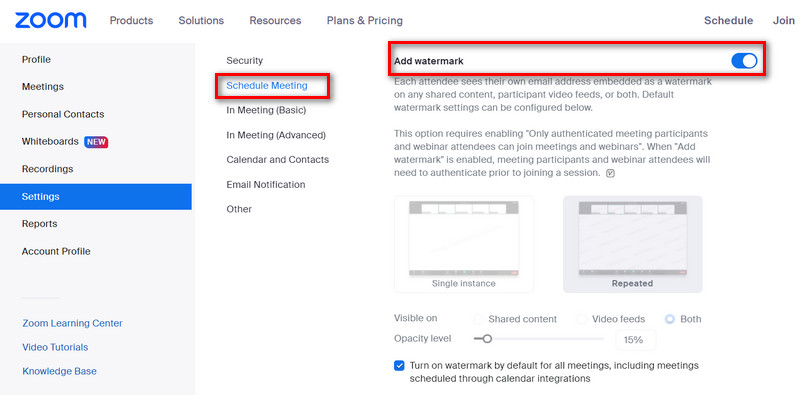
Schritt 3. Unter der Registerkarte Meeting sehen Sie eine Liste von Bereichen. Scrollen Sie nach unten, bis Sie den Abschnitt Meeting planen erreichen.
Schritt 4. Aktivieren Sie nun den Schalter Wasserzeichen hinzufügen, und die Einstellungen werden entsprechend geändert. So aktivieren Sie die Zoom‑Wasserzeichenfunktion.
2. Wie fügt man einem Zoom‑Meeting ein Wasserzeichen hinzu?
Schritt 1. Zunächst sollten Sie mithilfe des oben beschriebenen Verfahrens das visuelle Wasserzeichen aktivieren.
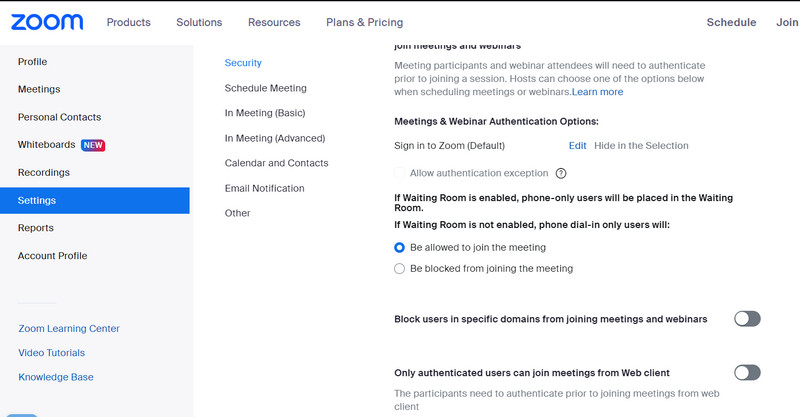
Schritt 2. Gehen Sie anschließend zum Bereich Meetings und Webinare unter „Branding“ und scrollen Sie zur Option zum Hochladen eines Live‑Streaming‑Wasserzeichens.
Schritt 3. Sie können auf Ändern klicken und ein PNG‑ oder JPG‑Bild hochladen, das in der unteren rechten Ecke des Streams angezeigt wird. Es wird nicht nur während des Live‑Streams Ihres Meetings sichtbar sein, sondern auch in alle eventuell erstellten Aufzeichnungen übernommen. Mit diesem Verfahren können Sie auch ein Logo in den Zoom‑Hintergrund einfügen.
Teil 2. So fügen Sie Zoom‑Meeting‑Aufzeichnungen ein Wasserzeichen hinzu
Wenn Sie Wasserzeichen zu bereits aufgezeichneten Videos hinzufügen möchten, können Sie den Vidmore Video Converter verwenden. Er eignet sich hervorragend, um Ihren Videos ein Wasserzeichen hinzuzufügen. Es ist möglich, mehr als ein Wasserzeichen in einen Film einzufügen, da sowohl Text‑ als auch Bildwasserzeichen unterstützt werden. Außerdem können Sie das Erscheinungsbild des Wasserzeichens auf verschiedene Weise anpassen, z. B. Position, Größe, Transparenz usw.
Weitere Anpassungsaufgaben sind möglich, wie das Zuschneiden unerwünschter Teile des Videos und das Beschneiden des Videos, damit es genau auf einen bestimmten Bildschirm passt. Außerdem können Sie das Video in die richtige Ausrichtung drehen, visuelle Effekte anpassen, um das Video ansprechender zu machen, notwendige Untertitel hinzufügen, um das Video verständlich zu machen usw. Erfahren Sie, wie Zoom mit diesem Programm ein Logo hinzufügt oder andere Wasserzeichen in einem Video verwendet.
Schritt 1. Installieren und starten Sie den Vidmore Video Converter
Klicken Sie auf die Schaltfläche Free Download, um auf das Programm zuzugreifen. Wählen Sie die Installationsdatei, die mit dem Betriebssystem Ihres Computers kompatibel ist. Von da an haben Sie vollen Zugriff auf die Funktionen des Programms, um mehr darüber zu erfahren.
Schritt 2. Eine Zoom‑Meeting‑Aufzeichnung laden
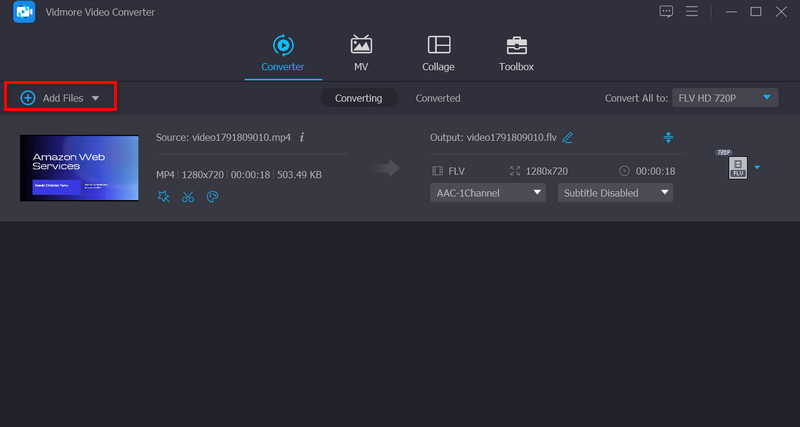
Klicken Sie auf die Option Dateien hinzufügen in der Hauptoberfläche der App und suchen Sie dann das Video, auf das Sie ein Zoom‑Wasserzeichen anwenden möchten. Fügen Sie anschließend Ihr gewünschtes Video ein. In der Hauptoberfläche befindet sich außerdem eine deutlich sichtbare +-Schaltfläche, mit der Sie Videos hochladen können.
Schritt 3. Ein Wasserzeichen auf das Video anwenden
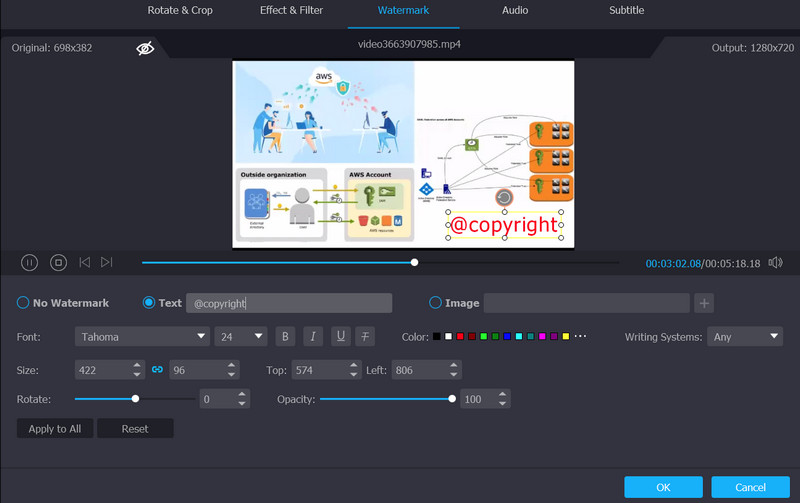
Um ein Wasserzeichen auf einen Clip anzuwenden, gehen Sie zur Schaltfläche Bearbeiten in der Hauptoberfläche und wählen dort das Untermenü Wasserzeichen. Sowohl Text als auch Bilder können als Wasserzeichen über die Videos gelegt werden. Darüber hinaus haben Sie jederzeit die vollständige Kontrolle über die Konfiguration des Wasserzeichens.
Schritt 4. Vorgang abschließen und Video exportieren
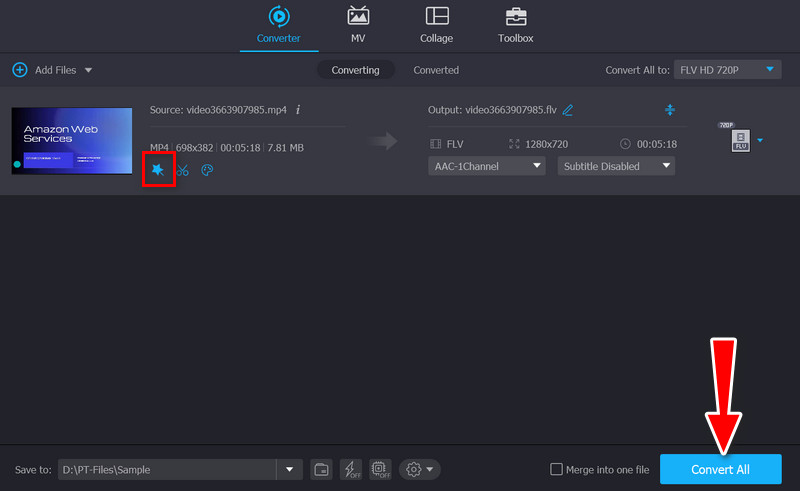
Nachdem Sie einem Video ein Wasserzeichen hinzugefügt haben, können Sie das Fenster schließen, indem Sie auf die Schaltfläche OK klicken. Wenn die Schaltfläche Bearbeiten ausgegraut ist, bedeutet dies, dass die Änderung erfolgreich übernommen wurde. Wählen Sie das Format, in das Ihre Videos konvertiert werden sollen, bevor Sie auf die Option Alle konvertieren klicken.
Teil 3. FAQs zur Verwendung der Zoom‑Wasserzeichenfunktion
Warum ist die Wasserzeichenfunktion nicht verfügbar?
Es kommt vor, dass die Wasserzeichenfunktion in Zoom nicht funktioniert. Möglicherweise sind die Voraussetzungen nicht erfüllt. Zunächst wird ein Windows- oder Mac-Computer sowie der Zoom-Desktop-Client in Version 3.5 oder höher benötigt. Außerdem müssen Sie Administrator sein, um auf die Wasserzeichenfunktion zugreifen zu können.
Wie kann ich die Wasserzeichenfunktion deaktivieren?
Um die Wasserzeichen-Funktion in Zoom zu deaktivieren, müssen Sie das Zoom-Webportal aufrufen. Suchen Sie dort den Schalter „Wasserzeichen hinzufügen“ und schalten Sie ihn aus. Danach wird das Wasserzeichen in Ihren Zoom-Meetings nicht mehr angezeigt.
Wie kann ich das Wasserzeichen aus meinen Fotos entfernen?
Wenn Sie nach einem zuverlässigen Programm suchen, mit dem Sie ein Wasserzeichen effektiv aus einem Foto entfernen können, setzen Sie auf Vidmore Free Watermark Remover Online. Es bietet verschiedene Markierungswerkzeuge und kann Wasserzeichen aus Fotos stapelweise entfernen.
Fazit
Wenn Sie dieses Tutorial lesen, stellen Sie möglicherweise fest, dass das Hinzufügen eines Zoom‑Wasserzeichens und das Aktivieren dieser Funktion in Ihrem Zoom‑Konto kinderleicht ist. Sie können im Handumdrehen ein Video oder ein Zoom‑Meeting mit Wasserzeichen erstellen. Falls Sie diese Funktion nicht aktivieren können, können Sie den Vidmore Video Converter verwenden, um Wasserzeichen oder ein Wasserzeichen Ihrer Wahl hinzuzufügen. Außerdem ist er ein großartiger Videoeditor zur Bearbeitung Ihrer Videos.