Langsame Internetverbindung
YouTube ist eine der beliebtesten Videostreaming‑Plattformen für Browser und mobile Geräte. Mit dieser Plattform können Sie all Ihre Lieblingsvideos ansehen. Es gibt jedoch Zeiten, in denen die Videos unscharf werden, was für Video-Enthusiasten ärgerlich sein kann. Gibt es also eine Lösung für dieses Problem? Die Antwort lautet: ja. Wenn Sie Ihre verschwommenen YouTube‑Videos in den Griff bekommen möchten, helfen wir Ihnen dabei. In diesem Beitrag zeigen wir Ihnen, wie man unscharfe Videos auf YouTube behebt, und stellen Ihnen verschiedene Methoden vor. Außerdem erhalten Sie einige Tipps, damit Sie Videos flüssig und in höherer Qualität abspielen können. Sehen Sie sich also dieses Tutorial an und beginnen Sie damit, Ihre Videos zu verbessern, um das Problem zu lösen.

SEITENINHALT
Niedrige Videoqualitätseinstellungen
Verwenden Sie YouTube zum Ansehen von Videos, nur um dann festzustellen, dass der Inhalt verschwommen ist? Sie sind damit nicht allein! Es gibt verschiedene Gründe, warum Ihre Videos auf der YouTube‑Plattform unscharf sind. Um einige dieser Gründe zu erkunden, lesen Sie alle Details unten.
Lösung 2. Ihre Internetverbindung überprüfen
Einer der Hauptgründe dafür, dass Ihre Videos auf YouTube unscharf sind, ist eine langsame Internetverbindung. Wie wir alle wissen, ist YouTube eine Online‑Plattform, also brauchen Sie eine schnelle und stabile WLAN‑ oder Internetverbindung.
Lösung 3. Video in hoher Auflösung exportieren
Wenn die Internetverbindung nicht das Problem ist, wurde das Video möglicherweise auf eine niedrige Qualität eingestellt. Manche Nutzer laden ihre Videos in geringerer Qualität hoch, um einen schnelleren Upload und eine kleinere Dateigröße zu erreichen. Prüfen Sie daher die Videoqualität, um zu sehen, ob dies das Hauptproblem ist.
Lösung 4. Warten, bis die YouTube‑Verarbeitung abgeschlossen ist
Wenn Ihr Computer einen veralteten Grafikkartentreiber hat, kann dies die Qualität der YouTube‑Videos beeinträchtigen. Die beste Lösung für dieses Problem besteht daher darin, den neuesten Grafikkartentreiber zu verwenden.
Veralteter Grafikkartentreiber
Möchten Sie lernen, wie man ein unscharfes Video auf YouTube behebt? In diesem Fall können Sie alle Details unten nachlesen, um die besten Lösungen zu entdecken, mit denen Sie das Problem bei der Videowiedergabe beheben können.
Lösung 5. Hohe Qualität für die YouTube‑Wiedergabe einstellen
Wenn Sie die beste Methode zur Behebung des Problems suchen, empfehlen wir Vidmore VidHex AI Enhancer. Mit diesem Programm können Sie die Qualität Ihrer Videos zuverlässig verbessern. Das Beste daran ist, dass Sie die Videoqualität auf bis zu 400% hochskalieren können, was es zu einem außergewöhnlichen Programm macht. Außerdem ist der Verbesserungsprozess dank der benutzerfreundlichen Oberfläche sehr einfach. Es verfügt auch über eine Vorschaufunktion, mit der Sie das mögliche Ergebnis des Videos sehen können, bevor Sie es speichern. Wenn Sie diese Software also verwenden möchten, um die Qualität Ihrer YouTube‑Videos zu verbessern, folgen Sie den nachstehenden Anweisungen.
Schritt 1. Tippen Sie auf die Download‑Schaltflächen unten, um Vidmore VidHex AI Enhancer auf Ihrem Computer zu installieren.
Schritt 2. Klicken Sie anschließend oben auf die Schaltfläche Dateien hinzufügen, um das unscharfe YouTube‑Video zu importieren. Wenn Sie fertig sind, fahren Sie mit dem nächsten Vorgang fort.
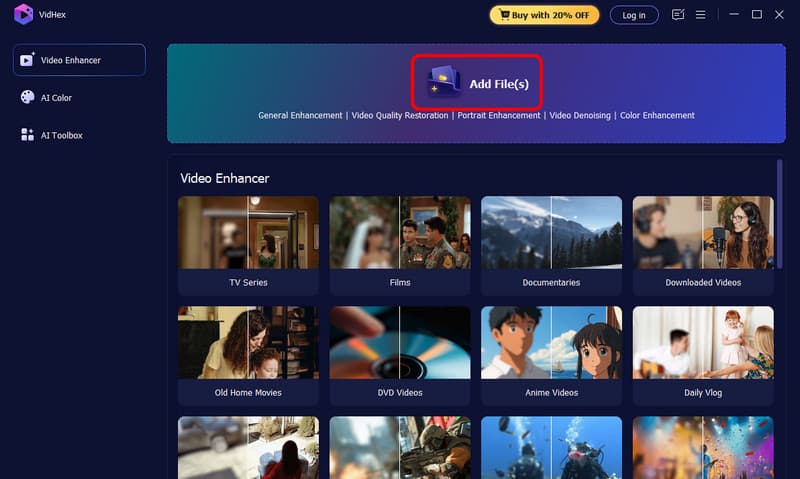
Schritt 3. Nun können Sie das Video verbessern. Gehen Sie zu Ausgabeauflösung und wählen Sie Ihre bevorzugte Videoqualität aus.
Schritt 4. Klicken Sie abschließend unten auf die Schaltfläche Alle exportieren, um die verbesserten YouTube‑Videos zu speichern. Danach können Sie das Video in ausgezeichneter Qualität ansehen.
Lösung 6. YouTube zwingen, den VP9‑Codec zu verwenden
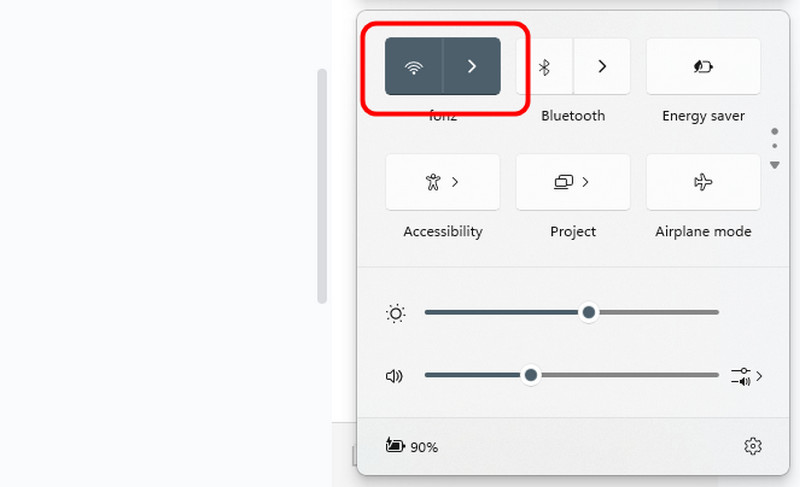
Eine weitere Lösung, die Sie ausprobieren können, besteht darin, Ihre Internetverbindung zu überprüfen. Wie oben bereits erwähnt, ist YouTube eine webbasierte Plattform. Stellen Sie immer sicher, dass Ihr WLAN oder Ihre Internetverbindung stabil ist. Wenn Sie keine Internetverbindung haben, können Sie für eine flüssige Videowiedergabe auch Ihre mobilen Daten verwenden.
Dateien hinzufügen Video hinzufügen Vidhex
Wenn Sie YouTube‑Videos herunterladen, stellen Sie immer sicher, dass Sie sie in einer höheren Videoauflösung exportieren. Es ist besser, das Video in 1080p, 4K oder 8K zu speichern. Auf diese Weise können Sie den Inhalt bei der Videowiedergabe genießen. Um das Problem zu lösen, ist es daher besser, einen Video‑Enhancer zu verwenden oder das YouTube‑Video in höherer Qualität zu exportieren.
Internetverbindung prüfen
Wenn das YouTube‑Video noch verarbeitet wird, kann es passieren, dass Sie ein unscharfes Video erhalten. Daher ist es besser, eine Weile zu warten. Nach Abschluss der Verarbeitung können Sie die YouTube‑Videos ansehen, ohne auf Wiedergabeprobleme zu stoßen.
Hohe Qualität für YouTube‑Wiedergabe einstellen
Möchten Sie lernen, wie man unscharfe Videos in der YouTube‑App behebt? Die beste Lösung besteht darin, die Videoqualität zu ändern. Das ist möglich, da die Plattform eine Einstellungsfunktion bietet, mit der Sie das gewünschte Ergebnis erzielen können. Sehen Sie sich daher die Anleitung unten an, um zu lernen, wie Sie ein unscharfes YouTube‑Video effektiv beheben.
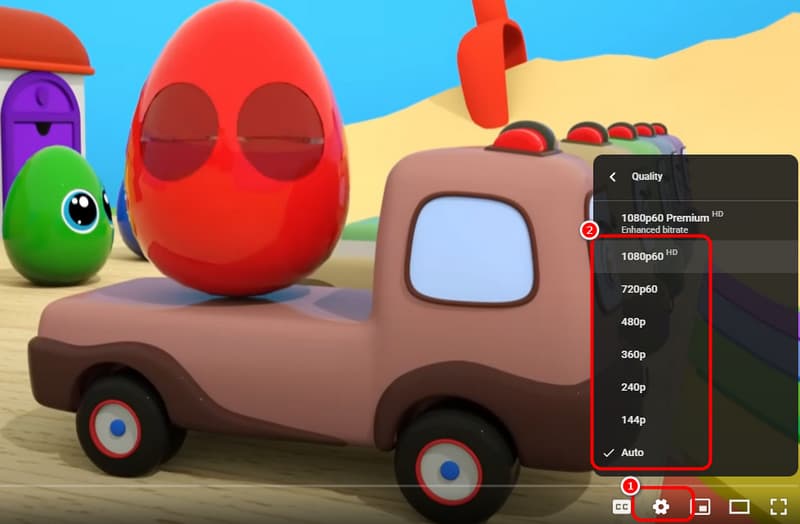
Schritt 1. Öffnen Sie das Video in der YouTube‑App. Navigieren Sie dann zum Abschnitt Einstellungen unten.
Schritt 2. Gehen Sie anschließend zur Option Qualität. Sie können die gewünschte Qualität auswählen und anklicken.
Schritt 3. Sobald die Videoqualität besser geworden ist, können Sie das Video genießen.
YouTube zur Verwendung von VP9 zwingen
Als letzte Lösung können Sie versuchen, YouTube dazu zu zwingen, den VP9‑Codec anstelle von AVC1 zu verwenden. Um den Vorgang kennenzulernen, beachten Sie die folgenden Schritte.
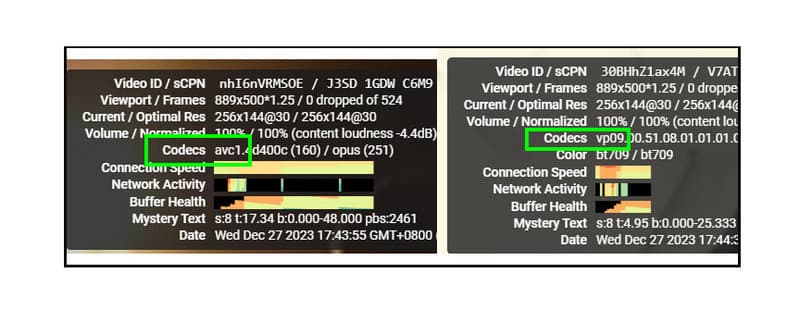
Schritt 1. Versuchen Sie, ein Video in 4K‑Qualität auf Ihr YouTube‑Konto hochzuladen.
Schritt 2. Stellen Sie anschließend sicher, dass das Video eine Bildwiederholrate von 50 bis 60 Bildern pro Sekunde hat. Gehen Sie dann zur Wiedergabeseite. Klicken Sie mit der rechten Maustaste auf den Player und tippen Sie auf die Option Statistiken für Nerds.
Schritt 3. Sobald Sie sehen, dass der Codec bereits VP9 ist, können Sie Ihre Videos ansehen.
Ein Besuch lohnt sich: Alles, was Sie über die 4K‑Auflösung wissen müssen.
Lösung 1. Unscharfe YouTube‑Videos mit Vidmore VidHex AI Enhancer beheben
Wenn Sie einige Tipps erhalten möchten, wie Sie unscharfe Videos auf YouTube vermeiden können, lesen Sie alle Details unten.
• Achten Sie beim Aufnehmen eines Videos immer darauf, eine bessere Kamera zu verwenden, um ein hochwertiges Video zu erhalten. • Laden Sie das Video immer in höherer Qualität hoch, etwa in 1080p, 4K oder 8K. • Stellen Sie beim Ansehen eines YouTube‑Videos immer sicher, dass Sie über schnelle mobile Daten oder eine schnelle Internetverbindung verfügen. • Verwenden Sie den richtigen Codec für eine bessere Videowiedergabe, zum Beispiel den VP9‑Codec. • Verwenden Sie bei der Wiedergabe eines heruntergeladenen YouTube‑Videos besser einen leistungsfähigen Multimedia‑Player, der mit höherer Videoqualität umgehen kann.
Um unscharfe Videos auf YouTube zu beheben, folgen Sie den in diesem Beitrag bereitgestellten Schritten. Sie können sich auch einige Tipps ansehen, um unscharfe Videos auf YouTube zu vermeiden. Und wenn Sie jemals ein unscharfes YouTube‑Video heruntergeladen haben, ist die beste Methode zur Qualitätsverbesserung die Verwendung von Vidmore VidHex AI Enhancer. Dieses Programm kann Ihre Videos auf bis zu 8K‑Auflösung hochskalieren und so eine bessere und zufriedenstellendere Videowiedergabe ermöglichen.
Wie man unscharfe Videos auf YouTube behebt [6 Wege zur Lösung].
Teil 1. Warum sind meine YouTube‑Videos unscharf.
Teil 2. Wie man unscharfe Videos auf YouTube behebt.
Fazit
Teil 3. Tipps, um unscharfe Videos auf YouTube zu vermeiden.