Lösung 3. Nero Codecs deinstallieren
Videos anzusehen und Musik zu hören ist angenehm – bis Fehler auftreten, die Sie daran hindern, Ihre Mediendateien zu genießen. Bei der Verwendung des Windows Media Players kann einer der Fehler, auf die Sie stoßen, der Fehler 0xc00d36b4 sein. Dieser Fehler tritt auf, wenn Ihr Media Player die Datei aufgrund eines inkompatiblen Codecs, beschädigter Dateien usw. nicht wiedergeben kann. Wenn Sie mehr über diesen Fehler erfahren möchten, lesen Sie diesen Beitrag. Sie erfahren außerdem, wie Sie Video- und Audiofehler mit effektiven Methoden beheben können.

SEITENINHALT
Lösung 4. Audioproblembehandlung ausführen
0xc00d36b4 ist ein Fehlercode, der beim Abspielen von Mediendateien im Windows Media Player auftreten kann. Er bedeutet lediglich, dass Ihre Datei aus irgendeinem Grund nicht abgespielt werden kann. Der Fehler tritt auf, wenn die Mediendatei selbst das Problem ist. Das kann an einem nicht unterstützten Codec der Datei bzw. des Formats liegen oder daran, dass Sie eine beschädigte Datei wiedergeben. Es gibt noch weitere Gründe, warum in Ihrem Media Player Fehler erscheinen. Wenn Sie also mehr darüber wissen möchten, warum solche Fehler auftreten, lesen Sie alle Informationen unten.
Nicht unterstütztes Dateiformat
Wenn Sie Ihre Mediendatei im Windows Media Player oder auf anderen Plattformen abspielen, stellen Sie sicher, dass Ihr Video oder Audio das richtige Format hat. Verwenden Sie ein nicht unterstütztes Format, kann während der Wiedergabe der Fehler auftreten.
Fehlende Codecs
Codecs sind für die Datei unerlässlich. Sie werden benötigt, um Ihre Mediendatei im Media Player abzuspielen. Wenn bei einem Video oder Audio die Codecs fehlen, kann der Media Player die Datei nur schwer lesen. Stellen Sie sicher, dass Ihre Audio‑ und Videodateien beim Abspielen im Media Player den richtigen Codec enthalten.
Beschädigte Mediendatei
Wenn Ihre Mediendatei beschädigt oder defekt ist, können Sie sie in Ihrem Player nicht abspielen. Wenn Sie trotzdem versuchen, sie im Media Player zu öffnen, erscheint lediglich der Fehler 0xc00d36b4 auf dem Bildschirm. Laden Sie Dateien korrekt und vollständig herunter, um beschädigte oder defekte Dateien zu vermeiden.
Veraltete Treiber
Wenn Sie aktuelle Mediendateien mit einem veralteten Treiber abspielen, kann der Fehler auftreten. Veraltete Treiber können sogar zu Kompatibilitätsproblemen führen, die eine erfolgreiche Audio‑ und Videowiedergabe verhindern.
Veralteter Media Player
Wenn Sie einen veralteten Windows Media Player verwenden, ist die Wahrscheinlichkeit höher, dass der Fehler auf Ihrem Bildschirm erscheint. Es wird empfohlen, die neueste Version des Media Players zu nutzen, um aktuelle Videos und Musik mit den neuesten Codecs abzuspielen.
Lösung 5. Fehlenden Codec installieren
Die Behebung des Fehlers 0xc00d36b4 ist einfach, wenn Sie die richtige Software haben. Wenn Sie das leistungsstärkste und bemerkenswerteste Videoreparatur‑Programm benötigen, ist die Software Vidmore Video Fix die beste Wahl. Dieses Programm eignet sich ideal zur Reparatur verschiedener Videofehler, einschließlich des Fehlers 0xc00d36b4. Uns gefällt, dass es Ihr Video auf mehrere Arten reparieren kann. Es kann fehlende Codecs an das Video anhängen, die Auflösung verbessern und die Bitrate korrigieren. Es kann sogar Audio und Video synchronisieren, was es für Nutzer noch nützlicher macht.
Darüber hinaus kann es auch verschiedene andere Videoprobleme beheben. Die Software kann verpixelte, unscharfe, ruckelnde und beschädigte Videos reparieren. Sie bietet außerdem eine unkomplizierte Vorgehensweise – eine gute Nachricht für nicht professionelle Anwender. Schließlich kann Vidmore Video Fix zahlreiche Eingabe‑ und Ausgabeformate verarbeiten. Es unterstützt MP4, AVI, MKV, WMV, M4V, VOB, MOV und mehr. Damit müssen Sie unabhängig vom verwendeten Videoformat keine Kompatibilitätsprobleme befürchten.
Angenehme Funktionen
● Die Software bietet einen reibungslosen und einfachen Reparaturvorgang. ● Sie kann zahlreiche Videofehler beheben. ● Das Programm kann Videoqualität in Profi‑Qualität erzeugen. ● Es unterstützt KI‑gestützte Technologie zur erfolgreichen Videoreparatur. ● Es ist sowohl für Mac als auch für Windows herunterladbar.
Wenn Sie den Fehler 0xc00d36b4 beheben möchten, lesen und befolgen Sie die folgenden Anweisungen.
Schritt 1. Greifen Sie auf Vidmore Video Fix zu, indem Sie unten auf die Schaltfläche „Kostenloser Download“ klicken. Führen Sie anschließend die Installation durch und starten Sie das Programm, um mit dem Reparaturvorgang zu beginnen.
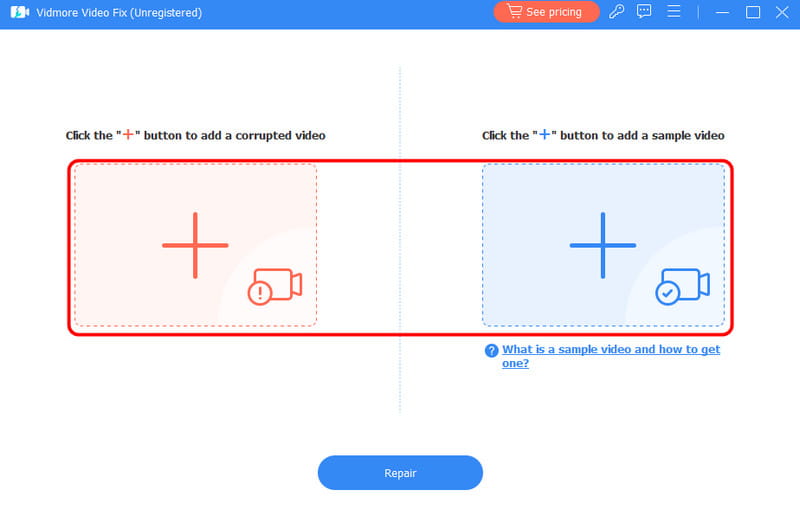
Schritt 2. Fügen Sie das nicht abspielbare Video für den nächsten Schritt über die Benutzeroberfläche hinzu, indem Sie auf die rote Plus-Schaltfläche klicken. Danach müssen Sie auch ein Beispielvideo einfügen, indem Sie auf die blaue Plus-Schaltfläche klicken.
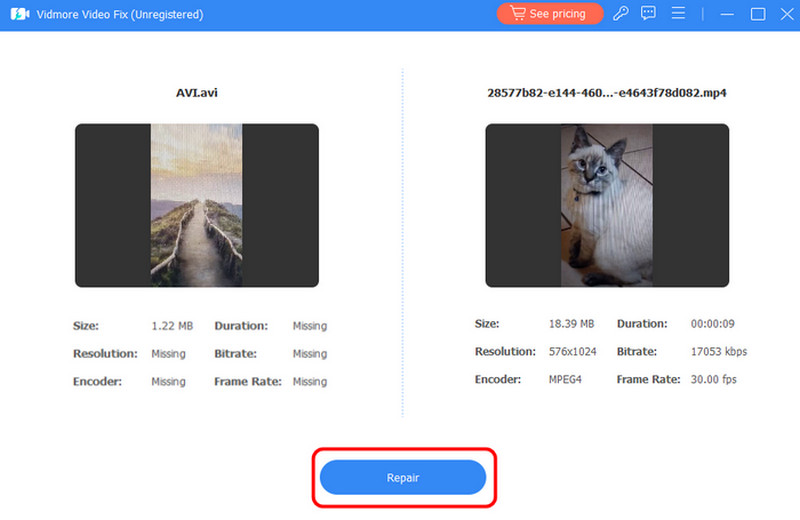
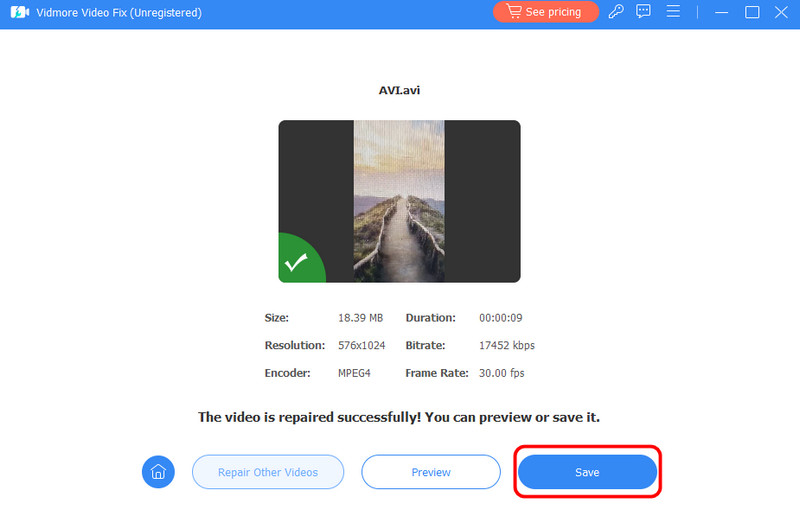
Schritt 3. Klicken Sie unten in der Benutzeroberfläche auf die Option Reparieren. Nach einigen Sekunden stellt die Software Ihnen die reparierte Version Ihres Videos zur Verfügung. Aktivieren Sie „Vorschau“, um zu prüfen, ob das Video nun abspielbar ist.
Schritt 4. Klicken Sie im letzten Schritt auf die Option Speichern. Sie können Ihr repariertes Video nun im Windows Media Player abspielen.
Mit diesem Vorgehen können Sie Ihr Video effektiv reparieren. Das Programm bietet außerdem einen schnellen und einfachen Reparaturprozess, sodass Sie das Ergebnis sofort erhalten. Das Gute an der Software ist, dass sie verschiedene Videoprobleme beheben kann. Sie kann ruckelnde Videos beheben, verwackelte, unscharfe, beschädigte und mehr.
Wenn Sie nach einem weiteren Lösungsweg zur Behebung des Videofehlers suchen, können Sie alle Verfahren in diesem Abschnitt befolgen.
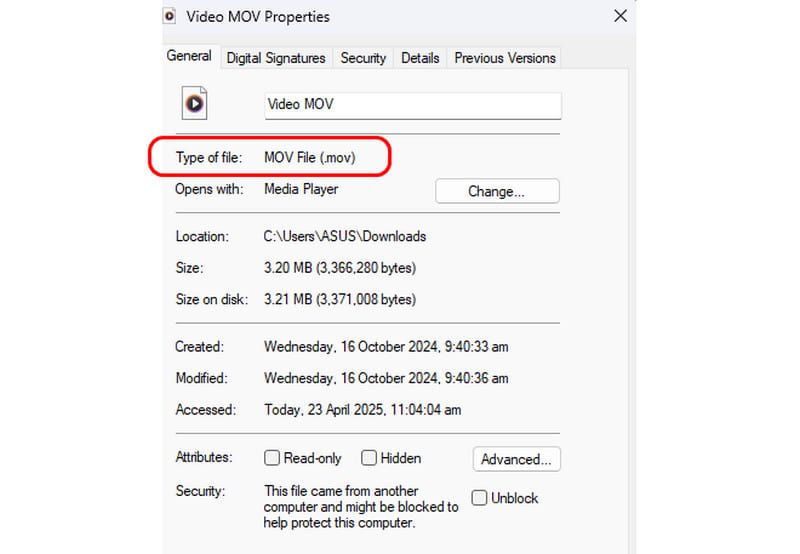
Überprüfen Sie immer das Dateiformat Ihrer Video‑ und Audiodateien. Verwenden Sie ein nicht unterstütztes Video‑/Audio‑Dateiformat, gibt es keine Möglichkeit, es in Ihrem Media Player abzuspielen. Um das Dateiformat zu prüfen, gehen Sie zu Ihrem Dateiordner und suchen Sie die Video‑ oder Audiodatei. Klicken Sie anschließend mit der rechten Maustaste auf die Datei und gehen Sie zum Bereich Eigenschaften. Danach sehen Sie das Dateiformat im Abschnitt „Dateityp“. Wenn Ihr Format nicht unterstützt wird, ist das Konvertieren Ihres Videos oder Audios in ein kompatibles Format die effektivste Lösung.
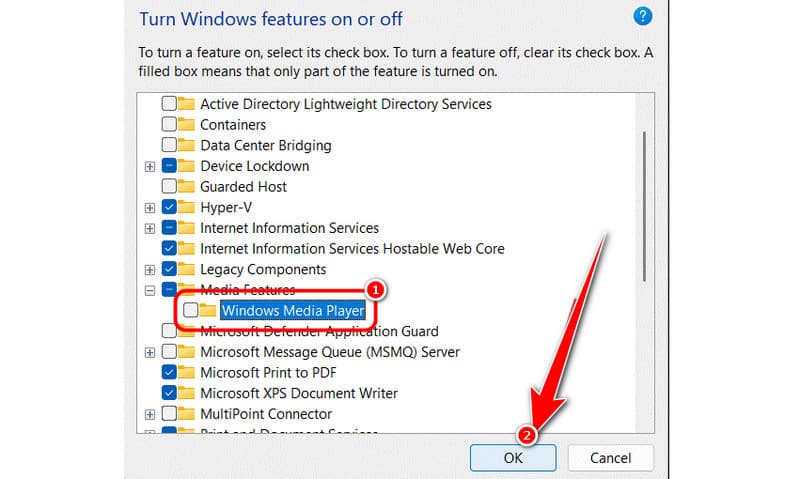
Manchmal bleibt der Windows Media Player in einem Zustand hängen, in dem er weder vollständig geschlossen noch geöffnet ist, wodurch die Software instabil wird. In diesem Fall ist es am besten, den Windows Media Player erneut zu aktivieren. Gehen Sie dazu wie folgt vor.
1. Öffnen Sie den Task-Manager und klicken Sie auf „Task beenden“, nachdem Sie den Windows Media Player ausgewählt haben. 2. Drücken Sie anschließend die Tastenkombination Windows + R. Geben Sie danach im Dialogfeld „appwiz.cpl“ ein und klicken Sie auf OK. 3. Klicken Sie anschließend auf Windows-Funktionen aktivieren oder deaktivieren > Medienfunktionen. 4. Deaktivieren Sie das Kontrollkästchen Windows Media Player und klicken Sie auf OK. Nach dem Vorgang können Sie ihn wieder aktivieren und Ihren PC neu starten.
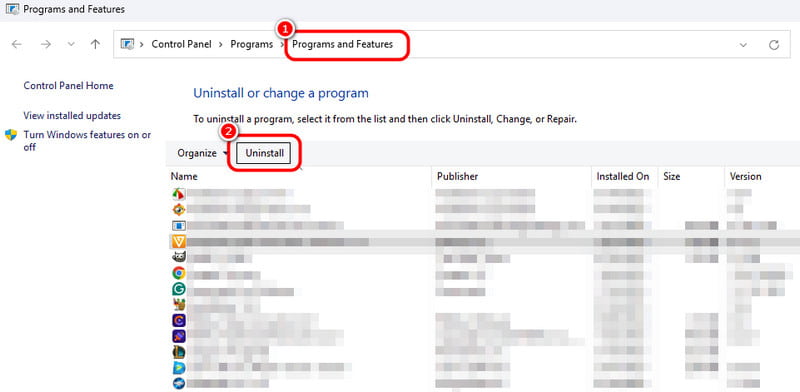
Mitunter ist Nero Codecs der Hauptgrund dafür, dass der Fehler 0xc00d36b4 im Windows Media Player auftritt. Wenn Sie den Audio‑ und Videofehler beheben möchten, ist es daher am besten, Nero Codecs von Ihrem Computer zu deinstallieren. So deinstallieren Sie Nero Codec:.
Lösung 6. Kopierschutz im Windows Media Player deaktivieren
1. Drücken Sie die Tastenkombination Windows + R und geben Sie „appwiz.cpl“ ein. Gehen Sie danach zum Bereich „Programme und Features“. 2. Suchen Sie die Software Nero Codec und klicken Sie auf die Schaltfläche Deinstallieren. 3. Starten Sie anschließend Ihren PC neu, um die Änderungen zu übernehmen.
Lösung 1. Dateiformat überprüfen
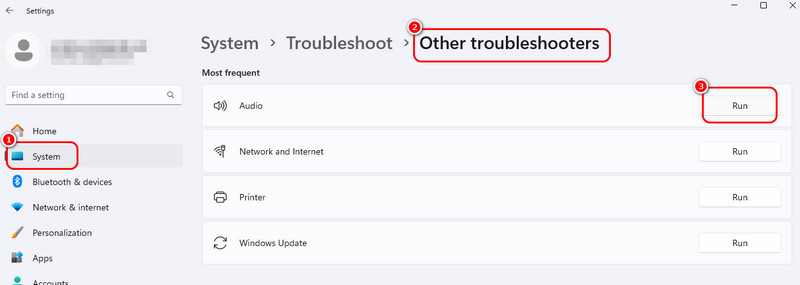
Wenn Ihr Hauptproblem darin besteht, dass Sie keine Audiodateien im Media Player abspielen können, sollten Sie zunächst eine Problembehandlung durchführen. Dadurch erkennt das Gerät das Problem mit Ihrer Datei. Es kann Ihnen sogar helfen, die beste Lösung für den Fehler zu finden. Um den Problembehandlungsprozess zu starten, gehen Sie zu Ihren Einstellungen und anschließend zum Bereich System. Gehen Sie danach zur Option „Weitere Problembehandlungen“ und klicken Sie im Bereich „Audio“ auf die Schaltfläche „Ausführen“. Anschließend werden verschiedene Informationen auf Ihrem Bildschirm angezeigt.
Lösung 2. Windows Media Player erneut aktivieren
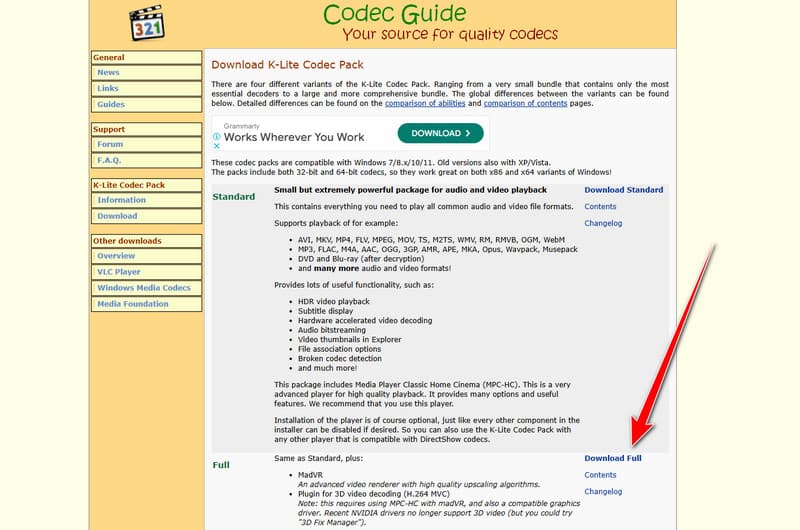
Moderne Video‑ und Audiodateien sind stark komprimiert und erfordern einen bestimmten Codec, um flüssig und korrekt wiedergegeben zu werden. Wenn Ihrem Video oder Audio die Codecs fehlen, kann Ihr Media Player die Dateien nicht richtig abspielen. Die beste Lösung ist daher, fehlende Codecs für Ihr Video und Audio zu installieren. Um die benötigten und neuesten Codecs zu installieren, laden Sie das K-Lite Codec Pack herunter. Diese Software enthält eine Sammlung der neuesten Audio‑ und Video‑Codecs für Windows. Sie kann Ihnen sogar den MKV‑Codec für den Windows Media Player bereitstellen. Diese Software kann zudem die Fähigkeit des Media Players verbessern, Audio‑ und Videodateien zu verarbeiten. Besuchen Sie daher die Hauptwebsite des K-Lite Codec Pack und klicken Sie auf die Schaltfläche „Download“.
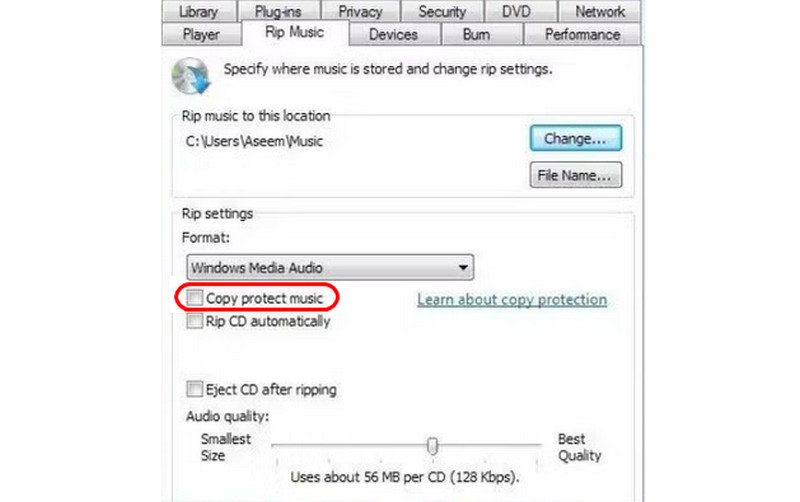
Das Deaktivieren des Kopierschutzes im Windows Media Player kann helfen, das Auftreten des Problems zu verhindern. Um den Kopierschutz zu deaktivieren, starten Sie den Windows Media Player. Navigieren Sie danach zum Bereich „Organisieren“ und klicken Sie auf „Optionen“. Wenn ein kleines Fenster geöffnet wird, gehen Sie zum Bereich „Musik kopieren“ und deaktivieren Sie die Option Kopierschutz. Klicken Sie abschließend auf OK, um die Änderungen zu speichern.
Um den Fehler 0xc00d36b4 zu beheben, sollten Sie diesen gesamten Leitfaden lesen. Wir haben alle effektiven Methoden bereitgestellt, mit denen Sie den Videofehler beheben können. Wenn Sie die leistungsstärkste Software zur Reparatur Ihres Videos möchten, verwenden Sie Vidmore Video Fix. Es stellt sicher, dass Sie nach dem Reparaturvorgang Ihr gewünschtes Ergebnis erzielen, und ist damit die perfekte Software zur Wiederherstellung von Mediendateien in überzeugender Qualität.
7 effektive Methoden, um den Fehlercode 0xc00d36b4 reibungslos zu beheben.
Teil 1. Was ist der Fehler 0xc00d36b4?.
Lösung 3. Nero-Codecs deinstallieren
Teil 2. Beste Methode zur Behebung des Fehlercodes 0xc00d36b4
Teil 3. Weitere Lösungen zur Behebung des Fehlercodes 0xc00d36b4.
Nicht unterstütztes Dateiformat.
Fehlende Codecs.
Lösung 4. Audioproblembehandlung ausführen
Beschädigte Mediendatei.
Lösung 5. Fehlenden Codec installieren
Veraltete Treiber.
Lösung 6. Kopierschutz im Windows Media Player deaktivieren
Lösung 1. Überprüfen Sie das Dateiformat.
Fazit
Lösung 2. Windows Media Player erneut aktivieren.