Lösung 2: Fehler 0xc1010103 durch Installation von Codec‑Paketen beheben
Es ist zwar sehr befriedigend, Ihr Lieblingsvideo anzusehen – bis plötzlich der Fehler 0xc1010103 auf dem Bildschirm erscheint. Das ist frustrierend, weil Ihr Video dadurch nicht mehr abgespielt werden kann. Der Fehler tritt jedoch nicht ohne Grund auf. Konzentrieren Sie sich darauf, diesen Beitrag zu lesen, um mehr über das Videoproblem zu erfahren. Sie werden außerdem alle Ursachen des Video‑Wiedergabefehlers kennenlernen. Anschließend zeigen wir Ihnen, wie Sie den Fehler 0xc1010103 auf Ihrem Computer mit Hilfe eines ausgezeichneten Programms und weiterer Problemlösungen beheben können. Beginnen Sie daher mit der Lektüre dieses Inhalts, um mehr über die Methoden zu erfahren.

SEITENINHALT
- Lösung 3: Fehler 0xc1010103 durch Neuinstallation des Windows Media Player beheben
- Lösung 4: Fehler 0xc1010103 durch Aktualisieren der Grafiktreiber beheben
- Lösung 5: Fehler 0xc1010103 durch Löschen temporärer Dateien und Neustart des PCs beheben
- Lösung 6: Systemwartungstools ausführen und auf Malware prüfen
Lösung 3: Fehler 0xc1010103 durch Neuinstallation des Windows Media Player beheben
Der Fehler 0xc1010103 gehört zu den Videowiedergabefehlern, die auftreten können, wenn Sie Ihr Video in einem Multimedia‑Player abspielen – ähnlich wie der Fehlercode 232011. Der Fehler erscheint, wenn mit Ihrem Video etwas nicht stimmt. Die Videodatei kann beschädigt sein, ein Codec fehlen oder der Media Player unterstützt das Videoformat nicht. Es gibt außerdem noch weitere Gründe, warum ein solcher Fehler während der Wiedergabe auftritt.
Wenn Sie mehr erfahren möchten, lesen Sie alle folgenden Abschnitte.
Lösung 4: Fehler 0xc1010103 durch Aktualisieren der Grafiktreiber beheben
Möchten Sie die Ursachen des Fehlers kennenlernen? Dann lesen Sie alle nachstehenden Informationen. Wir stellen Ihnen verschiedene Gründe vor, warum der Fehler 0xc1010103 während der Videowiedergabe auf Ihrem Bildschirm auftaucht.
Plus – Video hinzufügen – Vidmore
Codecs spielen bei Mediendateien eine wichtige Rolle. Sie ermöglichen es Media‑Playern, verschiedene Videoformate zu lesen, zu decodieren und abzuspielen. Kann der benötigte Codec nicht gefunden werden oder ist er beschädigt, kann der Media‑Player die Videodatei nicht verarbeiten. Infolgedessen wird der Fehler 0xc1010103 ausgelöst.
Unsupported File Format
Ein weiterer Grund kann sein, dass Sie ein Videoformat verwenden, das Ihr Media‑Player nicht unterstützt. Das kommt häufig bei der Verwendung des Windows Media Player vor. Wie allgemein bekannt ist, kann diese Plattform nur mit wenigen Formaten umgehen. Wenn Sie ein Video in einem Format abspielen, das der Player nicht verarbeiten kann, wird das Video voraussichtlich nicht wiedergegeben.
Outdated Media Player
Der Fehler kann auch auftreten, wenn Sie einen veralteten Media‑Player verwenden. Die Nutzung einer älteren Version hat verschiedene Nachteile: Sie unterstützt neuere Formate möglicherweise nicht, es können zahlreiche Fehler oder Störungen auftreten, und neue Videos lassen sich eventuell nicht abspielen.
Codec‑Paket installieren
Wenn Sie ein Video verwenden, das nicht vollständig heruntergeladen wurde, ist die Wahrscheinlichkeit groß, dass Sie es auf Ihrem Gerät nicht abspielen können. Stellen Sie immer sicher, dass Ihre Datei vollständig heruntergeladen ist, um Wiedergabeprobleme zu vermeiden.
Lösung 5: Fehler 0xc1010103 durch Löschen temporärer Dateien und Neustart des PCs beheben
Sind Sie gespannt darauf, die beste Lösung zum Beheben des Fehlers 0xc1010103 kennenzulernen? In diesem Abschnitt entdecken Sie verschiedene Lösungswege, die Sie nutzen können. Lesen Sie weiter, um alles zu erfahren.
Solution 1: Fix Error 0xc1010103 using Vidmore Video Fix
Wenn Sie nach der besten Lösung zur Reparatur Ihrer beschädigten Datei suchen, ist Vidmore Video Fix ideal. Dieses Videoreparatur‑Programm kann Ihre beschädigten Videos zuverlässig reparieren und wiederherstellen. Es kann Ihnen sogar helfen, fehlende Codecs, Bitrate, Auflösung usw. hinzuzufügen. Außerdem ist die Benutzeroberfläche des Programms übersichtlich und intuitiv, was es für alle Anwender bequem macht. Positiv ist auch, dass die Software schnelle Reparaturvorgänge bei gleichzeitig ausgezeichneter Qualität bietet. Sie können mit einer verbesserten Erfahrung bei der Videowiedergabe rechnen.
Darüber hinaus ist das Programm nicht nur in der Lage, beschädigte Dateien zu reparieren. Es kann Ihnen auch bei verschiedenen Videoproblemen helfen, etwa bei eingefrorenen, pixeligen, unscharfen oder verwackelten Videos und mehr. Zudem unterstützt es zahlreiche Eingabeformate wie MP4, WMV, M4V, MOV, AVI, FLV und weitere. Unabhängig davon, welches Videoformat Sie verwenden, können Sie Ihre Datei reparieren und so eine effektive Videowiedergabe ermöglichen.
Weitere Funktionen
● Das Programm ermöglicht einen reibungslosen Reparaturvorgang. ● Es kann mehrere Probleme bei der Videowiedergabe beheben. ● Es bietet ein aufgeräumtes und intuitives Layout. ● Die Software kann Probleme mit asynchronem Ton und Bild lösen. ● Die Software bietet einen schnellen Videoreparatur‑Vorgang.
Befolgen Sie die einfachen Anweisungen unten, um den Fehler 0xc1010103 auf Ihrem Desktop zu beheben.
Schritt 1. Laden Sie Vidmore Video Fix auf Ihren Desktop herunter. Starten Sie es nach Abschluss der Installation.
Sie können auch die Schaltflächen hier verwenden, um schnell auf das Videoreparatur‑Programm zuzugreifen.
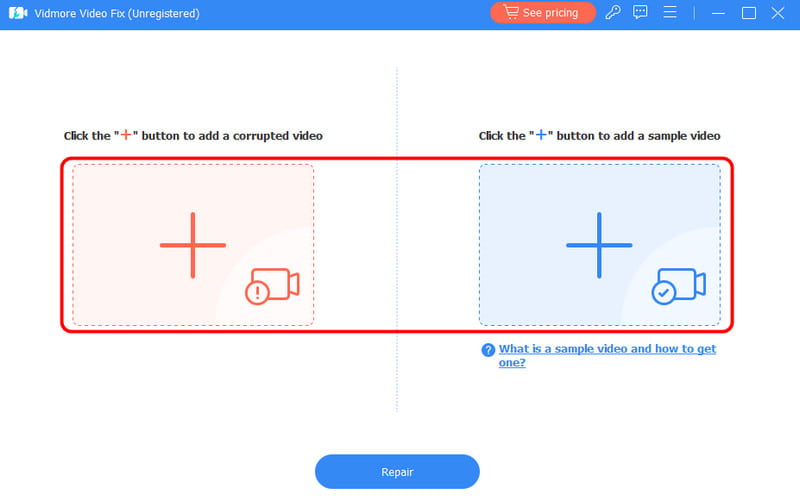
Schritt 2. Klicken Sie nach dem Start der Benutzeroberfläche des Programms auf das rote + auf der linken Seite, um die beschädigte oder defekte Videodatei hinzuzufügen. Klicken Sie anschließend auf die +-Schaltfläche auf der rechten Seite, um das Beispielvideo zu importieren.
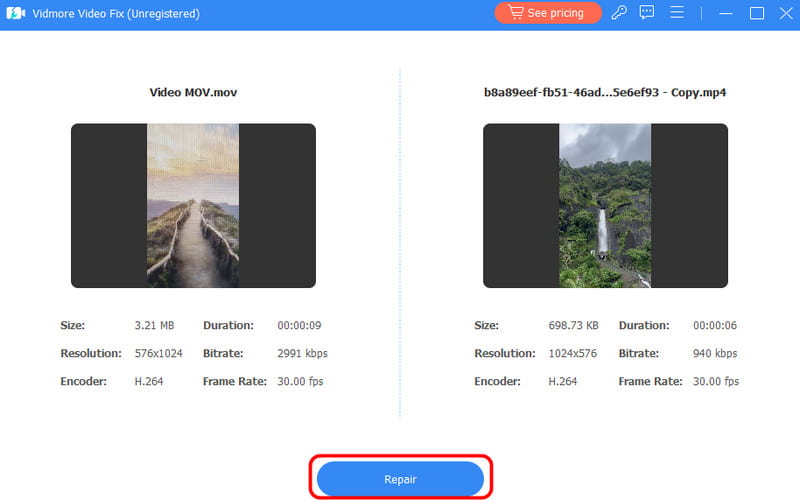
Schritt 3. Tippen Sie im nächsten Schritt unten auf die Schaltfläche Repair, um mit der Reparatur des beschädigten Videos zu beginnen. Nach einigen Sekunden stellt Ihnen das Programm die reparierte Version Ihres Videos zur Verfügung.
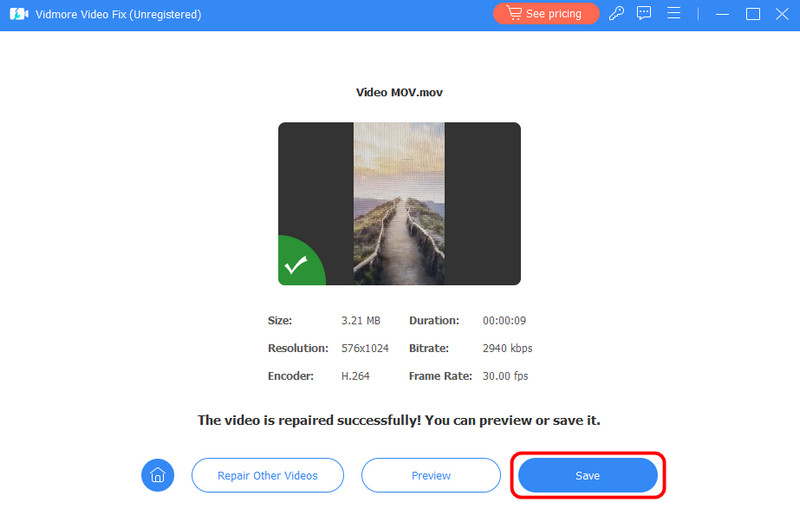
Schritt 4. Speichern Sie Ihr Video nach Abschluss der Reparatur. Klicken Sie unten auf Save, um den Speichervorgang zu starten.
Mit dieser Schritt‑für‑Schritt‑Anleitung können Sie Ihr beschädigtes Video einfach und reibungslos reparieren. Die Software stellt Ihnen zudem eine klare und unkomplizierte Benutzeroberfläche zur Verfügung, wodurch der Reparaturprozess von Anfang bis Ende erleichtert wird. Sie kann Ihnen außerdem helfen, verschiedene Wiedergabeprobleme zu beheben, etwa verwackelte, unscharfe, ruckelnde, beschädigte, nicht abspielbare oder körnige Videos und mehr. Wenn Sie also das beste Programm zum Wiederherstellen und Reparieren Ihrer Videodatei suchen, sollten Sie Vidmore Video Fix in Betracht ziehen.
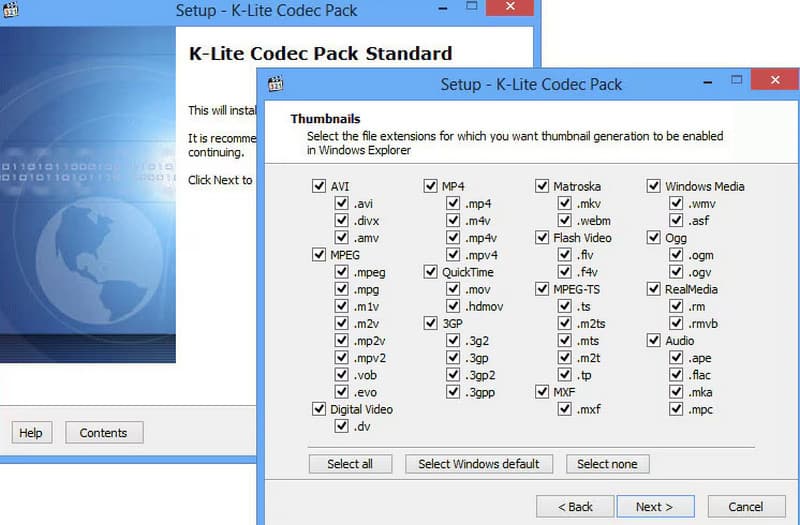
Wie oben erläutert, sind Codecs für die Videowiedergabe in Ihrem Media‑Player unerlässlich. Sie werden zum Encodieren und Decodieren von Videodateien benötigt. Ohne einen geeigneten Codec kann Ihr Media‑Player das Video möglicherweise nicht lesen und abspielen, was zum Fehler führt. Daher ist es am besten, einen passenden Codec zu installieren. Laden Sie dazu ein Codec‑Paket wie das K-Lite Codec Pack herunter und installieren Sie es. Durch die Installation erhalten Sie verschiedene Codecs, mit denen Sie Ihre Videos unabhängig vom Format abspielen können.
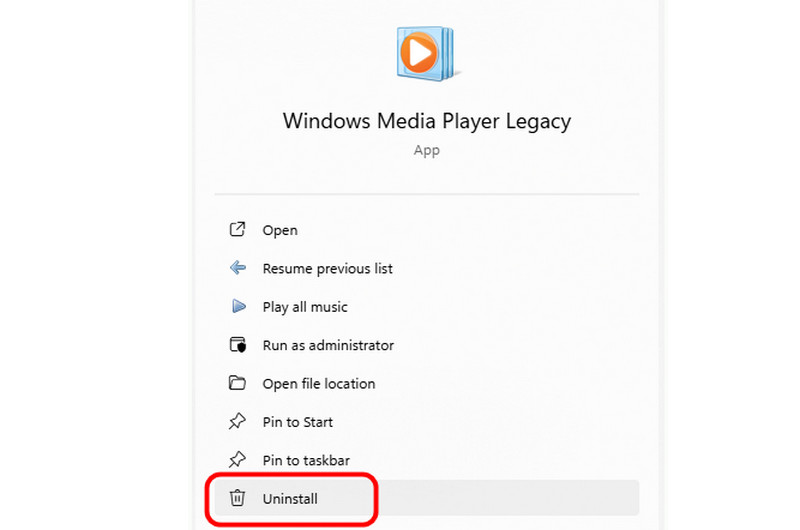
Wenn Sie Ihr Video nicht mit dem Windows Media Player abspielen können, versuchen Sie, ihn unter Windows neu zu installieren. Das Deinstallieren und anschließende erneute Installieren des Media‑Players kann zur Lösung Ihres Problems beitragen. Auf diese Weise werden beschädigte Dateien durch neue ersetzt. Zudem erhalten Sie die neueste Version der Software, was die Chancen auf eine störungsfreie Wiedergabe erhöht. Um das Programm neu zu installieren, klicken Sie auf die Suche und suchen Sie nach Windows Media Player. Klicken Sie anschließend auf Deinstallieren. Starten Sie danach Ihren Computer neu und installieren Sie den Player erneut.
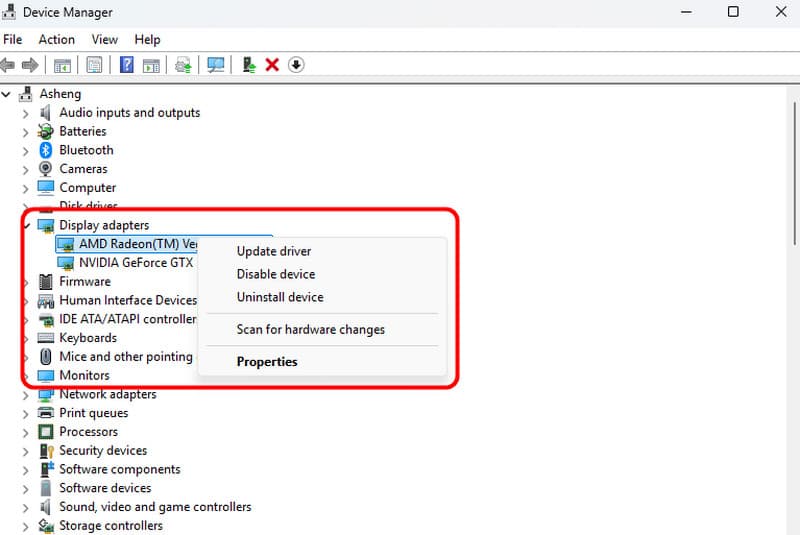
Display‑Treiber sind für die Videowiedergabe besonders wichtig. Wenn Sie einen veralteten Grafiktreiber verwenden, kann dies den Fehler 0xc1010103 verursachen. Ein veralteter Treiber bedeutet, dass neuere oder aktuelle Videoformate eventuell nicht mehr wiedergegeben werden können. Er kann auch mit neu aktualisierten Media‑Playern Probleme haben. Um Ihren Grafiktreiber zu aktualisieren, klicken Sie mit der rechten Maustaste auf Start und wählen Sie Geräte-Manager. Wechseln Sie dann zum Bereich Grafikkarten und klicken Sie mit der rechten Maustaste auf Ihre Grafikkarte. Wählen Sie anschließend Treiber aktualisieren, um den Aktualisierungsvorgang zu starten. Spielen Sie danach das Video erneut ab und prüfen Sie, ob der Fehler 0xc1010103 behoben wurde.
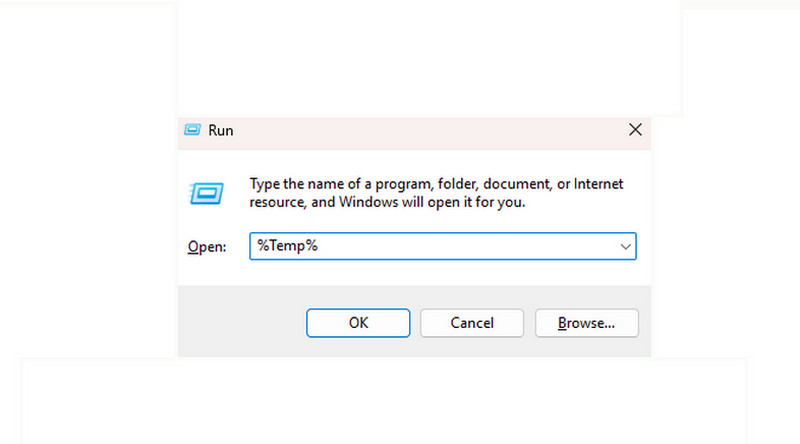
Eine weitere hilfreiche Lösung besteht darin, Ihre temporären Dateien zu löschen. Das ist sinnvoll, wenn Sie beschädigte Dateien auf Ihrem Computer entfernen möchten. Außerdem können Sie damit Speicherplatz freigeben. Nach dem Löschen der temporären Dateien wird empfohlen, den Computer neu zu starten. Dadurch wird Ihr Gerät aktualisiert und temporäre Fehler oder Störungen werden entfernt. Drücken Sie zum Starten des Vorgangs die Tasten Windows + R auf Ihrer Tastatur. Geben Sie '%Temp%' ein und klicken Sie auf OK. Löschen Sie anschließend alle Dateien im Temp‑Ordner. Starten Sie danach Ihren Computer neu.
Solution 2: Fix Error 0xc1010103 by Installing Codec Packs
Als letzte Lösung können Sie ein Systemwartungstool wie Systemdatei‑Überprüfung (System File Checker) oder Datenträgerbereinigung verwenden. Diese Tools eignen sich, um das System nach Fehlern zu durchsuchen, die den Fehler 0xc1010103 verursachen könnten. Sie können außerdem nach Malware suchen, die eine reibungslose Videowiedergabe verhindert.
Solution 3: Solve Error 0xc1010103 by Reinstalling Windows Media Player
Um diesen Fehler künftig zu vermeiden, beachten Sie die folgenden Tipps.
Solution 4: Solve Error 0xc1010103 by Updating Display Drivers
● Vergewissern Sie sich, dass Ihr Video in gutem Zustand ist und in einem Format gespeichert wurde, das Ihr Media‑Player unterstützt. ● Halten Sie Ihren Media‑Player stets auf dem neuesten Stand, um Wiedergabefehler zu vermeiden. ● Überprüfen Sie Ihr Gerät regelmäßig auf Malware. ● Sichern Sie Ihre Videodateien. Es ist ratsam, eine Kopie anzulegen, damit Sie eine Ausweichdatei haben, falls die Originaldatei beschädigt wird. ● Stellen Sie immer sicher, dass das Video vollständig heruntergeladen wurde.
Solution 5: Solve Error 0xc1010103 by Clearing Temp Files and Restarting PC
Der Fehler 0xc1010103 kann Sie daran hindern, Videos in Ihrem Media‑Player abzuspielen. Zum Glück bietet dieser Beitrag verschiedene Lösungen, mit denen Sie das Problem beheben können. Sehen Sie sich alle Methoden in diesem Artikel an, um Ihr Ziel zu erreichen. Wenn Sie darüber hinaus Ihr beschädigtes Video für eine effektive Wiedergabe reparieren möchten, ist die Verwendung der Software Vidmore Video Fix sehr zu empfehlen. Sie hilft Ihnen, Ihr Video zu reparieren und so ein besseres Seherlebnis zu erzielen – eine ideale Lösung für alle Anwender.
Solution 6: Run System Maintenance Tools and Check for Malware
Zuverlässige Lösungen zur effektiven Behebung des Fehlers 0xc1010103.
Lösung 6: Systemwartungstools ausführen und auf Malware prüfen
Teil 1. Was ist der Fehler 0xc1010103?.
Teil 2. Was verursacht den Fehler 0xc1010103?.
Teil 3. Wie behebt man den Fehler 0xc1010103?.
Teil 4. Tipps zur Vermeidung des Fehlers 0xc1010103.
Beschädigter Codec.
Unvollständiger Videodownload.
Fazit
Lösung 1: Fehler 0xc1010103 mit Vidmore Video Fix beheben.