Wie man den Fehlercode 1004 in Zoom behebt [Methoden für 2026]
Zoom ist eine der besten Kommunikationsplattformen, auf die Sie auf Ihrem Computer zugreifen können, um mit anderen in Kontakt zu treten. Beim Installieren und Ausführen der Software werden jedoch manchmal Fehler angezeigt, etwa der Fehlercode 1004. Bei diesem Fehler haben Sie keine Möglichkeit, die Software zu öffnen. Wenn Sie also keine Ahnung haben, wie Sie dieses Problem lösen können, sollten Sie diesen Beitrag vollständig lesen. Wir geben Ihnen einen ausreichenden Einblick in den Fehler und seine Ursachen. Danach zeigen wir Ihnen, wie Sie den Zoom‑Fehlercode 1004 beheben. Wenn Sie also alle möglichen Lösungen zur Behebung des Fehlers kennenlernen möchten, lesen Sie diesen Beitrag umgehend.

SEITENINHALT
Teil 1. Was ist der Fehlercode 1004 in Zoom
Wenn Sie die Zoom‑Software bzw. -App installiert haben und versuchen, sie auszuführen, kann es vorkommen, dass Sie auf den Fehlercode 1004 stoßen. Dieser Fehler hängt mit einem Aktualisierungsproblem oder einem Serverfehler zusammen. Mit diesem Fehler können Sie die Software nicht öffnen, um mit anderen Nutzern zu kommunizieren. Wenn Sie wissen möchten, was den Fehler verursacht, lesen Sie die Details im folgenden Abschnitt.
Teil 2. Was verursacht den Fehlercode 1004 in Zoom
Zoom‑Serverproblem
Mitunter befindet sich der Zoom‑Server in Wartung oder ist instabil. Dadurch steigt die Wahrscheinlichkeit, dass Sie auf den Fehlercode 1004 stoßen. Sie können die Hauptwebsite von Zoom besuchen, um Aktualisierungen zu seinem Status zu erhalten.
Firewall‑Einschränkungen
Bestimmte Firewall‑Einschränkungen auf Ihrem Gerät oder Computer können verhindern, dass Zoom richtig funktioniert. Solche Einschränkungen können die Verbindung der Software mit dem Server blockieren und dadurch Fehler verursachen.
Netzwerkverbindung
Zoom ist eine internetbasierte Kommunikationsplattform. Wenn Sie eine schlechte oder langsame Internetverbindung haben, kann der Fehler auf Ihrem Computerbildschirm erscheinen.
Veraltete Zoom‑Software
Wenn Sie einen veralteten Zoom‑Client bzw. eine veraltete Zoom‑Software verwenden, kann das Problem auftreten. Eine veraltete Programmversion kann viele Fehler verursachen, darunter Kompatibilitätsprobleme und eine schlechte Leistung.
Nachdem Sie diese Ursachen kennengelernt haben, fragen Sie sich vielleicht, wie man den Fehlercode 1004 in Zoom behebt. Lesen Sie die folgenden Details, um mehr zu erfahren.
Teil 3. Die besten Wege, den Fehlercode 1004 in Zoom zu beheben
Suchen Sie nach der besten Möglichkeit, den Fehler in Ihrem Zoom zu beheben? Dann müssen Sie sich keine Sorgen mehr machen. Lesen Sie diesen Abschnitt, da wir Ihnen alle besten Lösungen vorstellen, mit denen Sie den Fehler beseitigen können.
Methode 1. Zoom‑Servicestatus prüfen, um den Fehlercode 1004 zu beheben
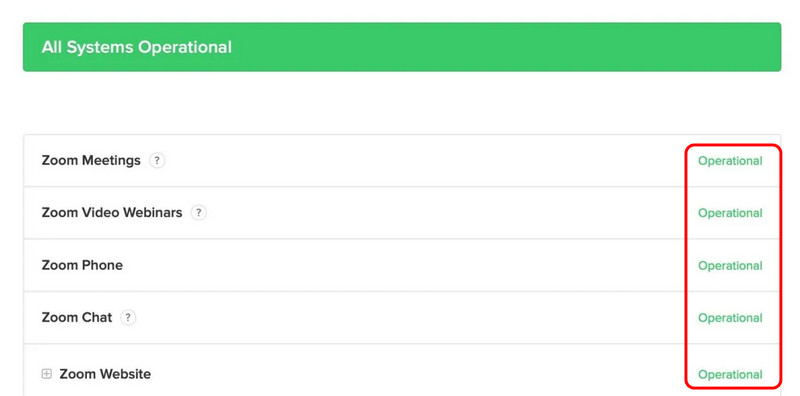
Bevor Sie mit einer komplizierteren Fehlerbehebung fortfahren, sollten Sie zunächst den Servicestatus von Zoom überprüfen. Wenn der Dienst ein Problem hat oder sich in Wartung befindet, müssen Sie auf ein neues Update warten, bevor Sie die Software verwenden. Um den Servicestatus von Zoom einzusehen, öffnen Sie Ihren Browser und besuchen Sie die Hauptwebsite. Gehen Sie anschließend zum Bereich All Systems Operational. Dort werden alle Parameter überprüft, um festzustellen, ob sie sich im 'Operational Mode' befinden. Ist der Dienst jedoch in einwandfreiem Zustand, liegt das Problem möglicherweise an Ihrem System oder Ihren Geräten.
Methode 2. Die Software aktualisieren, um den Fehlercode 1004 zu lösen
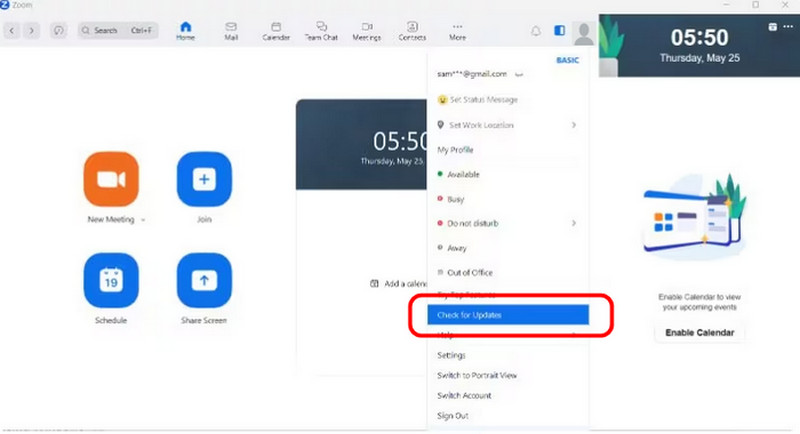
Wenn Sie eine ältere Version von Zoom verwenden, kann der Fehlercode auftreten und Sie können die Software auf Ihrem Computer nicht starten oder ausführen. Wenn Sie das Problem also lösen möchten, können Sie auch die neueste Version des Programms installieren. Die Nutzung der neueren Version kann auch helfen, Kompatibilitätsprobleme zu beheben. Starten Sie Ihre Software und gehen Sie zum Bereich „Check for Updates“, um sie zu prüfen und zu aktualisieren. Klicken Sie anschließend darauf und sehen Sie nach, ob Sie die neueste Version des Programms installieren müssen.
Methode 3. Zoom‑Cache und Cookies löschen, um den Fehlercode 1004 zu beheben
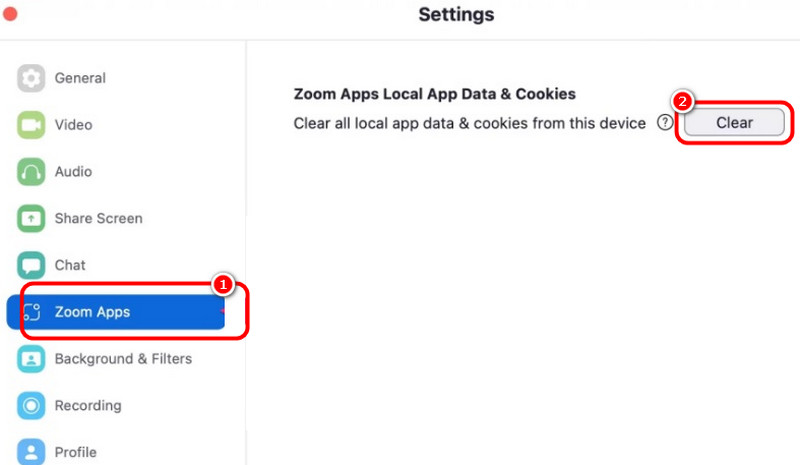
Sie können auch den Cache und die Cookies von Zoom löschen, um Ihr Problem zu beheben. Mit diesem Vorgang stellen Sie sicher, dass das Problem behoben wird. Sie können damit sogar Leistungsprobleme lösen, veraltete Daten entfernen und andere Zoom‑Probleme beheben. Um Cache und Cookies zu löschen, starten Sie Ihre Zoom‑Software und gehen Sie zum Bereich „Settings“. Klicken Sie dann auf die Option „Zooms Apps“ und auf die Schaltfläche „Clear“. Dadurch werden der gesamte Zoom‑Cache und die Cookies sofort entfernt.
Methode 4. Fehlercode 1004 durch Konfigurieren der Windows Defender‑Firewall beheben
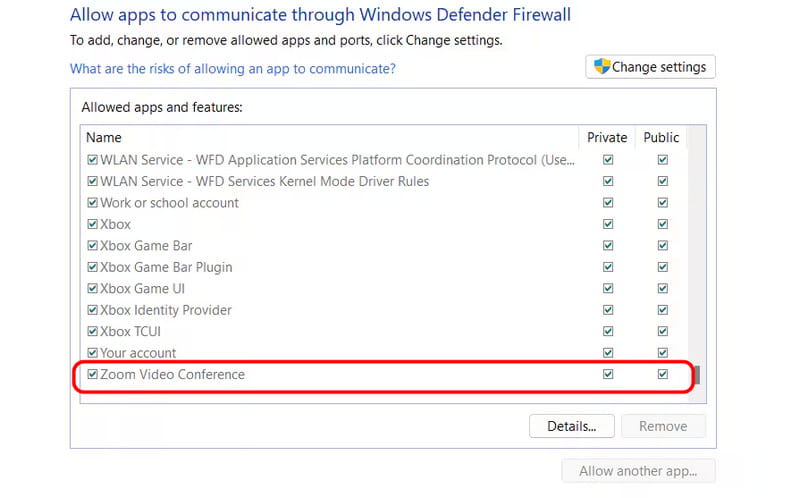
Manchmal kann die Firewall des Computers die Leistung und Installation von Zoom beeinträchtigen, was zum Fehlercode 1004 führen kann. Um die Firewall zu konfigurieren:
1. Drücken Sie die Tasten Windows + R, geben Sie control firewall.cpl ein und drücken Sie die Eingabetaste.
2. Klicken Sie anschließend auf die zweite Option in der linken Oberfläche und wählen Sie die Schaltfläche „Change Setting“.
3. Stellen Sie dann sicher, dass die Zoom‑App sowohl für Private als auch für Public Netzwerke aktiviert ist. Klicken Sie auf OK, um die Änderungen zu speichern.
Methode 5. Zoom deinstallieren und neu installieren, um den Fehlercode 1004 zu lösen
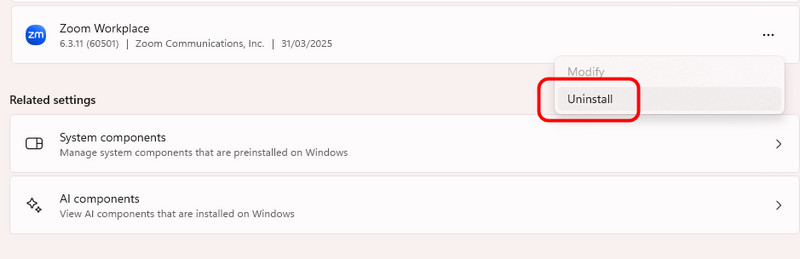
Ein sauberer Installationsvorgang wird empfohlen. Durch Deinstallieren und erneutes Installieren Ihrer Software können Sie temporäre Fehler, Störungen und Bugs beseitigen. Außerdem kann eine Neuinstallation Ihrer Software zu einer besseren Version führen. Wenn Sie also den Vorgang starten möchten, gehen Sie auf Ihrem Computer zum Bereich Settings > Apps. Suchen Sie die Zoom‑Software und klicken Sie auf die Schaltfläche „Uninstall“. Installieren Sie sie anschließend erneut auf Ihrem Computer.
Methode 6. Computer neu starten, um den Fehlercode 1004 zu beheben
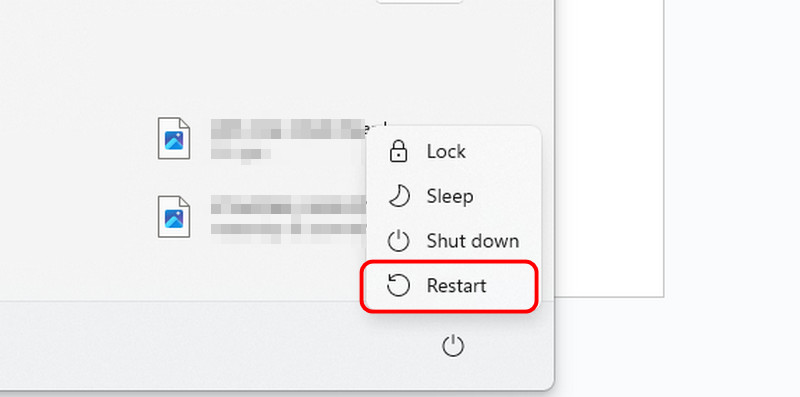
Nachdem Sie die Software neu installiert haben, können Sie auch versuchen, Ihren Computer neu zu starten. Dies ist eine empfohlene Lösung, um sicherzustellen, dass alle Zoom‑bezogenen Probleme gelöscht und entfernt werden. Klicken Sie dazu einfach auf die Start‑Schaltfläche auf Ihrem Computer. Klicken Sie dann auf das Netzschalter‑Symbol und wählen Sie die Schaltfläche Restart.
Methode 7. Den Zoom-Support kontaktieren, um den Fehlercode 1004 zu lösen
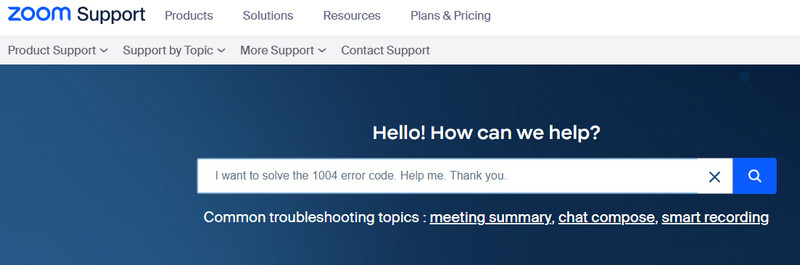
Wenn die Methoden nicht funktionieren, ist die letzte Option, den Zoom‑Support zu kontaktieren. Dieser kann Ihnen bei der Lösung Ihrer Probleme helfen. Sie müssen lediglich Ihr Anliegen zu dem Fehler schildern und einen Moment warten, bis man Ihnen die besten Schritte mitteilt, die Sie unternehmen sollten.
Teil 4. Wie man den Fehlercode 1004 bei einem beschädigten Zoom-Aufnahmevideo behebt
Haben Sie ein beschädigtes Video, das mit Zoom aufgezeichnet wurde? Dann fällt es Ihnen möglicherweise schwer, es in Ihrem Mediaplayer abzuspielen. In diesem Fall ist die beste Lösung, eine ausgezeichnete Videoreparatur‑Software zu verwenden. Wenn Sie keine Ahnung haben, welche Software Sie verwenden sollen, empfehlen wir Ihnen, Vidmore Video Fix zu nutzen. Dieses Videoreparaturprogramm kann Ihnen effizient dabei helfen, Ihr beschädigtes aufgezeichnetes Video zu reparieren. Außerdem arbeitet es schnell, sodass Sie Ihr gewünschtes Ergebnis rechtzeitig erhalten. Zudem gefällt uns, dass die Software umfangreiche Funktionen und eine übersichtliche Oberfläche bietet, wodurch das Programm für alle Nutzer geeignet ist. Darüber hinaus kann das Programm verschiedene Videoprobleme reparieren, etwa verschwommene, verpixelte, eingefrorene Videos und mehr.
Spannende Funktionen
● Es bietet eine einfache Benutzeroberfläche, um Videos schnell zu reparieren.
● Das Programm verfügt über einen schnellen Videoreparatur‑Vorgang.
● Es kann 4K‑Videos verarbeiten.
● Die Software kann nach dem Reparaturvorgang Videos in hoher Qualität ausgeben.
● Der Vorschaubereich der Software ist verfügbar.
Folgen Sie den einfachen Anweisungen unten, um das beschädigte aufgezeichnete Video mühelos zu reparieren.
Schritt 1. Vidmore Video Fix aufrufen
Sie können die Software Vidmore Video Fix installieren, indem Sie auf die Download‑Schaltflächen unten klicken.
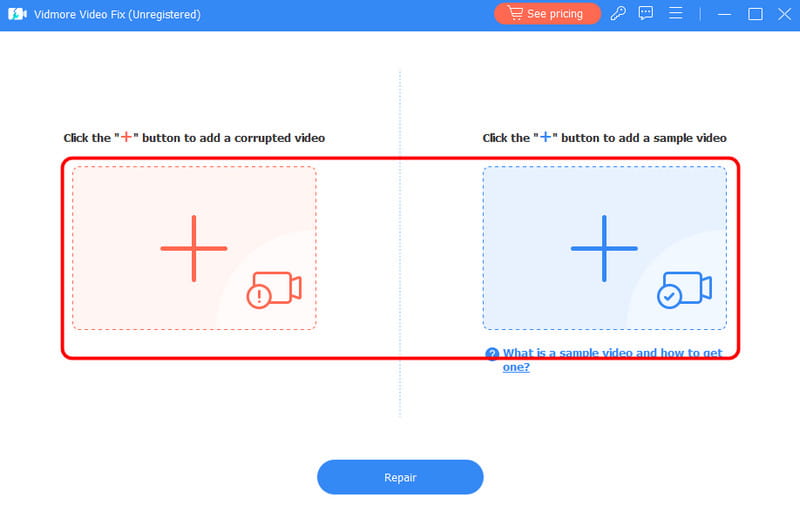
Schritt 2. Die beschädigte Videodatei einfügen
Klicken Sie auf das rote Plus, um das beschädigte aufgezeichnete Video für den nächsten Vorgang hinzuzufügen. Klicken Sie dann auf die blaue Plus‑Option, um das Beispielvideo hinzuzufügen.
Schritt 3. Reparaturvorgang starten
Nachdem Sie das Video hinzugefügt haben, starten Sie den Reparaturvorgang. Klicken Sie unten auf die Option Repair und warten Sie ein paar Sekunden, bis der Vorgang abgeschlossen ist.
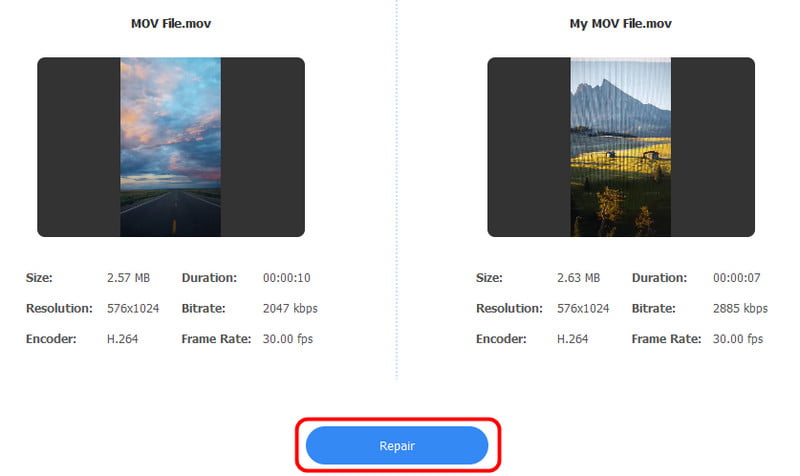
Sie können auch auf die Funktion Preview tippen, um das reparierte Video zu überprüfen.
Schritt 4. Das reparierte aufgezeichnete Video speichern
Zum Abschluss tippen Sie auf die Option Save. Öffnen Sie anschließend Ihr Video und genießen Sie eine flüssige Videowiedergabe.
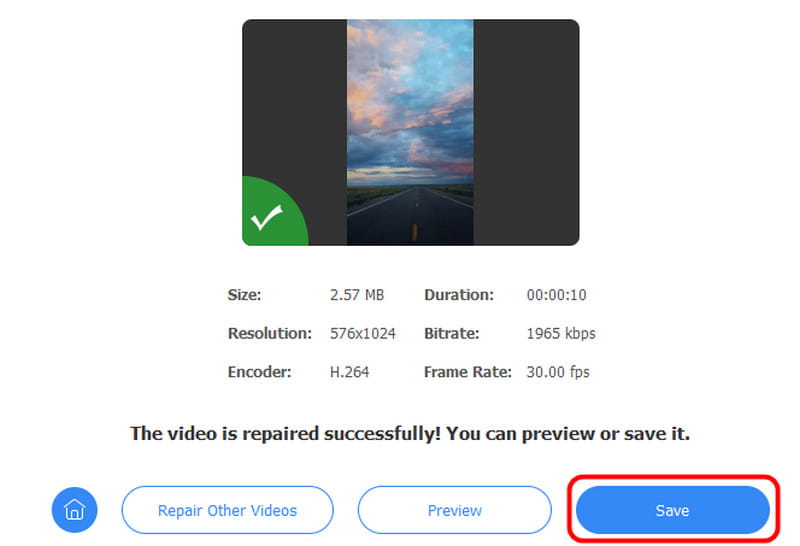
Mit dieser Methode können Sie Ihr beschädigtes aufgezeichnetes Video schnell und reibungslos reparieren. Sie kann sogar mit mehreren Videofehlern umgehen. Sie kann verwackelte, verschwommene, ruckelnde und verpixelte Videos beheben. Nach dem Vorgang können Sie Ihr Video in Ihrem Mediaplayer genießen. Wenn Sie also die beste Videoreparatur‑Software möchten, sollten Sie Vidmore Video Fix auf Ihrem Mac und Windows stets in Betracht ziehen.
Fazit
Suchen Sie nach einer hervorragenden Methode, um den Fehlercode 1004 in Zoom zu beheben? Dann sollten Sie alle Details in diesem Beitrag prüfen. Wir haben alle Lösungen zusammengestellt, denen Sie folgen können, um Ihr Problem zu lösen. Und wenn Sie ein beschädigtes aufgezeichnetes Video aus Zoom haben, empfehlen wir Ihnen, Vidmore Video Fix zu verwenden. Diese Videoreparatur‑Software ist ideal, um Ihr Video für eine bessere Wiedergabe zu reparieren. Nach dem Vorgang stellt die Software zudem ein Video in hoher Qualität für ein besseres Seherlebnis sicher.