4DDiG Video Repair: Bestes Tool zur Reparatur beschädigter Videos
4DDiG Video Repair ist ein hervorragendes Tool, mit dem Sie beschädigte Videos reparieren können. Ganz gleich, ob Sie ein beschädigtes Video oder nicht abspielbare Dateien haben, mit diesem Tool können Sie die gewünschten Ergebnisse erzielen. Wenn Sie mit diesem Videoreparatur-Tool nicht vertraut sind, kann es anfangs verwirrend wirken. Glücklicherweise bietet dieser Artikel alle notwendigen Informationen. In diesem Testbericht haben Sie die Möglichkeit, die Hauptfunktionen, Einschränkungen, Preispläne und die Nutzungsmethode des Tools kennenzulernen. Außerdem entdecken Sie die beste Alternative, die auf Ihrem Computer verfügbar ist, um Ihr Video ganz einfach zu reparieren. Um alles über das Videoreparatur-Programm zu erfahren, lesen Sie diesen Test also jetzt!

SEITENINHALT
Teil 1. Hauptfunktionen von 4DDiG Video Repair
Dieses Videoreparatur-Programm ist eine der effektivsten Optionen zur Reparatur beschädigter Videodateien. Um mehr über seine Kernfunktionen zu erfahren, entdecken Sie nachfolgend alle seine Möglichkeiten.
Beschädigte Videodatei reparieren
Die Kernfunktion dieses Videoreparatur-Programms besteht darin, beschädigte und defekte Videodateien zu beheben und zu reparieren. Das Beste daran ist, dass der Vorgang reibungslos abläuft. Es kann sogar einen schnellen Videoreparatur-Prozess bieten, was es ideal für Nutzer macht, die Zeit sparen möchten, während sie zahlreiche Videodateien bearbeiten. Zudem unterstützt es verschiedene Videoformate. Sie können MOV reparieren, MP4, MKV, AVI und andere Dateiformate.
Unterstützung für hochwertige Videos
Uns gefällt hier besonders, dass die Plattform sogar mit hochauflösenden Videos umgehen kann. Damit können Sie dieses Videoreparatur-Tool auch dann nutzen und das gewünschte Ergebnis erzielen, wenn Sie beschädigte 1080p- oder 4K-Videos haben. Außerdem stellt das Tool sicher, dass die Qualität während des Reparaturvorgangs nicht beeinträchtigt wird, sodass Sie die Videoqualität in vollem Umfang genießen können.
Einfache Benutzeroberfläche
Wenn Sie kein professioneller Nutzer sind, ist dieses Videoreparatur-Tool ideal für Sie. Denn es verfügt über eine übersichtliche Benutzeroberfläche, mit der Sie Ihre beschädigten Videodateien ohne Schwierigkeiten reparieren können.
Stockvideos anbieten
Für Nutzer, die die Videoreparatur-Funktionen der Software testen möchten, stehen die mitgelieferten Beispielvideos zur Verfügung. Mit diesen Videos können Sie sehen, ob das Tool gut funktioniert. Sie können auch den Vorschau-Bereich verwenden, der es Ihnen ermöglicht, das komplette Ergebnis zu sehen, bevor Sie mit dem Speichervorgang fortfahren.
Teil 2. So verwenden Sie 4DDiG Video Repair
Möchten Sie lernen, wie Sie Ihre beschädigte oder defekte Videodatei mit dem Videoreparatur-Tool reparieren? Dann befolgen Sie die nachstehende Schritt-für-Schritt-Anleitung.
Schritt 1. Laden Sie die 4DDiG Video Repair Software auf Ihren Computer herunter. Starten Sie nach der Installation die Hauptoberfläche, um mit dem Reparaturvorgang fortzufahren.
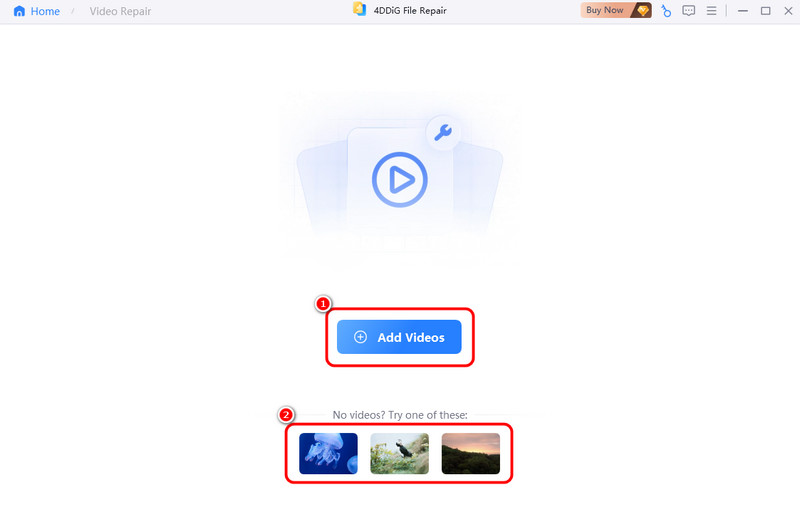
Schritt 2. Klicken Sie dann in der Hauptoberfläche unten auf die Schaltfläche Video hinzufügen, um Ihr beschädigtes Video aus Ihrem Ordner zu importieren. Sie können auch die untenstehenden Beispielvideos nutzen, um die Funktionen des Programms zu testen.
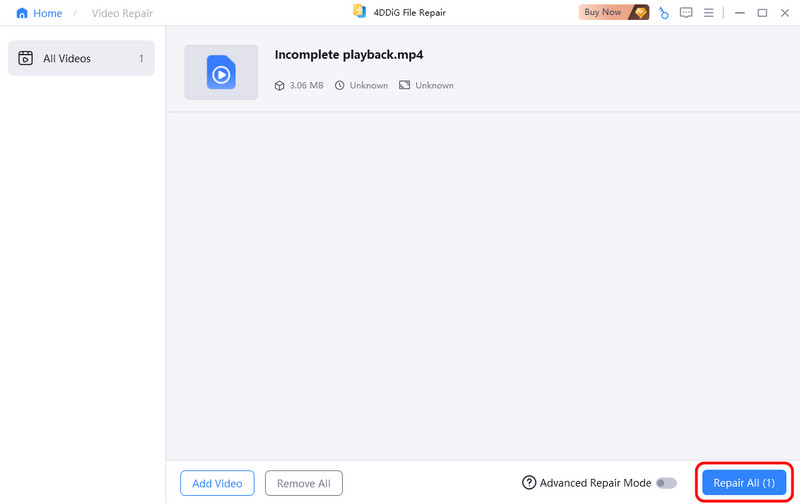
Schritt 3. Tippen Sie danach unten auf die Schaltfläche Reparieren. Daraufhin startet die Software den Videoreparatur-Prozess. Ist dieser abgeschlossen, können Sie das Video überprüfen, indem Sie auf die Schaltfläche Vorschau klicken.
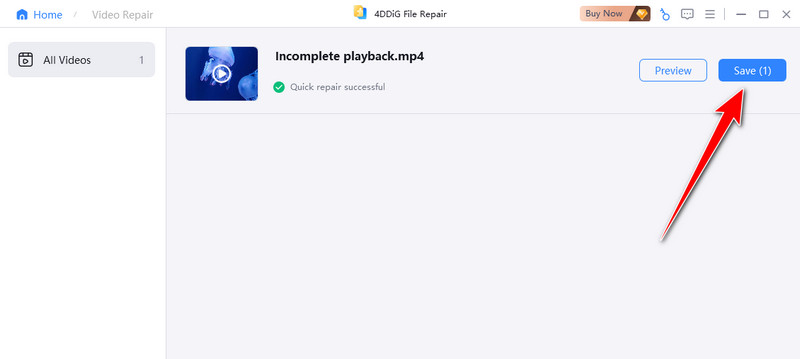
Schritt 4. Klicken Sie auf die Schaltfläche Speichern auf der rechten Seite der Oberfläche, um das reparierte Video auf Ihrem Computer zu sichern.
Mit dieser Anleitung können Sie Ihr Video sofort reparieren. Der Vorteil ist, dass die Benutzeroberfläche einfach ist, was sie für alle Arten von Nutzern ideal macht.
Teil 3. Einschränkungen von 4DDiG Video Repair
4DDiG ist ein ausgezeichnetes Videoreparatur-Tool. Es kann die gewünschten Ergebnisse liefern, sobald der Reparaturvorgang abgeschlossen ist. Es gibt jedoch auch einige Einschränkungen, auf die Sie während des Prozesses stoßen können. Wenn Sie sich für die Nachteile interessieren, sehen Sie sich die folgende Aufschlüsselung an.
Begrenzte Anzahl von Videodateien in der kostenlosen Version
Bei Verwendung der kostenlosen Version der Software können Sie nur eine begrenzte Anzahl von Videodateien bearbeiten. Außerdem erlaubt sie es Ihnen nicht, Videos in höherer Qualität zu speichern.
Fehlende Videobearbeitungsfunktionen
Ein weiterer Nachteil ist, dass der Software Bearbeitungsfunktionen zur Verbesserung Ihrer Videos fehlen. Daher ist es ratsam, für die Qualitätsverbesserung Ihres Videos einen separaten Videoeditor zu verwenden.
Teurer Abonnementtarif
Da das Tool nicht vollständig kostenlos ist, müssen Sie auf den kostenpflichtigen Tarif zugreifen, um erweiterte Funktionen zu erhalten. Das einzige Problem ist, dass der Preis zu hoch ist.
Teil 4. Preispläne von 4DDiG Video Repair
Um die Premium-Version des Videoreparatur-Tools zu erhalten, lesen Sie bitte die unten in der Tabelle aufgeführten Preispläne.
| Tarife | 1‑Monats-Lizenz | 1‑Jahres-Lizenz | Lebenslange Lizenz |
| Preis | $35.95 | $35.95 | $35.95 |
| Leistungen | • 1 Lizenz für 1 PC • Reparatur beschädigter Videos, Fotos, Audios, Dokumente und Adobe-Dateien • Verbesserung der Video- und Fotoqualität • Schwarz-Weiß-Videos und -Fotos kolorieren • Bilder mit KI erweitern und füllen (4-mal verfügbar) NEU • Stapelverarbeitung mit Dateivorschau • 1 Monat kostenlose Upgrades | • 1 Lizenz für 1 PC • Reparatur beschädigter Videos, Fotos, Audios, Dokumente und Adobe-Dateien • Video verbessern und • Schwarz-Weiß-Videos und -Fotos kolorieren • Bilder mit KI erweitern und füllen (48-mal verfügbar) NEU • Stapelverarbeitung mit Dateivorschau • 1 Jahr kostenlose Upgrades | • 1 Lizenz für 1 PC • Reparatur beschädigter Videos, Fotos, Audios, Dokumente & Adobe-Dateien • Verbesserung der Video- und Fotoqualität • Schwarz-Weiß-Videos und -Fotos kolorieren • Bilder mit KI erweitern und füllen (100-mal verfügbar) NEU • Stapelverarbeitung mit Dateivorschau • Lebenslange kostenlose Upgrades |
Teil 5. Beste Alternative zu 4DDiG Video Repair
Nach der Lektüre der ausführlichen 4DDiG Video Repair Rezension ist klar, dass das Tool für die Videoreparatur hilfreich ist. Aufgrund der verschiedenen Einschränkungen gibt es jedoch Situationen, in denen es nicht das beste Tool zur Reparatur eines Videos ist. Wenn Sie in diesem Fall eine ausgezeichnete Alternative benötigen, empfehlen wir die Verwendung von Vidmore Video Fix. Dieses Programm ist deutlich überlegen, da es alle notwendigen Funktionen ohne Einschränkungen bietet. Zusätzlich stellt es ein übersichtliches Layout und einen schnellen Reparaturprozess zur Verfügung. Das Beste daran ist, dass es verschiedene Videofehler beheben kann, wie etwa schwarzen Bildschirm, Videos ohne Ton, unscharfe Videos und mehr. Wenn Sie also eine hervorragende Alternative zu 4DDiG benötigen, ist die Vidmore Video Fix Software die ideale Wahl.
Um eine F4V‑Datei in das MP4‑Format zu konvertieren, folgen Sie den nachstehenden Anweisungen.
• Es kann verschiedene Probleme bei der Videowiedergabe beheben.
• Es bietet eine saubere und übersichtliche Benutzeroberfläche.
• Das Programm kann einen schnellen Videoreparatur-Prozess bereitstellen.
• Es unterstützt verschiedene Dateiformate.
Sehen Sie sich die folgenden Schritte an und lernen Sie, wie Sie Videos erfolgreich reparieren.
Schritt 1. Laden Sie Vidmore Video Fix herunter, indem Sie auf die Download-Schaltflächen unten tippen. Führen Sie das Programm anschließend aus, um mit dem Hauptvorgang zu beginnen.
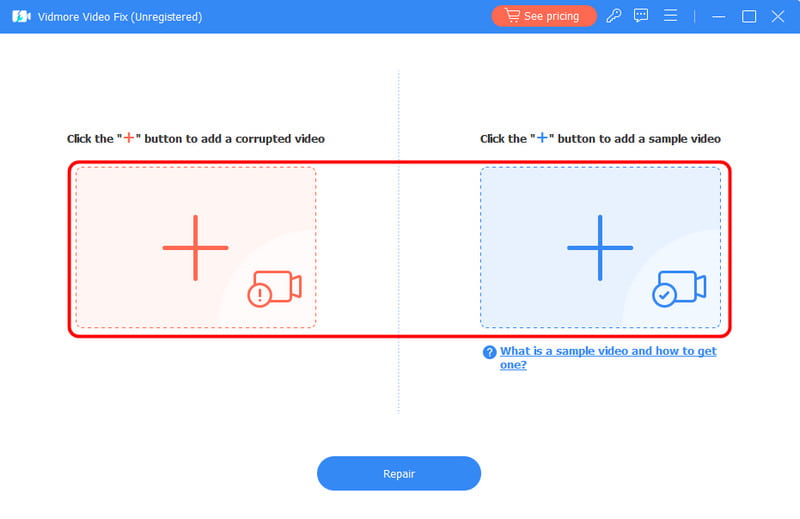
Schritt 2. Klicken Sie auf das rote +, um die beschädigten Videos hinzuzufügen. Fügen Sie dann ein Beispielvideo hinzu, indem Sie auf die blaue + Schaltfläche klicken.
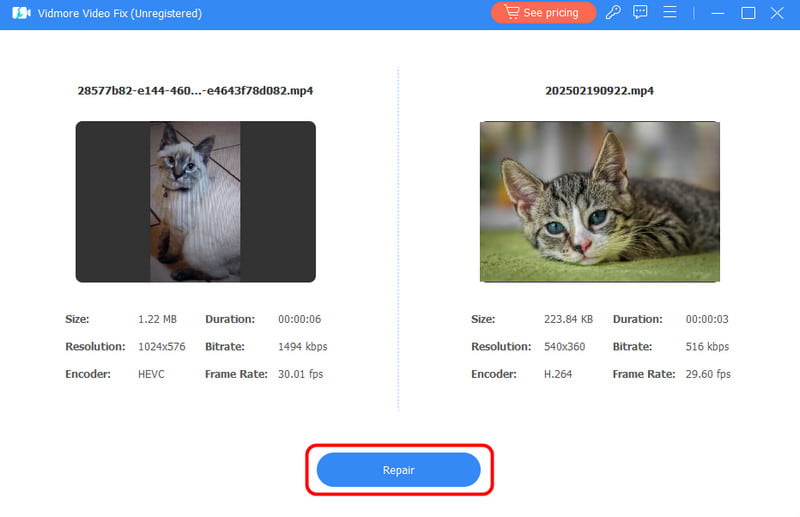
Schritt 3. Tippen Sie auf die Schaltfläche Reparieren unten, um mit der Reparatur der beschädigten Videos zu beginnen. Ist der Vorgang abgeschlossen, überprüfen Sie den Zustand des Videos, indem Sie auf die Schaltfläche Vorschau klicken.
Schritt 4. Wenn Sie zufrieden sind, klicken Sie auf Speichern, um das Video auf Ihrem Computer zu sichern.
Dank dieser Anleitung können Sie Ihre Videos effektiv reparieren. Das Beste daran ist, dass Sie verschiedene Probleme bei der Videowiedergabe beheben können, was es zu einem idealen Reparatur-Tool für alle Nutzer macht.
Teil 6. FAQ zur Bewertung von 4DDiG Video Repair
Ist 4DDiG Video Repair gut?
Nachdem wir seine Fähigkeiten als Videoreparatur-Tool getestet haben, können wir bestätigen, dass die Software wirkungsvoll ist. Sie ermöglicht einen reibungslosen Ablauf, sodass Sie den Vorgang ohne Unterbrechungen durchführen können.
Können Sie eine beschädigte Videodatei reparieren?
Auf jeden Fall. Es gibt verschiedene Tools zur Videoreparatur. Einige davon sind 4DDiG Video Repair und Vidmore Video Fix. Überprüfen Sie daher diese Programme und reparieren Sie Ihre beschädigten Dateien umgehend.
Was ist der Zweck der Reparatur von Videodateien?
Sein Hauptzweck besteht darin, beschädigte, korrupte und nicht abspielbare Videodateien zu reparieren. Mithilfe verschiedener Videoreparatur-Tools können Sie Ihre Videos erfolgreich wiederherstellen, sodass eine flüssige und zufriedenstellende Videowiedergabe möglich ist.
Fazit
Mit diesem vollständigen Testbericht zur 4DDiG Video Repair Software haben Sie deren Kernfunktionen, Einschränkungen, Nutzung und Preispläne kennengelernt. Trotz der Einschränkungen ist jedoch klar, dass es Situationen gibt, in denen Sie nach dem Reparaturvorgang nicht das gewünschte Ergebnis erzielen. Wenn Sie daher eine ausgezeichnete Alternative zu 4DDiG benötigen, empfehlen wir Vidmore Video Fix. Dieses Programm bietet Ihnen eine bessere Benutzeroberfläche und einen schnelleren Reparaturprozess. Außerdem gibt es keine Einschränkungen, sodass Sie das gewünschte Ergebnis erzielen können, was es zu einem bemerkenswerten Videoreparatur-Tool macht.