5 ultimative Lösungen, die Sie bei der Behebung von 0xc00d36c4 nicht verpassen sollten
Wiedergabeprobleme auf Ihrem Gerät können sehr frustrierend sein. Das gilt insbesondere, wenn verwirrende Fehlercodes wie 0xc00d36c4 auftauchen. Dieser Fehler steht häufig im Zusammenhang mit der Medienwiedergabe auf Windows-Systemen und unterbricht somit Ihr Seh- oder Hörerlebnis. Doch keine Sorge: Im Folgenden gehen wir auf die Ursachen dieses Fehlers ein und bieten Ihnen zugleich eine umfassende Anleitung, um ‘Diese Datei kann nicht wiedergegeben werden – 0xc00d36c4’ zu beheben. Legen wir ohne weitere Verzögerung los.

SEITENINHALT
Teil 1. Warum der Fehlercode 0xc00d36c4 auftritt
Ursache 1. Beschädigte Mediendateien
Eine häufige Ursache für den Fehler 0xc00d36c4 sind beschädigte Mediendateien. Wenn die Datei, die Sie abspielen möchten, beschädigt oder defekt ist, kann dies diesen Wiedergabefehler auslösen.
Ursache 2. Nicht unterstütztes Medienformat für einen Mediaplayer
Dies tritt auf, wenn dem Mediaplayer die erforderlichen Codecs fehlen oder er das konkrete Dateiformat nicht erkennt. Dadurch wird eine korrekte Dekodierung und Wiedergabe verhindert.
Ursache 3. Veraltete/falsche Codecs
Veraltete oder fehlende Codecs können zu Kompatibilitätsproblemen führen, da sie das System daran hindern, bestimmte Medienformate zu dekodieren und wiederzugeben.
Ursache 4. Veraltetes Windows
In manchen Fällen kann ein Mangel an wichtigen Windows-Updates zu Kompatibilitätsproblemen führen. Folglich kann dies ebenfalls zu Problemen bei Dekodierung und Wiedergabe führen.
Ursache 5. Treiberprobleme:
Veraltete oder nicht kompatible Grafik- und Audiotreiber können zum Fehler 0xc00d36c4 beitragen. In der Folge kann es während der Multimediawiedergabe zu Störungen kommen.
Teil 2. Wie man den Can't-Play-Fehlercode 0xc00d36c4 behebt
Um 0xc00d36c4 unter Windows 10 oder anderen Windows-Versionen zu beheben, haben wir nachfolgend wirksame Lösungen für Sie zusammengestellt:
Lösung 1. Vidmore Video Fix zum Reparieren von Videos verwenden
Wenn Sie vermuten, dass die Mediendatei, die Sie ansehen möchten, beschädigt ist, geraten Sie nicht in Panik. Angesichts der Vielzahl an verfügbaren Tools im Internet empfehlen wir Ihnen besonders Vidmore Video Fix. Es handelt sich um eine vielseitige und zuverlässige Software zur Behebung von Videoproblemen. Damit können Sie Videos reparieren, die beschädigt, defekt, unlesbar, ruckelig usw. sind. Das Beste ist, dass dieses Tool Videos unabhängig vom Ausmaß der Beschädigung reparieren kann. So können Sie Ihre Bearbeitung, Konvertierung, Übertragung usw. abschließen. Darüber hinaus kann dieses Tool auch Videos reparieren, die mit Smartphones, Camcordern usw. aufgenommen und auf Festplatten, USB-Sticks und mehr gespeichert wurden. Abschließend garantiert das Programm eine hohe Erfolgsquote bei der Reparatur Ihrer Videodateien. So verwenden Sie es, um die beschädigte Datei mit dem Fehler 0xc00d36c4 zu beheben:.
Schritt 1. Laden Sie Vidmore Video Fix herunter, indem Sie auf die unten bereitgestellte Schaltfläche Free Download klicken. Installieren Sie das Programm mithilfe der Bildschirmanweisungen und warten Sie einige Sekunden. Anschließend startet es automatisch.
Schritt 2. Als Nächstes finden Sie zwei Plus-Schaltflächen in der Programmoberfläche. Laden Sie die beschädigte Datei im linken Bereich hoch. Fügen Sie dann eine Beispieldatei hinzu, die das Tool als Referenz für die Reparatur Ihrer Videodatei verwendet. Klicken Sie nun auf die Option Reparieren.
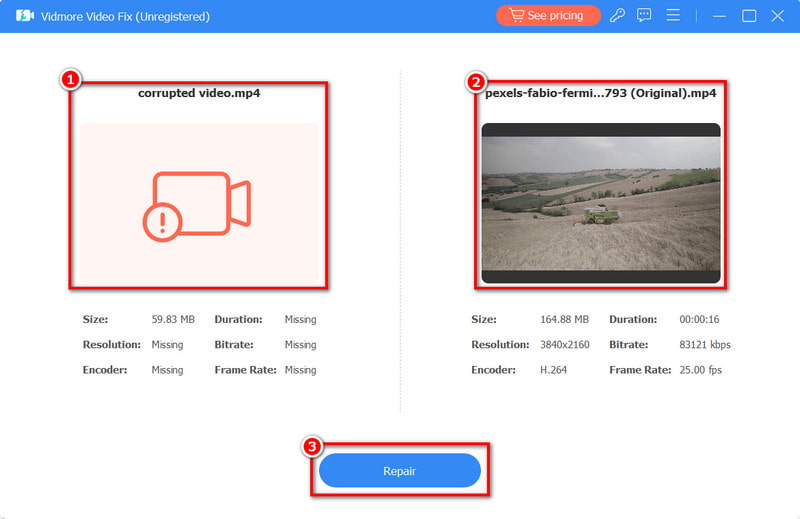
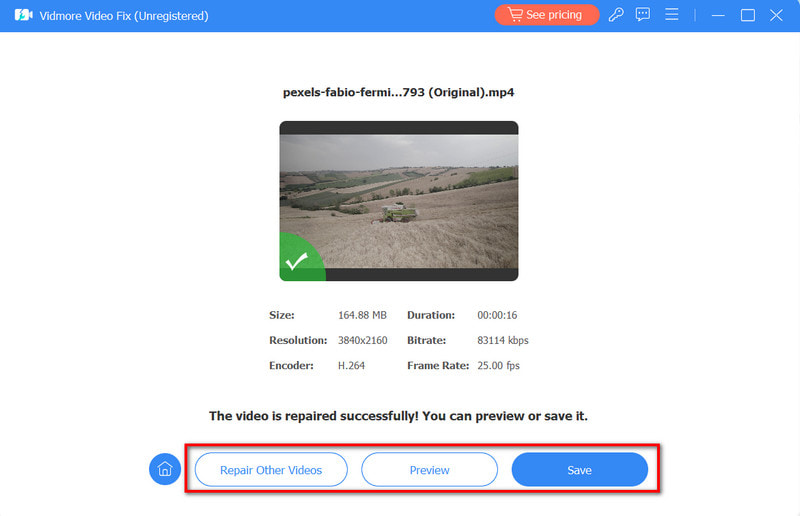
Schritt 3. Warten Sie, bis der Vorgang abgeschlossen ist. Danach werden Sie zum nächsten Fenster weitergeleitet. Dort können Sie auf die Speichern-Schaltfläche klicken, um das reparierte Video auf Ihrem Gerät zu sichern.
Lösung 2. Vidmore Player
Wenn Ihr Mediaplayer das Video, das Sie ansehen möchten, nicht unterstützt, sollten Sie den Player wechseln. Falls Sie einen neuen Player benötigen, sind Sie hier richtig: Vidmore Player ist ein Tool, auf das Sie sich beim Abspielen Ihrer Videos verlassen können. Damit können Sie praktisch jedes gewünschte Video ansehen. Es unterstützt zahlreiche Videoformate wie MP4, MOV, MKV, MPEG und viele mehr. Außerdem kann es sogar DVD-, Blu-ray- und ISO-Dateien wiedergeben. Zudem ist es ein benutzerfreundliches Tool, das Anwender aller Erfahrungsstufen leicht bedienen können. So verwenden Sie dieses Tool für Ihre Videodateien:
Schritt 1. Laden Sie zunächst den Vidmore Player auf Ihren Mac- oder Windows-Computer herunter. Installieren Sie ihn und warten Sie, bis der Vorgang abgeschlossen ist. Danach wird das Programm automatisch geöffnet.
Schritt 2. Sobald Sie die Hauptoberfläche des Tools sehen, klicken Sie auf die Schaltfläche Datei öffnen. Wählen Sie dann die Datei aus, die Sie abspielen möchten oder müssen.
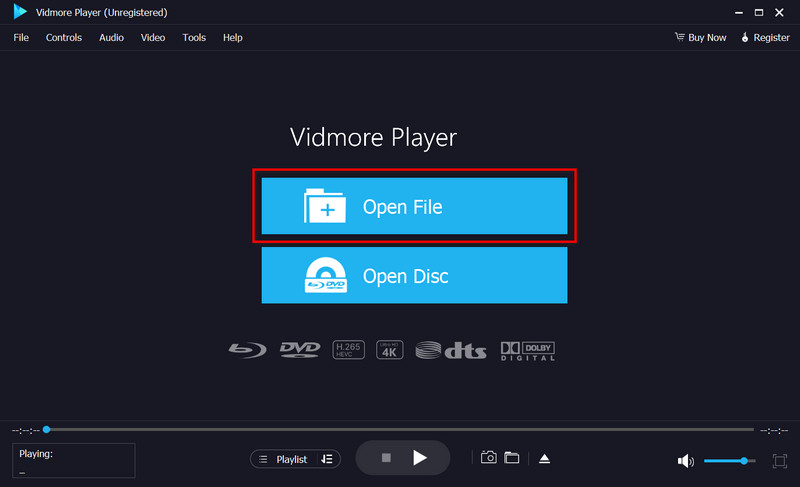
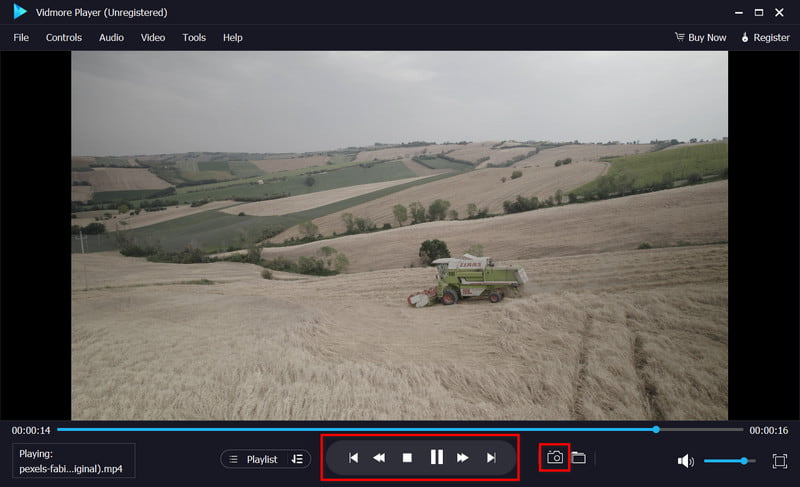
Schritt 3. Verwenden Sie abschließend die Wiedergabesteuerung, um Ihr Seherlebnis zu personalisieren. Zusätzlich können Sie die Schaltfläche Schnappschuss nutzen, um Screenshots Ihrer Lieblingsmomente aufzunehmen.
Lösung 3. Fehlende Codecs aktualisieren oder neu installieren
Wenn bei Ihnen fehlende oder veraltete Codecs die Ursache sind, können Sie dieses Problem ebenfalls beheben. Eine weitere Methode zur Behebung des Fehlers 0xc00d36c4 besteht darin, sicherzustellen, dass Sie die neuesten Audio- und Video-Codecs installiert haben oder sie neu zu installieren, um Kompatibilitätsprobleme zu lösen.
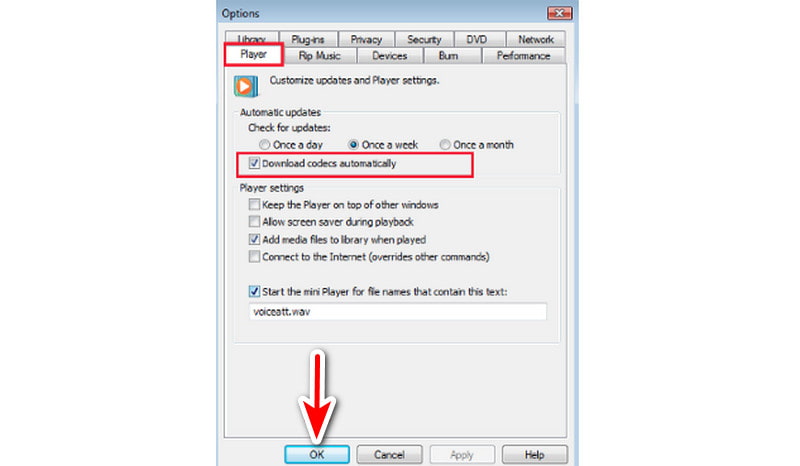
Gehen Sie dazu zur Registerkarte „Extras“ Ihres Players. Suchen Sie nun im Bereich Player nach den entsprechenden Optionen. Suchen Sie anschließend nach einem Kontrollkästchen mit der Bezeichnung Codecs automatisch herunterladen > OK. Wenn Sie anschließend zur Installation von Codecs aufgefordert werden, führen Sie diese durch, indem Sie auf Installieren klicken.
Lösung 4. Windows aktualisieren
Wie bereits erwähnt, kann die von Ihnen verwendete Windows-Version zu Kompatibilitätsproblemen führen. Ist dies der Fall, stellen Sie sicher, dass Windows durch die Installation der neuesten Updates auf dem aktuellen Stand ist.
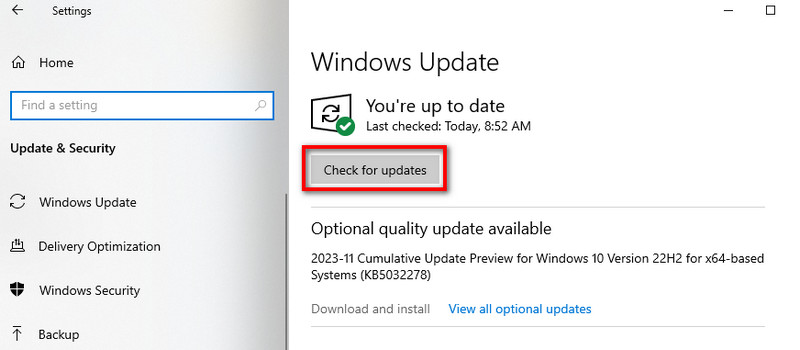
Um die Updates zu installieren, klicken Sie auf Start und öffnen Sie Einstellungen. Wählen Sie nun Update & Sicherheit und klicken Sie auf Windows Update. Klicken Sie anschließend auf die Schaltfläche Nach Updates suchen. Prüfen Sie dann, ob Updates verfügbar sind, und installieren Sie diese.
Lösung 5. Audiotreiber aktualisieren
Es ist ebenfalls wichtig, Ihre Audiotreiber auf dem neuesten Stand zu halten. So stellen Sie sicher, dass sie Mediendateien korrekt dekodieren und wiedergeben können. Tritt der Fehler aufgrund Ihrer Audiotreiber auf, aktualisieren Sie diese einfach.
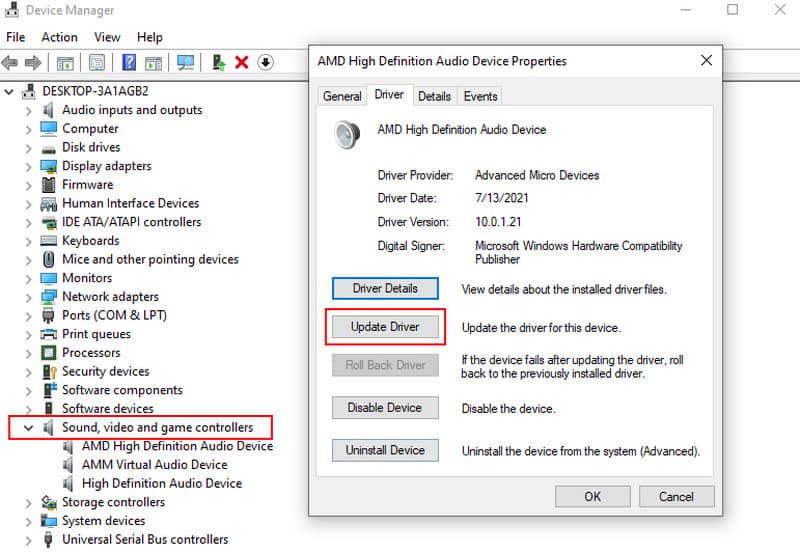
Klicken Sie dazu mit der rechten Maustaste auf die Start-Schaltfläche und wählen Sie Geräte-Manager. Suchen und erweitern Sie den Abschnitt Audio, Video und Gamecontroller. Klicken Sie dann mit der rechten Maustaste auf Ihr Audiogerät. Wählen Sie abschließend Treiber aktualisieren.
Teil 3. FAQs zum Can't-Play-Fehlercode 0xc00d36c4
Wie behebe ich 0xc00d36c4 bei MP3-Dateien?
Es gibt zahlreiche Workarounds, mit denen Sie dieses Problem zu beheben versuchen können. Sie können versuchen, Ihre Audiotreiber zu aktualisieren oder neu zu installieren. Stellen Sie außerdem sicher, dass die erforderlichen Codecs korrekt installiert sind, und prüfen Sie, ob MP3-Dateien beschädigt sind. Erwägen Sie darüber hinaus die Verwendung eines zuverlässigen Media-Players. Abschließend können Sie das MP3-Format in ein anderes Format umwandeln, um die Kompatibilität zu verbessern.
Warum ist meine Datei nicht abspielbar?
Die Datei könnte beschädigt sein, und möglicherweise fehlen inkompatible bzw. erforderliche Codecs. Es könnte außerdem Probleme mit den Audiotreibern geben. Prüfen Sie daher zunächst die Dateiintegrität. Stellen Sie anschließend sicher, dass alle benötigten Codecs installiert sind. Aktualisieren Sie zuletzt die Audiotreiber, um das Problem zu beheben.
Warum werden einige MP3-Dateien nicht wiedergegeben?
Es gibt tatsächlich viele Gründe, warum einige MP3-Dateien nicht abgespielt werden. Mögliche Ursachen sind beschädigte Dateien, inkompatible Codecs oder Probleme mit dem Medienplayer.
Fazit
Abschließend sind dies die Methoden, um den Fehler Can't play 0xc00d36c4 zu beheben. Das Auftreten des Fehlers kann anfangs entmutigend sein. Doch mit den oben beschriebenen Schritten zur Fehlerbehebung können Sie das Problem effizient lösen. Wenn Sie auf eine Beschädigung Ihrer Videodatei stoßen, versuchen Sie, sie mit Vidmore Video Fix zu reparieren. Es ist ein zuverlässiges Tool mit hoher Erfolgsquote bei der Behebung von Videofehlern. Sollten Sie hingegen Probleme mit Ihrem Videoplayer haben, gibt es auch dafür eine Lösung: Vidmore Player. Damit können Sie unabhängig davon, welche Videos Sie besitzen und in welchem Format sie vorliegen, diese problemlos abspielen.