What is Clever Online Video Repair: Honest Review for 2026
Haben Sie schon von Clever Online Video Repair gehört? Es handelt sich um ein hervorragendes Online‑Tool, das verschiedene Videofehler reparieren kann. Es bietet Ihnen sogar ein übersichtliches Layout für ein besseres Nutzungserlebnis. Darüber hinaus werden Ihnen bei der Verwendung des Tools verschiedene weitere Funktionen begegnen. Wenn Sie also mehr über die Möglichkeiten des Tools erfahren möchten, nutzen Sie die Gelegenheit, in dieser Rezension alles zu lesen. Wir stellen Ihnen alle Informationen zu dem Tool zur Verfügung, einschließlich Beschreibung, Funktionen, Vorteile, Nachteile und Anleitung zur Nutzung. Ohne weitere Umschweife: Lesen Sie diesen Beitrag und machen Sie sich mit dem Video‑Reparatur‑Tool vertraut.

SEITENINHALT
Part 1. Introduction to Clever Online Video Repair
Dieses webbasierte Video‑Reparatur‑Tool eignet sich ideal zur Behebung verschiedenster Videofehler. Es kann beschädigte, nicht abspielbare, defekte, verpixelte Videos und mehr reparieren. Was dieses Tool besonders macht, ist seine Einfachheit. Dank des übersichtlichen Designs können Sie alle benötigten Funktionen leicht finden. Zudem ermöglicht es mit seinem schnellen Reparaturverfahren eine zügige Videoreparatur. Das Beste daran: Das Tool unterstützt eine Stapelreparaturfunktion. Diese Funktion ist hilfreich, wenn Sie mehr als zwei Videodateien in einem Durchgang reparieren möchten. Ganz gleich, wie viele Dateien Sie bearbeiten wollen, Sie können sich auf dieses Tool verlassen, bis Sie Ihr Ziel erreicht haben.
Wenn Sie mehr über das Tool erfahren möchten, lesen Sie bitte alle nachfolgenden Informationen.
Supported Formats of Clever Online Video Repair
Ein weiterer Pluspunkt des Tools ist, dass es verschiedene Videoformate verarbeiten kann. Das ist besonders vorteilhaft, wenn Sie während der Videoreparatur Kompatibilitätsprobleme vermeiden möchten. Zu den vom Tool unterstützten Videoformaten gehören MP4, M4B, MOV, 3GP, 3GA, FLV, F4A, F4B, GIFV, QT, M4V, M4A, M4R, AVI, MKV und WebM. Mit diesen Formaten können Sie Ihre Videodateien problemlos hochladen und reparieren.
Exciting Features
Möchten Sie mehr über die Möglichkeiten des Online‑Reparatur‑Tools wissen? Dann lesen Sie weiter, was das Tool Ihnen bieten kann.
Funktion zur Videoreparatur
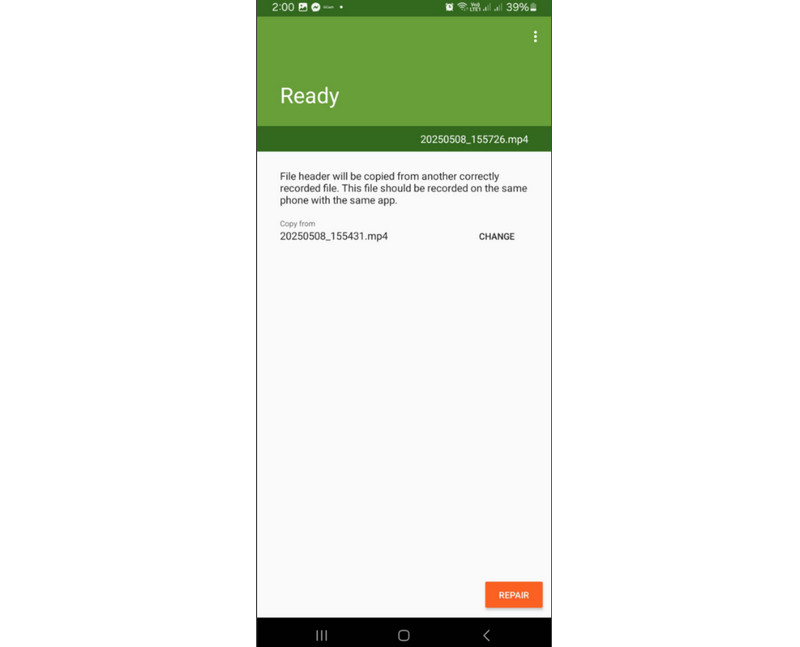
Die Hauptfunktion des Tools besteht darin, Videos zu reparieren. Mit dieser Funktion können Sie Ihr beschädigtes Video effektiv wiederherstellen. Außerdem ist das Reparieren bzw. Beheben des beschädigten Videos unkompliziert und schnell. So können Sie dieses Reparatur‑Tool selbst als nicht professioneller Anwender sicher zur Bearbeitung Ihrer Dateien einsetzen. Darüber hinaus können Sie neben beschädigten Videos auch verschiedene andere Videofehler beheben. Es kann instabile Videos und Wiedergabefehler korrigieren, was das Tool besonders nützlich macht.
Bietet eine benutzerfreundliche Oberfläche
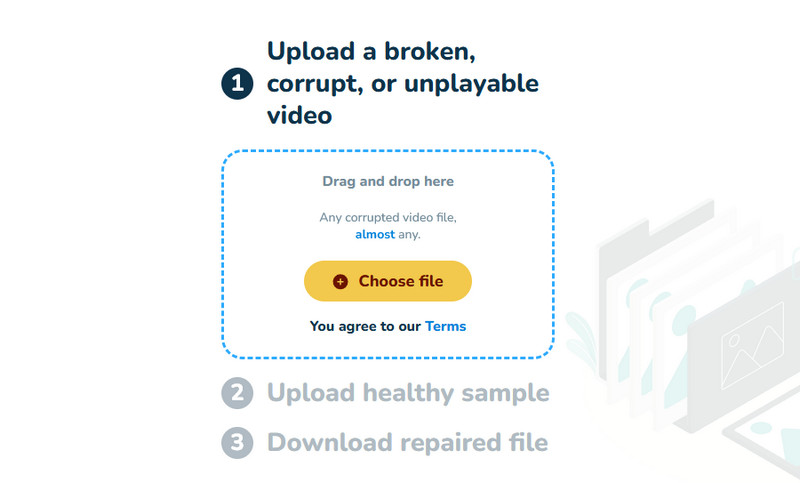
Ein weiterer Vorteil des Tools ist seine intuitive Benutzeroberfläche. Dieses Layout ist ideal für Anwender, die wenig Erfahrung mit der Videoreparatur haben. Mit nur wenigen Klicks erzielen Sie bereits das gewünschte Ergebnis. Zudem ermöglicht es einen schnellen Download‑Vorgang, was das Tool anderen Video‑Reparatur‑Tools überlegen macht.
Unterstützt Stapelreparatur
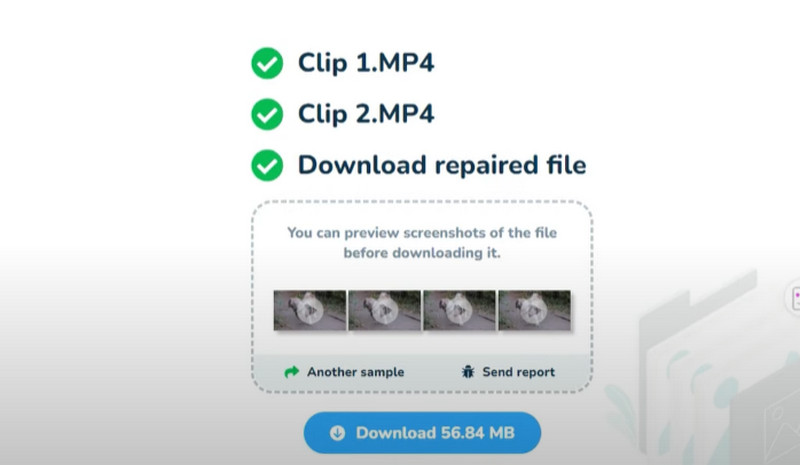
Möchten Sie mehr als eine Videodatei gleichzeitig reparieren? Die gute Nachricht ist, dass das Tool Stapelreparaturen unterstützt. Mit dieser Funktion sparen Sie bei der Reparatur großer Videodateien viel Zeit. Wenn Sie also ein hervorragendes Online‑Video‑Reparatur‑Tool benötigen, sollten Sie Clever Online Video Repair verwenden, um Ihr Ziel zu erreichen.
Sicher und privat
Machen Sie sich Sorgen um Ihre Privatsphäre? Dann können Sie beruhigt sein. Dieses Tool stellt sicher, dass Ihre Videodatei geschützt ist. Es kann Ihre Daten nach dem Reparaturvorgang auch löschen. Außerdem gestattet das Tool nicht, Ihre Videodateien mit anderen Nutzern zu verwenden oder zu teilen. Daher können Sie diesem Tool vertrauen, wenn es um die Wahrung Ihrer Privatsphäre geht.
Part 2. How to Use Clever Online Video Repair
Wie bereits erwähnt, bietet Ihnen das Tool eine ausgezeichnete, übersichtliche und einfache Benutzeroberfläche. Dadurch können Sie sicher sein, dass die Reparatur Ihrer beschädigten Datei kinderleicht ist. Wenn Sie also mehr über die Methoden zur Reparatur Ihrer Videos mit diesem Tool erfahren möchten, folgen Sie den nachstehenden Anweisungen.
Schritt 1. Öffnen Sie zunächst Ihren Standardbrowser und besuchen Sie die Hauptwebsite von Clever Online Video Repair Tool.
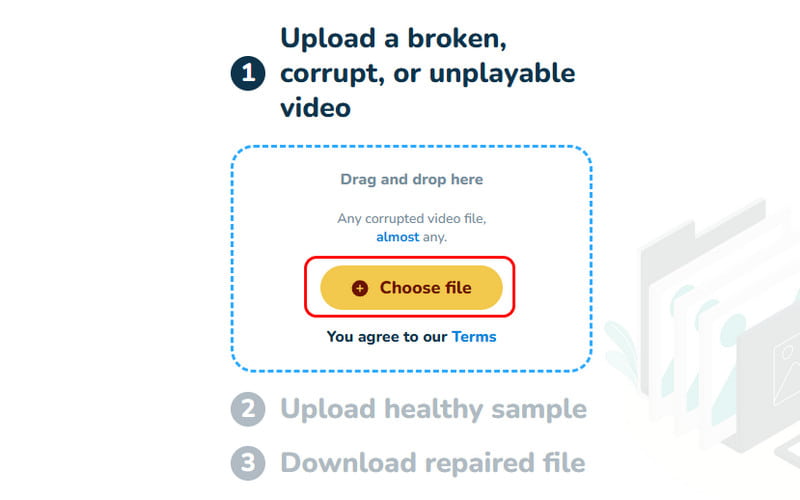
Schritt 2. Klicken Sie anschließend auf die Option Datei auswählen, um die beschädigte Datei hochzuladen und hinzuzufügen, die Sie reparieren möchten. Da das Tool Stapelreparatur unterstützt, können Sie mehr als zwei Dateien hochladen.
Schritt 3. Nach dem Hochladen der Videodateien repariert das Tool das Video automatisch. Sobald die Reparatur abgeschlossen ist, klicken Sie auf Download, um das reparierte Video auf Ihrem Computer zu speichern und herunterzuladen.
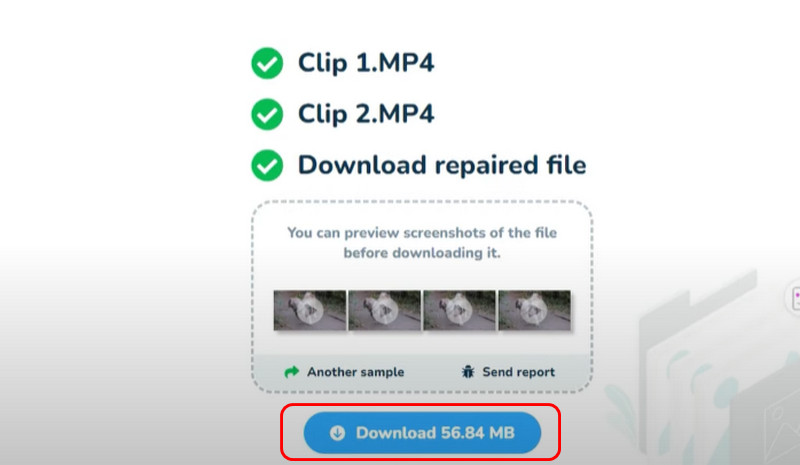
Mit diesem Ablauf können Sie Ihr beschädigtes Video schnell und ohne Schwierigkeiten reparieren. Wenn Sie Anfänger sind und Ihr Video einfach beheben möchten, empfehlen wir Ihnen dieses webbasierte Video‑Reparatur‑Tool.
Part 3. Pros and Cons of Clever Online Video Repair
Wenn Sie weitere Einblicke in die Vor‑ und Nachteile des Tools erhalten möchten, lesen Sie die folgenden Details.
Good Thing about Clever Online Video Repair
● Für die Nutzung des Tools sind keine technischen Kenntnisse erforderlich. ● Dank des schnellen Reparaturprozesses erhalten Sie rasch das gewünschte Ergebnis. ● Über den Vorschaubereich des Tools können Sie das reparierte Video prüfen, um zu sehen, ob es einwandfrei funktioniert. ● Das Tool lässt sich auf verschiedenen Web‑Plattformen einfach aufrufen. ● Es kann einige Videofehler wie verwackelte Videos, ruckelige Videos, Videofehler 150 und andere nicht beheben. ● Bei Verwendung der kostenlosen Version fügt das Tool ein Wasserzeichen ein. ● Da es sich um ein Online‑Reparatur‑Tool handelt, wird eine stabile Internetverbindung empfohlen. ● Es verfügt über keine erweiterten Bearbeitungsfunktionen zur Verbesserung der reparierten Datei.
Das Clever Online Video Repair‑Tool eignet sich hervorragend zur Reparatur beschädigter Videos. Ohne Internetverbindung können Sie dieses Tool jedoch nicht verwenden. Wenn Sie ein Desktop‑basiertes Video‑Reparatur‑Programm benötigen, möchten wir Ihnen Vidmore Video Fix vorstellen. Mit diesem Tool können Sie verschiedene Videofehler auf Ihrem Computer beheben bzw. reparieren. Dank der einfachen Oberfläche verläuft der Reparaturprozess besonders reibungslos. Zudem erhalten Sie Videos in hoher Qualität für eine bessere Wiedergabe. Darüber hinaus unterstützt die Software KI‑gestützte Technologie. Mit dieser Funktion erzielen Sie nach dem Reparaturvorgang ein optimales Ergebnis. Wenn Sie also Ihr beschädigtes Video reparieren möchten, sollten Sie dieses Programm in Betracht ziehen.
Angenehme Funktion.
● Es kann Bitrate, Codec, Auflösung und verschiedene weitere Parameter des Videos reparieren. ● Es unterstützt KI‑gestützte Technologie für einen optimierten Reparaturprozess. ● Die Software kann verschiedene Videofehler beheben. ● Das Programm ist für Mac und Windows verfügbar.
Drawbacks of Clever Online Video Repair
Folgen Sie den nachstehenden Schritten, um die Methoden zur Reparatur verschiedener Videofehler kennenzulernen.
Schritt 1. Tippen Sie auf die Download‑Schaltfläche unten, um die Vidmore Video Fix‑Software auf Ihrem Computer herunterzuladen und zu installieren.
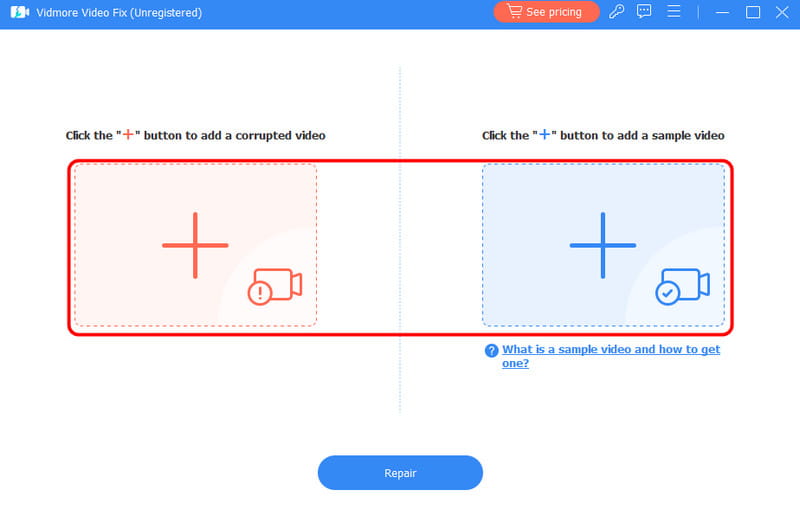
Schritt 2. Fügen Sie das Video, das Sie reparieren möchten, über die Option Rotes Plus hinzu. Außerdem müssen Sie über die Schaltfläche Blaues Plus ein Beispielvideo hinzufügen.
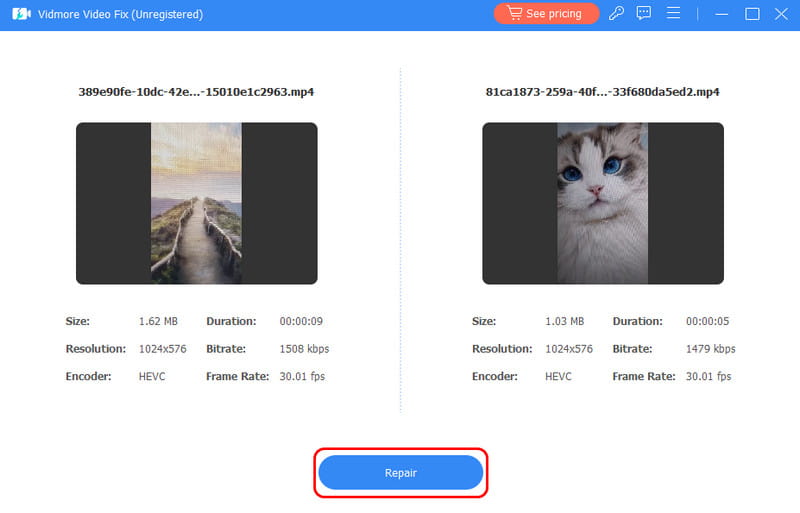
Schritt 3. Klicken Sie anschließend auf die Schaltfläche Reparieren, um den Videoreparaturprozess zu starten. Sobald der Vorgang abgeschlossen ist, können Sie Ihr Video über die Schaltfläche Vorschau überprüfen.
Part 4. Excellent Video Repair Tool for Desktop
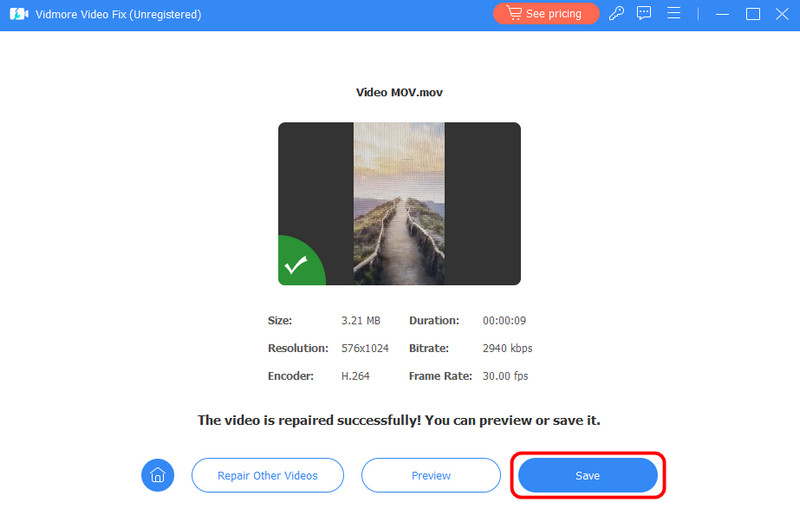
Schritt 4. Klicken Sie zum Abschluss auf Speichern. Danach können Sie Ihr Video öffnen und die Inhalte ohne Probleme ansehen.
Wenn Sie Ihr Video auf dem Desktop reparieren müssen, können Sie diese Methode verwenden. Die gute Nachricht ist, dass die Software zahlreiche Videofehler beheben kann, wie zum Beispiel den Fehler 0xc00d36b4, Fehler 0xc00d36b4, verwackelte Videos und mehr. Verlassen Sie sich daher auf dieses Programm für ein besseres und reibungsloseres Reparaturerlebnis.
Clever Online Video Repair gehört zu den effektivsten Video‑Reparatur‑Tools, auf die Sie sich bei der Reparatur beschädigter Videos verlassen können. Es bietet zudem eine hervorragende, aufgeräumte Benutzeroberfläche für eine einfache Navigation. Das einzige Problem ist, dass Sie es bei schlechter bzw. fehlender Internetverbindung nicht nutzen können. Wenn Sie daher eine Desktop‑basierte Video‑Reparatur‑Software verwenden möchten, empfehlen wir Ihnen Vidmore Video Fix. Diese Software kann sogar mehr Videofehler beheben und ist damit ein leistungsstarkes und äußerst geeignetes Programm.
Was ist Clever Online Video Repair: Ehrliche Bewertung für 2025.
Teil 1. Einführung in Clever Online Video Repair.
Teil 2. So verwenden Sie Clever Online Video Repair.
Teil 3. Vor- und Nachteile von Clever Online Video Repair.
Teil 4. Ausgezeichnetes Video‑Reparatur‑Tool für den Desktop.
Unterstützte Formate von Clever Online Video Repair.
Spannende Funktionen.
Positive Aspekte von Clever Online Video Repair.
Nachteile von Clever Online Video Repair.
Fazit
Unterstützung der Stapelreparatur.