Fehlercode 2048 beheben, um Multimedia reibungslos abzuspielen
Haben Sie versucht, ein Video in QuickTime anzusehen, aber es wurde etwas namens ‘Fehlercode 2048’ angezeigt? Dadurch können Sie Ihre Videos nicht genießen und werden frustriert. Nun, dies ist einer der häufigsten Fehler, die viele Nutzer melden. Wenn Sie nach Möglichkeiten suchen, ihn zu beheben, sind Sie hier im richtigen Beitrag gelandet. Hier erklären wir, was es mit diesem Fehlercode 2048 auf sich hat und was sein Auftreten auslöst. Außerdem haben wir verschiedene Vorgehensweisen aufgelistet, die Sie ausprobieren können. Lesen Sie also weiter, um mehr zu erfahren.

SEITENINHALT
Teil 1. Was ist Fehlercode 2048
Fehlercode 2048 ist ein häufiges Problem, das auftritt, wenn versucht wird, eine Videodatei abzuspielen oder zu öffnen. Es geschieht, wenn QuickTime die sogenannten „Movie Atoms“ in einer Mediendatei nicht finden kann. Wenn das Programm zwar die Mediendaten, aber nicht die Movie Atoms erkennt, führt dies zu einem Fehler. Nun kann der QuickTime‑Fehler 2048 durch mehrere Faktoren verursacht werden, unter anderem:
Grund 1. Beschädigte oder unvollständige Videodateien
Eine der Hauptursachen für den Fehlercode 2048 ist eine beschädigte oder unvollständige Multimediadatei. Die Beschädigung tritt auf, wenn es zu einer Unterbrechung beim Herunterladen, Übertragen oder Speichern kommt. Daher kann QuickTime Schwierigkeiten haben, die Datei richtig zu interpretieren und abzuspielen, was den Fehler auslöst.
Grund 2. Veraltete Codecs
QuickTime ist auf bestimmte Codecs angewiesen, um Multimedia-Dateien zu decodieren und abzuspielen. Wenn diese Codecs veraltet oder mit dem Dateiformat nicht kompatibel sind, kann der Fehlercode 2048 auftreten.
Grund 3. Software-Inkompatibilität
Wenn Sie eine veraltete QuickTime‑Version verwenden oder ein Dateiformat öffnen, das nicht unterstützt wird, können Fehler auftreten. Wenn Sie QuickTime also nicht regelmäßig aktualisieren, kann es zu Kompatibilitätsproblemen kommen.
Grund 4. Netzwerkverbindungsprobleme
Ein weiterer häufiger Auslöser ist ein Problem mit Ihrer Internetverbindung. Wenn die Datenübertragung zwischen Ihrem Gerät und dem Server gestört wird, kann der Code 2048 erscheinen.
Teil 2. Beste Methode zur Videoreparatur bei Fehlercode 2048
Suchen Sie nach der besten Möglichkeit, den Fehlercode 2048 zu beheben? Wenn Sie eine beschädigte Datei haben, reparieren Sie sie mit Vidmore Video Fix. Mit diesem Tool können Sie defekte, unlesbare, nicht abspielbare und sogar beschädigte Videos reparieren. Sie können problematische Videos reparieren, die mit beliebigen Geräten aufgenommen und auf beliebigen Laufwerken gespeichert wurden. Es kann Videos von Ihrem Smartphone, Camcorder und sogar solche reparieren, die auf USB‑Sticks, Festplatten usw. gespeichert sind. Wenn sie versehentlich beschädigt wurden, können Sie sie mit diesem Tool im Handumdrehen wiederherstellen. Dank seiner KI‑Technologie kann es zudem die Qualität, Auflösung, Bitrate und mehr Ihres Videos wiederherstellen. Beginnen Sie nun mit der Reparatur Ihres Videos anhand der folgenden Anleitung:
Schritt 1. Laden Sie zunächst Vidmore Video Fix herunter, indem Sie unten auf die Option „Free Download“ klicken. Klicken Sie dann auf die Schaltfläche „Installieren“, um es auf Ihrem Computer zu installieren. Warten Sie anschließend, bis das Programm gestartet wird.
Schritt 2. Klicken Sie danach im linken Bereich der Programmoberfläche auf die Plus-Schaltfläche, um Ihre beschädigte Datei hinzuzufügen. Klicken Sie dann auf der rechten Seite auf die Plus-Schaltfläche, um eine Beispieldatei hochzuladen, die dem Tool als Referenz dient. Klicken Sie anschließend auf Reparieren, um den Reparaturvorgang zu starten.
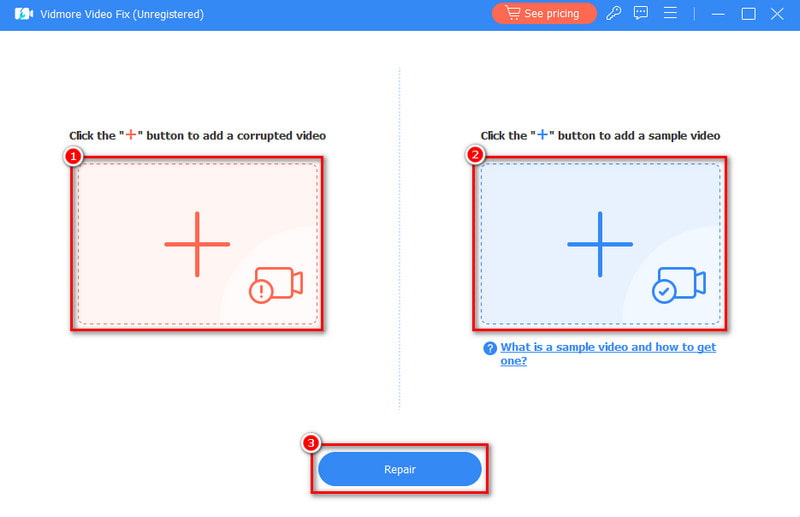
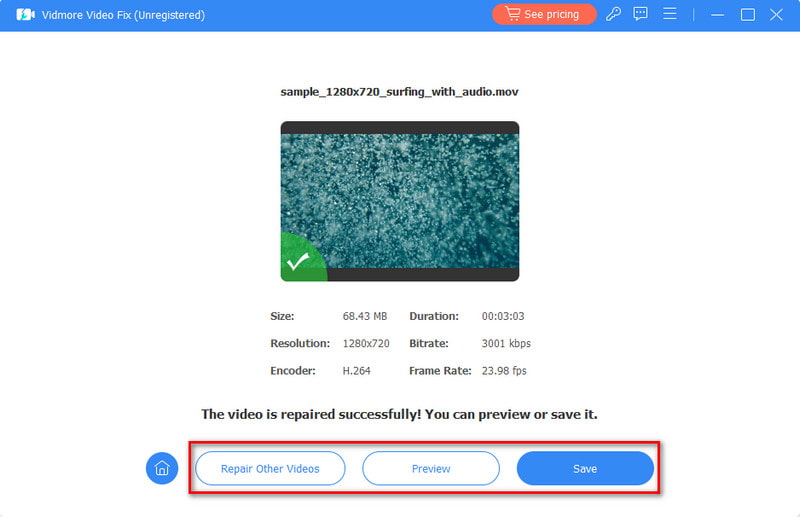
Schritt 3. Der Vorgang ist in wenigen Minuten abgeschlossen. Sie können auf die Schaltfläche Vorschau klicken, um das reparierte Video zu überprüfen.
Teil 3. Wie man Fehlercode 2048 behebt
Nachfolgend finden Sie außerdem einige Methoden, mit denen Sie den Fehler beheben können. Achten Sie darauf, die Schritte sorgfältig zu befolgen, um das Problem zu lösen.
Option 1. Codecs neu installieren oder aktualisieren
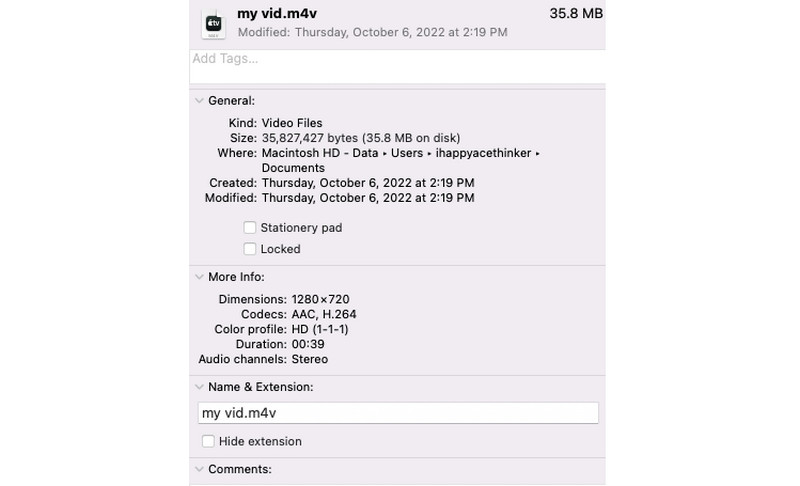
Wenn Sie aufgrund veralteter Codecs Probleme haben, müssen Sie diese aktualisieren oder neu installieren. Ein Codec ist für das Codieren und Decodieren der Audio‑ und Videoströme eines Videos zuständig. Durch das Herunterladen der richtigen Codecs können Sie Probleme wie den Fehlercode 2048 beheben. Sie können auch in Erwägung ziehen, Ihre Dateien in ein universeller unterstütztes Format zu konvertieren. Ermitteln Sie jedoch zunächst die Codecs Ihrer Videodatei.
Klicken Sie dazu mit der rechten Maustaste auf Ihr Video. Gehen Sie dann auf Ihrem Mac‑Computer zu Informationen > Informationen einblenden. Dort sehen Sie den Codec, den Ihr Video verwendet.
Option 2. QuickTime Player aktualisieren
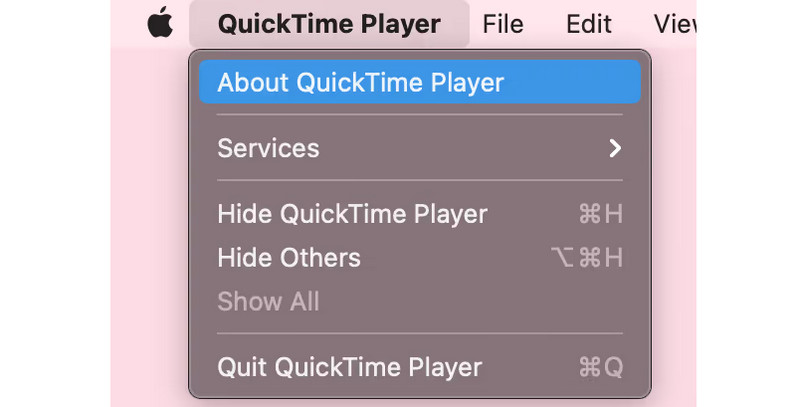
Als Nächstes sollten Sie Ihre QuickTime Player‑Anwendung aktualisieren. Wenn Sie Probleme aufgrund einer Inkompatibilität von QuickTime haben, aktualisieren Sie es auf die neueste Version. Dies gelingt in wenigen Schritten: Starten Sie den QuickTime Player auf Ihrem Computer. Gehen Sie zu Hilfe und wählen Sie Nach Updates suchen. Wenn ein Update verfügbar ist, folgen Sie den Anweisungen auf dem Bildschirm, um es zu installieren. Stellen Sie abschließend sicher, dass die Videodatei mit der Version des QuickTime Players kompatibel ist. Wenn Sie MOV‑Dateien nicht mit QuickTime Player öffnen können, hilft Ihnen diese Anleitung weiter.
Option 3. App neu installieren
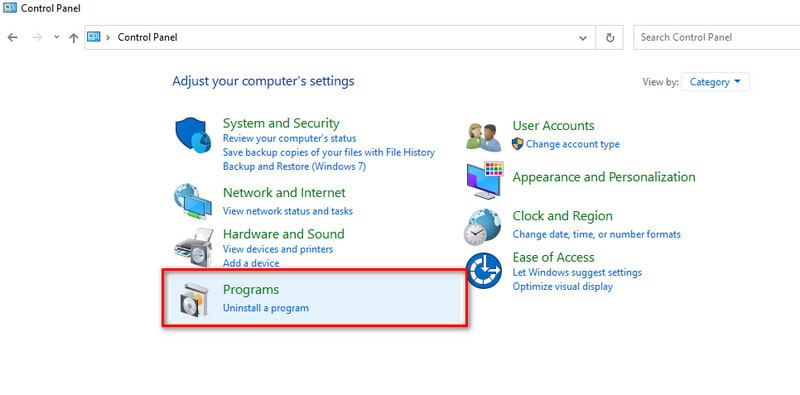
Als Nächstes können Sie versuchen, QuickTime neu zu installieren, um das Problem zu beheben. Beachten Sie jedoch, dass Sie die App auf einem Mac‑Computer nicht deinstallieren können. Unter Windows 10 ist dies jedoch möglich. Um den QuickTime Player neu zu installieren, gehen Sie zu Start > Systemsteuerung. Gehen Sie dann zu Programme, wählen Sie QuickTime und klicken Sie auf Deinstallieren. Installieren Sie anschließend die App QuickTime Player erneut auf Ihrem Windows‑PC. Prüfen Sie danach, ob das Problem mit der Videodatei und dem Fehlercode 2048 behoben ist.
Teil 4. FAQs zur Behebung von Fehlercode 2048
Was ist der Zweck von Fehlercodes?
Fehlercodes dienen als Kennungen, die spezifische Informationen über Störungen oder Probleme übermitteln. Sie können in einem System, in Software oder in Dateien auftreten. Sie helfen Benutzerinnen, Benutzern und Technikerinnen, Technikern, schnell zu verstehen, was schiefgelaufen ist. Schließlich können sie die Fehlersuche und -behebung erleichtern.
Kann ich verhindern, dass Fehlercode 2048 auftritt?
Auch wenn es sich nicht immer vollständig verhindern lässt, können Sie das Risiko verringern. Achten Sie darauf, Ihre Multimediadateien nur aus vertrauenswürdigen Quellen zu beziehen. Halten Sie anschließend die Software aktuell und seien Sie vorsichtig im Hinblick auf mögliche Malware.
Wie geht man mit Fehlercodes um?
Wenn Sie Fehlercodes effektiv behandeln möchten, gibt es verschiedene Vorgehensweisen, die Sie ausprobieren können. Zuerst können Sie die System- oder Softwaredokumentation zu Rate ziehen. Auf diese Weise verstehen Sie die Bedeutung des jeweiligen Fehlercodes. Befolgen Sie anschließend die bereitgestellten Schritte zur Fehlerbehebung oder Richtlinien. Beheben Sie die eigentliche Ursache des Fehlers auf Grundlage der Informationen, die der Fehlercode liefert. Wenn keine der Lösungen funktioniert, sollten Sie Unterstützung beim technischen Support oder in einschlägigen Online-Communities suchen.
Wie finde ich in meinem Fall die konkrete Ursache für Fehlercode 2048 heraus?
Überprüfen Sie die Fehlermeldung auf weitere Details. Kontrollieren Sie die Multimediadatei auf Vollständigkeit oder prüfen Sie die Kompatibilität der Codecs. Außerdem können Sie die konkreten Umstände, die zu dem Fehler geführt haben, untersuchen, um eine genauere Diagnose zu ermöglichen.
Fazit
Zusammenfassend hier noch einmal, wie Sie den QuickTime‑Fehlercode 2048 einfach und effizient beheben können. Angesichts dieser Möglichkeiten war es noch nie einfacher, diesen Fehlercode zu beseitigen. Wenn dieses Problem bei Ihnen aufgrund beschädigter Daten in Ihrer Videodatei aufgetreten ist, geraten Sie nicht in Panik. Vidmore Video Fix hilft Ihnen dabei, das Problem mit einer hohen Erfolgsquote zu beheben. Und nicht zuletzt: Ganz gleich, wie stark Ihre Videodateien beschädigt sind – dieses Programm kann sie reparieren.