So beheben Sie den schwarzen Bildschirm bei Videos mit 4 besonders effektiven allgemeinen Methoden
Es wird eine Zeit kommen, in der Sie möglicherweise Probleme wie einen schwarzen Bildschirm beim Ansehen von Videos auf verschiedenen Online-Plattformen erleben. Kurios ist, dass der Ton im Hintergrund einwandfrei läuft – was ist also das eigentliche Problem, und wie kann die Anzeige wiederhergestellt werden? Ihre Frage “Wie behebe ich einen schwarzen Bildschirm beim Ansehen von Videos?” ist daher ganz normal und tritt bei Videoeditoren häufig auf. Zum Glück werden wir in diesem Beitrag wirksame Methoden erkunden, um solche Videos mit schwarzem Bildschirm zu reparieren oder zu korrigieren. Also, ohne weitere Verzögerung, beginnen wir, indem Sie den folgenden Inhalt lesen.

SEITENINHALT
Teil 1. Warum sollte man den schwarzen Bildschirm bei Videos beheben?
Schwarze Bildschirme bei Videos zu beheben ist wichtig, um ein optimales Seherlebnis und eine wirksame Kommunikation zu gewährleisten. Schwarze Bildschirme verhindern die Anzeige der vorgesehenen visuellen Inhalte und stören so die Übermittlung von Unterhaltung und Informationen. Zudem ist eine klare und unterbrechungsfreie Videowiedergabe unerlässlich – ob zum persönlichen Vergnügen, für berufliche Präsentationen oder zu Bildungszwecken. Insbesondere in geschäftlichen Umgebungen kann ein schwarzer Bildschirm während Video-Präsentationen oder -Konferenzen die effektive Kommunikation behindern und die Klarheit der Botschaft beeinträchtigen. Daher gibt Ihnen das Beheben von Schwarbildschirm-Problemen die Sicherheit, dass Videos ihren Zweck erfüllen und eine nahtlose Kommunikation, Unterhaltung und Bildung für Sie und andere Nutzer auf verschiedenen Plattformen und in unterschiedlichen Kontexten gewährleisten.
Teil 2. 4 allgemeine Problemlösungswege zur Behebung von schwarzen Bildschirmen bei Videos
Methode 1. Hardwarebeschleunigung ausschalten
Die Funktion der Hardwarebeschleunigung ermöglicht es, bestimmte Aufgaben von einem Programm auf die Hardware des Computers auszulagern, etwa auf die GPU oder Graphics Processing Unit. Im Zusammenhang mit der Videowiedergabe wird Hardwarebeschleunigung genutzt, um die Leistung beim Rendern von Grafiken, einschließlich der Videoinhalte, zu steigern. Es gibt jedoch Fälle, in denen das Aktivieren der Hardwarebeschleunigung zu Problemen wie schwarzen Bildschirmen oder grafischen Störungen führt. Wenn Sie sich also fragen: “Wie behebe ich einen schwarzen Bildschirm beim Ansehen von Videos?”, sollten Sie zunächst versuchen, die Hardwarebeschleunigung zu deaktivieren. Befolgen Sie dazu die folgenden Schritte.
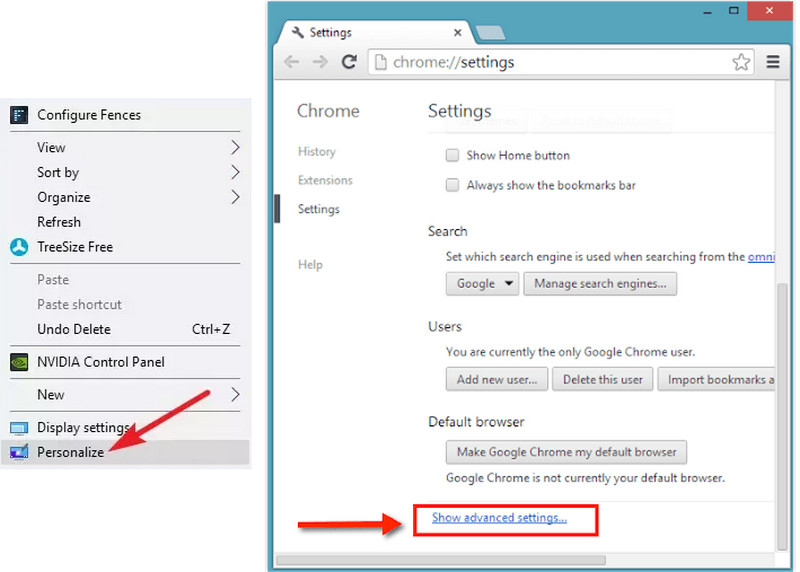
Schritt 1. Klicken Sie mit der rechten Maustaste auf Ihren Desktop und wählen Sie die Option Personalisieren.
Schritt 2. Wählen Sie anschließend die Anzeige-Einstellungen und danach in den weiteren Optionen die Erweiterten Einstellungen.
Schritt 3. Gehen Sie danach auf die Registerkarte „Problembehandlung“ (Troubleshoot) und ändern Sie die Einstellungen im Bereich „Hardwarebeschleunigung verringern“.
Methode 2. Andere Player und Browser ausprobieren
Wenn Sie bei Ihren Videos auf schwarze Bildschirme stoßen, hilft es oft, mit verschiedenen Videoplayern oder Webbrowsern zu experimentieren. Manche Plattformen können mit bestimmten Browsern oder Playern Kompatibilitätsprobleme haben, was zu Wiedergabestörungen führt. Indem Sie unterschiedliche Player oder Browser ausprobieren, können Sie eingrenzen, ob das Problem mit der speziellen Software zusammenhängt, die Sie momentan verwenden. Bleibt der Fehler in mehreren Browsern oder Playern bestehen, deutet das eher auf ein Hardware- oder allgemeineres Systemproblem hin, das weitergehende Fehlersuche und Analyse erfordert.
Methode 3. Das beschädigte Video reparieren
Wenn Sie den Player und Browser gewechselt und versucht haben, Ihre Hardwarebeschleunigung zu deaktivieren, kommen Sie zu dieser nächsten wirksamen Lösung. Nachdem Sie die damit zusammenhängenden Tools überprüft haben, beheben Sie nun das eigentliche Problem: Versuchen Sie, das Video selbst mit Vidmore Video Fix zu reparieren. Diese Software hebt sich als leistungsstarkes Werkzeug innerhalb der Vidmore-Suite hervor und erleichtert die Wiederherstellung beschädigter Videos, die sonst nicht mehr abspielbar wären. Ein weiterer überzeugender Aspekt, der sie zur idealen Wahl für defekte Videodateien macht, ist ihre benutzerfreundliche, geradlinige Arbeitsoberfläche. Sobald Sie die beschädigten und die Beispielvideodateien hinzugefügt haben, können Sie bereits den nahtlosen Reparaturprozess des Tools starten und so effizient Zeit und Aufwand sparen. Außerdem ermöglicht die Vorschaufunktion den Nutzern, die Reparaturergebnisse und -effekte zu prüfen, bevor sie die Wiederherstellung endgültig abschließen.
Im Unterschied zu anderen Reparatur-Tools überzeugt Vidmore Video Fix bei der Behebung von Problemen rund um den schwarzen Bildschirm des Videos sowie weiterer Fehler wie unscharfe oder körnige Bilder, Pixelbildung, asynchronen Ton, Ruckeln oder stockende Wiedergabe. Daher lohnt es sich, dieses Tool auszuprobieren, wenn Sie Probleme mit Ihren Videos beheben möchten. So beheben Sie den schwarzen Bildschirm bei Videos vom iPhone und anderen Geräten.
- Überzeugende Zusatztools, die Videoprobleme automatisch beheben.
- Perfekt für Einsteiger ohne Fachwissen in der Videoreparatur.
- Repariert alle Arten von Schäden oder Problemen des Videos schnell.
- Ausgabe in der Vorschau ansehen.
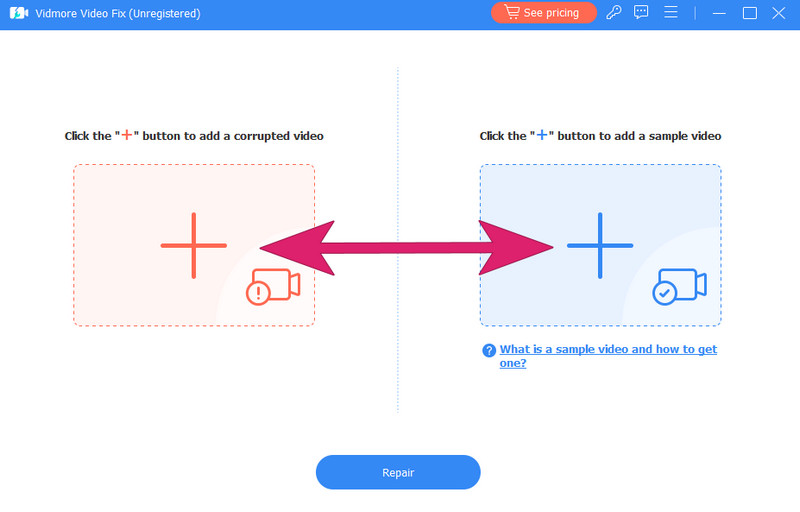
Schritt 1. Öffnen Sie die Software, sobald sie auf Ihrem Computer installiert ist. Laden Sie dann das defekte und nicht abspielbare Video hoch, indem Sie auf die rote Plus-Schaltfläche auf dem Bildschirm klicken. Klicken Sie anschließend auf die blaue Plus-Schaltfläche auf der anderen Seite, um ein Beispielvideo mit demselben Format wie das beschädigte Video hinzuzufügen.
Schritt 2. Nachdem Sie die Videos importiert haben, klicken Sie auf die Schaltfläche Reparieren in der Mitte unten auf dem Bildschirm.
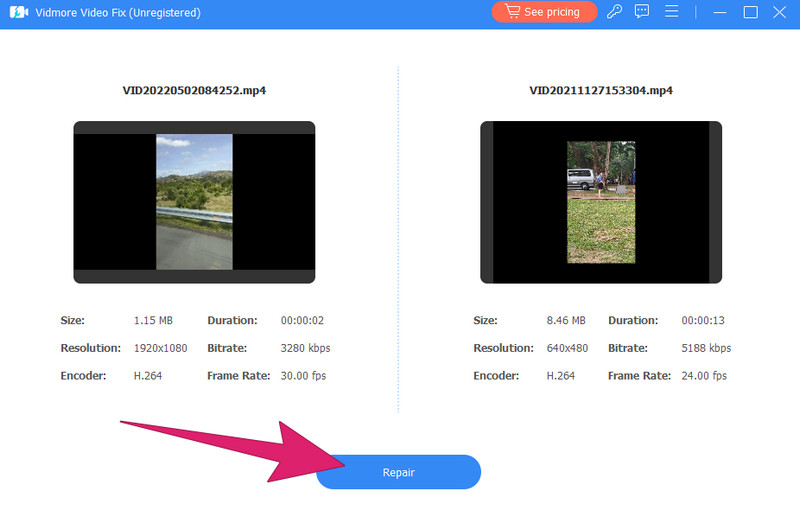
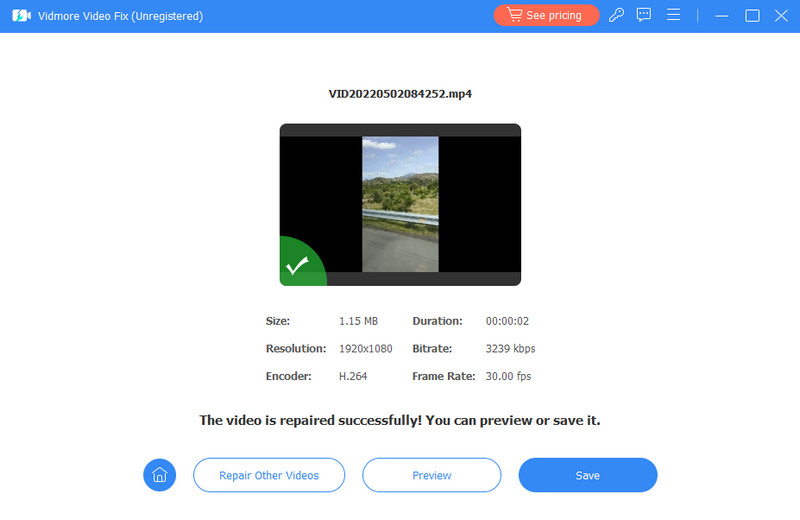
Schritt 3. So einfach ist das: Das Tool beginnt, das Video zu reparieren. Nach dem Reparaturvorgang erhalten Sie die Optionen Weiteres Video reparieren, Vorschau oder Speichern.
Methode 4. Cache und Cookies löschen
Cookies sind kleine Dateien, die Websites auf Ihrem Computer hinterlassen, um Sie zu erkennen und Ihre Einstellungen zu speichern. Um systembedingte Probleme zu beheben, ist es daher nötig, den Cache und die Cookies Ihres Browsers zu löschen. Gehen Sie dazu wie folgt vor.
Schritt 1. Öffnen Sie Ihren Browser und klicken Sie auf das Auslassungszeichen bzw. die drei Punkte oben rechts auf dem Bildschirm.
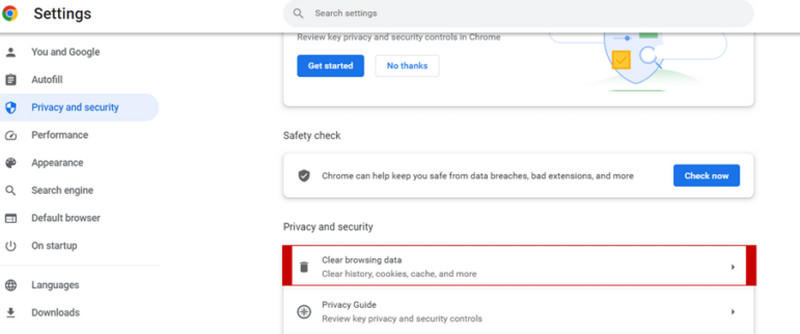
Schritt 2. Wählen Sie die Option Einstellungen und klicken Sie auf Datenschutz & Sicherheit, gefolgt von der Auswahl Browserdaten löschen.
Schritt 3. Legen Sie anschließend den Zeitraum auf „Gesamte Zeit“, „Wöchentlich“ oder „Monatlich“ fest und klicken Sie dann auf die Option Daten löschen.
Teil 3. FAQs zu Videos mit schwarzem Bildschirm
Wie behebe ich den schwarzen Bildschirm bei Videos in Safari?
Um das Problem schwarzer Bildschirme bei Videos in Safari zu beheben, stellen Sie zunächst sicher, dass Ihr Browser auf dem neuesten Stand ist. Leeren Sie den Cache und die Cookies in Safari, deaktivieren Sie alle Browsererweiterungen und überprüfen Sie, ob Updates für Safari und Ihr Betriebssystem verfügbar sind.
Wie behebe ich den schwarzen Bildschirm bei Videos auf dem iPhone?
Wenn auf deinem iPhone beim Abspielen von Videos ein schwarzer Bildschirm erscheint, überprüfe zunächst deine Internetverbindung. Stelle anschließend sicher, dass das Betriebssystem deines iPhones und alle Apps, einschließlich des Videoplayers, auf dem neuesten Stand sind. Starte danach dein iPhone neu, um die Systemprozesse zu aktualisieren.
Warum wird mein Video nicht angezeigt?
Mehrere Faktoren können dazu führen, dass ein Video nicht angezeigt wird und die Fehlermeldung ‘Video kann nicht wiedergegeben werden’ erscheint. Ein beschädigtes Video, Probleme mit der Internetverbindung, veraltete Software, Schwierigkeiten mit der Hardwarebeschleunigung, externe Bildschirme, Sicherheitssoftware und vieles mehr können diese Störung verursachen.
Fazit
Einen schwarzen Bildschirm mit Ton beim Streamen von Videos in Mediaplayern anzutreffen, ist ein häufiges Problem. Für Ihre Frage 'Wie behebe ich einen schwarzen Bildschirm beim Ansehen von Videos' können Sie das Problem jedoch mit den einfachen Lösungen lösen, die wir oben bereitgestellt haben. Wenn Ihre Videodatei aus irgendeinem Grund beschädigt wird, empfiehlt es sich, Vidmore Video Fix einzusetzen, um dieses Problem zu beheben.