So behebst du verlorene Frames in Videodateien: 7 Methoden
Unsere Videos zeigen gelegentlich Verzögerungen oder Bildflackern. Diese ausgelassenen Frames können das Seherlebnis erheblich beeinträchtigen und sogar verhindern, dass das Video ordnungsgemäß abgespielt wird.
Für dieses Problem gibt es verschiedene Ursachen, etwa beschädigte Videodateien, Probleme mit der Grafikkarte oder Netzwerkverzögerungen. In dieser Anleitung erklären wir zunächst alle möglichen Ursachen und stellen Ihnen anschließend sieben äußerst wirksame Lösungen vor, mit denen Sie ausgelassene Frames in Videodateien beheben können. Unabhängig davon, ob der Fehler von der Datei oder vom Gerät ausgeht – mit unserem Leitfaden können Sie das Problem reibungslos lösen.

SEITENINHALT
Teil 1. Ursachen für Frameverlust
Zunächst müssen wir herausfinden, wodurch es beim Ansehen von Videos zu Bildaussetzern kommt, damit wir das Problem gezielter beheben können. Nach Recherchen und Auswertung haben wir die folgenden möglichen Ursachen zusammengefasst.
• Probleme mit der Videodatei als Quelle
Dies kann durch Fehler beim Aufnahmegerät oder durch Datenverlust beim Speichern, Herunterladen oder Übertragen des Videos verursacht werden. In der Videodatei selbst können einzelne Frames fehlen. In diesem Fall können Sie das Video in keinem Player flüssig wiedergeben.
• Instabile Netzwerkverbindung
Wenn Sie einen Livestream oder ein Online‑Video ansehen und Ihre Netzwerkverbindung instabil ist, kann es zu ausgelassenen Frames oder Rucklern kommen.
• Probleme mit Gerätetreibern
Veraltete Grafikkartentreiber auf Ihrem Gerät können zu Frameverlust bei Videos führen. In diesem Fall müssen Sie die Treiber aktualisieren.
• Zu viele Programme im Hintergrund
Wenn auf Ihrem Computer zu viele Anwendungen im Hintergrund laufen, können diese übermäßig viele Systemressourcen verbrauchen und dadurch ruckelige Videowiedergabe verursachen.
• Ungeeignete Einstellungen
Ist die Videoauflösung zu hoch, sind die Kodierungseinstellungen ungünstig gewählt oder wird die Systemauslastung überschritten, kann dies ebenfalls dazu führen, dass Videos nicht mehr ordnungsgemäß abgespielt werden.
Teil 2. Warum du fehlende Videoframes reparieren solltest
Bildaussetzer beeinträchtigen nicht nur unser persönliches Seherlebnis, sondern führen auch im Arbeitsumfeld zu Problemen.
• Seherlebnis
Stellen Sie sich vor, Sie sehen sich einen spannenden Film an, sind völlig vertieft – und plötzlich kommt es zu einem Bildsprung während der Wiedergabe. Das ist äußerst frustrierend, und Sie könnten sogar wichtige Informationen in der Szene verpassen.
• Arbeit
Wenn Sie beruflich Videos erstellen oder aufzeichnen und das Video an Bildaussetzern leidet, wird dies Ihre Vorgesetzten oder Kunden mit Sicherheit unzufrieden stimmen. Sie können Ihre Ergebnisse nicht reibungslos präsentieren, und im schlimmsten Fall wird sogar Ihre Professionalität infrage gestellt.
Daher ist es – sowohl privat als auch beruflich – unerlässlich, Videodateien mit ausgelassenen Frames zu reparieren.
PTeil 3. Wie man verlorene Frames in Videodateien behebt
Da wir nun die Ursachen kennen, sollten wir umgehend mit der Problemlösung beginnen. In diesem Abschnitt stellen wir Ihnen sieben Methoden vor, die Sie ausprobieren können.
Beste Methode: Ein Video-Reparaturtool verwenden
Wenn Sie den Player oder das Wiedergabegerät gewechselt haben und beim Ansehen von Videos trotzdem weiterhin Bildaussetzer auftreten, ist klar, dass die Videodatei beschädigt ist. Sie müssen sie reparieren. Wir empfehlen dazu Vidmore Video Fix. Diese Software kann Videos reparieren, die durch beliebige Ursachen beschädigt wurden, etwa durch Defekte des Speichermediums, Übertragungsfehler oder fehlgeschlagene Videobearbeitung. Das Programm nutzt KI‑Technologie und erfordert, dass Sie ein Video mit denselben Parametern als Muster hochladen, um die Reparaturquote und -qualität zu verbessern.
Derzeit unterstützt die Software die Reparatur von Videoformaten wie MP4, 3GP und MOV. Die Benutzeroberfläche ist übersichtlich, mit klaren Schritt-für-Schritt‑Anweisungen. Im Folgenden geben wir Ihnen ebenfalls eine detaillierte Anleitung.
So reparieren Sie ein Video mit Vidmore Video Fix.
Schritt 1. Laden Sie Vidmore Video Fix auf Ihr Gerät herunter und installieren Sie es. Nach dem Start erscheint die Hauptoberfläche mit zwei Plus‑Symbolen.
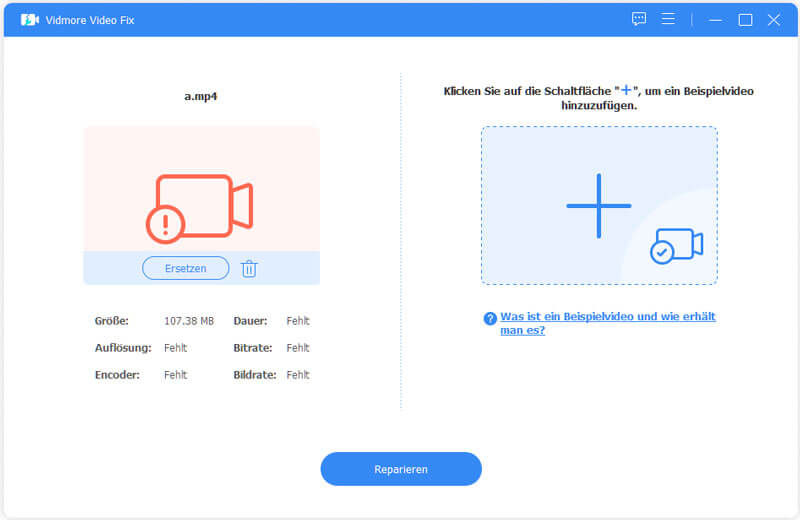
Schritt 2. Klicken Sie auf die rote Plus‑Schaltfläche, um das beschädigte Video hochzuladen, und verwenden Sie dann die blaue Plus‑Schaltfläche, um ein Muster‑Video hinzuzufügen.
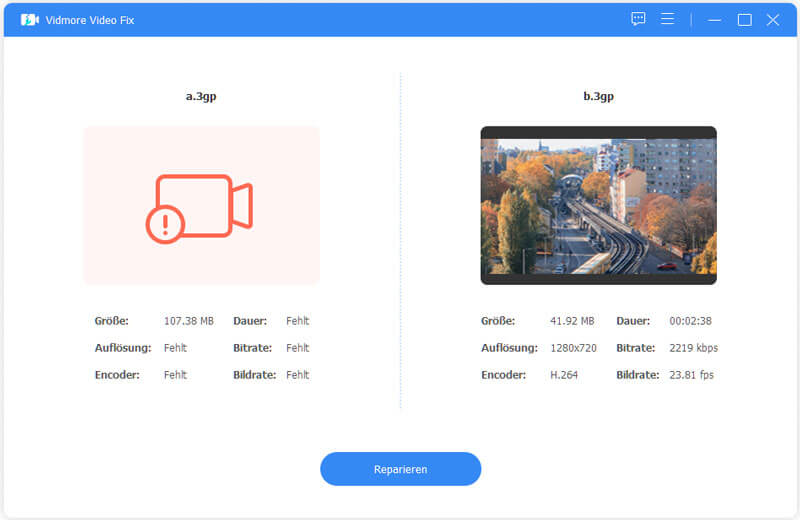
Schritt 3. Nachdem beide Dateien hinzugefügt wurden, klicken Sie auf Repair, um zu starten.
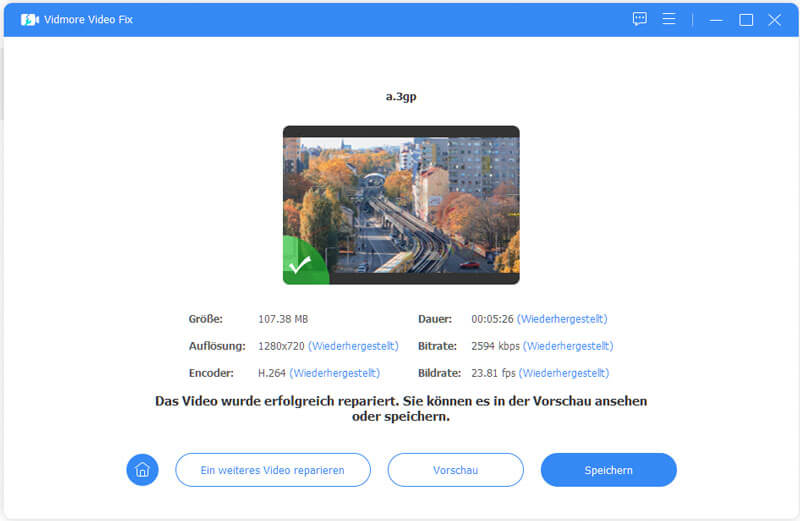
Ist der Vorgang abgeschlossen, können Sie über Preview das reparierte Video ansehen und es anschließend mit Save exportieren.
FFmpeg verwenden
Wenn Sie ein kostenloses und Open‑Source‑Programm zur Videoreparatur suchen, empfehlen wir außerdem FFmpeg. Dafür sind jedoch gewisse Programmierkenntnisse nötig, da Sie es über Befehlszeilen steuern müssen. Es kann nicht nur ruckelnde Videos reparieren, sondern auch Videoformate konvertieren.
Wenn Sie nicht wissen, wie Sie FFmpeg per Befehlszeile verwenden, folgen Sie bitte dieser Anleitung:
Schritt 1. Laden Sie FFmpeg auf Ihren Computer herunter und installieren Sie es.
Schritt 2. Verschieben Sie die beschädigte Videodatei auf Ihren Desktop.
Schritt 3. Öffnen Sie die Eingabeaufforderung (Command Prompt) als Administrator.
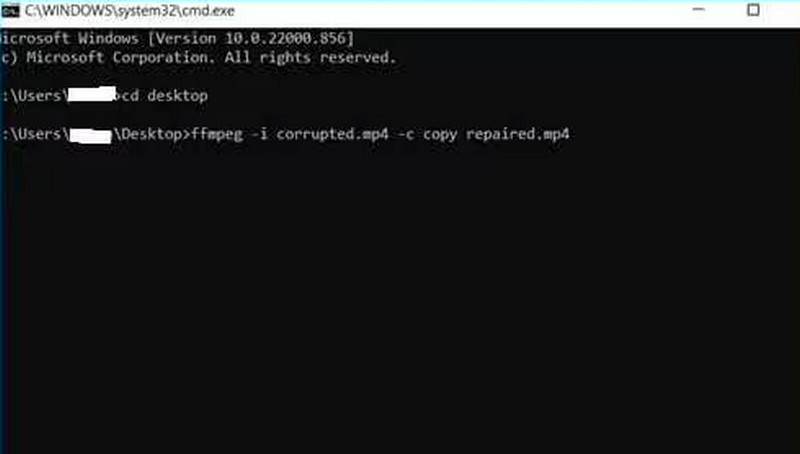
Schritt 4. Geben Sie cd Desktop ein und drücken Sie Enter.
Schritt 5. Geben Sie ffmpeg -i a.mp4 -c copy b.mp4 ein und drücken Sie Enter.
Ersetzen Sie a durch den ursprünglichen Dateinamen und b durch den neuen reparierten Dateinamen.
Vorteile:
- Kostenlos und Open Source.
Nachteile:
- Code-Probleme sind lästig.
VLC verwenden
Wenn Sie den Code verwirrend finden, können Sie auch eine andere kostenlose Software mit Videoreparatur‑Funktion ausprobieren: VLC Media Player.
So verwenden Sie dieses Frame‑Fix‑Tool.
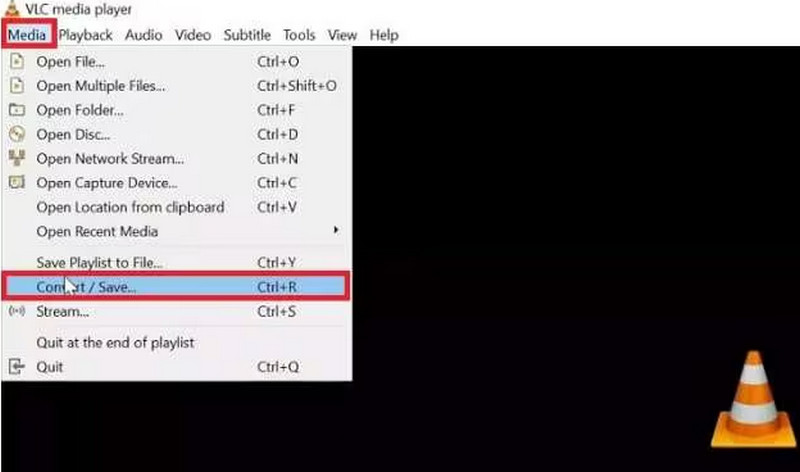
Schritt 1. Öffnen Sie VLC, gehen Sie zu Medien und klicken Sie auf Konvertieren/Speichern.
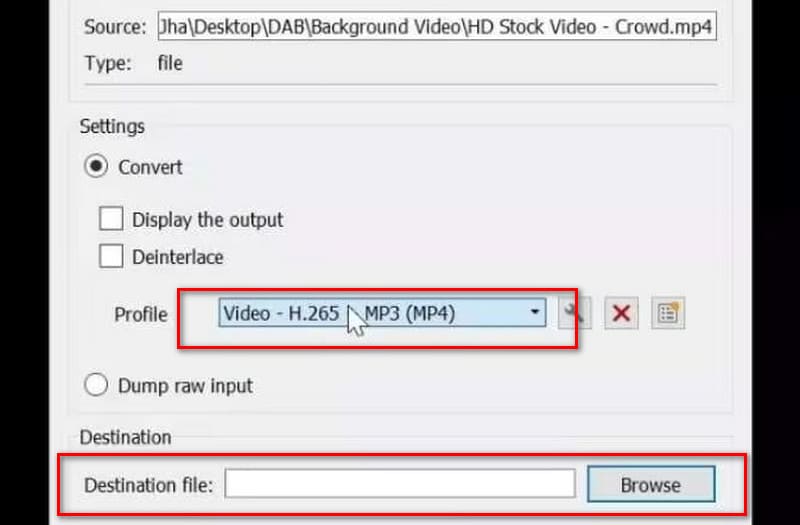
Schritt 2. Klicken Sie auf Hinzufügen, um Ihr Video auszuwählen, und anschließend auf Konvertieren/Speichern.
Schritt 3. Legen Sie das Ausgabeformat auf AVI fest, wählen Sie den Zielordner und klicken Sie auf Start.
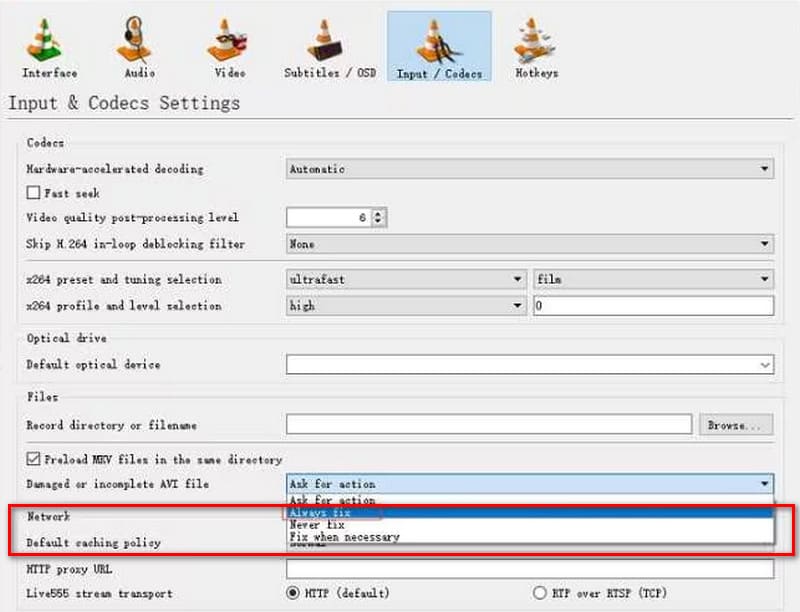
Schritt 4. Gehen Sie zu Werkzeuge und öffnen Sie Einstellungen.
Schritt 5. Wählen Sie unter Eingang/Codecs den Punkt Beschädigte oder unvollständige AVI‑Datei und stellen Sie ihn auf Immer reparieren.
Schritt 6. Spielen Sie die AVI-Datei in VLC ab.
Vorteile:
- Kostenlos und Open Source.
- Unterstützt verschiedene Konvertierungsformate und Video-Bearbeitungsaufgaben.
Nachteile:
- Komplexe Bedienungsschritte.
- Reparaturoberfläche ist nicht intuitiv.
Grafiktreiber aktualisieren
Wenn Sie feststellen, dass die Treiberversion Ihrer Grafikkarte veraltet ist, sollten Sie diese umgehend aktualisieren, damit die Videowiedergabe nicht beeinträchtigt wird.
So gehen Sie dabei vor.
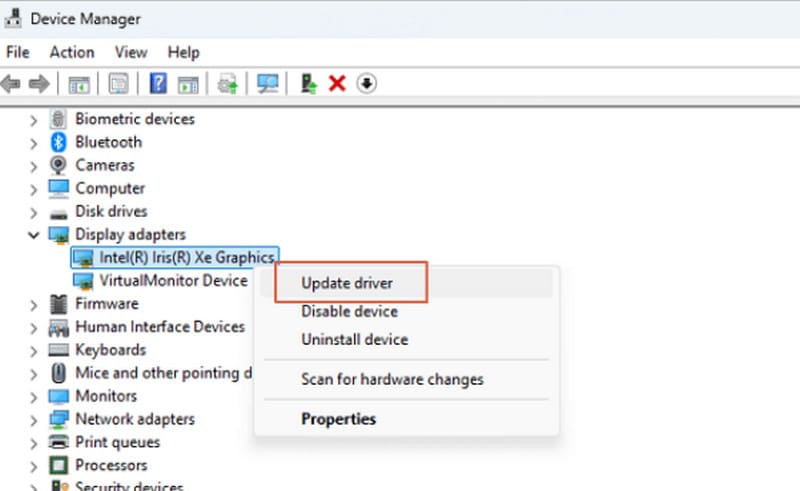
Schritt 1. Öffnen Sie den Geräte-Manager auf Ihrem Windows‑Computer.
Schritt 2. Klappen Sie Grafikkarten (Display adapters) auf und suchen Sie Ihren Grafiktreiber.
Schritt 3. Klicken Sie mit der rechten Maustaste auf den Treiber und wählen Sie Treiber aktualisieren.
Vorteile:
- Einfach zu bedienen.
- Kann die meisten Ruckel- und Frameverlust-Probleme sowie Inkompatibilitäten mit Playern oder Videokodierung lösen.
Nachteile:
- Nicht geeignet für Videodateien mit beschädigter Kodierung oder fehlenden Frames.
Überhitzung des Computers vermeiden
Ihr Computer kann überhitzen, wenn er zu viele Aufgaben gleichzeitig ausführt oder schon sehr lange eingeschaltet ist. Eine überhitzte CPU kann ebenfalls zu schlechter Videoanzeige und sogar zu Frameverlust führen.
In diesem Fall sollten Sie Folgendes tun:
• Rufen Sie rechtzeitig das BIOS auf, um zu prüfen, ob die CPU‑Temperatur abnormal ist. • Reinigen Sie den Computer und verbessern Sie das Kühlsystem. • Installieren Sie Tools, um CPU‑ und GPU‑Temperaturen in Echtzeit zu überwachen.
• Clean the computer and upgrade the cooling system.
• Install tools to monitor CPU and GPU temperatures in real-time.
Vorteile:
- Verbessert die Gesamtleistung des Systems und verlängert die Lebensdauer des Geräts.
- Einfache Bedienung.
Nachteile:
- Nur eine unterstützende Methode; kann beschädigte Videodateien oder Kodierungsprobleme nicht grundlegend beheben.
Festplatte defragmentieren
Wenn du deine Festplatte nicht regelmäßig aufräumst und Dateien überall verstreut liegen lässt, was zu Chaos führt, entwickelt die Festplatte fehlerhafte Sektoren, sodass Videos nicht mehr richtig abgespielt werden.
In diesem Fall musst du deine Festplatte defragmentieren.
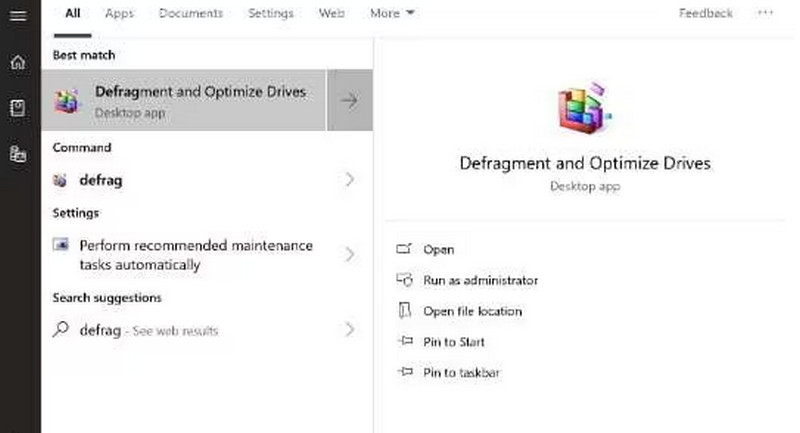
Schritt 1. Klicke auf Start, gib im Suchfeld „defrag“ ein und wähle Laufwerke defragmentieren und optimieren.
Schritt 2. Wähle im Hauptfenster das Laufwerk aus und klicke auf Optimieren, um zu starten. Warte, bis der Vorgang abgeschlossen ist.
Vorteile:
- Langfristige Pflege hilft, zukünftige Ruckelprobleme bei Videos zu vermeiden.
Nachteile:
- Der Bereinigungsvorgang kann mehrere Stunden dauern.
Codecs aktualisieren
Bei übersprungenen Frames aufgrund von Kodierungsverzögerungen empfehlen wir, den Codec zu aktualisieren.
Nehmen wir das Abspielen von Videos mit VLC Media Player als Beispiel:
Schritt 1. Starte den VLC Media Player.
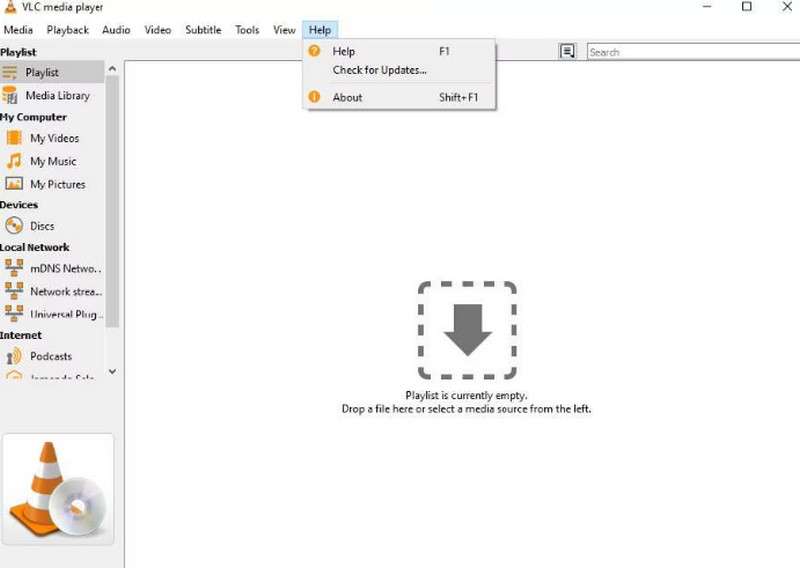
Schritt 2. Klicke im oberen Menü auf Hilfe und wähle Nach Aktualisierungen suchen.
Schritt 3. Wenn Aktualisierungen verfügbar sind, klicke auf OK zur Bestätigung und warte, bis die Installation abgeschlossen ist.
Vorteile:
- Das Aktualisieren von Codecs kann die Bildqualität verbessern.
- Verbessert die Kompatibilität des Players.
Nachteile:
- Kann während des Betriebs mehr Speicher verbrauchen.
Teil 4. FAQs zur Behebung verlorener Frames in Videodateien
Wie kann man Frames bei YouTube überspringen?
Du kannst Tastenkombinationen verwenden, um die Wiedergabegeschwindigkeit zu erhöhen und Teile des Videos zu überspringen, oder die Videofortschrittsleiste ziehen, um bestimmte Abschnitte zu überspringen.
Was ist Frame-Skipping?
Frame-Skipping bezeichnet das absichtliche oder unbeabsichtigte Überspringen einzelner Bilder beim Abspielen oder Aufnehmen eines Videos. Dies kann dazu führen, dass das Video nicht durchgängig ist oder ruckelt. Manchmal tun wir dies, um Ressourcen zu sparen.
Wie repariert man beschädigte Videos?
Du kannst Software wie Vidmore Video Fix verwenden, um Videos zu reparieren, die nicht wiedergegeben werden können. Mithilfe von KI-Technologie benötigst du nur ein Beispielvideo, um die Reparatur abzuschließen.
Fazit
In diesem Artikel fassen wir die möglichen Ursachen für verlorene Frames in Videos zusammen und stellen sieben Lösungen vor, um verlorene Frames in Videodateien zu beheben. Wenn das Video selbst problematisch ist, musst du das Video reparieren; wenn der Player oder das Gerät das Problem ist, musst du die Grafikkarte, den Codec aktualisieren oder das Gerät abkühlen.
Du kannst zunächst feststellen, in welcher Situation du dich befindest und dann der Schritt-für-Schritt-Anleitung folgen, um das Problem zu beheben.