4 einfache Methoden, um den fehlenden Codec 0xc004f011 unter Windows 10/11 zu beheben
Fehlercodes, die auf Ihrem Bildschirm erscheinen, können den reibungslosen Ablauf beim Anschauen von Videos erheblich stören. Einer dieser Codes, der Nutzer häufig ratlos zurücklässt, ist der Fehlercode 0xc004f011. Dabei handelt es sich um einen Fehler, der typischerweise im Windows-Betriebssystem auftritt. Wenn Sie zu denjenigen gehören, die den Fehler 0xc004f011 im Windows Media Player erleben, keine Sorge. Es gibt zahlreiche Workarounds, mit denen Sie dieses Problem beheben können. Doch bevor wir dazu kommen, gehen wir zunächst auf die Ursache dieses Fehlers ein. Lesen Sie also weiter, um mehr zu erfahren!

SEITENINHALT
Teil 1. Warum ist der Fehlercode 0xc004f011 aufgetreten
Was verursacht den Fehler „missing codec 0xc004f011“? In diesem Abschnitt haben wir die Ursachen für Sie aufgelistet. Beachten Sie, dass es wichtig ist, die Gründe zu kennen, damit Sie wissen, wie Sie das Problem beheben können.
Grund 1. Beschädigte Videodateien
Da Videodateien leicht beschädigt werden können, ist es auch möglich, dass der Fehler aufgrund einer Beschädigung auftritt. Ist die Datei beschädigt, können Sie sie mit dem Media Player Ihres Computers nicht korrekt laden oder abspielen.
Grund 2. Fehlende erforderliche Codecs
Damit ein Media Player Ihr Video abspielen kann, darf dessen Codec nicht fehlen. Beachten Sie außerdem, dass unterschiedliche Videoformate verschiedene Codecs benötigen. Wenn Ihrem Video die erforderlichen Codecs fehlen, kann der Fehlercode 0xc004f011 erscheinen.
Grund 3. Veraltete Displayadapter
Ein weiterer Grund für das Auftreten des Fehlers ist der Displayadapter. Der Displayadapter spielt eine entscheidende Rolle bei der Erzeugung von Bildern und der Wiedergabe von Videos. Er ermöglicht es Ihnen, Parameter wie Auflösung und Bildrate zu konfigurieren. Veraltete Displayadapter können zu Störungen bei der Videowiedergabe führen.
Grund 4. Nicht installierte kleinere Updates
Microsoft veröffentlicht häufig kleinere Updates für Windows. Diese Updates können Fehlerbehebungen für Videoprobleme oder Aktualisierungen für Treiber enthalten. Wenn Sie diese Updates nicht installieren, kann der Fehler 0xc004f011 auftreten.
Teil 2. Wie man den Fehlercode 0xc004f011 behebt
Methode 1. Beschädigte Videodatei reparieren
Wenn ein Fehler auf Ihrem Computer erscheint, ist die Wahrscheinlichkeit groß, dass er auf eine Beschädigung zurückzuführen ist. Wenn Sie mit dem Fehlercode 0xc004f011 im Windows Media Player konfrontiert sind, machen Sie sich keine Sorgen. Vidmore Video Fix hilft Ihnen, Ihr Problem zu lösen. Es ist ein leistungsstarkes und zuverlässiges Tool zur Behebung beliebiger Videoprobleme auf Ihrem Computer. Damit können Sie Dateien reparieren, die beschädigt, defekt, körnig, ruckelnd, stotternd und mehr sind. Außerdem können Sie damit Ihre defekten Videos wieder in den Normalzustand versetzen. Darüber hinaus kann es Videos reparieren, die mit beliebigen Geräten aufgenommen wurden, etwa Smartphones und Camcordern. Zudem kann es beschädigte Videos von jedem Laufwerk wiederherstellen, z. B. von USB-Sticks, SD-Karten, Festplatten und mehr. Um Probleme mit Ihrer beschädigten Videodatei zu beheben, gehen Sie wie folgt vor:
Schritt 1. Beginnen Sie, indem Sie unten auf die Schaltfläche 'Free Download' klicken, um Vidmore Video Fix herunterzuladen. Klicken Sie anschließend auf „Installieren“, um den Installationsvorgang zu starten. Warten Sie dann, bis das Tool gestartet wird.
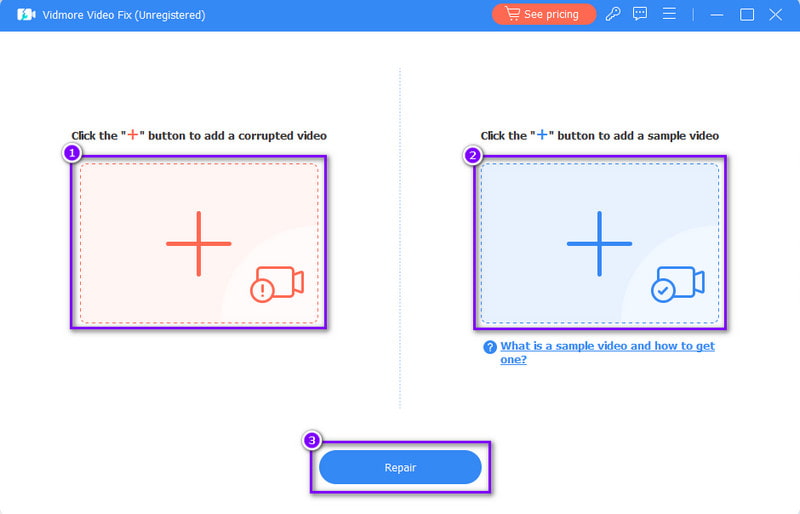
Schritt 2. Klicken Sie auf der linken Seite der Hauptoberfläche des Tools auf die Plus-Schaltfläche, um eine beschädigte Videodatei hinzuzufügen. Klicken Sie als Nächstes auf die Plus-Schaltfläche auf der rechten Seite, um eine Beispieldatei hochzuladen, die dem Tool als Referenz dient. Wenn Sie fertig sind, klicken Sie unten auf Reparieren.
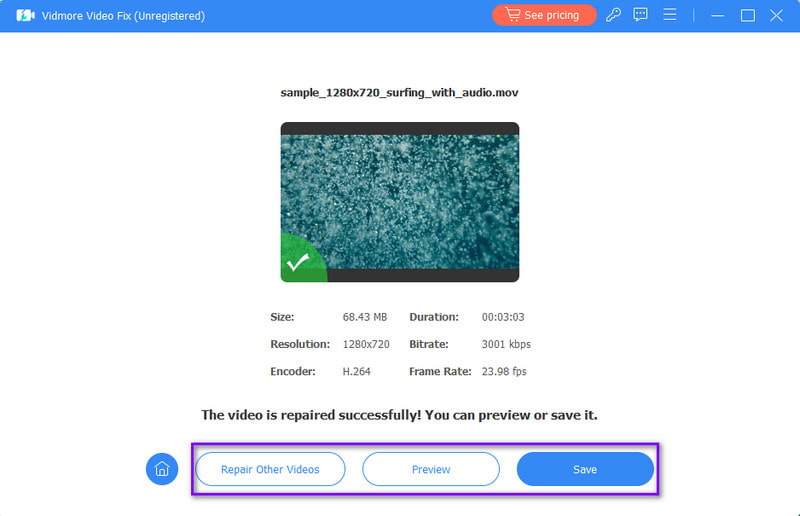
Schritt 3. Wenn der Reparaturvorgang abgeschlossen ist, gelangen Sie zum nächsten Fenster. Dort können Sie auf „Vorschau“ klicken oder die Datei sofort auf Ihrem Computer speichern.
Methode 2. Fehlenden Codec installieren
Wenn auf Ihrem PC ein Codec fehlt, können Sie ihn problemlos einrichten. Stellen Sie dafür sicher, dass der Windows Media Player bereit ist. Von dort aus können Sie die fehlenden Codecs installieren. Gehen Sie dazu wie folgt vor:
Schritt 1. Öffnen Sie zunächst den Windows Media Player und klicken Sie mit der rechten Maustaste. Wählen Sie im eingeblendeten Dropdown-Menü die Option „Extras“.
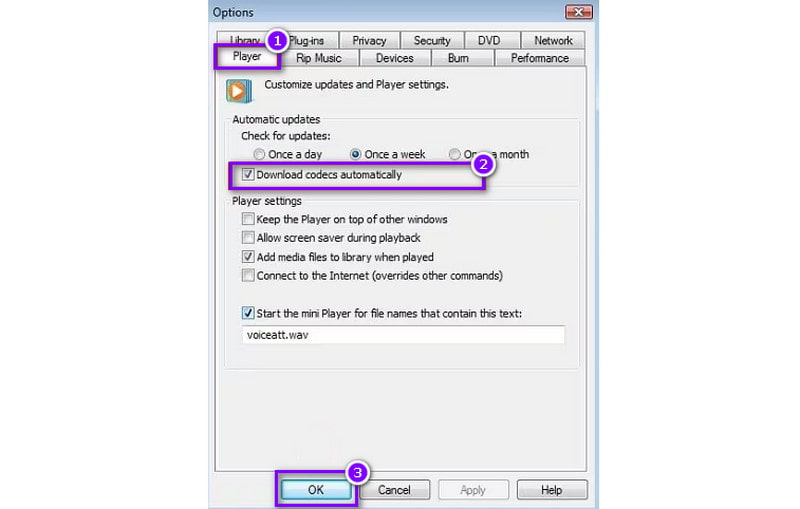
Schritt 2. Klicken Sie anschließend auf „Optionen“, woraufhin Sie in den Bereich „Optionen“ weitergeleitet werden. Aktivieren Sie dann im Abschnitt „Automatische Updates“ das Kontrollkästchen neben „Einmal pro Tag“.
Schritt 3. Wenn anschließend die Aufforderung zur Installation des Codecs erscheint, klicken Sie einfach auf die Schaltfläche „Installieren“. Der fehlende Codec wird dann sofort installiert.
Methode 3. Displayadapter aktualisieren
Um den fehlenden Codec 0xc004f011 unter Windows 10/11 zu beheben, versuchen Sie, Ihre Displayadapter zu aktualisieren. Wie bereits erwähnt, sind Ihre Displayadapter für die Bilderzeugung und Videowiedergabe von entscheidender Bedeutung. Um sie zu aktualisieren und das Problem zu lösen, folgen Sie dieser Anleitung:
Schritt 1. Klicken Sie mit der rechten Maustaste auf die Windows-Schaltfläche in der unteren linken Ecke des Bildschirms Ihres Computers. Alternativ können Sie die Tasten Win + X auf Ihrer Tastatur drücken.
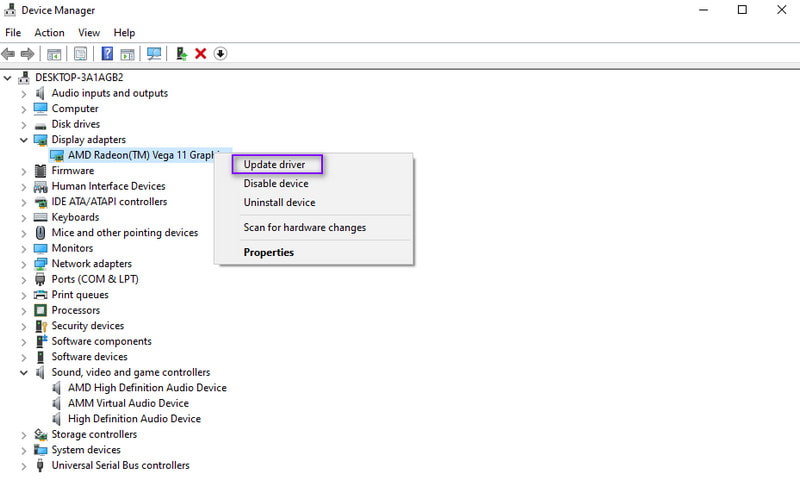
Schritt 2. Klicken Sie im sich öffnenden Menü auf die Option „Geräte-Manager“. Doppelklicken Sie anschließend auf „Grafikkarten“ (Display adapters), um den Eintrag zu erweitern.
Schritt 3. Wählen Sie dann den Grafiktreiber, den Sie verwenden, und klicken Sie mit der rechten Maustaste darauf. Wählen Sie im Dropdown-Menü die Option „Treiber aktualisieren“. Wählen Sie im nächsten Fenster schließlich „Treiber automatisch suchen“.
Methode 4. Ihr Windows-Betriebssystem aktualisieren
Zu guter Letzt können Sie noch Ihr Windows-Betriebssystem aktualisieren, um ein Problem mit dem Fehler 0xc004f011 zu beheben. Beachten Sie, dass ein Update Ihres PCs bestimmte Fehler und Bugs auf Ihrem Computer korrigieren kann. Daher ist es wichtig, ihn nach Möglichkeit auf die neueste Version zu bringen. Um Windows zu aktualisieren, verwenden Sie die folgende Anleitung:
Schritt 1. Öffnen Sie das Menü „Einstellungen“ unter Windows. Drücken Sie dazu die Tasten Windows + I, um es direkt aufzurufen.
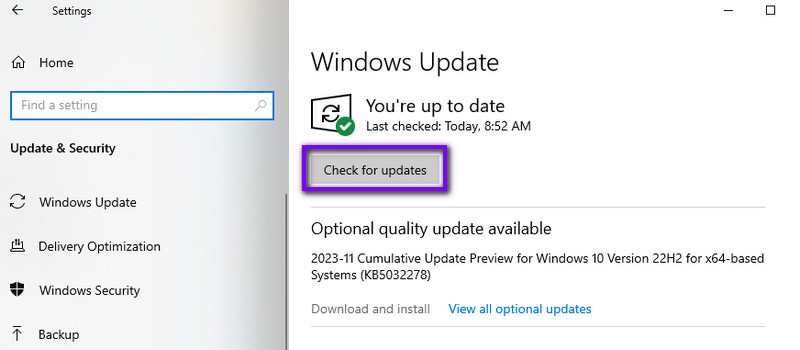
Schritt 2. Gehen Sie anschließend zu „Update und Sicherheit“. Um zu prüfen, ob Updates verfügbar sind, wählen Sie die Schaltfläche „Nach Updates suchen“. Wenn ein Update gefunden wird, laden Sie es herunter.
Schritt 3. Starten Sie nach dem Aktualisieren Ihres Windows-Betriebssystems Ihren Computer neu. Prüfen Sie anschließend, ob Ihre Videodatei jetzt abgespielt werden kann.
Teil 3. FAQs zur Behebung des Fehlercodes 0xc004f011
Was bedeutet „Windows Media spielt den Dateicodec nicht ab“?
Dieser Fehler deutet darauf hin, dass der für die Wiedergabe einer bestimmten Datei erforderliche Codec in Windows Media Player fehlt. Codecs sind wesentliche Komponenten zum Dekodieren und Kodieren von Multimediadateien.
Was ist der fehlende Codec 0xc00d5212 in VLC?
Der Fehlercode 0xc00d5212 in VLC weist darauf hin, dass der erforderliche Codec zum Abspielen einer bestimmten Mediendatei nicht verfügbar ist. Dieser Fehler tritt häufig auf, wenn VLC die notwendige Codec-Unterstützung fehlt.
Wie behebe ich einen fehlenden Codec?
Wenn Sie einen fehlenden Codec beheben möchten, gibt es mehrere Möglichkeiten. Zuerst können Sie ein Codec-Paket installieren, das die benötigten Codecs enthält. Verwenden Sie einen Multimediaplayer, der eine größere Bandbreite an Codecs unterstützt, wie etwa den Vidmore Player. Außerdem können Sie den für den betreffenden Dateityp benötigten Codec aus einer vertrauenswürdigen Quelle gezielt herunterladen und installieren.
Fazit
Alles in allem haben Sie nun den Fehler 0xc004f011 im Windows Media Player behoben. Außerdem kennen Sie jetzt die Ursachen für dieses Problem. Wenn Sie künftig mit beschädigten Videodateien konfrontiert sind, ist Vidmore Video Fix die ideale Lösung. Damit können Sie Videodateien mit nur wenigen Klicks und besonders effektiv reparieren.