Schnelle allgemeine Methoden, um Firefox-Probleme bei der Videowiedergabe zu beheben
Videos haben schon immer eine große Rolle in der Unterhaltung gespielt. Und mit der heutigen Technologie decken Videos eine noch breitere Form der Kommunikation ab und beeinflussen unsere täglichen Online-Erfahrungen erheblich. Wie wir heutzutage deutlich sehen, werden Videos häufig auf Websites geteilt. Allerdings stoßen wir gelegentlich auf Schwierigkeiten, wenn wir versuchen, sie anzusehen. Zudem kann es ziemlich frustrierend sein, wenn du die gewünschten Videos in deinem verwendeten Browser nicht aufrufen und abspielen kannst. Firefox ist wiederum einer der Browser, die besonders häufig genutzt werden. Dennoch haben Nutzer berichtet, dass Videos in Firefox nicht abgespielt werden. Daher stellen wir dir heute in diesem Artikel mehrere schnelle Lösungen vor, mit denen du dieses Problem angehen und beheben kannst. Entdecke sie jetzt!

SEITENINHALT
Teil 1. Warum spielt Firefox keine Videos ab?
Warum kommt es also zu Fehlern bei der Videowiedergabe in Firefox? Nun, es gibt verschiedene Gründe, warum Firefox möglicherweise keine Videos abspielt, und diese sind nachfolgend aufgeführt:
- Warum spielt Firefox keine Videos ab? Möglicherweise liegt es an veralteten Browserversionen oder Plugins wie Adobe Flash Player, was zu Kompatibilitätsproblemen führen kann.
- Auch Browser-Erweiterungen können der Übeltäter sein; durch Deaktivieren lässt sich die Ursache oft eingrenzen.
- VPNs oder Proxys können Probleme verursachen; ihre Deaktivierung kann das Problem unter Umständen lösen.
- Auch Malware ist ein Problem, das nachweislich dazu führt, dass Firefox beim Zugriff auf Videos nicht richtig funktioniert.
- Die Videos werden aufgrund der neuesten Firefox-Funktion automatisch blockiert.
Teil 2. Schnelle allgemeine Methoden, um Firefox-Probleme bei der Videowiedergabe zu beheben
Methode 1. Firefox aktualisieren
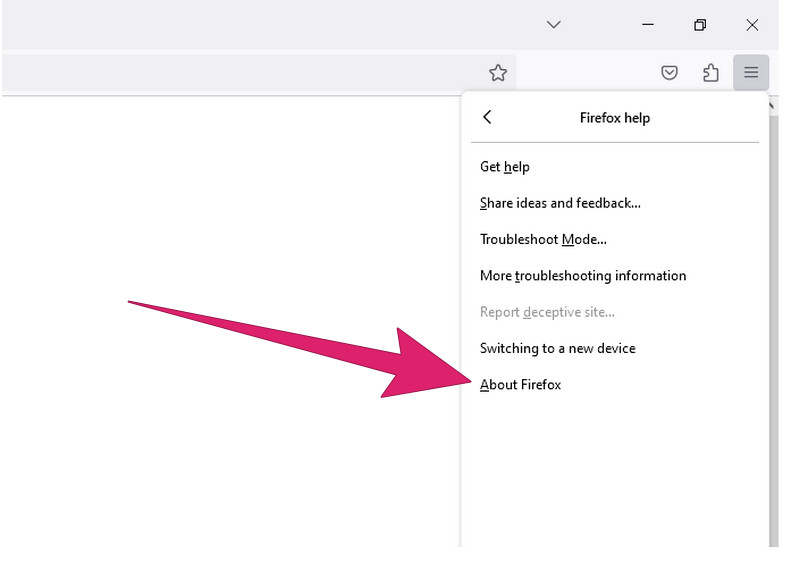
Das Problem mit verschiedenen Videos, selbst mit MP4-Videos, die in Firefox nicht abgespielt werden, besteht bereits seit vor dem neuesten Browser-Update, weshalb es auf Bugs zurückzuführen sein muss. Aus diesem Grund sollte das Aktualisieren des Browsers dein erster Schritt sein. Entwickler veröffentlichen Updates, die du herunterladen und installieren kannst. Ähnlich wie andere Browser lädt auch Firefox Updates automatisch herunter und installiert sie, sobald sie verfügbar sind, und behebt damit effektiv Probleme, auf die Nutzer bei der Verwendung stoßen können. Wenn du jedoch lieber proaktiv vorgehst, kannst du Firefox manuell aktualisieren oder nach Updates suchen. Gehe dazu einfach in das Fenster Über und rufe das Menü Hilfe auf. Wähle dort Über Firefox, um den Aktualisierungsvorgang zu starten.
Methode 2. Automatische Videowiedergabe im Browser aktivieren
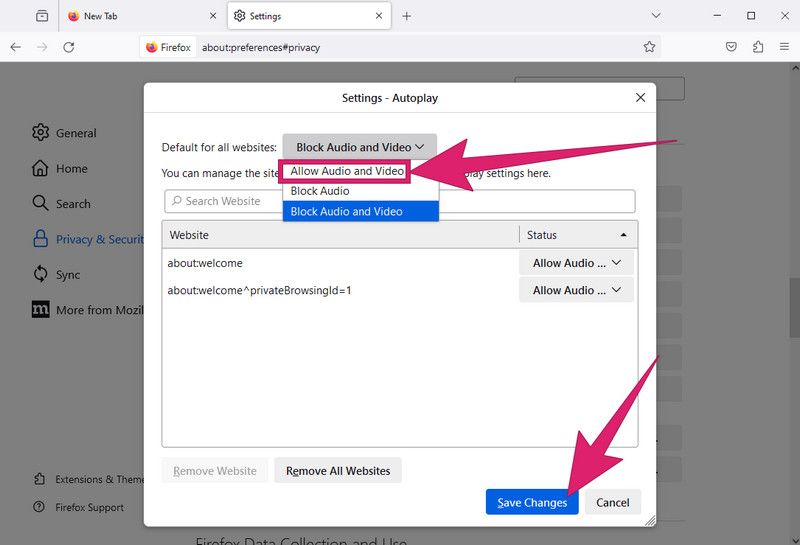
Im Unterschied zu anderen Browsern wie Chrome verfügt Firefox mittlerweile über eine Funktion, die standardmäßig die automatische Wiedergabe aller Videos mit Ton blockiert. Diese Änderung bzw. Ergänzung wurde mit dem neuesten Firefox-Update eingeführt, um zahlreiche Beschwerden von Nutzern zu lösen, die sich über Videos auf Webseiten beklagten, die beim Öffnen automatisch starten und häufig aufdringliche Werbung enthalten. Andererseits erklärt diese Anpassung die Schwierigkeiten, die du möglicherweise beim Abspielen von Videos in Firefox hast. Wenn also ein HTML5-Video in Firefox nicht abgespielt wird, aktiviere den Ton für Firefox, indem du auf die Schaltfläche Block Autoplay Control Center klickst, die du als Kreis mit einem i in der Mitte siehst, und navigiere zum Bereich Berechtigungen (Permissions). Klicke dann auf den Dropdown-Pfeil und wähle die Schaltfläche Zulassen (Allow). Du kannst auch die folgenden Schritte befolgen.
Schritt 1. Klicke auf die „Burger“-Schaltfläche, um zum Bereich Einstellungen zu gelangen.
Schritt 2. Klicke in den Einstellungen auf die Option Datenschutz & Sicherheit wählen und anschließend auf die Schaltfläche Berechtigungen.
Schritt 3. Wähle unter Berechtigungen den Punkt Automatische Wiedergabe und klicke auf Einstellungen. Wähle dann im Dropdown-Menü Standard für alle Websites die Option Audio und Video zulassen (Allow Audio and Video) und klicke auf die Schaltfläche Änderungen speichern.
Methode 3. Erweiterungen deaktivieren
Wenn du Flashblock, Adblock Plus oder eine andere Werbeblocker-Software in deinem Browser installiert hast, können diese die Wiedergabe von Videos stören oder verhindern. Manche Internet-Sicherheitssoftware enthält einen integrierten Werbeblocker, der eine ähnliche Wirkung haben kann. Deaktiviere daher solche Adblock-Erweiterungen oder nimm Firefox in die Whitelist deiner Adblocker-Erweiterungen auf.
Methode 4. Flash-Plugin einbinden
Firefox und andere Websites benötigen einen Flash-Player, um Multimedia- bzw. Videoinhalte ordnungsgemäß zu streamen und anzuzeigen. Wenn das Flash-Plugin nicht eingebunden oder aktiviert ist, kann die Fähigkeit von Firefox, Videos auf diesen Plattformen abzuspielen, beeinträchtigt sein. Du kannst die folgenden Schritte befolgen, um zu überprüfen, ob das Plugin aktiviert ist.
Schritt 1. Gehe zum Bereich Menü und klicke auf die Option Add-ons.
Schritt 2. Wähle dann Plugins, um Flash zu aktivieren bzw. einzuschalten.
Schritt 3. Um es zu aktivieren, klicke auf Nie aktivieren und wähle im Dropdown-Menü die Option Zur Aktivierung nachfragen.
Wenn du auch in anderen Browsern oder auf anderen Geräten, etwa in Chrome, Probleme mit der Videowiedergabe hast, findest du hier weitere Tipps, die helfen können.
Methode 5. Video extern reparieren
Wenn Firefox nach all den oben genannten Lösungen immer noch keine Videos abspielt, solltest du in Betracht ziehen, das konkrete Video zu reparieren, das du abspielen möchtest, denn möglicherweise liegt das Problem tatsächlich an dieser Datei. Für diese Lösung kannst du Vidmore Video Fix verwenden, um Videos schneller und effizienter zu beheben. Es ist ein bemerkenswertes Tool, das speziell dafür entwickelt wurde, alle Arten von Unterbrechungen und Problemen, die ein Video haben kann – etwa Beschädigungen, Störungen, Flackern und vieles mehr – zu reparieren. Darüber hinaus bietet diese Software eine intuitive Oberfläche, die darauf ausgelegt ist, Probleme im Zusammenhang mit Fehlern bei der Videowiedergabe zu lösen. Zusätzlich ist dieses Tool mit verschiedenen Videoformaten kompatibel, sodass sich Dateien in Formaten wie MP4, AVI, MKV, MOV und anderen reparieren lassen. Stelle währenddessen sicher, dass du das in Firefox nicht abspielbare Video zur Hand hast, und befolge die folgenden Schritte, um es mit Vidmore Video Fix zu reparieren.
Schritt 1. Als Erstes lade die Software auf deinen Computer herunter, indem du auf die Download-Schaltfläche unten klickst.
Schritt 2. Starte anschließend die Software und lade das nicht abspielbare Video hoch, indem du auf die rote Schaltfläche Hinzufügen klickst. Wenn du fertig bist, klicke auf die blaue Schaltfläche Hinzufügen, um ein Beispielvideo zu importieren.
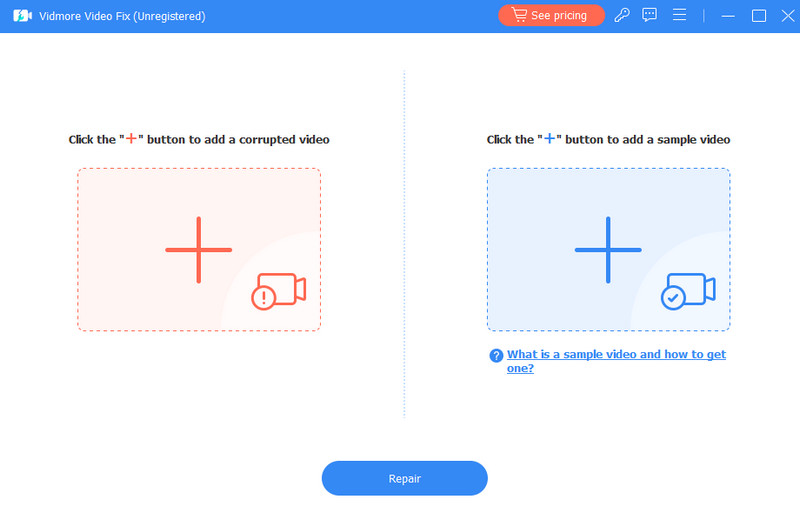
Schritt 3. Klicke danach auf die Schaltfläche Reparieren, um den Reparaturvorgang zu starten. Sobald dieser abgeschlossen ist, stehen dir im nächsten Schritt verschiedene Optionen zur Auswahl.
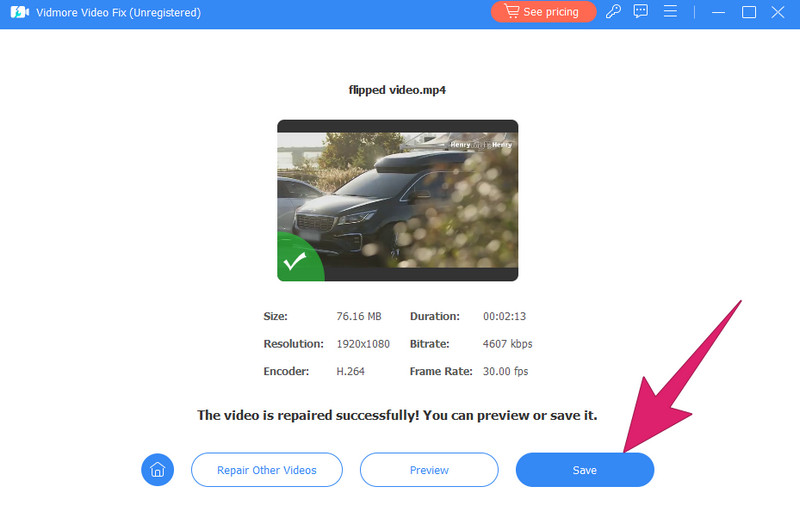
Schritt 4. Wenn du dein Ergebnis vor dem Export überprüfen möchtest, kannst du auf die Schaltfläche Vorschau klicken. Andernfalls klicke direkt nach der Reparatur auf die Schaltfläche Speichern.
Teil 3. FAQs zu Firefox lädt/spielt keine Videos
Wie lösche ich meinen Cache in Firefox?
Um den Cache in Firefox zu löschen, gehe zu Menü > Optionen > Datenschutz & Sicherheit > Cookies und Website-Daten > Daten löschen > Löschen.
Warum lädt Firefox nichts?
Dafür kann es verschiedene Gründe geben, aber in der Regel liegt es daran, dass keine Internetverbindung besteht.
Wie setze ich Firefox zurück?
Um Firefox zurückzusetzen, gehe zu Menü > Hilfe > Informationen zur Fehlerbehebung > Firefox bereinigen und bestätige den Vorgang.
Fazit
Damit hast du sie: die schnellen und effektiven Lösungen, um das Problem Firefox spielt keine Videos ab zu beheben. Es ist wichtig, die Ursache des Problems zu erkennen – ob es am Browser oder an der Videodatei selbst liegt. Wenn das Video das Problem ist, solltest du eine Reparatur mit Vidmore Video Fix in Betracht ziehen. Mit diesem praktischen kleinen Tool erhältst du eine einfache Möglichkeit, beschädigte Videos aller Art zu beheben.