Problem „Kein Videoton auf dem iPad“ einfach und effektiv lösen
Das iPad ist für viele Menschen zu einem der meistgenutzten Geräte für die unterschiedlichsten Zwecke geworden. Manche nutzen es für die Arbeit und Online-Unterricht, andere zur Unterhaltung – zum Beispiel zum Ansehen von Videos oder Sendungen, zum Musikhören oder zum Spielen. Daher ist eine gut funktionierende Soundausgabe auf dem iPad unverzichtbar. Wenn sie dann nicht funktioniert, insbesondere mitten in einer wichtigen Aufgabe, kann das sehr frustrierend sein. Vielleicht fragen Sie sich dann: “Wie bekomme ich wieder Ton bei meinen iPad‑Videos?” Keine Sorge. Hier erklären wir Ihnen, wodurch das Problem kein Ton bei iPad‑Videos verursacht wird, und zeigen Ihnen, wie Sie es beheben können.

SEITENINHALT
Teil 1. Warum ist bei iPad‑Videos kein Ton?
"Warum ist bei meinen iPad‑Videos kein Ton?“ – diese Frage gehört zu den am häufigsten gestellten bei einer Vielzahl von iPad‑Nutzern. Es gibt mehrere Gründe, warum dieses Problem auf Ihrem Gerät auftreten kann. Im Folgenden haben wir einige mögliche Ursachen für keinen Ton bei Ihren iPad‑Videos aufgelistet:
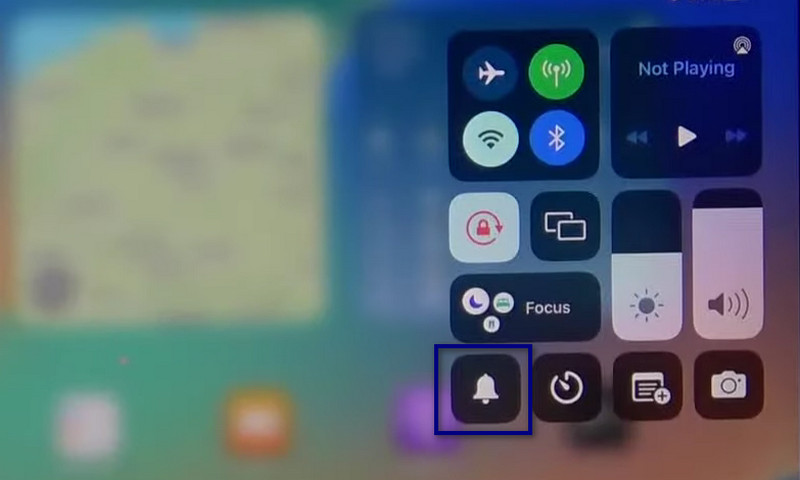
- Die Klingeln/Stumm Option im Kontrollzentrum war auf „Stumm“ gestellt. Oder die Lautstärke Ihres Geräts war auf ein Minimum reduziert, sodass der Videoton stummgeschaltet war.
- Einige Apps verfügen über eigene Lautstärkeregler. Zudem können Softwarefehler auftreten, die während der Videowiedergabe zu fehlendem Ton führen.
- Kopfhörer oder externe Lautsprecher sind nicht kompatibel oder nicht richtig angeschlossen. Wenn zudem die Audioausgabequelle auf dem iPad falsch eingestellt ist, kann der Ton über das falsche Gerät wiedergegeben werden.
- Der Standard‑Player des iPads unterstützt möglicherweise bestimmte Videodateien mit speziellen Audiocodecs nicht. Dies kann zu fehlender Tonausgabe führen.
- Staub, Schmutz oder Verstopfungen rund um die Lautsprecher des iPads können die Tonwiedergabe beeinträchtigen.
- Die Audiospur in der Videodatei könnte beschädigt oder defekt sein.
- Vorhandene Hardwareprobleme beim iPad, etwa defekte oder beschädigte Lautsprecher oder Audiokomponenten, können ebenfalls zum Ausfall des Tons führen.
Egal, welche Gründe dahinterstecken, eines steht fest: Es gibt eine Lösung für dieses Problem. Um die möglichen Maßnahmen kennenzulernen, mit denen Sie das Problem „kein Videoton auf dem iPad“ beheben können, lesen Sie im nächsten Abschnitt weiter.
Teil 2. Wie behebt man keinen Ton bei iPad‑Videos
Geraten Sie nicht in Panik, wenn Ihre iPad‑Videos keinen Ton wiedergeben. Es gibt zahlreiche Möglichkeiten, dieses Problem zu beheben, sodass Sie Ihre Videos weiter ansehen können.
Lösung 1. Vidmore Video Fix
Wenn Sie vermuten, dass die Audiospur in dem Video beschädigt oder defekt ist, benötigen Sie ein zuverlässiges Werkzeug zu deren Reparatur. Hierfür empfehlen wir Vidmore Video Fix. Es gehört zu den besten Programmen, die Sie im Internet finden können. Damit lassen sich nicht abspielbare, unscharfe, ruckelnde und sogar stumme Videos reparieren. Selbst wenn Bild und Ton nicht synchron sind, kann dieses Tool das Problem beheben. Außerdem kann es Videos von jedem verwendeten Gerät reparieren, darunter Camcorder, Speichermedien, iPhones und natürlich iPads. So können Sie mit diesem Programm nahezu jedes Video reparieren – ganz gleich, wie stark es beschädigt ist. Im Folgenden zeigen wir Ihnen, wie Sie mit Vidmore Video Fix keinen Ton bei Videos auf dem iPad beheben.
Schritt 1. Laden Sie zunächst Vidmore Video Fix auf Ihren Windows‑ oder Mac‑Computer herunter. Installieren Sie das Programm und warten Sie, bis es gestartet ist.
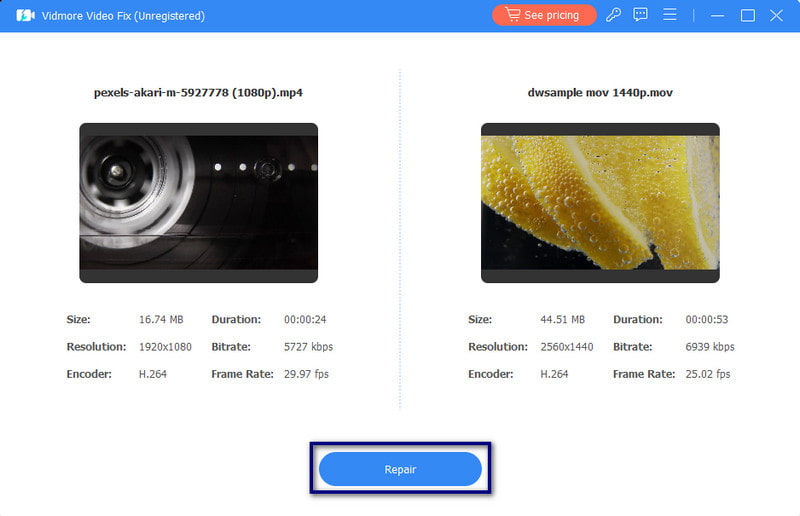
Schritt 2. Klicken Sie im linken Bereich der Hauptoberfläche auf die Plus-Schaltfläche, um die Videodatei ohne Ton hinzuzufügen. Fügen Sie anschließend auf der rechten Seite eine Beispieldatei hinzu, damit das Tool eine Referenz zur Reparatur Ihrer Datei hat. Klicken Sie nun auf die Schaltfläche Repair (Reparieren).
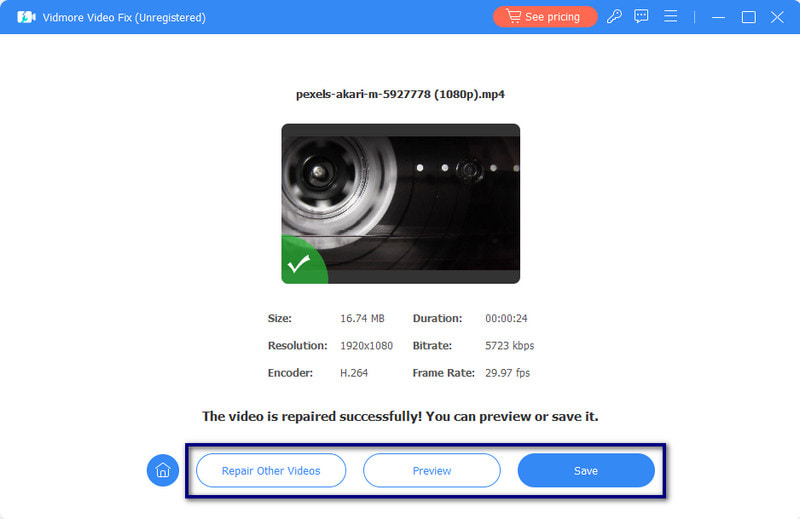
Schritt 3. Nach dem Reparaturvorgang können Sie das Video wahlweise Preview (Vorschau) oder direkt Save (Speichern). Abschließend können Sie über weitere Videos reparieren, indem Sie auf Repair Other Videos (Weitere Videos reparieren) klicken.
Lösung 2. iPad stummschalten aufheben
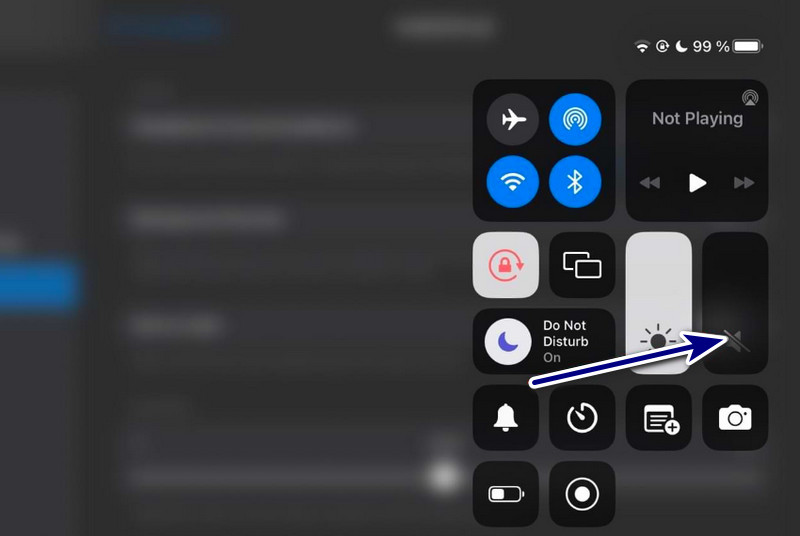
Wenn das iPad stumm geschaltet ist, öffnen Sie das Kontrollzentrum Ihres Geräts. Bei neueren Modellen wischen Sie von der linken oberen Ecke des iPad‑Bildschirms nach unten. Bei älteren Modellen wischen Sie von der linken unteren Bildschirmkante nach oben. Tippen Sie dann auf die Stumm-Taste. Wenn Sie ein älteres iPad verwenden, sehen Sie möglicherweise den Schalter Klingeln/Stumm, mit dem Sie das iPad ebenfalls stummschalten bzw. wieder einschalten können.
Lösung 3. Bluetooth‑Zubehör trennen
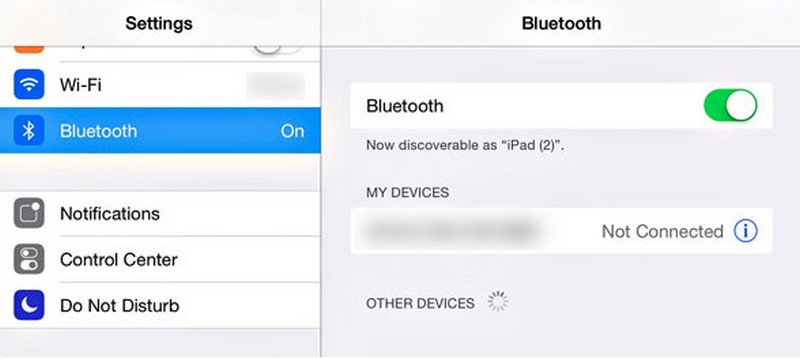
Bluetooth‑Zubehör oder andere drahtlose Geräte könnten noch mit Ihrem iPad verbunden sein. Stellen Sie nach der Nutzung sicher, dass Sie diese trennen oder Bluetooth ausschalten. Gehen Sie dazu zu Einstellungen und tippen Sie auf Bluetooth. Schalten Sie es anschließend aus. Alternativ können Sie auch das Kontrollzentrum öffnen und auf das Bluetooth-Symbol tippen.
Lösung 4. iPad‑Lautstärke erhöhen
Manchmal lässt sich das Problem „Das iPad gibt bei Videos keinen Ton wieder“ leichter lösen, als man denkt. Anstatt komplexe Schritte durchzuführen, müssen Sie möglicherweise nur die Lautstärke Ihres iPads erhöhen. Dafür gibt es zwei Möglichkeiten. Erstens können Sie die Tasten an der Seite Ihres iPads verwenden und die Taste Lauter drücken. Zweitens können Sie das Kontrollzentrum öffnen und den Lautstärke-Regler anpassen. Erhöhen Sie dann die Lautstärke Ihres iPads.
Lösung 5. iPad neu starten
Ein Neustart des Geräts ist eine der gängigsten Maßnahmen zur Fehlerbehebung, wenn etwas nicht richtig funktioniert. Wenn Ihre Videos auf dem iPad keinen Ton haben, versuchen Sie, das Gerät neu zu starten. Beachten Sie jedoch, dass die Vorgehensweise vom jeweiligen iPad‑Modell abhängt.
iPad mit Home-Taste: Halten Sie die Power-Taste gedrückt. Sobald der Schieberegler erscheint, ziehen Sie ihn nach rechts, um Ihr iPad auszuschalten. Warten Sie anschließend einige Sekunden und schalten Sie das Gerät wieder ein.
iPad ohne Home-Taste: Halten Sie die Power-Taste gedrückt, bis der Schieberegler auf dem Bildschirm erscheint. Ziehen Sie den Schieberegler, um Ihr iPad auszuschalten. Warten Sie danach einige Sekunden und schalten Sie Ihr Gerät wieder ein.
Teil 3. FAQs zu keinem Ton bei iPad‑Videos
Wo befinden sich die Audioeinstellungen auf dem iPad?
Um auf die Audioeinstellungen des iPads zuzugreifen, öffnen Sie die App Einstellungen. Suchen und tippen Sie auf Töne (oder Töne & Haptik, je nach Ihrer iPadOS‑Version). Hier können Sie die Lautstärke anpassen, den Klingelton ändern und weitere soundbezogene Einstellungen vornehmen.
Wie hebe ich die Stummschaltung von Videos auf meinem iPad auf?
Um die Stummschaltung von Videos auf Ihrem iPad aufzuheben, stellen Sie zunächst sicher, dass die Stumm-Option Ihres iPads nicht aktiviert ist. Öffnen Sie dann die App Fotos und wählen Sie das Video aus, das Sie ansehen möchten. Wenn Sie ein Lautsprecher-Symbol mit einem Strich sehen, tippen Sie darauf, um den Ton zu aktivieren.
Wie bekomme ich Lautstärke auf meinem iPad?
Es gibt verschiedene Möglichkeiten, die Lautstärke auf dem iPad einzustellen. Erstens können Sie die Lautstärke-Tasten an der Seite Ihres Geräts verwenden. Außerdem können Sie das Kontrollzentrum öffnen, indem Sie bei neueren iPads von der oberen rechten Ecke nach unten wischen. Bei älteren Modellen wischen Sie vom unteren Bildschirmrand nach oben. Passen Sie anschließend den Lautstärkeregler an.
Fazit
Zusammenfassend haben Sie nun die verschiedenen Ursachen und Lösungen für kein Videoton auf dem iPad kennengelernt. Künftig müssen Sie sich über dieses Problem auf Ihrem Gerät nicht mehr ärgern. Wenn das Problem an einer beschädigten Videodatei liegt, empfehlen wir Ihnen ausdrücklich Vidmore Video Fix. So können Sie Ihre Videos einfacher und effizienter reparieren. Zudem bietet das Programm eine hohe Erfolgsquote bei der Wiederherstellung beschädigter oder defekter Videos. Probieren Sie es aus!