Video wird in PowerPoint nicht abgespielt: Warum und was Sie tun können, um es zu beheben
Obwohl PowerPoint eine effiziente und praktische Anwendung ist, können dennoch gelegentlich Probleme auftreten, etwa dass Videos während der Präsentation nicht abgespielt werden. Auch wenn sich verschiedene Mediendateien in PPTs integrieren lassen, kann es zu Problemen kommen, wenn eingefügte oder eingebettete Videos im gewählten Präsentationsmodus nicht wiedergegeben werden. Technisch wird das Problem durch Bedingungen für Videoeinbettungen verursacht, wie die Zugänglichkeit der Originalquelle und die Aktivierung in der Präsentation. Daher bietet dieser Beitrag Lösungen für das Problem “PowerPoint‑Video wird nicht abgespielt” und erläutert Ursachen, um das Problem schnell zu beheben und ein erneutes Auftreten zu verhindern.

SEITENINHALT
Teil 1. Warum PowerPoint‑Video nicht abgespielt wird
Es gibt verschiedene Gründe, warum PowerPoint‑Videos nicht abgespielt werden. Das erste häufige Problem sind inkompatible Dateiformate oder das Fehlen notwendiger Videocodecs. Daher ist es entscheidend sicherzustellen, dass die Videodatei in einem unterstützten Format wie MP4 oder WMV vorliegt. Ein weiterer Grund, warum PowerPoint‑Videos im Präsentationsmodus nicht wiedergegeben werden, ist, dass das Video auf externe Links angewiesen ist oder nicht korrekt eingebettet wurde. Es wird möglicherweise nicht abgespielt, wenn die verknüpften Inhalte nicht verfügbar sind oder wenn Ihr Computer keine Internetverbindung hat.
Außerdem stellen veraltete Programme eine weitere Herausforderung dar. Wenn die erforderlichen Codecs nicht vorhanden sind oder Konflikte mit Drittanbieter‑Anwendungen auftreten, funktionieren eingebettete Videos in PowerPoint möglicherweise nicht richtig. Um eine reibungslose Videowiedergabe sicherzustellen und solche Probleme in PowerPoint‑Präsentationen zu beheben, ist es wichtig, die Software aktuell zu halten, die Dateikompatibilität zu prüfen und die Internetverbindung für verknüpfte Videos zu überprüfen.
Warum PowerPoint‑Video nach dem Export nicht abgespielt wird
Wenn das Video nach dem Export nicht abspielbar ist, kann dies an der Verwendung inkompatibler Codecs während des Exportvorgangs liegen. Dies führt auch zu einem Format, das von externen Playern möglicherweise nicht unterstützt wird. Aus diesem Grund ist es wichtig sicherzustellen, dass die Videodatei korrekt in die PowerPoint‑Präsentation eingebettet ist und dass die gewählten Exporteinstellungen mit weit verbreitet unterstützten Formaten übereinstimmen.
Warum PowerPoint‑Video nicht automatisch abgespielt wird
Es gibt auch mehrere Faktoren, die dazu beitragen können, dass PowerPoint‑Videos nicht automatisch abgespielt werden. Dies kann von den spezifischen Einstellungen der Präsentation, der verwendeten PowerPoint‑Version oder dem Format der Videodatei herrühren. Das Erkennen und Beheben dieser Faktoren kann Ihnen helfen, die eigentliche Ursache des Problems mit der automatischen Wiedergabe zu verstehen und es wirksam zu lösen.
Teil 2. Wie man PowerPoint‑Video repariert, das nicht abgespielt wird [Allgemeine Methoden]
1. Überprüfen Sie die Kompatibilität von Video und PPT
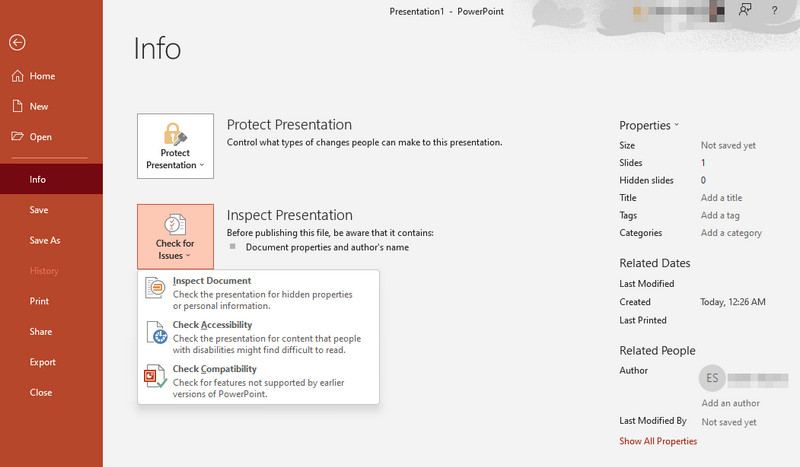
Dies ist die grundlegende Fehlerbehebungs‑ bzw. Korrekturmaßnahme, die Sie zunächst überprüfen müssen, und sie kann viel Zeit sparen, wenn das Problem von der Videoquelle ausgeht. Es ist wichtig, die Integrität der Videodatei zu prüfen. Daher sollten Sie kontrollieren, ob das Video mit anderen Mediaplayern abgespielt werden kann. Wenn das eingebettete Video in PowerPoint nicht abgespielt wird, rufen Sie die URL des Videos über Ihren Webbrowser auf, um zu sehen, ob es wie vorgesehen wiedergegeben wird.
2. Stellen Sie die Wiedergabe auf manuell
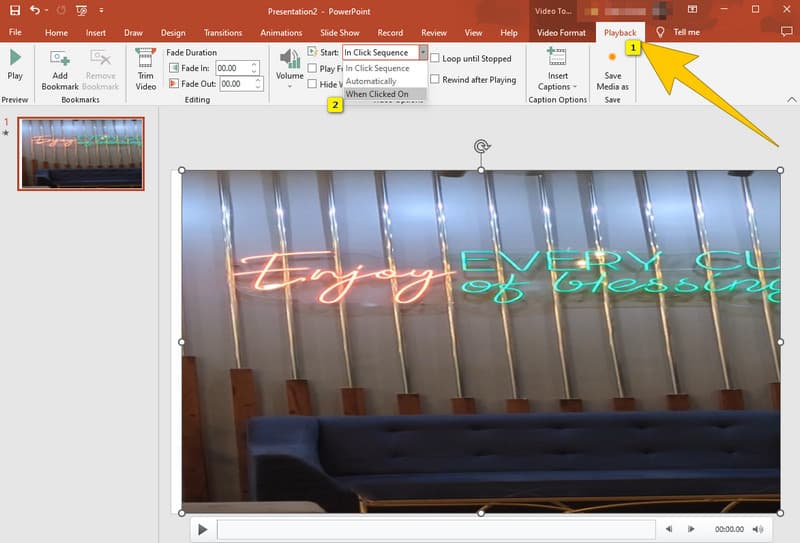
PowerPoint stellt die Wiedergabepräferenz standardmäßig auf 'In Klickreihenfolge' ein. Das bedeutet, dass das Video automatisch abgespielt wird, wenn Sie auf „Nächste Folie“ klicken. Stellen Sie die Wiedergabeeinstellung von automatischer auf manuelle Videowiedergabe um, um mögliche Konflikte einschätzen zu können. Sie können den Schritten folgen, die zeigen, wie Sie diese Anpassung vornehmen.
Schritt 1. Starten Sie die PPT und fügen Sie das Video zu Ihrer Folie hinzu. Wählen Sie dann das Video aus, um oben die zusätzlichen Formatierungsoptionen zu sehen.
Schritt 2. Klicken Sie auf das Menü Wiedergabe, gehen Sie zum Abschnitt Start und klicken Sie auf die Dropdown‑Schaltfläche.
Schritt 3. Wählen Sie aus den Optionen die Einstellung Beim Klicken, um sie auf manuell zu setzen.
3. Löschen Sie die temporären Dateien
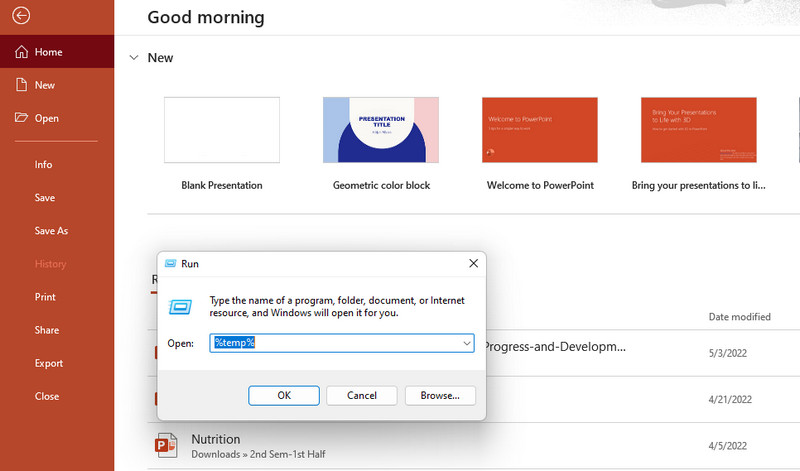
Wenn Ihr Windows‑Betriebssystem zu viele temporäre Dateien enthält, werden Microsoft‑PowerPoint‑Videos unter Umständen nicht in der Bildschirmpräsentation abgespielt. Sie können diese temporären Dateien schnell löschen, indem Sie die unten beschriebenen Schritte ausführen, um dieses Problem zu beheben und das Video in PowerPoint abzuspielen.
Schritt 1. Öffnen Sie das Ausführen‑Fenster, indem Sie die Tasten Windows und R drücken.
Schritt 2. Geben Sie %temp% in das Suchfeld ein und klicken Sie auf OK.
Schritt 3. Löschen Sie anschließend alle temporären Dateien.
4. Überprüfen Sie die Zuverlässigkeit des Videos
Überprüfen Sie auch die Videodatei, um festzustellen, ob sie wirklich einwandfrei funktioniert. Versuchen Sie, sie zuerst zu öffnen, und wenn sie nicht abspielbar ist, ist sie möglicherweise beschädigt oder korrupt usw. Aus diesem Grund können Sie ein Video‑Reparaturtool eines Drittanbieters wie Vidmore Video Fix verwenden. Es ist ein Tool mit benutzerfreundlicher Oberfläche, das entwickelt wurde, um Video‑Probleme wie Wiedergabefehler, abgeschnittene Videos, Einfrieren und andere Anomalien zu beheben, die durch Dateibeschädigungen verursacht werden. Darüber hinaus analysiert und rekonstruiert es effizient die beschädigten Videodaten, um sie wiederherzustellen und in einen abspielbaren Zustand zu versetzen. Ein weiterer guter Grund, sich dafür zu entscheiden, ist die integrierte Vorschaufunktion, mit der Sie die Wirksamkeit des Reparaturvorgangs beurteilen können, bevor Sie die Datei speichern. Deshalb ist Vidmore Video Fix die empfohlene Software für den Umgang mit Ihrem eingefügten Video in PowerPoint, das nicht abgespielt wird.
Schritt 1. Starten Sie das Video‑Reparaturtool und importieren Sie das beschädigte Video, indem Sie auf die rote Schaltfläche Hinzufügen klicken.
Schritt 2. Klicken Sie außerdem rechts auf die blaue Plus-Schaltfläche, um ein Beispielvideo hochzuladen, das Sie kopieren möchten. Klicken Sie dann auf die Schaltfläche Reparieren.

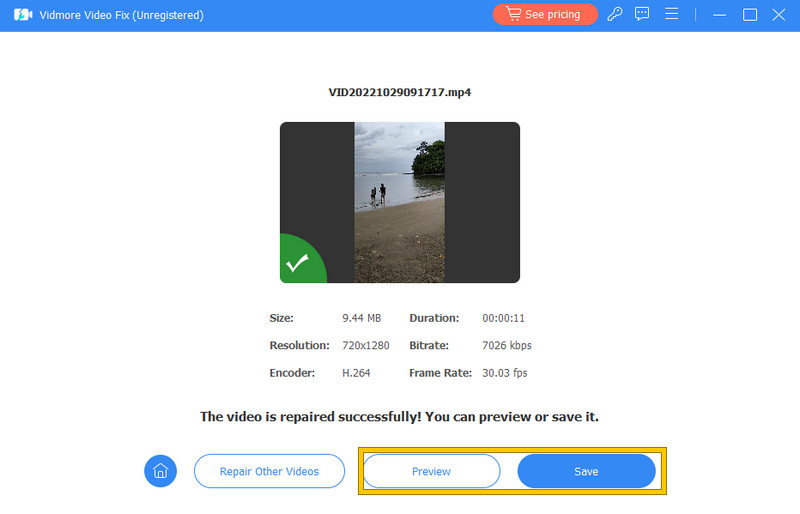
Schritt 3. Nach dem schnellen Vorgang können Sie auf die Schaltfläche Speichern klicken, um die Datei zu exportieren, oder auf Vorschau, um sie zu überprüfen.
Teil 3. FAQs zu PowerPoint‑Videos
Wird das PowerPoint‑Video in Teams nicht abgespielt?
Ja. Der mögliche Grund, warum PowerPoint das Video in Teams möglicherweise nicht abspielt, ist, dass Teams bestimmte Videoformate nicht unterstützt oder es zu Kompatibilitätsproblemen kommt.
Warum kann MP4 in PowerPoint nicht abgespielt werden?
Dies liegt daran, dass PowerPoint möglicherweise nicht über den erforderlichen Codec zum Abspielen von MP4‑Videodateien verfügt. Es kann auch daran liegen, dass die MP4‑Datei beschädigt ist. Daher ist es wichtig zu wissen, ob sich die Datei in gutem Zustand befindet. Ist dies nicht der Fall, verwenden Sie Vidmore Video Fix, um das MP4‑Video zu reparieren.
Wie aktiviere ich die Videowiedergabe in PowerPoint?
Sie sollten sicherstellen, dass Ihre PowerPoint‑Version auf dem neuesten Stand ist. Gehen Sie anschließend zu Datei > Optionen > Trust Center > Einstellungen für das Trust Center > Multimediaeinstellungen und aktivieren Sie die Videowiedergabe.
Fazit
Dies sind also die Gründe und Maßnahmen, die Sie ergreifen können, wenn das PowerPoint‑Video nicht abgespielt wird. Nutzer sollten die Ursache des Problems kennen, da es je nach den Einstellungen in unserem PowerPoint variieren kann. Liegt das Problem am Video, ist die Unterstützung durch Vidmore Video Fix Ihre bevorzugte Lösung.