Warum werden meine Snapchat‑Videos nicht abgespielt? [Gelöst mit den Hauptursachen]
Snapchat ist eine der unterhaltsamsten Social‑Media‑Plattformen, die dafür entwickelt wurde, Momente, Videos und Stories sofort mit deinen Freunden, deiner Familie und deinen Followern zu teilen. Trotz des insgesamt hervorragenden Nutzererlebnisses häufen sich in letzter Zeit Beschwerden darüber, dass Snapchat keine Videos abspielt. Dieses Problem tritt zwar nicht nur bei Snapchat auf – viele andere Plattformen haben dieselbe Schwachstelle –, dennoch möchten betroffene Nutzer wie Blogger und Video‑Fans das Problem dringend lösen, weil es ihnen bereits Kopfschmerzen bereitet. Wenn du also dasselbe Problem hast: Wie kannst du es beheben? Und weißt du, was die Ursache dafür ist?
Wenn du diesen Beitrag bis zum Ende liest, erfährst du zum Glück die Ursachen und Lösungen dafür, wie du Videos in Snapchat wieder abspielen kannst. Also legen wir los!

SEITENINHALT
Teil 1. Hauptursachen, warum Snapchat‑Videos nicht abgespielt werden
Mehrere wahrscheinliche Ursachen tragen maßgeblich dazu bei, dass Snapchat‑Videos nicht abgespielt werden. In diesem Abschnitt werden die einzelnen Ursachen beschrieben, damit du die anschließenden Lösungen besser nachvollziehen kannst.
1. Störungen in der Snapchat‑App
Zuerst solltest du nach möglichen Störungen in der App schauen. Die Snapchat‑App kann technische Probleme, Störungen und Bugs aufweisen, die die Videofunktion beeinträchtigen. Außerdem kann eine veraltete App‑Version unter Umständen nicht vollständig mit dem Betriebssystem deines Geräts kompatibel sein.
2. Überladener Cache
Das nächste potenzielle Problem, das den Fehler Video wird nicht abgespielt verursacht, ist ein überladener Cache. Wie wir wissen, sammeln sich bei der Nutzung von Browsern und Apps Daten im Cache an, darunter Cookies und Anmeldedaten. Wenn Cache und Cookies nicht regelmäßig gelöscht werden, kann das zu Fehlfunktionen führen.
3. Netzwerkprobleme
Bevor du dich überhaupt fragst, warum meine Snapchat‑Videos nicht abgespielt werden, musst du sicherstellen, dass eine gute und stabile Netzwerkverbindung besteht. Eine „Schnecken“-Internetverbindung kann das Laden und Abspielen von Snaps oder Videos bei Snapchat erheblich beeinträchtigen. Außerdem kann eine überlastete Netzwerkverbindung zu einem langsamen Datentransfer führen, was wiederum bewirkt, dass Videos puffern oder überhaupt nicht geladen werden.
4. Speichermangel
Überprüfe deinen Speicher! Ein Gerät, dessen Speicher bereits fast voll ist, kann ebenfalls Probleme beim Herunterladen und Abspielen von Snapchat‑Videos verursachen.
5. App‑Berechtigungen
Die meisten Probleme bei der Videowiedergabe werden durch fehlende Berechtigungen verursacht. Dieser Faktor kann Snapchat daran hindern, bestimmte Videos im Feed abzuspielen, sie in der Galerie zu speichern oder Videos in Chats zu laden.
6. Beschädigtes Video durch unvollständigen Upload/Download
Schließlich kann Snapchat ein Video nicht abspielen, wenn dessen Upload oder Download unvollständig oder unterbrochen war, weil die Datei dann beschädigt ist.
Teil 2. Wie man behebt, dass Snapchat keine Videos abspielt
Lösung 1. Snapchat zwangsweise stoppen
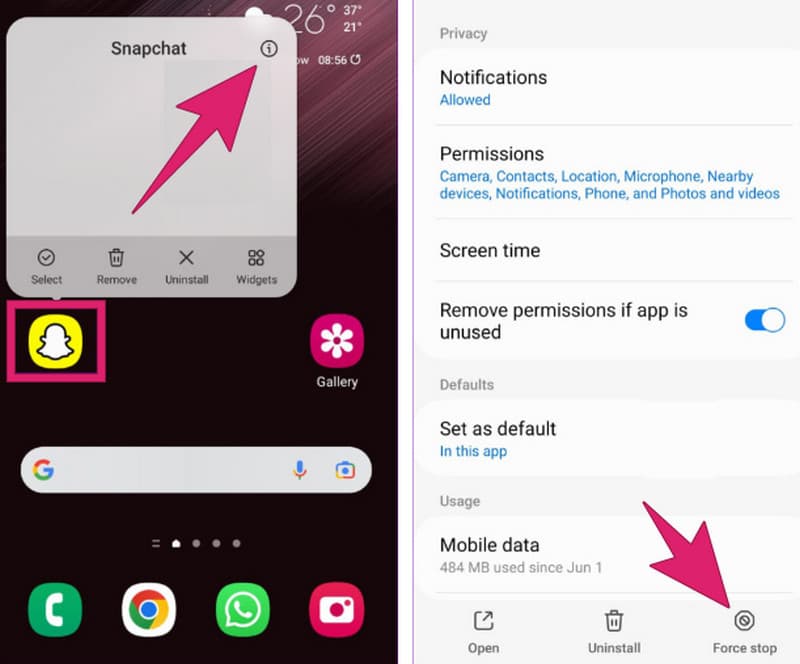
Wie behebst du das Problem, dass Snapchat keine Videos abspielt? Erzwinge das Beenden der App. Folge dazu auf Android‑ und iPhone‑Geräten diesen Schritten.
Auf Android:
Schritt 1. Suche die App‑Info, die du schnell öffnen kannst, indem du das App‑Symbol lange gedrückt hältst.
Schritt 2. Tippe auf die Schaltfläche i oder Info und dann auf der Seite auf Stopp erzwingen.
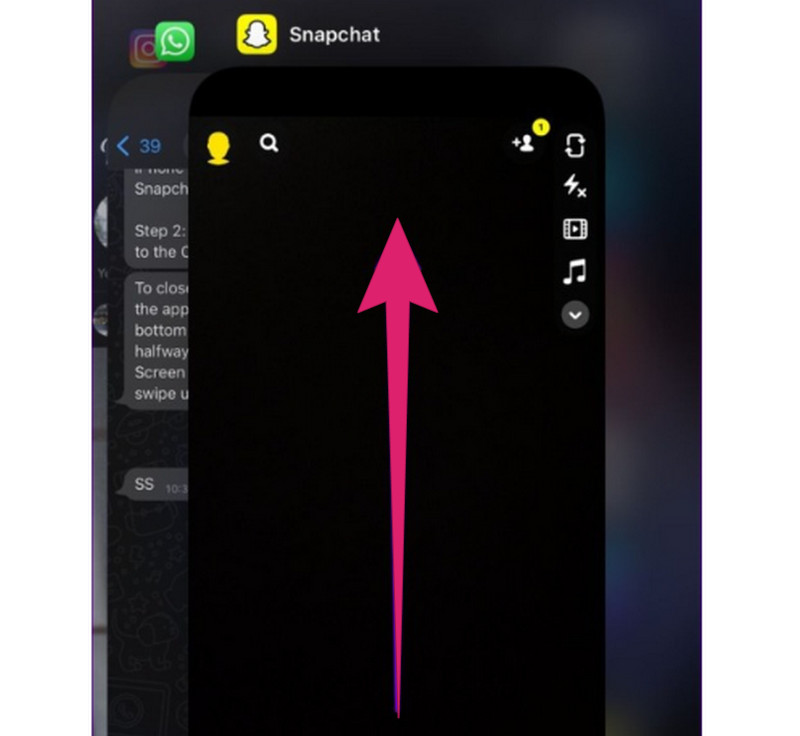
Auf dem iPhone:
Schritt 1. Wische vom unteren Bildschirmrand nach oben und streiche die laufende Snapchat‑App nach oben aus dem Bildschirm, um sie zwangsweise zu schließen.
Lösung 2. Cache der App löschen
Das Löschen des App‑Caches ist entscheidend, um Probleme im Zusammenhang mit Kamera und Speicher zu beheben, etwa einen schwarzen Bildschirm, der dazu führen kann, dass Videos auf deinem iPhone nicht geladen werden. Durch das Entfernen des Caches setzt sich die Snapchat‑App auf ihre Standardeinstellungen zurück, was zugrunde liegende Probleme beheben kann. Hier sind die kurzen Schritte zum Löschen des Snapchat‑App‑Caches.
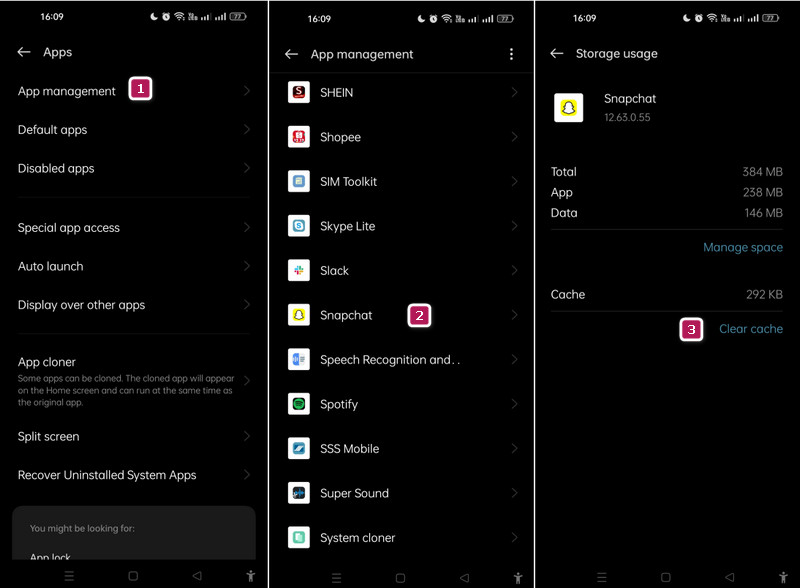
Schritt 1. Öffne deine Einstellungen > Apps > App‑Verwaltung.
Schritt 2. Suche dann nach Snapchat und tippe auf den Pfeil nach rechts, um dessen Einstellungen zu öffnen.
Schritt 3. Tippe anschließend auf Speichernutzung und dann auf die Schaltfläche Cache leeren.
Lösung 3. Erforderliche Berechtigungen erteilen
Da App‑Berechtigungen entscheidend dafür sind, dass die App ordnungsgemäß funktioniert, musst du ihr bereits bei der Installation die erforderlichen Berechtigungen für die Videowiedergabe erteilen. Falls nicht, gehe wie folgt vor.
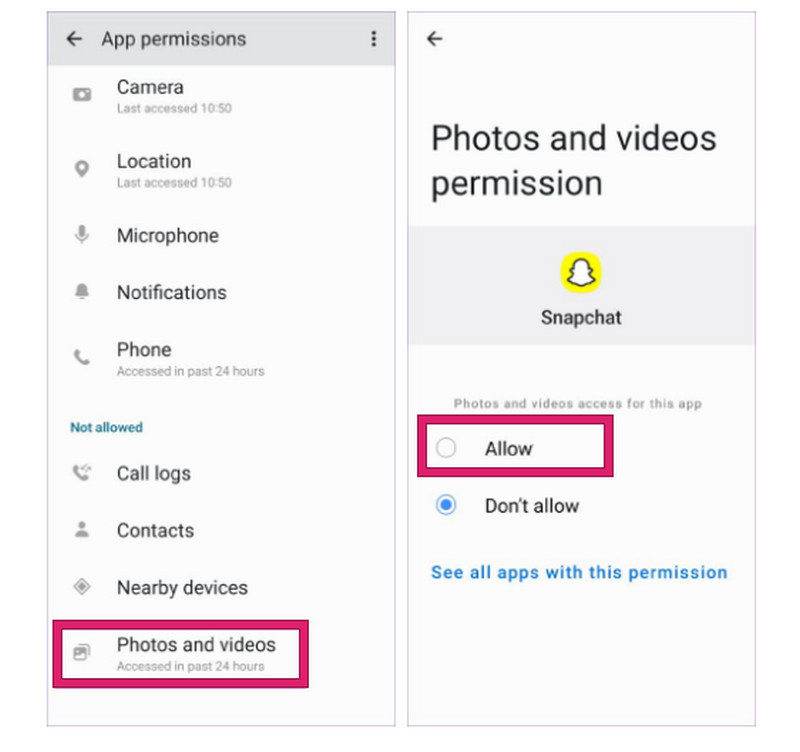
Schritt 1. Tippe in der App Einstellungen auf Apps > App‑Verwaltung.
Schritt 2. Tippe auf Snapchat und anschließend auf den Reiter Berechtigungen.
Schritt 3. Überprüfe nun im Bereich Nicht erlaubt, tippe auf Fotos und Videos und erteile die Berechtigung.
Lösung 4. Beschädigtes Video reparieren
Wie bereits erwähnt, kann ein unvollständig hochgeladenes oder heruntergeladenes Video beschädigt sein und dadurch dessen Wiedergabe verhindern. Als spezielle Lösung kannst du das Video zunächst reparieren und es dann erneut in Snapchat öffnen. Dafür brauchst du ein zuverlässiges Videoreparatur‑Tool, das dir die bestmögliche Videoqualität für deinen Snap liefert. Hier kommt Vidmore Video Fix ins Spiel, das speziell entwickelt wurde, um das Problem „Snapchat spielt Videos nicht ab“ für defekte, beschädigte oder körnige Videos schnell und effizient zu beheben. So funktioniert es:.
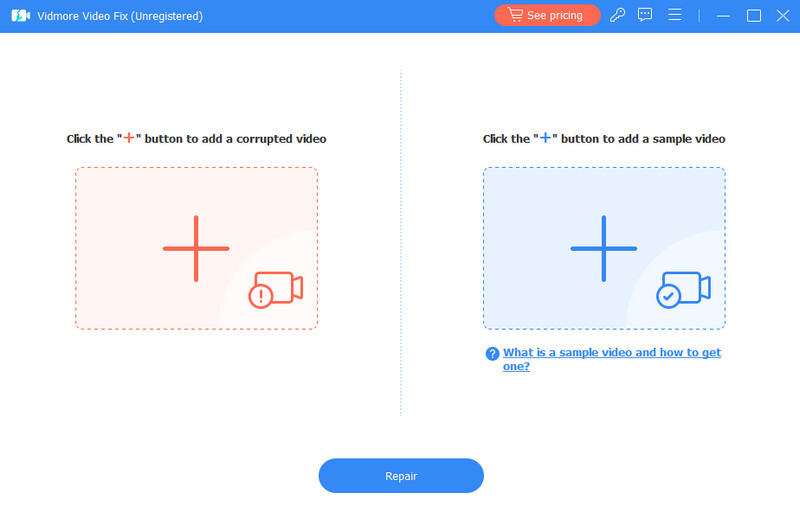
Schritt 1. Öffne das Reparaturprogramm, nachdem du es auf deinem Computer installiert hast. Klicke dann auf die beiden Hinzufügen-Schaltflächen, um das beschädigte und das Referenzvideo zu importieren.
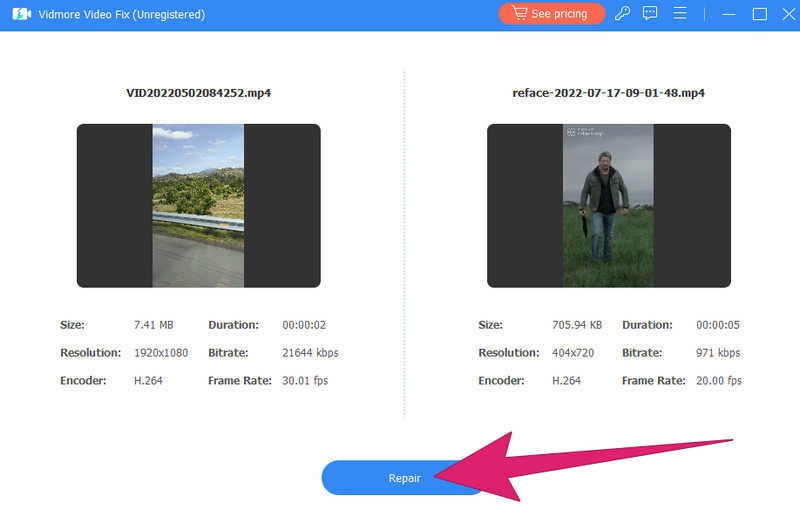
Schritt 2. Nach dem Hochladen kannst du direkt auf die Schaltfläche Reparieren klicken.
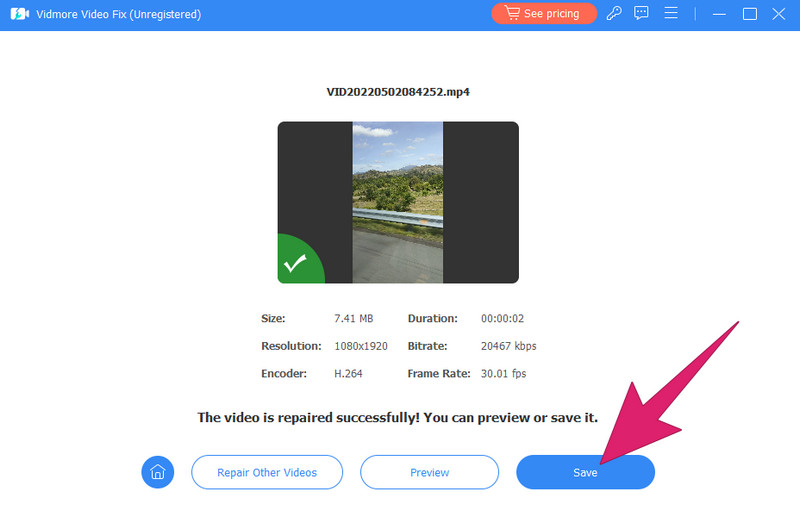
Schritt 3. Bereits nach etwa zwei Sekunden kannst du auf die Schaltfläche Speichern klicken, um das reparierte Video zu exportieren.
Lösung 5. Snapchat auf dem neuesten Stand halten
Überprüfe immer, ob es ein neues App‑Update gibt, als letzte mögliche Lösung, falls die obigen Maßnahmen bei dir nicht helfen. Öffne einfach den App‑Store, aus dem du Snapchat geladen hast, und tippe auf „Aktualisieren“, sobald eine neue Version verfügbar ist.
Teil 3. FAQs zu nicht abspielbaren Snapchat‑Videos
Warum wird bei meinem Snapchat‑Video kein Ton abgespielt?
Dies kann verschiedene Ursachen haben, zum Beispiel ein stummgeschaltetes Video, eine veraltete App usw.
Wie behebt man Probleme mit Snapchat‑Videos?
Es ist entscheidend, die Hauptursache des Problems zu identifizieren, bevor man versucht, es zu beheben. Allgemeine Lösungen, die Sie anwenden können, sind jedoch: eine stabile Internetverbindung sicherstellen, den Cache leeren, die App aktualisieren und das Video reparieren.
Warum bleibt mein Snapchat‑Video immer wieder stehen?
Snapchat kann abstürzen oder anhalten, wenn deine Internetverbindung langsam ist, dein Gerät nicht genügend Ressourcen hat oder die App einige Störungen/Fehler aufweist.
Wie behebt man das Problem, dass Snapchat keine Snaps lädt?
Wenn Snapchat keine Snaps lädt, bedeutet das lediglich, dass deine Internetverbindung nicht richtig funktioniert.
Fazit
Zusammenfassend lässt sich sagen, dass die in diesem Beitrag vorgestellten Lösungen die ermittelten Ursachen dafür beheben, warum Snapchat keine Videos abspielt. Du kannst diese Methoden ausprobieren, um deine Snapchat‑Videos wieder problemlos abzuspielen. Außerdem kann Vidmore Video Fix deine bevorzugte Software sein, um problematische Videos wie ein Profi zu reparieren.