Eine vollständige Bewertung von Fix.Video (Vorteile, Nachteile, Bewertung usw.)
In dieser modernen Welt sind Videos unverzichtbar. Sie spielen eine entscheidende Rolle in Kommunikation, Geschäft, Unterhaltung und vielem mehr. Es kann jedoch vorkommen, dass Sie auf beschädigte oder defekte Videos stoßen, was zu einem Videowiedergabefehler führt. Gibt es also eine Lösung, um ein beschädigtes oder defektes Video zu reparieren? Die Antwort lautet: Ja. Sie können zuverlässige Software und Tools verwenden, um Ihr Video zu reparieren. Eines der Tools, die Sie nutzen können, ist Fix.Video. Wenn Sie dieses Tool erkunden möchten, lesen Sie diesen Beitrag. Wir geben Ihnen eine vollständige und ehrliche Bewertung des Tools. Um also mehr zu erfahren, lesen Sie diesen Beitrag von Anfang bis Ende.

SEITENINHALT
Teil 1. Einführung in Fix.Video
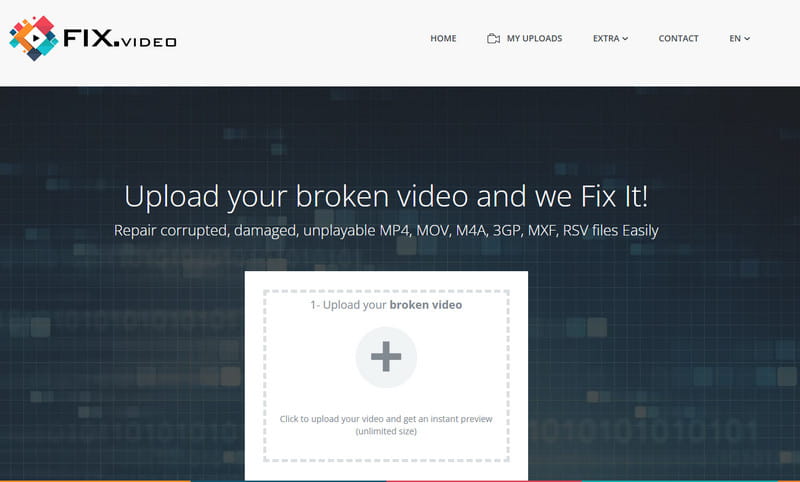
Gesamtbewertung: 3,5/5 (bewertet von Trustpilot)
Fix.Video gehört zu den webbasierten Video-Reparatur-Tools, auf die Sie sich bei der Reparatur von Videos verlassen können. Es kann Anwendern helfen, mit verschiedenen Video-Problemen umzugehen. Es kann beschädigte, defekte, nicht abspielbare, unscharfe Videos und mehr bearbeiten. Darüber hinaus gefällt uns an diesem Tool, dass es eine leicht zu bedienende Benutzeroberfläche bietet. Damit können Sie alle notwendigen Funktionen während des Video-Reparaturprozesses nutzen. Das Beste daran ist, dass es verschiedene Ausgabeformate verarbeiten kann. Sie können MP4, M4A, 3GP, MXF, RSV und MOV hochladen.
Außerdem kann es hochauflösende Videos unterstützen, die mit professionellen Kameras aufgenommen wurden. Es kann Videos von Sony, Panasonic, Canon, Nikon, GoPro, Black Magic und mehr wiederherstellen und reparieren. Ein weiterer Pluspunkt ist, dass Fix.Video kostenlos nutzbar ist. Wenn Sie Ihre Videos wiederherstellen, reparieren oder beheben möchten, ohne einen Cent auszugeben, ist dieses Tool zweifellos eine gute Wahl. Es ist zudem auf verschiedenen Webplattformen zugänglich und damit ideal für alle Nutzer. Wenn Sie mehr Informationen über das Video-Reparatur-Tool benötigen, sehen Sie sich alle Details unten an.
Vorteile von Fix.Video
• Das Tool bietet eine leicht nachvollziehbare Benutzeroberfläche.
• Es verfügt über einen schnellen Video-Reparaturprozess.
• Das Tool ist in der Lage, die Audioverzögerung zu beheben .
• Es unterstützt verschiedene Videoformate wie MP4, MOV, 3GP, RSV und mehr.
• Das Video-Reparatur-Tool kann beschädigte, nicht abspielbare und nicht lesbare Videos verarbeiten.
• Es kann Videodateien selbst nach einem Batterieausfall während des Aufnahmeprozesses reparieren.
• Das Tool ist kostenlos nutzbar und somit für alle Anwender zugänglich.
Nachteile von Fix.Video
• Da es sich um ein webbasiertes Video-Reparatur-Tool handelt, sollten Sie stets auf eine stabile Internetverbindung achten.
• Mitunter verläuft der Upload-Prozess des Tools sehr langsam.
• Die Benutzeroberfläche ist nicht besonders ansprechend.
Teil 2. Vollständige Bewertung von Fix.Video
Wenn Sie mehr darüber erfahren möchten, was das Tool zu bieten hat, lesen Sie diesen Abschnitt. Wir werden seine Benutzeroberfläche, die unterstützten Formate, die Bedienungsfreundlichkeit und mehr ehrlich bewerten.
Benutzerfreundliche Oberfläche für einfache Navigation
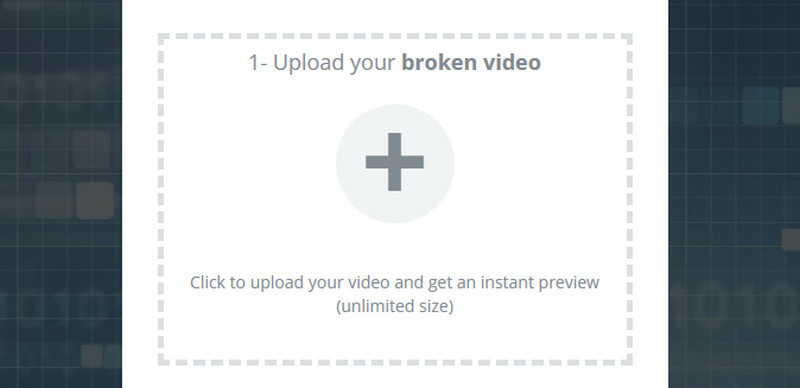
Positiv an dem Tool ist, dass es eine einfache Benutzeroberfläche besitzt. Es ist perfekt für nicht-professionelle und professionelle Anwender, die Videos ohne Schwierigkeiten reparieren möchten. Außerdem genügen nur wenige Klicks, um Ihre Videos zu reparieren, was es besonders zuverlässig und bemerkenswert macht.
Unterstützt zahlreiche Formate für bessere Kompatibilität

Ein weiterer Pluspunkt des Tools ist, dass es verschiedene Videoformate verarbeiten kann. Es unterstützt MP4, MOV, 3GP, M4V, MXF, ProRes, RSV und mehr. Damit ist klar: Ganz gleich, welches Video Sie reparieren möchten, mit diesem Video-Reparatur-Tool ist es möglich. Wenn Sie wissen möchten, welche Formate nicht unterstützt werden: Dazu gehören MKV, VOB, WMV und weitere.
Bedienungsfreundlichkeit
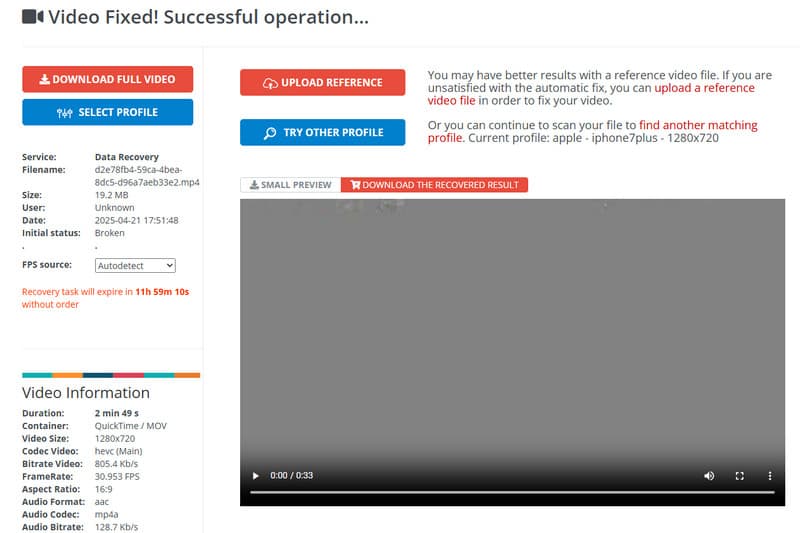
Die Bedienung des Tools ist im Grunde kinderleicht. Dank der verständlichen Benutzeroberfläche können Sie alle Funktionen problemlos verwalten. Sie können die Datei hochladen, den Reparaturprozess starten und sie anschließend reibungslos speichern. Somit können Sie das Tool selbst als Einsteiger gut nutzen, um Videodateien zu reparieren.
Teil 3. Ausgezeichnetes Video-Reparatur-Tool für den Desktop
Fix.Video Free Tool ist ein effektives webbasiertes Video-Reparatur-Tool. Allerdings arbeitet das Tool nicht optimal, wenn Sie keine schnelle Internetverbindung haben. Wenn Sie also eine Desktop-basierte Video-Reparatur-Software suchen, möchten wir Ihnen Vidmore Video Fix vorstellen. Dieses Programm eignet sich perfekt zur Behebung verschiedener Videoprobleme. Es kann beschädigte, nicht abspielbare, defekte, unscharfe, körnige und ruckelnde Videos wiederherstellen und reparieren. Außerdem stellt die Software sicher, dass die Qualität nach der Reparatur erhalten bleibt. So können Sie Ihre Videos weiterhin genießen. Zusätzlich ist das Layout der Software einfach gehalten, sodass Sie alle Funktionen effizient nutzen können. Sie unterstützt zudem verschiedene Eingabeformate wie MP4, MKV, MOV, AVI, FLV, WMV, M4V und mehr. Wenn Sie also ein herausragendes Video-Reparaturprogramm für Windows und Mac benötigen, verwenden Sie umgehend Vidmore Video Fix.
Spannende Funktion
• Es kann Videoausgaben in hoher Qualität erzeugen.
• Die Software bietet einen schnellen Video-Reparaturvorgang.
• Sie stellt eine übersichtliche Benutzeroberfläche für eine einfache Navigation bereit.
• Sie ermöglicht es den Nutzern, ein Beispielvideo hinzuzufügen, um die Genauigkeit zu erhöhen.
• Der Video-Reparaturprozess ist unter Windows und Mac verfügbar.
Lesen Sie die nachfolgenden detaillierten Anweisungen, um Ihre beschädigte oder defekte Videodatei zu reparieren oder wiederherzustellen.
Schritt 1. Vidmore Video Fix herunterladen
Besuchen Sie zunächst die Hauptwebsite von Vidmore Video Fix. Klicken Sie anschließend auf die Schaltfläche Download, um den Downloadvorgang zu starten. Sie können die Software auch über die folgenden Schaltflächen aufrufen.
Schritt 2. Beschädigtes Video hinzufügen
Fügen Sie im nächsten Schritt die beschädigte oder defekte Videodatei hinzu, indem Sie auf die rote Plus-Schaltfläche klicken.
Beschädigtes Video hinzufügen
Sie können das Beispielvideo hinzufügen, indem Sie auf die blaue Plus-Option auf der rechten Seite der Oberfläche tippen.
Schritt 3. Reparaturvorgang starten
Nachdem Sie die beiden Videodateien eingefügt haben, können Sie den eigentlichen Vorgang starten. Klicken Sie auf die Schaltfläche Reparieren unterhalb der Oberfläche. Nach wenigen Sekunden stellt das Tool Ihnen die reparierte Version Ihrer Videodatei zur Verfügung.
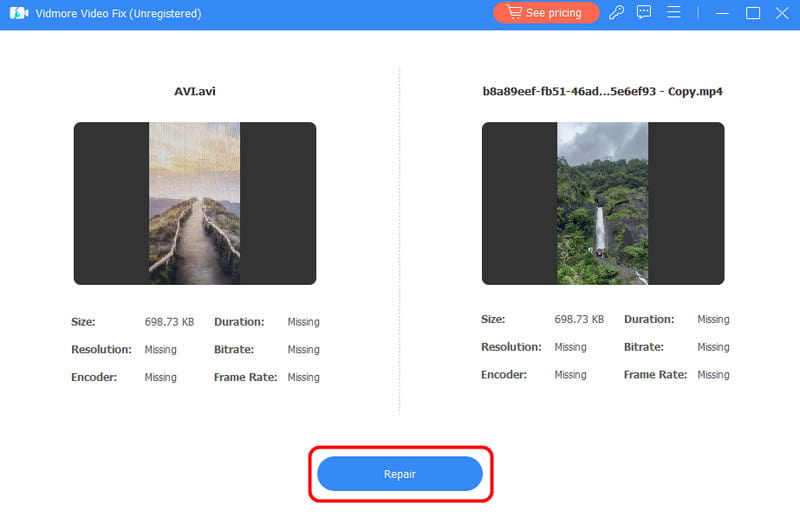
Schritt 4. Repariertes Video speichern
Zum Abschluss können Sie das reparierte Video speichern. Klicken Sie auf die Schaltfläche Speichern unten und warten Sie den Speichervorgang ab.
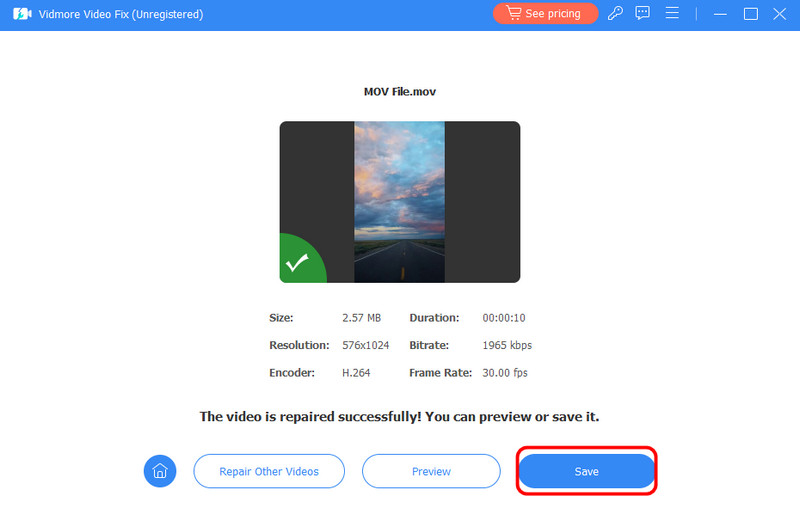
Auf diesen Vorgang können Sie sich verlassen, um Ihr beschädigtes oder defektes Video einfach und reibungslos wiederherzustellen oder zu reparieren. Die Software kann zudem andere Wiedergabeprobleme wie Ruckeln, Unschärfe, Körnigkeit, Unlesbarkeit und mehr beheben. Sie kann auch bestimmte Fehler korrigieren, wie den Fehler 0xc1010103, Videofehler 150 und den Fehlercode 1004 in Zoom. Wenn Sie also die beste Software zur Lösung Ihres Problems suchen, beginnen Sie mit der Nutzung von Vidmore Video Fix.
Fazit
Fix.Video ist eines der besten Online-Tools zur effektiven Reparatur Ihrer Videos. Es bietet zudem ein verständliches Design und einen schnellen Reparaturprozess. Da es sich jedoch um ein Online-Tool handelt, ist eine stabile und schnelle Internetverbindung erforderlich. Wenn Sie also eine Offline-Version zur Reparatur Ihrer Videos benötigen, empfehlen wir die Verwendung von Vidmore Video Fix. Mit dieser Software können Sie Ihre Videos auf Ihrem Windows- oder Mac-Computer reparieren.