Teil 3. 7 praktikable Methoden zur Behebung von GoPro-Videos, die auf dem PC nicht abgespielt werden
GoPro-Videos gehören zu den Inhalten, die dank ihrer hochwertigen Aufnahmen ein besseres Seherlebnis bieten können. Mit Hilfe einer GoPro können Sie sicherstellen, dass Sie jeden Moment perfekt festhalten – ganz gleich, ob Sie feiern, reisen, tanzen oder etwas anderes unternehmen. Es gibt jedoch Zeiten, in denen ein bestimmtes Problem bei der Videowiedergabe auftreten kann. Das kann an einer beschädigten/defekten Datei, an Kompatibilitätsproblemen, an Software- oder Hardwarefehlern und vielem mehr liegen. Wenn Sie dennoch Hilfe bei der Behebung des Problems GoPro-Video wird auf dem PC nicht abgespielt benötigen, stehen wir Ihnen zur Seite. Dieser Beitrag stellt zahlreiche Lösungen zur Verfügung, um das Problem zu beheben. Außerdem gehen wir auf einige Ursachen ein, warum das Video möglicherweise nicht abgespielt wird. Ohne weitere Verzögerung: Lesen Sie diesen Beitrag und beginnen Sie damit, das Problem zu lösen.

Inkompatibler Codec
Nachdem Sie GoPro-Videos aufgenommen haben, können Sie diese bereits in verschiedenen Mediaplayern abspielen. Zuvor müssen Sie jedoch zunächst die microSD-Karte entnehmen und einen Kartenleser verwenden, um die Dateien von Ihrer GoPro auf Ihren Computer zu übertragen. Anschließend können Sie verschiedene GoPro-Player nutzen. Einige der Player, mit denen Sie die Videos abspielen können, sind der offizielle GoPro Player, VLC Media Player, 5KPlayer und weitere.
Beschädigtes GoPro-Video
Nachdem Sie Ihren Moment mit der GoPro festgehalten haben, kommt es mitunter vor, dass Sie das Video in bestimmten Multimediaplayern nicht abspielen können. Dafür gibt es mehrere Gründe. Lesen Sie die folgenden Informationen, um mehr darüber zu erfahren, warum Sie GoPro-Videos nicht wiedergeben können.
Methode 1. Beschädigtes GoPro-Video reparieren
GoPro-Videos werden als MP4-Dateien mit dem HEVC-Codec gespeichert. Das bedeutet, dass das Format MP4 ist und der Codec HEVC. Derzeit sind HEVC-Codecs noch nicht so weit verbreitet, wie sie sein könnten. Manche Plattformen unterstützen diesen Codec aus bestimmten Gründen ebenfalls nicht. Achten Sie daher stets darauf, einen Mediaplayer zu verwenden, der diesen Codec unterstützt, um die Inhalte reibungslos abspielen zu können.
Methode 2. Problembehandlung für die Videowiedergabe nutzen, um GoPro-Video, das auf dem PC nicht abgespielt wird, zu beheben
Wenn Ihre GoPro-Videos beschädigt sind, können Sie sie in keinem Multimediaplayer abspielen. Videobeschädigungen können z. B. durch einen unvollständigen Übertragungsvorgang entstehen. Stellen Sie sicher, dass Sie das Video vollständig übertragen, um solche Probleme zu vermeiden.
Methode 3. GoPro-Video in eine niedrigere Auflösung konvertieren
Ein weiterer Grund kann sein, dass Sie nicht genügend Speicherplatz haben, um große GoPro-Videos abzuspielen. Wie bekannt ist, haben GoPro-Videos im Vergleich zu Standardvideos eine größere Dateigröße. Wenn Sie das Video also auf Ihrem Desktop abspielen, stellen Sie sicher, dass genug Speicherplatz zur Verfügung steht, um die Inhalte zu verarbeiten.
Nicht genügend Speicherplatz
Nachdem Sie einige der Gründe kennengelernt haben, sind Sie möglicherweise daran interessiert, alle praktikablen Methoden zu entdecken, mit denen sich das Problem effektiv lösen lässt. In diesem Fall beachten Sie bitte die nachstehenden Anweisungen.
Methode 4. RAM und Festplattenspeicher bereinigen, um GoPro-Video, das auf dem PC nicht abgespielt wird, zu beheben
Wenn Ihr GoPro-Video beschädigt oder defekt ist, ist es am besten, es zu reparieren. Wenn Sie auf der Suche nach der besten Reparatursoftware sind, möchten wir Ihnen Vidmore Video Fix vorstellen. Diese Software eignet sich ideal zur Behebung von Problemen bei der Videowiedergabe. Sie kann beschädigte Videos sowie solche reparieren, die defekt, unscharf, verpixelt und mehr sind. Das Beste daran ist, dass sie auch wichtige Parameter der Videos anpassen kann. Dazu gehören Auflösung, Bitrate, Abtastrate, Codecs und weitere Details. Damit können wir schlussfolgern, dass die Software zuverlässig für die Reparatur Ihrer GoPro-Videos ist.
Weitere Funktionen
● Unterstützt KI-gestützte Technologie, um das Video reibungslos zu reparieren. ● Verfügt über eine übersichtliche und benutzerfreundliche Oberfläche. ● Die Software kann verschiedene Fehler bei der Videowiedergabe beheben. ● Das Programm bietet eine herausragende Videoqualität.
Um mit der Reparatur Ihres beschädigten GoPro-Videos zu beginnen, folgen Sie der nachstehenden Anleitung.
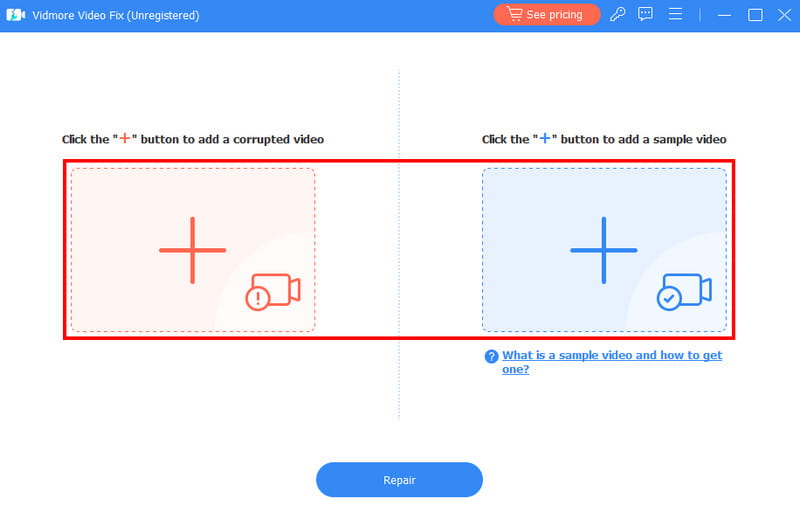
Schritt 1. Laden Sie Vidmore Video Fix herunter und führen Sie es aus, um den Reparaturvorgang für Ihre GoPro-Videos zu starten.
Schritt 2. Danach können Sie das beschädigte GoPro-Video hinzufügen, indem Sie auf die Option Red Plus klicken. Klicken Sie anschließend auf das Blue-Plus-Symbol, um das Beispielvideo hinzuzufügen.
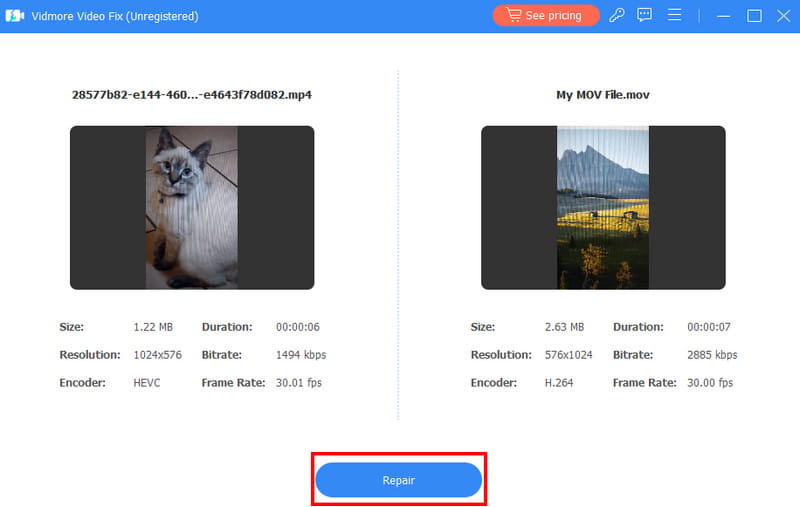
Schritt 3. Tippen Sie auf die Schaltfläche Repair, um mit der Reparatur des beschädigten GoPro-Videos zu beginnen. Nach Abschluss des Vorgangs können Sie das Video mithilfe der Vorschaufunktion überprüfen.
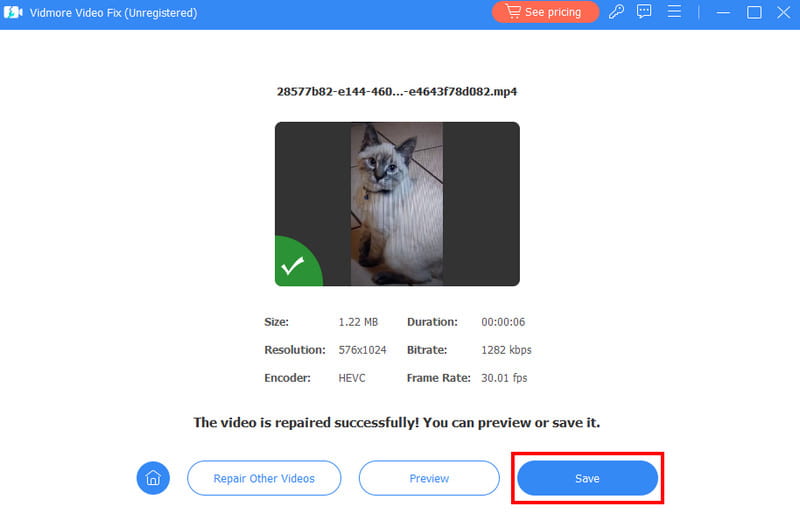
Schritt 4. Abschließend können Sie die reparierten GoPro-Videos speichern, indem Sie unten auf die Schaltfläche Save tippen.
Mit einem unkomplizierten Ablauf können Sie Ihre beschädigten GoPro-Videos effektiv reparieren. Sie können sich bei Bedarf sogar auf dieses Tool verlassen, um ruckelnde GoPro-Videos zu reparieren. Wenn Sie mit Fehlern bei der Videowiedergabe konfrontiert sind, ist es am besten, auf die Software Vidmore Video Fix zurückzugreifen.
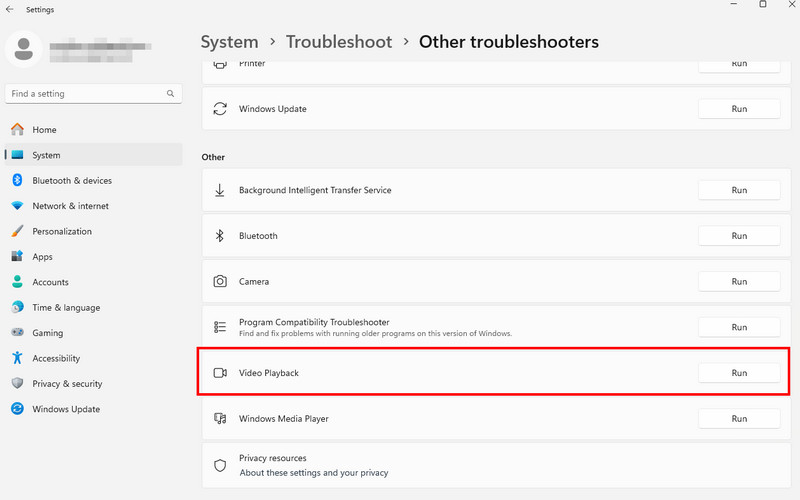
Eine weitere Methode zur Behebung von Wiedergabeproblemen bei GoPro-Videos besteht darin, die Problembehandlung für die Videowiedergabe zu nutzen. Bei diesem Vorgang beginnt der Computer, alle möglichen Probleme zu erkennen, die solche Fehler auf Ihrem Gerät verursachen können. Der Vorteil ist, dass Sie nach Abschluss der Problembehandlung auch erfahren, wie Sie die erkannten Probleme beheben, da alle notwendigen Informationen auf dem Bildschirm angezeigt werden. Um diese Methode zu starten, gehen Sie zu Einstellungen > System. Navigieren Sie anschließend zu Problembehandlung > Weitere Problembehandlungen. Gehen Sie danach zum Abschnitt Video-Wiedergabe und klicken Sie auf Ausführen, um den Problembehandlungsprozess zu starten.
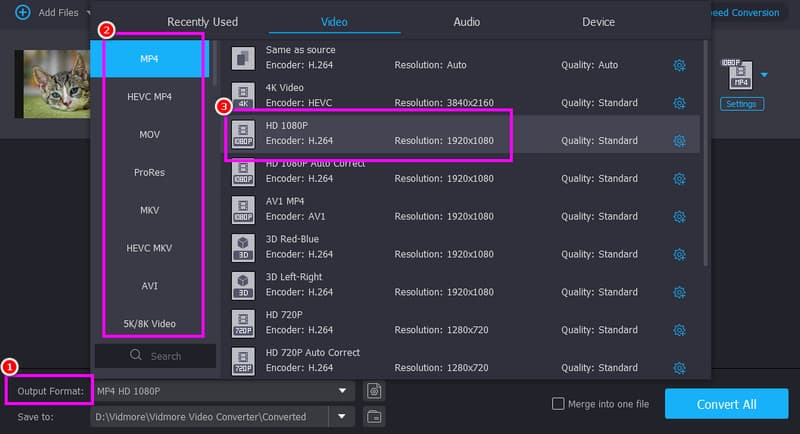
Da GoPro-Videos eine ausgezeichnete Bildqualität haben, werden sie unter Umständen auf einigen Playern nicht abgespielt, die 4K nicht unterstützen. In diesem Fall ist es die beste Lösung, die Videoauflösung zu verringern, indem Sie das Video konvertieren. Um GoPro-Videos zu konvertieren, können Sie sich auf Vidmore Video Converter verlassen. Diese Konvertierungssoftware ist in der Lage, Ihre Aufgabe reibungslos zu erledigen. Dank des ultrahohen Konvertierungstempos können Sie Ihre GoPro-Videos in nur wenigen Sekunden transkodieren. Außerdem verfügt sie über ein einfaches Layout für eine problemlose Bedienung. Sie unterstützt sogar Hunderte von Video- und Audioformaten wie MP4, M4V, MKV, WMV, AVI, FLV, MP3, M4A, AC3, AAC, FLAC und viele mehr. Um mit der Konvertierung Ihrer GoPro-Videos in eine niedrigere Auflösung zu beginnen, folgen Sie den nachstehenden Anweisungen.
Schritt 1. Laden Sie Vidmore Video Converter herunter und installieren Sie ihn, und fahren Sie dann mit der Videokonvertierung fort.
Methode 5. Installation von Codecs und Erweiterungen
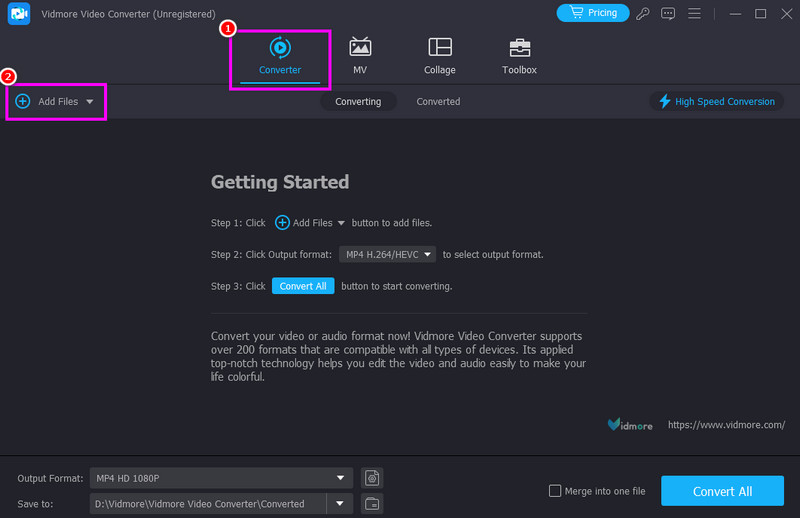
Schritt 2. Navigieren Sie anschließend oben zum Bereich Converter und fügen Sie das GoPro-Video hinzu, indem Sie auf die Option Dateien hinzufügen klicken.
Methode 6. Großes Video komprimieren, um GoPro-Video, das auf dem PC nicht abgespielt wird, zu beheben
Da die Software die Stapelkonvertierung unterstützt, können Sie bei Bedarf mehrere Videodateien anhängen.
Schritt 3. Navigieren Sie nun zum Abschnitt Ausgabeformat und wählen Sie Ihr bevorzugtes Format. Zusätzlich können Sie eine niedrigere Auflösung für das Video festlegen.
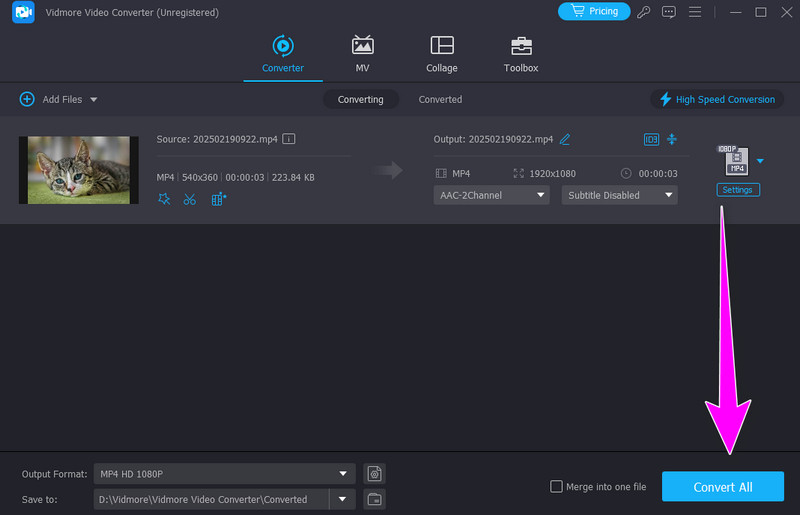
Schritt 4. Klicken Sie abschließend auf die Schaltfläche Alle konvertieren, um mit der Konvertierung des GoPro-Videos in eine niedrigere Auflösung zu beginnen.
Mit dieser Methode können Sie die GoPro-Videos reibungslos und effektiv in eine niedrigere Auflösung umwandeln. Zusätzlich können Sie diese Software auch zur Videobearbeitung verwenden. Das Programm bietet verschiedene Funktionen, darunter einen Video-Trimmer, Zuschneiden, Drehen, Wasserzeichen hinzufügen, Untertitelunterstützung und vieles mehr, was es zu einem noch leistungsstärkeren und zuverlässigeren Tool macht.
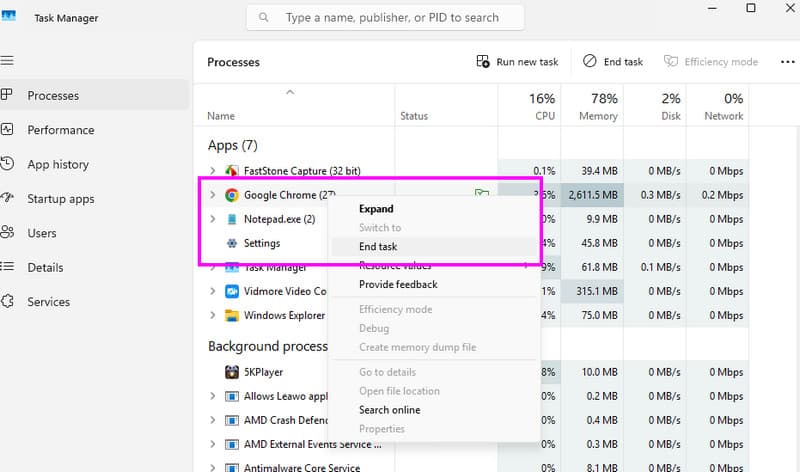
Das Bereinigen des Arbeitsspeichers (RAM) und des Festplattenspeichers kann zur Lösung des Problems beitragen. Es kann sogar eine flüssigere Videowiedergabe gewährleisten. Durch die Optimierung Ihres Systems und das Freigeben von Ressourcen verbessern Sie die allgemeine Systemstabilität und die Videowiedergabe. Um einen Prozess mit hohem RAM-Verbrauch zu beenden, gehen Sie am besten in den Task-Manager. Klicken Sie dann mit der rechten Maustaste auf die App, die Sie beenden möchten, und wählen Sie Task beenden.
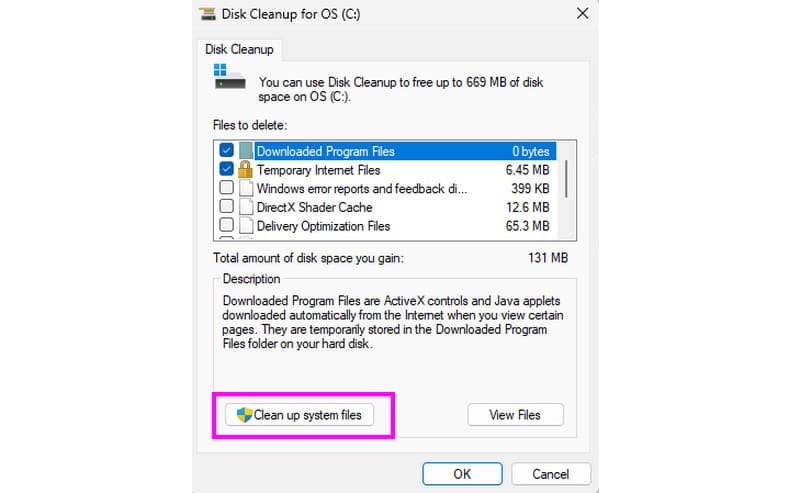
Sie können auch über die Suchleiste das Tool Datenträgerbereinigung ausführen. Anschließend können Sie damit beginnen, nicht mehr benötigte Apps zu deinstallieren. Außerdem können Sie unnötige große Dateien entfernen und sie in einen Cloud-Speicher oder auf eine externe Festplatte verschieben. Nachdem Sie alles ausgewählt haben, starten Sie den Bereinigungsvorgang, indem Sie auf die Schaltfläche „Systemdateien bereinigen“ klicken.
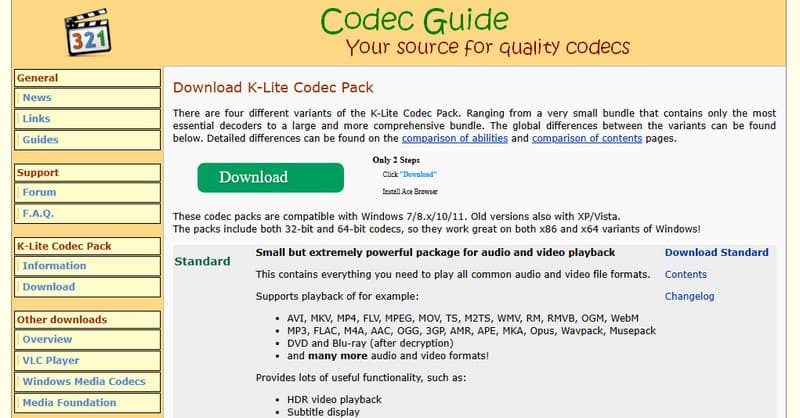
Die Installation eines Codec-Pakets und bestimmter Erweiterungen kann eine wirksame Methode sein, um Kompatibilitätsprobleme zu beheben. Wie oben erläutert, unterstützen manche Player bestimmte Codecs nicht, was zu Fehlern bei der Videowiedergabe führen kann. Daher können Sie eine Software wie das K-Lite Codec Pack herunterladen. Dies hilft Ihnen bei der Wiedergabe Ihrer GoPro-Videos, da automatisch die nötigen Codecs bereitgestellt werden, wenn Sie sie in einem bestimmten Multimediaplayer abspielen.
Methode 7. Optimieren, um GoPro-Video, das auf dem PC nicht abgespielt wird, zu beheben
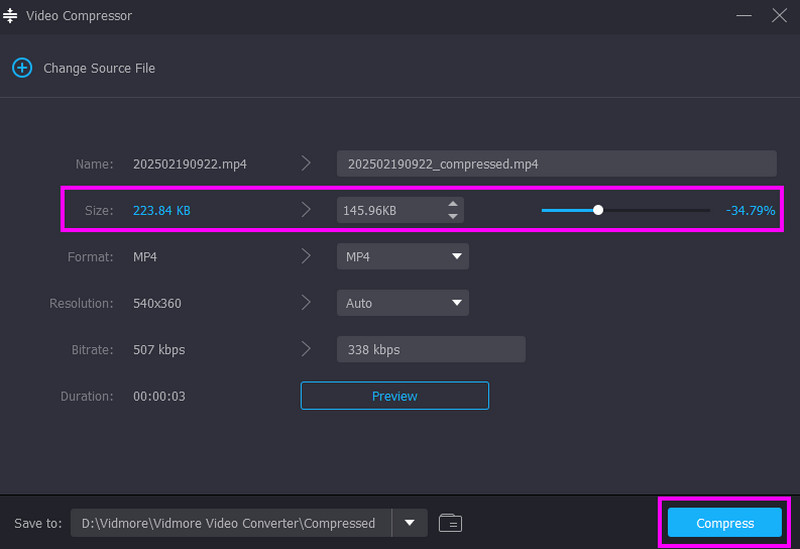
Da GoPro-Videos eine hohe Auflösung und Bildrate besitzen, kann Ihr Mediaplayer Schwierigkeiten haben, sie flüssig abzuspielen. Um das Problem zu lösen, müssen Sie das Video komprimieren. Hierfür benötigen Sie einen hervorragenden Videokompressor. Sie können hierfür auch die Funktion Video Compressor von Vidmore Video Converter verwenden. Um das Video zu komprimieren, starten Sie das Tool und wechseln Sie zu Toolbox &ggt; Video Compressor. Fügen Sie dann das GoPro-Video hinzu und komprimieren Sie es nach Ihren Vorstellungen. Zum Abschluss klicken Sie auf Komprimieren und speichern die Datei auf Ihrem Desktop.
Die Wiedergabe von GoPro-Videos – insbesondere solchen, die in 4K oder höherer Auflösung aufgenommen wurden – erfordert erhebliche Systemressourcen, um eine einwandfreie Performance zu gewährleisten. Wenn Ihr Desktop mehrere Apps gleichzeitig ausführt, stehen möglicherweise nicht genügend RAM oder CPU-Ressourcen zur Verfügung, um das Video reibungslos zu dekodieren. Durch das Schließen nicht genutzter Programme und Hintergrundprozesse können Sie Rechenleistung und Speicher freigeben, sodass Ihr Mediaplayer mehr Ressourcen für die Wiedergabe erhält. Dies hilft dabei, Ruckler zu minimieren und die allgemeine Videoperformance zu verbessern.
Red Plus Beschädigtes GoPro-Video hinzufügen Vidmore
Wenn Ihre GoPro-Videos auf Ihrem PC nicht abgespielt werden, können Sie diesen Leitfaden aufrufen und alle Methoden durchgehen, um das Problem zu beheben. Ist Ihr GoPro-Video beschädigt oder aufgrund von Wiedergabefehlern unbrauchbar, können Sie die Software Vidmore Video Fix verwenden. Diese Software bietet KI-gestützte Technologie und sorgt dafür, dass Ihre Videos geglättet werden und eine außergewöhnliche Bildqualität für ein besseres visuelles Erlebnis erhalten.
Repariertes Video speichern Vidmore
GoPro-Videos werden auf dem PC nicht abgespielt.
Problembehandlung für die Videowiedergabe verwenden
7 Lösungen, um GoPro-Videos, die auf dem PC nicht abgespielt werden, zu beheben.
Fazit
Teil 1. Wie man GoPro-Videos korrekt auf dem PC abspielt.