Die besten Offline- und Online-Methoden, um ruckelige Videos zu reparieren: Eine Anleitung
Im heutigen Zeitalter der digitalen Technologie sind Videos zu einem wesentlichen Bestandteil unserer Unterhaltung und Kommunikation geworden. Es gibt jedoch kaum etwas Nervigeres und Frustrierenderes, als ruckelnde oder stotternde Videowiedergabe, die das Seherlebnis unterbricht. Stotternde Videos können durch verschiedene Faktoren verursacht werden, aber wenn man dieses Problem gezielt angeht, lässt sich die Videowiedergabe oft wieder flüssig machen. Glücklicherweise stellt dieser Artikel wirksame Tools und deren Anwendung vor, um solche ruckelnden Videos zu beheben und Ihr gesamtes Seherlebnis zu verbessern. Lernen Sie sie im Folgenden kennen!

SEITENINHALT
Teil 1. Warum ist mein Video ruckelig, sprunghaft oder stockend?
Bevor wir die besten Lösungen für das Videoproblem vorstellen, möchten wir Ihnen zunächst eine klare Antwort auf Ihre Frage geben: “Warum ist mein Video sprunghaft oder ruckelig?“ Ein ruckelndes oder stockendes Video kann durch verschiedene Faktoren verursacht werden, darunter unzureichende Systemressourcen, Hardwarebeschränkungen, veraltete Grafiktreiber oder inkompatible Videocodecs. Ein Mangel an RAM, Rechenleistung oder eine überlastete CPU hat Schwierigkeiten, die für eine flüssige Videowiedergabe erforderlichen Aufgaben zu bewältigen. Ebenso können inkompatible oder veraltete Grafiktreiber den Prozess des Videorenderings nicht effektiv unterstützen, was zu Stottern führt.
Außerdem führt eine fehlerhafte Video-Decodierung oder -Kodierung häufig aufgrund inkompatibler Codecs zu Wiedergabeproblemen. Es kann auch an Netzwerkproblemen oder langsamer Internetgeschwindigkeit liegen, die zu ruckelnden Streaming-Videos beitragen. Um die Videowiedergabe zu verbessern, ist es daher wichtig sicherzustellen, dass die Hardware den Anforderungen des Videos entspricht, kompatible Codecs verwendet werden, die Grafiktreiber aktualisiert sind und bei Streaming eine stabile Internetverbindung besteht.
Teil 2. Wie man ruckelige Videos offline behebt
Vidmore Video Fix verwenden
Die erste Station, die Ihnen bei dieser Art von Problem bemerkenswert helfen kann, ist der Vidmore Video Fix, eine weitere ultimative Software von Vidmore. Dieser Vidmore Video Fix zeichnet sich als verlässliches Mittel zur Behebung von Videobeschädigungen und -defekten aus. Mittlerweile wurde seine Funktionalität erweitert, um digitale Fehler mit der besten Methode zur Behebung ruckelnder Videos zu lösen. Darüber hinaus verwendet dieses Softwareprogramm einen besonderen Ansatz bei der Videobearbeitung, der sich durch eine moderne Benutzeroberfläche auszeichnet. Trotz der Integration fortschrittlicher Algorithmen, die es mit anderen herausragenden Videoeditoren und Alternativen vergleichbar machen, bleibt Vidmore Video Fix benutzerfreundlich und zugänglich und eignet sich damit für alle, die videobezogene Probleme beheben möchten. Neugierig auf seine Wirksamkeit? Dann sehen wir uns die folgenden Schritte an, um zu entdecken, wie mühelos Sie die Möglichkeiten dieses großartigen Video-Reparaturtools nutzen können, um Ihre ruckelnde Videowiedergabe zu beheben.
Hauptfunktionen:
- Reparieren Sie ruckelige, sprunghafte und stockende Videos auf jedem Gerät.
- Leistungsstarke KI-Technologie zur Behebung nicht abspielbarer Videos.
- Vorschau der reparierten Videos zur Kontrolle.
- Automatische Reparatur von Videos.
So beheben Sie ruckelige Videoaufnahmen mit Vidmore
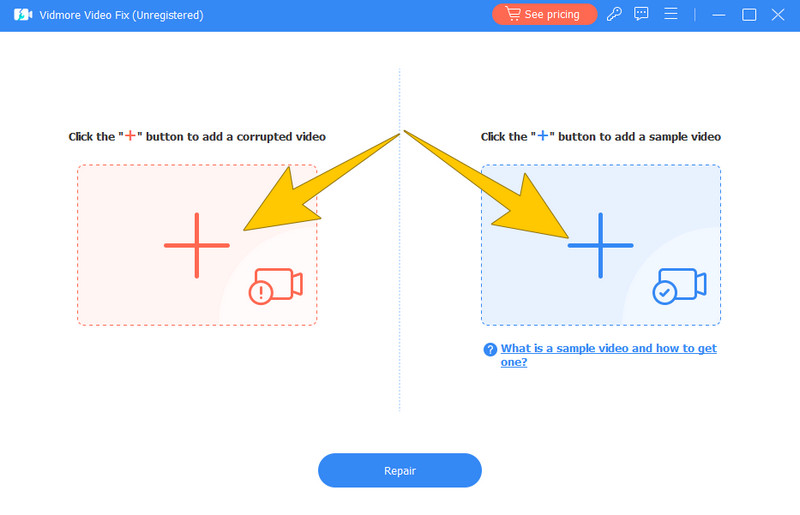
Schritt 1. Laden Sie das Video-Reparaturprogramm auf Ihren Computer herunter und starten Sie es. Sobald Sie sich in der Oberfläche befinden, können Sie das ruckelnde Video hochladen, indem Sie auf die Plus-Schaltfläche auf der roten Seite klicken. Klicken Sie anschließend auf die blaue Plus-Schaltfläche, um das Beispielvideo hochzuladen.
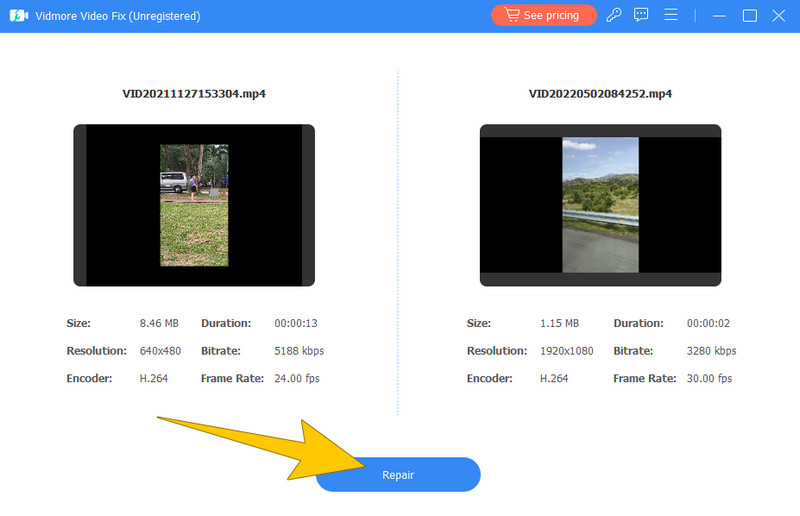
Schritt 2. Wenn die Videos geladen sind, können Sie fortfahren, indem Sie auf die Reparieren-Schaltfläche klicken. Dadurch wird der Reparaturvorgang gestartet.
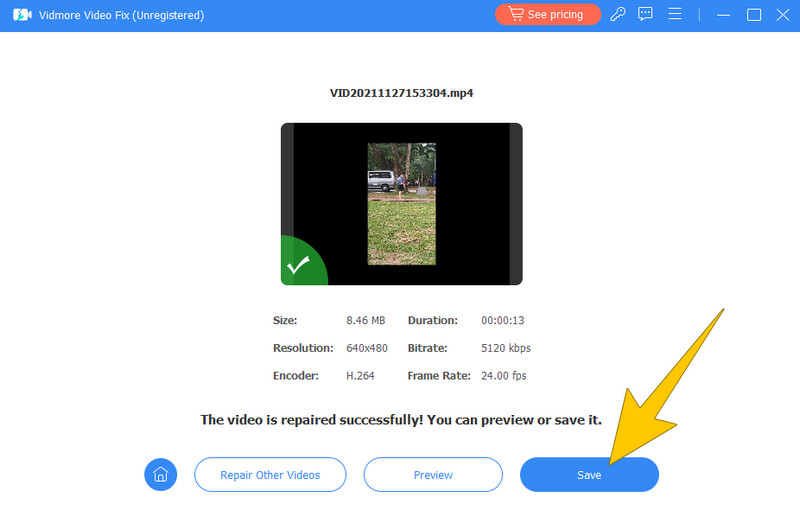
Schritt 3. Klicken Sie im nächsten Fenster auf die Speichern-Schaltfläche, um das reparierte Video zu exportieren.
Premiere Pro verwenden
Es gibt tatsächlich verschiedene Möglichkeiten, ein ruckelndes Video in Premiere Pro zu beheben, und die Methode, die Sie hier kennenlernen, ist die effektivste – nämlich über das Konsolidierungs-Tool. Mit dem Konsolidierungs-Tool von Premiere stellen Sie sicher, dass alle Ihre Videodateien an einem gemeinsamen Speicherort organisiert sind. Wenn Sie ein Videoprojekt konsolidieren, können Sie außerdem bestimmte Sequenzen aus Ihrem Projekt auswählen und sie in ein neues Projekt kopieren, das an einem anderen Speicherort gesichert wird. Dabei wird nicht nur die Sequenz selbst kopiert, sondern auch alle zugehörigen Medien und Elemente, die darin verwendet werden. Daher ist die Projektkonsolidierung äußerst hilfreich für das Archivieren von Projekten und das Reduzieren ihrer Gesamtgröße, insbesondere an wichtigen Meilensteinen beim Bearbeiten ruckelnder Videos.
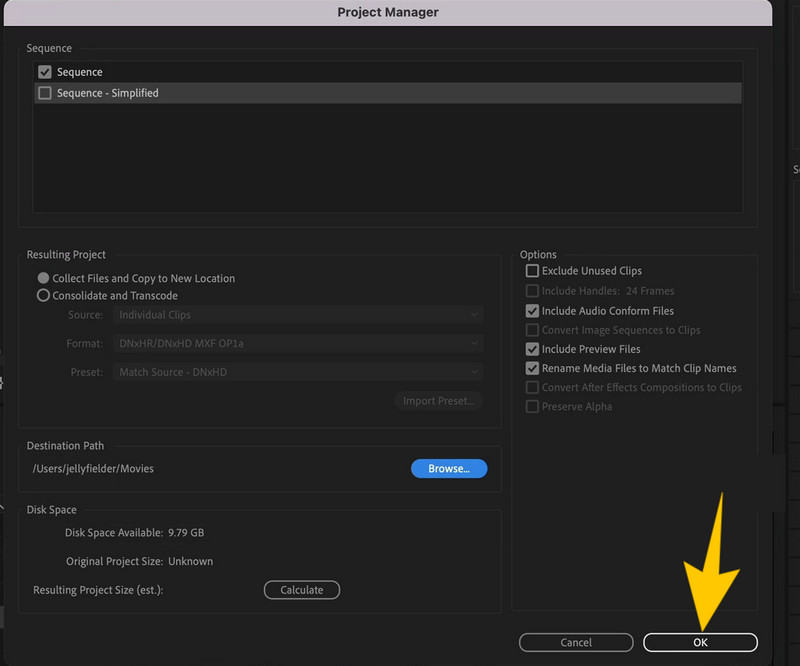
Schritt 1. Starten Sie Premiere Pro, gehen Sie zu Datei > Projekt-Manager und wählen Sie Ihre gewünschte Sequenz aus. Um die Genauigkeit des Kopiervorgangs zu gewährleisten, sollten Sie die anderen Kontrollkästchen überprüfen.
Schritt 2. Wählen Sie Ihren gewünschten Zielordner.
Schritt 3. Klicken Sie anschließend auf die Berechnen-Schaltfläche und danach auf OK.
Final Cut Pro verwenden
Sie können auch Final Cut Pro verwenden, wenn Sie Ihre fehlerhaften, ruckelnden oder abgeschnittenen Videos reparieren möchten. Da solche Probleme manchmal durch einen beschädigten Frame im Video verursacht werden, können Sie Final Cut Pro nutzen, um den beschädigten oder fehlerhaften Frame zu ersetzen. Erzielen Sie einen sauberen, optisch ansprechenden und fehlerfreien Clip, indem Sie die folgenden Schritte ausführen.
So beheben Sie ruckelige Videos in Final Cut Pro
Schritt 1. Öffnen Sie die Software und gehen Sie zu Preferences > General > Time Display, um die Option Frames zu sehen und zu setzen.
Schritt 2. Scrollen Sie nach unten, um die beschädigte Datei zu finden, kopieren Sie alle auf das Video angewendeten Effekte, und bewegen Sie dann den Abspielkopf durch den Clip, bis Sie zum beschädigten Frame gelangen.
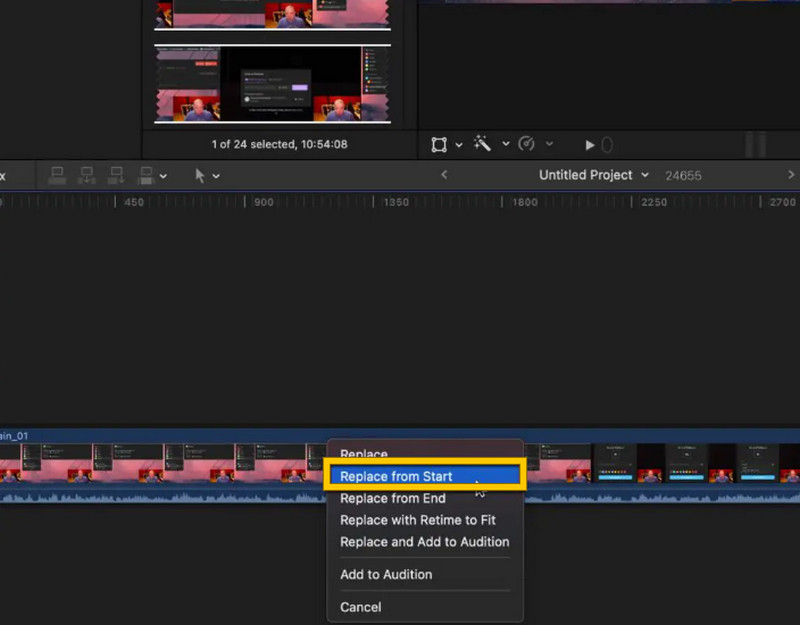
Schritt 3. Suchen Sie nun das Originalvideo in Ihrem Browser und ziehen Sie es in die Zeitleiste des bearbeiteten Videos. Wählen Sie anschließend die Option Replace from Start (Ab Anfang ersetzen).
Teil 3. Wie man ruckelige Videos online behebt
Wie bereits erwähnt, ist eine der Ursachen für ruckelnde Videos eine fehlerhafte Kodierung oder ein ungeeignetes Format. Aus diesem Grund haben wir uns entschieden, Ihnen eine Online-Lösung bereitzustellen, mit der Sie das Format Ihres ruckelnden Videos in andere Formate umwandeln können, um das Problem zu beheben. Hier kommt der Free Video Converter Online ins Spiel.
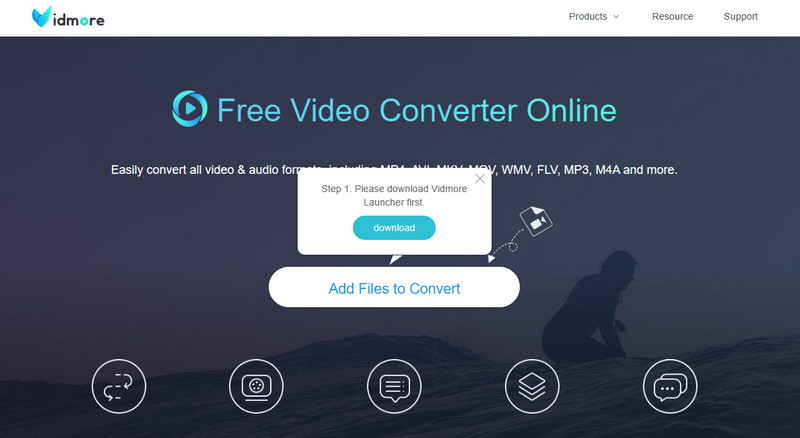
Schritt 1. Öffnen Sie Ihren Online-Browser und besuchen Sie die Hauptseite des Tools. Klicken Sie dann auf die Schaltfläche Dateien zum Konvertieren hinzufügen und laden Sie einmalig das Startprogramm herunter. Nach dem Start können Sie nun das ruckelnde Video zur Übertragung auswählen.
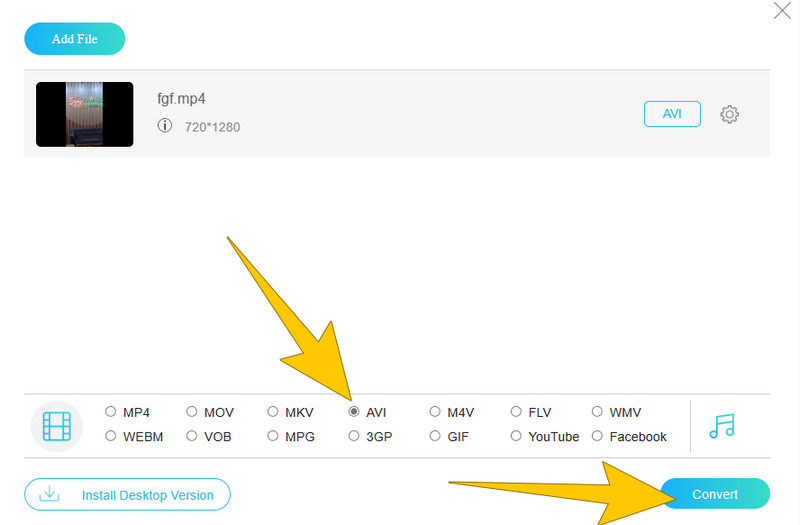
Schritt 2. Wählen Sie als Nächstes Ihr gewünschtes Ausgabeformat, indem Sie das Format am unteren Rand der Oberfläche anklicken.
Schritt 3. Klicken Sie anschließend auf die Konvertieren-Schaltfläche und wählen Sie Ihren Zielordner. Nachdem Sie gewählt haben, startet der Vorgang unmittelbar.
Teil 4. FAQs zu ruckeligen Videos
Behebt HandBrake ruckelnde Videos?
Obwohl HandBrake die Videowiedergabe verbessern kann, indem es Videos in ein anderes Format konvertiert oder Einstellungen anpasst, kann es dennoch sein, dass Ruckler bei der Wiedergabe nicht immer behoben werden.
Warum ist die DJI-Videowiedergabe ruckelig?
Die Wiedergabe von DJI-Videos kann ruckeln, wenn inkompatible Codecs verwendet werden, die Videoauflösung zu hoch ist oder die Hardware-Ressourcen des Wiedergabegeräts nicht ausreichen.
Wie behebt man ruckelige Videos in VLC?
Um ruckelige Videowiedergabe in VLC zu beheben, sollten Sie die Videoauflösung verringern, die Hardware-Dekodierung aktivieren, VLC auf die neueste Version aktualisieren und sicherstellen, dass Ihr System die Softwareanforderungen erfüllt.
Fazit
Um ruckelige Videowiedergabe zu vermeiden, nutzen Sie die oben vorgestellten vier Methoden. Wenn die Verzögerung bei der Videowiedergabe auf Dateibeschädigung zurückzuführen ist, sollten Sie Vidmore Video Fix in Betracht ziehen. Dieses Tool kann beschädigte Videos mit nur wenigen Klicks effizient reparieren und bietet eine schnelle Lösung für das Problem.