Top 6 Anleitungen zur Behebung des Fehlercodes html5_video:4 auf Ihrem iPhone
Das Abspielen eines Videos in Safari auf Ihrem iPhone ist angenehm – bis ein Videofehler auftritt, der Sie daran hindern kann, Ihre Lieblingsinhalte zu sehen. Auf dem Bildschirm können verschiedene Fehler erscheinen, etwa HTML5_video:4. Dieser Fehler tritt auf, wenn Ihr Browser bestimmte Videoinhalte nicht wiedergeben kann. Wenn Sie also lernen möchten, wie Sie den Fehlercode HTML5_video:4 auf Ihrem iPhone beheben, sollten Sie diesen Leitfaden lesen. Wir stellen verschiedene Lösungen bereit, um das Problem zu lösen. Außerdem erfahren Sie mehr darüber, warum während der Wiedergabe Fehler auftreten. Um alles zu erfahren, beginnen Sie damit, alle Informationen in diesem Artikel durchzugehen.

SEITENINHALT
Teil 1. Was ist der Fehlercode HTML5_video:4 auf dem iPhone?
HTML5_video:4 ist ein Fehlercode, der auftreten kann, wenn Sie ein Video im Safari‑Browser ansehen. Dieser Fehler ähnelt der Meldung 'Diese Medienquelle konnte nicht geladen werden'. Mögliche Ursachen sind etwa, dass Ihr Video auf dem Server fehlt. Er kann auch durch inkompatible Codecs ausgelöst werden. Um mehr darüber zu erfahren, warum der Video‑Fehlercode auftritt, lesen Sie am besten alle Informationen unten.
Veraltetes Betriebssystem
Wenn auf Ihrem iPhone noch ein veraltetes Betriebssystem läuft, besteht die Wahrscheinlichkeit, dass Videofehler auftreten. Es gibt heutzutage viele moderne Videos. Für eine flüssige Wiedergabe ist es besser, neue Videos auf einem aktualisierten Betriebssystem abzuspielen.
Problem mit der Videodatei
Sie können ein Video in Safari nicht abspielen, wenn es inkompatible Formate und Codecs verwendet. Safari kann nur einige Videoformate wiedergeben, etwa MP4 mit H.256. Es unterstützt auch AAC‑Audiocodecs. Wenn das Video mit anderen Formaten kodiert ist, die Safari nicht unterstützt, kann der Videofehler auf Ihrem Bildschirm erscheinen.
Schlechte Internetverbindung
Für die Videowiedergabe in Safari ist eine stabile Internetverbindung von Vorteil. Eine langsame oder instabile Verbindung kann zu Wiedergabefehlern führen. Bei einer schlechten Verbindung können zudem Probleme auftreten wie ruckelnde Videos, nicht ladende Videos auf dem iPhone, Videofehler 150 und mehr.
Teil 2. Wie behebt man den Fehlercode HTML5_video:4 auf dem iPhone?
Möchten Sie lernen, wie Sie den Fehler HTML5_video:4 auf dem iPhone beheben? Dann lesen Sie alle Lösungen, die wir unten bereitgestellt haben. Damit können Sie das Problem erfolgreich beheben.
Lösung 1. iOS aktualisieren, um den HTML5_video:4‑Fehlercode zu beheben
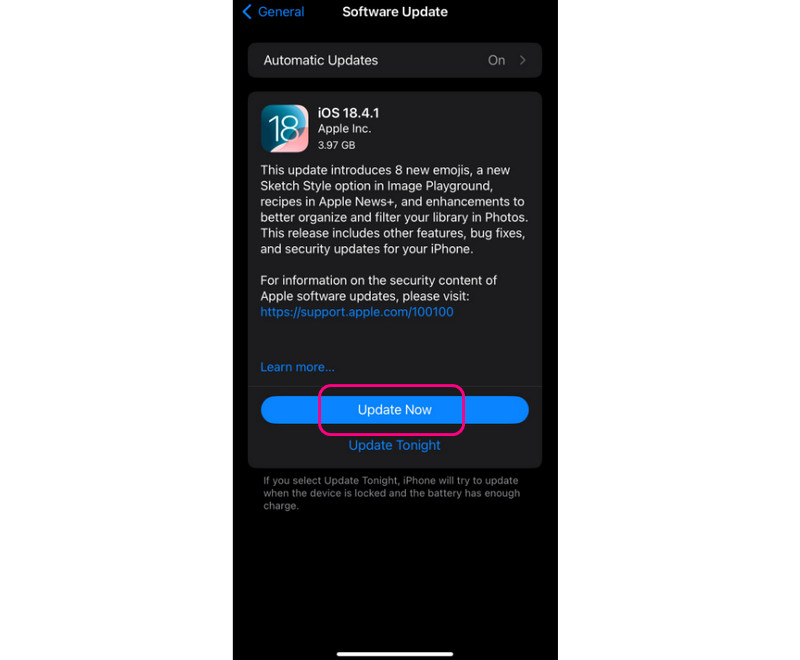
Wie oben erläutert, kann ein veraltetes Betriebssystem zu Videofehlern führen. In diesem Fall ist es die beste Lösung, die neueste Version des iPhone‑Betriebssystems zu installieren. So erhalten Sie die aktuellsten Updates, die eine flüssige und effiziente Videowiedergabe ermöglichen. Um iOS zu aktualisieren, gehen Sie in die App „Einstellungen“ und dann zu Allgemein > Softwareupdate. Tippen Sie anschließend auf die Schaltfläche Jetzt aktualisieren, um die Aktualisierung Ihres OS zu starten.
Lösung 2. Ein kompatibles Video verwenden
Verschiedene Videodatei‑Probleme können zu Videofehlern führen. Erstens: Wenn Sie auf der Plattform ein nicht unterstütztes Dateiformat abspielen, ist die Wahrscheinlichkeit groß, dass die Videowiedergabe nicht reibungslos läuft. Am besten konvertieren Sie das Video in ein besser unterstütztes iPhone‑Videoformat für eine optimale Wiedergabe. Zweitens: Wenn Ihr Video beschädigt oder defekt ist, lässt es sich unabhängig von Ihren Versuchen nicht abspielen. Stellen Sie daher immer sicher, dass Ihr Video vollständig heruntergeladen wurde, um eine Beschädigung der Datei zu vermeiden.
Lösung 3. Anderen Browser verwenden, um den HTML5_video:4‑Fehlercode zu beheben
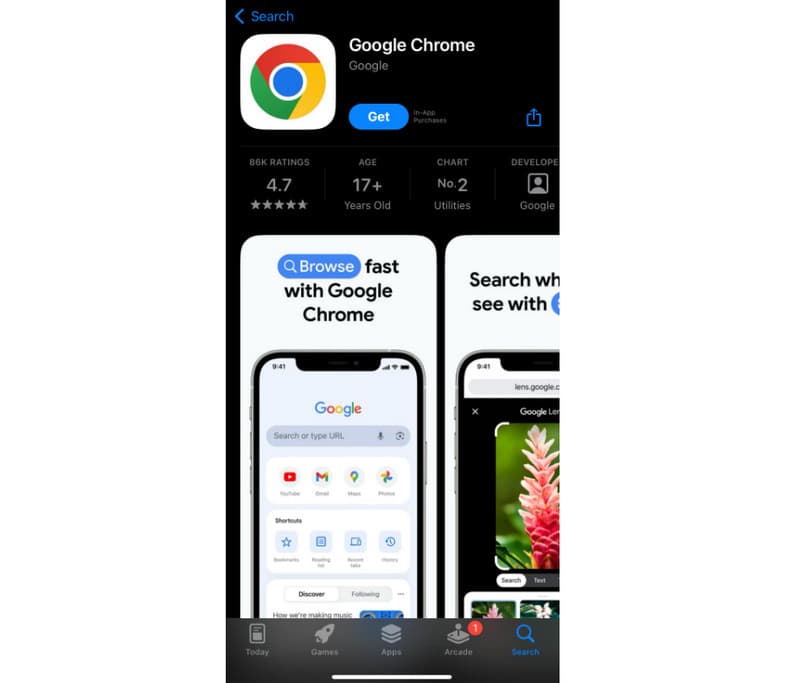
Eine weitere Methode besteht darin, einen anderen Browser zu verwenden. Manchmal liegt das Problem nicht am Video, sondern an Ihrem Browser. Versuchen Sie daher, einen anderen Browser auf Ihrem iPhone zu installieren. Sie können beispielsweise Google Chrome oder Opera herunterladen. Danach können Sie versuchen, das Video abzuspielen und prüfen, ob es einwandfrei läuft. Wenn das Video nicht geladen werden kann, liegt das Problem tatsächlich am Video selbst.
Lösung 4. Internetverbindung prüfen, um den HTML5_video:4‑Fehlercode zu beheben
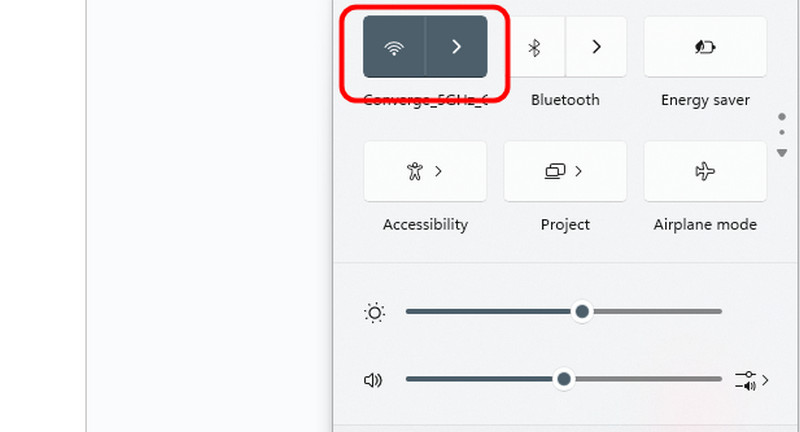
Da Sie Ihren Browser zur Videowiedergabe verwenden, sollten Sie für eine stabile Internetverbindung sorgen. Mit einer schlechten oder langsamen Internetverbindung können Sie Ihr Video nicht abspielen. Um Ihre Internetverbindung zu überprüfen, drücken Sie auf Ihre AssistiveTouch‑Taste und tippen Sie auf das WLAN‑Symbol. Wenn Sie mit dem Internet verbunden sind, stellen Sie sicher, dass die Verbindung stabil ist. Sie können auch in Ihrem Browser einen Ping‑Test ausführen, um die Ladegeschwindigkeit zu prüfen.
Auf diese Weise können Sie das Problem iPhone‑Video ohne Ton beheben.
Lösung 5. Safari‑Erweiterungen prüfen, um den HTML5_video:4‑Fehlercode zu beheben
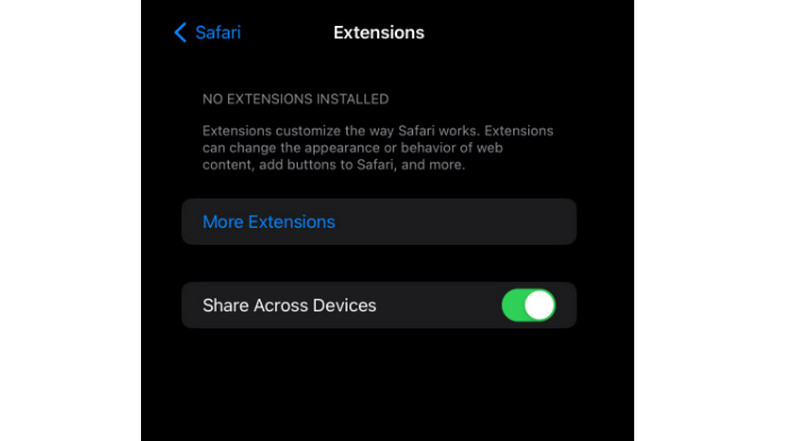
Wenn Sie in Safari einige Erweiterungen installiert haben, kann der Videofehler HTML5_video:4 auftreten. In diesem Fall ist es am besten, die Erweiterungen zu deaktivieren und das Video erneut abzuspielen. Um die Erweiterungen auszuschalten, gehen Sie zu Einstellungen > Safari. Tippen Sie anschließend auf Erweiterungen und deaktivieren Sie alle Erweiterungen.
Lösung 6. Verlauf und Websitedaten löschen, um den HTML5_video:4‑Fehlercode zu beheben
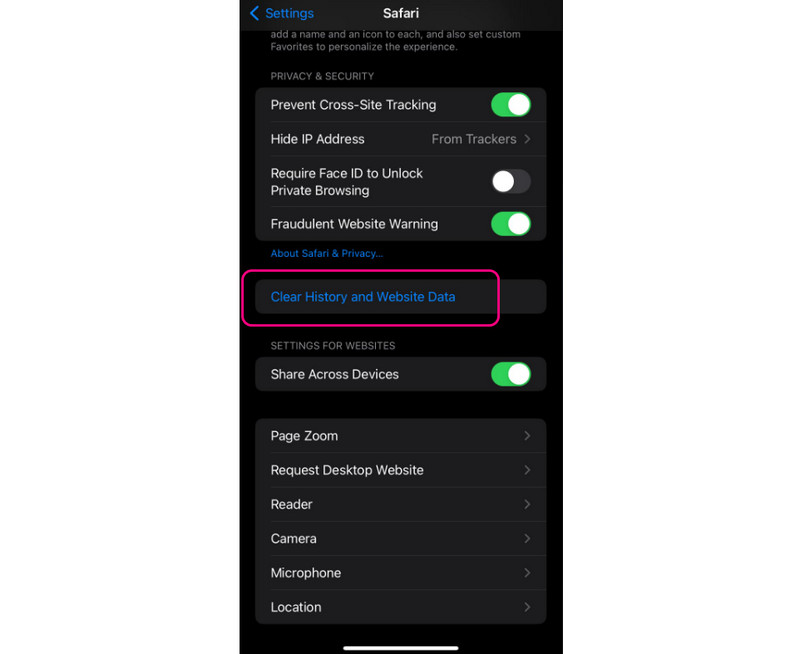
Wenn Website‑Daten oder der Cache beschädigt sind, kann es zu Wiedergabefehlern kommen. Die beste Lösung für dieses Problem besteht darin, den Safari‑Verlauf zu löschen. Öffnen Sie die App „Einstellungen“ und gehen Sie zur Option Safari. Scrollen Sie anschließend nach unten und tippen Sie auf Verlauf und Websitedaten löschen. Tippen Sie dann auf „Verlauf löschen“, um den Vorgang zu starten.
Teil 3. Bonus: Beste Software zur Videoreparatur auf dem Desktop
Neben dem iPhone können Sie auch Ihren Computer zur Reparatur Ihrer Videos verwenden. Wenn Sie also eine hervorragende Videoreparatur‑Software suchen, empfehlen wir Vidmore Video Fix. Mit dieser Software können Sie sicherstellen, dass alle Videofehler behoben werden. Sie können beschädigte, defekte, nicht abspielbare, unscharfe, pixelige, ruckelnde, verwackelte Videos und mehr reparieren. Uns gefällt, dass Sie die Aufnahmen sofort wiederherstellen können, da das Programm sehr einfach aufgebaut ist. Mit nur drei Klicks erhalten Sie bereits das gewünschte Videoergebnis. Außerdem können Sie eine Beispiel‑Videodatei hinzufügen. Dank der KI‑gestützten Technologie des Tools erreichen Sie eine hohe Genauigkeit bei der Videorestauration. Wenn Sie also ein Desktop‑Tool zur Reparatur Ihrer Videos benötigen, ist Vidmore Video Fix die ideale Wahl.
Weitere Funktionen
● Das Programm kann zahlreiche Videofehler schnell und reibungslos beheben.
● Es unterstützt verschiedene Eingabe‑Videoformate wie MP4, VOB, MOV, WMV, MKV, M4V usw.
● Es kann Bitrate, Auflösung, Abtastrate, Codecs und weitere Parameter reparieren.
● Die Software ist sowohl für macOS als auch für Windows verfügbar.
Sehen Sie sich die folgenden Schritte an und lernen Sie, wie Sie Ihre Videos perfekt reparieren.
Schritt 1. Verwenden Sie die nachfolgende Schaltfläche, um Vidmore Video Fix auf Ihrem Computer herunterzuladen und zu installieren.
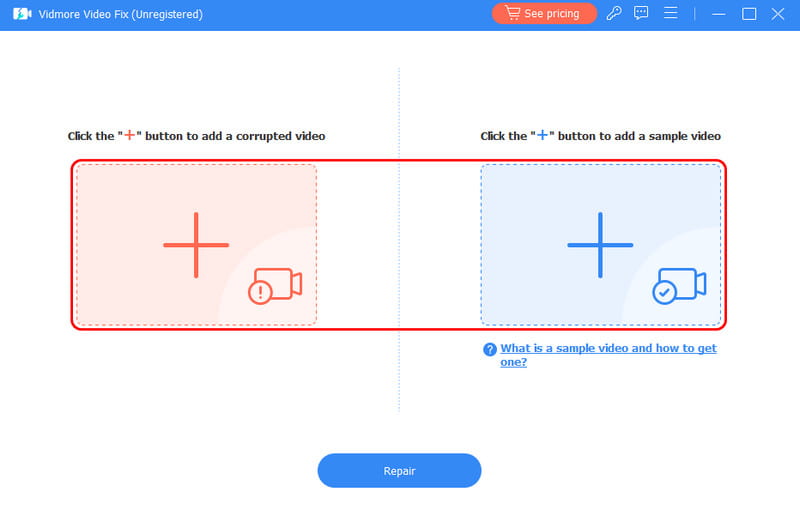
Schritt 2. Nachdem Sie die Oberfläche geöffnet haben, klicken Sie auf die rote +-Schaltfläche, um das Video einzufügen und hochzuladen, das Sie reparieren möchten. Tippen Sie auf die blaue +‑Schaltfläche, um das Beispielvideo hinzuzufügen.
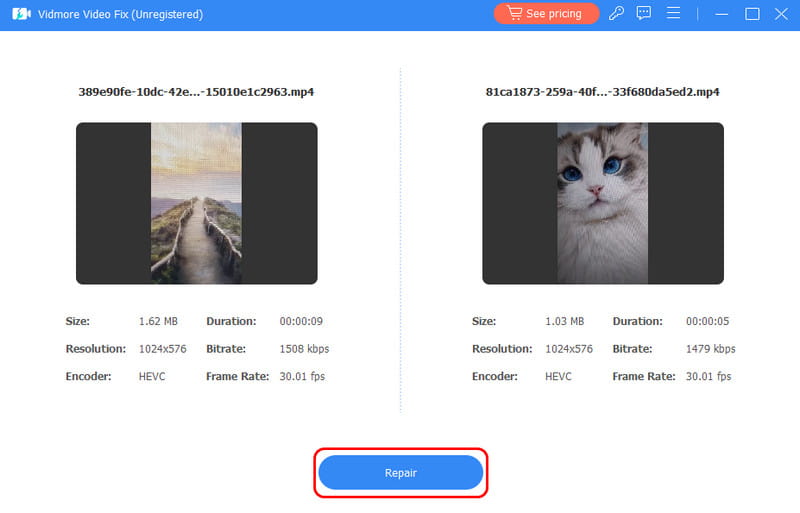
Schritt 3. Tippen Sie im nächsten Schritt auf die Schaltfläche Reparieren. Nach dem Reparaturvorgang stellt Ihnen das Tool die korrigierte Version Ihres Videos bereit.
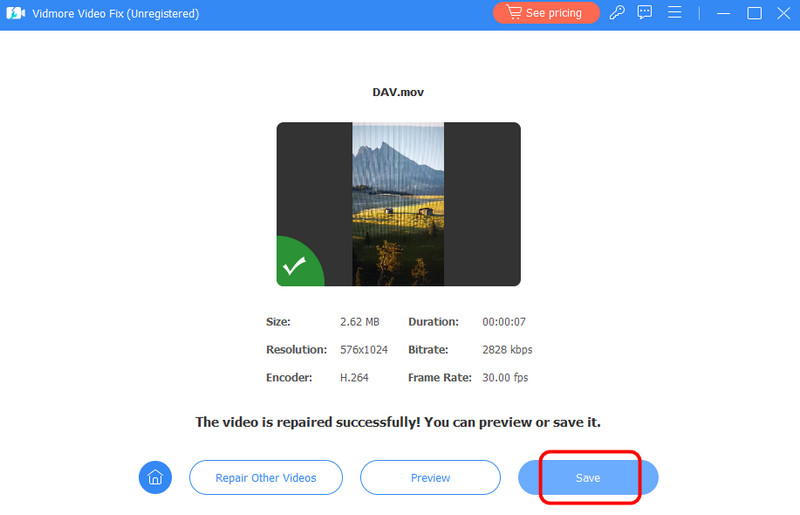
Schritt 4. Klicken Sie zum Abschluss auf Speichern, um das reparierte Video zu sichern. Versuchen Sie anschließend, das Video in Ihrem Medienplayer abzuspielen, um zu überprüfen, ob es ordnungsgemäß läuft.
Dank dieser Methode können Sie Ihr Video flüssig und ohne Probleme abspielen. Wenn Sie beschädigte Videos auf Ihrem Computer reparieren möchten, verwenden Sie stets die Software Vidmore Video Fix. Sie kann Ihnen sogar bei anderen Fehlercodes helfen, etwa dem Fehler 0xc00d36b4, dem Fehler 0xc1010103, dem Zoom‑Fehlercode 1004 und mehr, was sie zu einer leistungsstarken Software für Anwender macht.
Fazit
Um den Fehlercode html5_video:4 auf Ihrem iPhone zu beheben, lesen Sie diesen Inhalt, da wir verschiedene Lösungen bereitgestellt haben, mit denen Sie Videofehler effektiv lösen können. Wenn Sie zudem beschädigte oder defekte Videos unter macOS oder Windows reparieren möchten, empfehlen wir Vidmore Video Fix. Dank des reibungslosen und einfachen Reparaturvorgangs können Sie das gewünschte Ergebnis problemlos erzielen.