Teil 4. Bonus: Hervorragendes Videoreparatur-Tool zur Verbesserung der Videoqualität
Haben Sie schon einmal versucht, Ihr Video in Adobe Premiere Pro zu importieren und festgestellt, dass es unscharf oder verschwommen ist? Wenn ja, dann wissen wir, wie frustrierend es ist, unzufriedenstellendes Material zu haben, für das Sie sich so viel Mühe beim Aufnehmen gegeben haben. Es gibt mehrere Gründe, warum Ihr Video verschwommen wirkt. Das kann an falschen Kameraeinstellungen, Exportproblemen, schlechtem Skalieren oder fehlender Fokussierung im Video liegen. Wenn Sie also lernen möchten, wie man unscharfe Videos in Premiere Pro korrigiert, sind wir hier, um Ihnen zu helfen. Zuerst geben wir Ihnen eine klare Erklärung, warum dieser Fehler auftritt. Danach zeigen wir Ihnen die beste Methode, um das Problem reibungslos zu beheben. Ohne weiteres: Holen Sie sich hier alle nötigen Informationen zu diesem Thema.
SEITENINHALT
Teil 2. Warum ist mein Premiere-Pro-Video unscharf
Ein unscharfes Video bzw. unscharfes Filmmaterial entsteht, wenn die Kamera nicht auf das Hauptmotiv fokussiert und das Bild weich, verschwommen oder neblig erscheint. Anders als beabsichtigte Unschärfeeffekte (wie Bokeh oder Tiefenschärfe) verschlechtern unbeabsichtigte Fokusprobleme die Videoqualität. Details werden undeutlich, und der professionelle Eindruck leidet. Das Ergebnis kann insbesondere für Zuschauer unbefriedigend sein. Wenn Sie sich fragen, warum manche Videos unscharf sind, lesen Sie im nächsten Abschnitt weiter, um mehr Einblicke zu erhalten.
Methode 1. Videoqualität in Premiere Pro mit Magic Sharp verbessern
Wenn Ihre Videos in Premiere Pro unscharf erscheinen, kann das mehrere Gründe haben. Lesen Sie die folgenden Erläuterungen und lernen Sie die häufigsten Ursachen für dieses Problem kennen.
Methode 2. Integrierte Premiere-Pro-Funktionen verwenden, um unscharfe Videos zu korrigieren
Wenn Ihr Video mit falscher Fokussierung aufgenommen wurde, können Sie mit verwaschenem Material rechnen. Das kann an Fehlern bei der manuellen Fokussierung, Problemen mit dem Autofokus und Ähnlichem liegen. Beim Filmen sollten Sie Ihre Kamera immer prüfen, um sicherzustellen, dass das Hauptmotiv scharfgestellt ist.
Neues Projekt Video zur Timeline in Premiere hinzufügen
Ihre Kameraeinstellungen spielen bei der Videoaufnahme eine entscheidende Rolle. Wenn die Sequenzauflösung nicht mit der Auflösung des Filmmaterials übereinstimmt, kann Adobe Premiere Pro es schlecht skalieren, was zu Unschärfe führt.
Effekte BCC Magic Sharp Premiere
Wenn Sie das Video falsch exportieren, kann das die Qualität verschlechtern. Achten Sie immer darauf, dass Ihr Video mit dem H.264-Codec exportiert wird und setzen Sie die Bitrate für eine optimale Videoausgabe hoch.
Dies sind einige der Gründe, warum solche Fehler auftreten. Wenn Sie erfahren möchten, wie man ein unscharfes Video korrigiert, lesen Sie im nächsten Abschnitt weiter.
Falsche Sequenzeinstellungen
Effektsteuerung Premiere
Die Funktion Magic Sharp ist Teil von Continuum von Boris FX. Nach dem Herunterladen dieser Software kann sie automatisch in Adobe Premiere Pro integriert werden. Anschließend können Sie sie verwenden, um das verschwommene Video zu korrigieren. Folgen bzw. nutzen Sie die einfache Anleitung unten, um das Problem mit diesem Tool zu beheben.
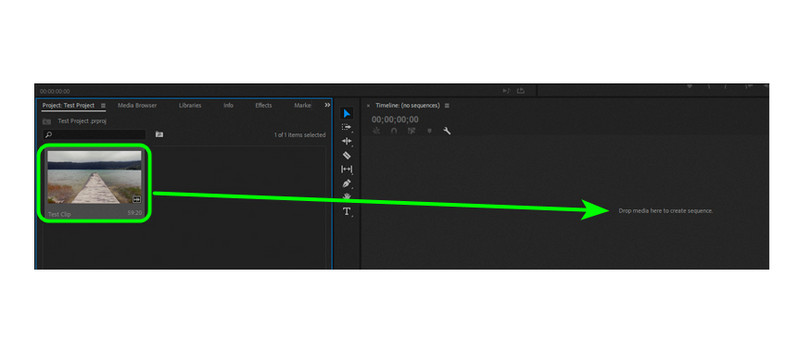
Schritt 1. Starten Sie Adobe Premiere Pro und wählen Sie die Option Neues Projekt, um das unscharfe Video hinzuzufügen. Fügen Sie die Datei dann in den Timeline-Bereich ein. Danach erscheint die Sequenz auf Ihrem Bildschirm.
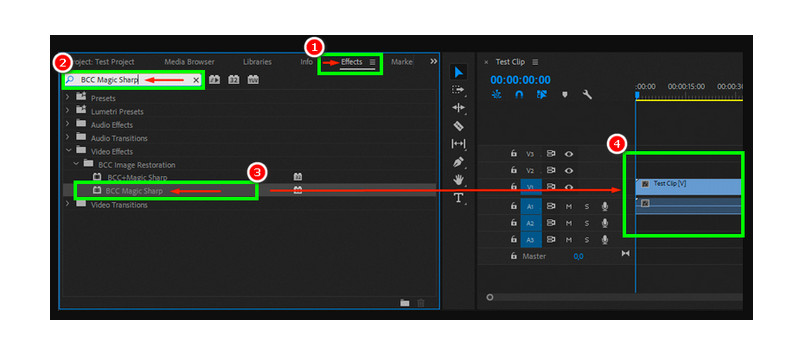
Schritt 2. Gehen Sie als Nächstes zum Bereich Effekte und geben Sie 'BCC Magic Sharp' in das Suchfeld ein. Klicken und ziehen Sie den Effekt anschließend auf das Video in Ihrer Timeline.
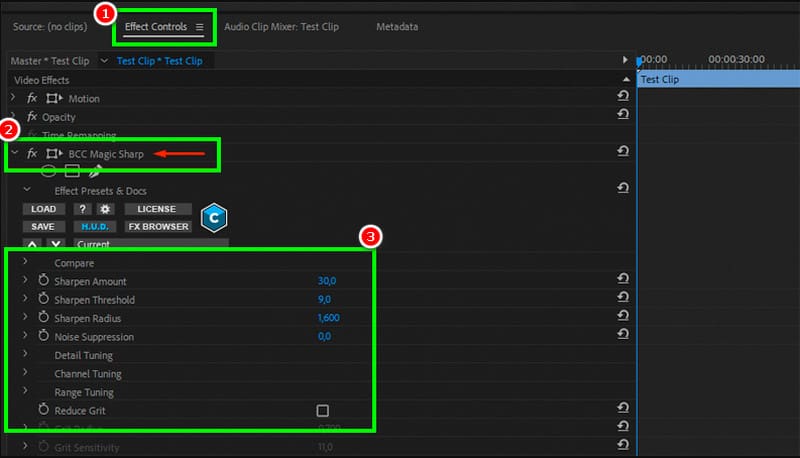
Schritt 3. Nun können Sie im Bereich Effektsteuerung verschiedene Parameter anpassen, bis Sie die gewünschte Qualität und Bildwirkung erreichen.
Sobald Sie zufrieden sind, können Sie beginnen, das Video auf Ihrem Computer zu speichern.
Effekt Unscharf-maskieren-Effekt Premiere
Wenn Sie lernen möchten, wie Sie Ihr Video in Premiere Pro schärfen, können Sie sich auch auf die integrierten Funktionen verlassen. Um mit dem Vorgang zu beginnen, sehen Sie sich die folgende Anleitung an.
Schritt 1. Nachdem Sie das Video in den Timeline-Bereich eingefügt haben, wird die Sequenz angezeigt.
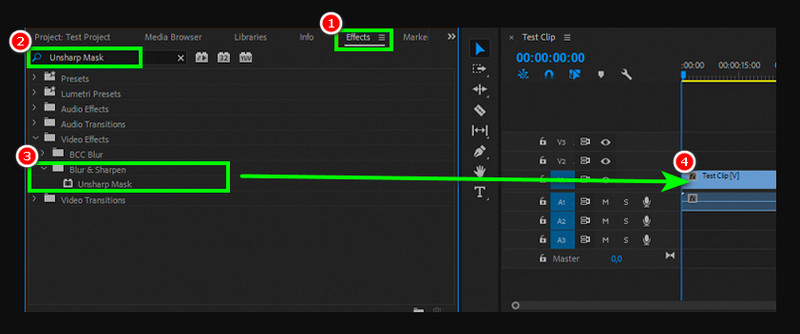
Schritt 2. Öffnen Sie das Bedienfeld Effekte und suchen Sie nach dem Effekt Unscharf maskieren (Unsharp Mask). Ziehen Sie diesen Effekt in der Timeline auf das Video.
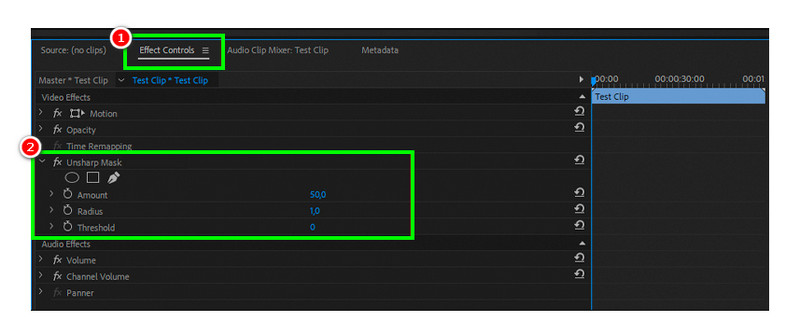
Schritt 3. Nachdem Sie den Effekt Unscharf maskieren auf das Video angewendet haben, gehen Sie zum Bereich Effektsteuerung und beginnen Sie, das Video zu schärfen. Passen Sie dazu verschiedene Parameter wie Stärke (Amount), Radius und Schwellenwert an, bis Sie Ihr gewünschtes Ergebnis erhalten. Speichern Sie das Video anschließend.
Mit diesen beiden Methoden können Sie sicherstellen, dass Sie unscharfe Videos in Premiere Pro korrigieren. Der Vorteil ist, dass Sie auf weitere Funktionen zurückgreifen können, um Ihr Filmmaterial zu verbessern. Der einzige Nachteil ist, dass die Benutzeroberfläche verwirrend ist und sich daher weniger für Einsteiger eignet.
Exportproblem
Schlechte Videoqualität kann das Seherlebnis erheblich beeinträchtigen. Um die Qualität Ihres Videos zu verbessern, ist der beste Ansatz die Verwendung einer leistungsstarken Software wie Vidmore Video Fix. Mit Hilfe dieses Reparaturtools können Sie nach dem Reparaturvorgang eine zufriedenstellende Qualität erwarten. Besonders ist seine leicht verständliche Benutzeroberfläche. Dank der einfachen Gestaltung können Sie während des Vorgangs alle wichtigen Funktionen problemlos nutzen. Außerdem bietet das Programm KI-gestützte Technologie, um Ihnen ein noch besseres Ergebnis zu liefern. Zusätzlich können Sie Videos in verschiedenen Eingabeformaten hinzufügen, darunter WMV, MOV, MP4, MKV, AVI, FLV, VOB und mehr. Schließlich können Sie diese Software sowohl auf Mac als auch auf Windows installieren, wodurch sie für alle Nutzer leicht zugänglich ist.
Weitere Funktionen
● Es kann verschiedene Wiedergabefehler bei Videos sofort reparieren. ● Es unterstützt KI-gestützte Technologie für ein reibungsloses und präzises Ergebnis. ● Das Programm bietet ein übersichtliches, umfassendes Layout. ● Es ermöglicht einen schnellen Reparaturvorgang, um nicht zu viel Zeit zu beanspruchen. ● Das Programm kann Probleme mit Bitrate, Abtastrate, Auflösung und anderen Einstellungen beheben.
Um Ihr Video in niedriger Qualität zu verbessern, folgen Sie den nachstehenden Schritten.
Schritt 1. Öffnen Sie Vidmore Video Fix auf Ihrem Desktop. Danach können Sie mit dem Reparaturvorgang beginnen.
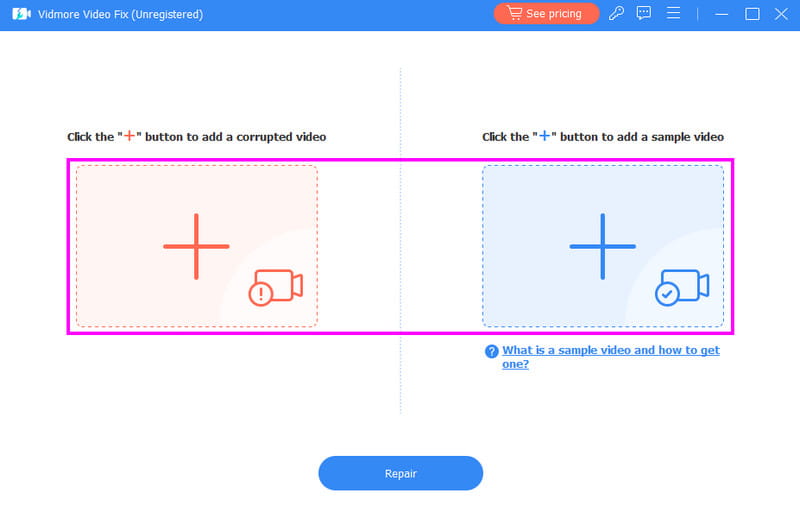
Schritt 2. Fügen Sie nun das Video in niedriger Qualität hinzu, indem Sie auf das rote Plus-Symbol klicken. Um das Beispielvideo einzufügen, verwenden Sie das blaue Plus-Symbol.
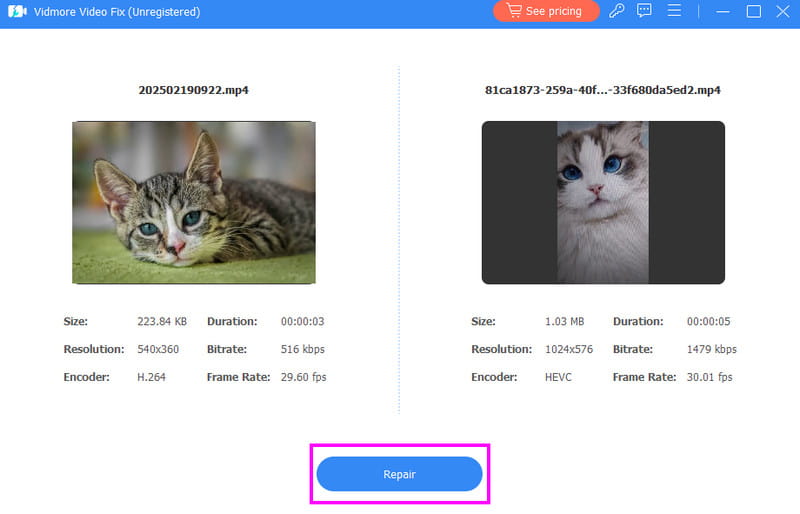
Schritt 3. Drücken Sie die Schaltfläche Reparieren, um mit der Verbesserung Ihres Videos in schlechter Qualität zu beginnen. Anschließend können Sie den Zustand des Videos über die Vorschau-Funktion prüfen.
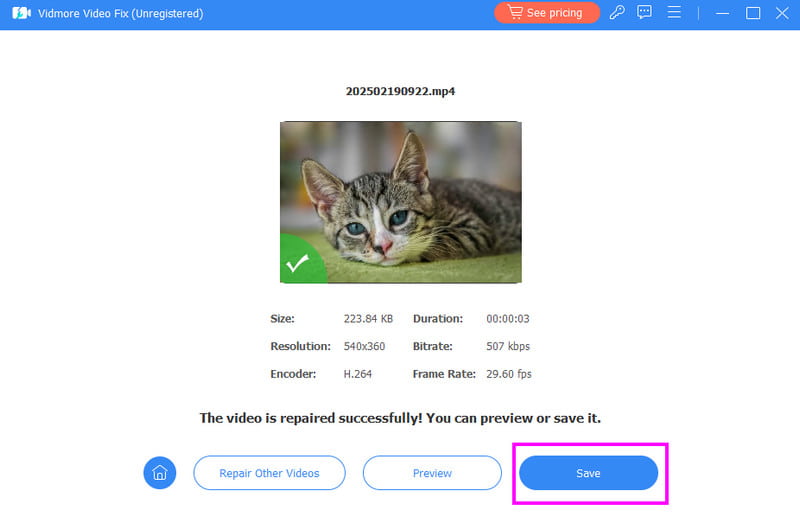
Schritt 4. Tippen Sie zum Abschluss auf Speichern, um Ihr Video in hoher Qualität auf Ihrem Computer zu sichern.
Mit diesem Verfahren können Sie die Qualität Ihrer Videos effektiv verbessern und so für ein besseres Seherlebnis sorgen. Darüber hinaus können Sie sich auf diese Software verlassen, um verschiedene Videoprobleme zu beheben. Sie können Probleme wie kein Ton bei MP4, ruckelnde, verwackelte, verschwommene, pixelige, beschädigte Videos und mehr beheben.
Wie behebt man unscharfe Videos in Premiere Pro? In diesem Leitfaden finden Sie alle besten Methoden. Sie erhalten zudem weitere Informationen, warum solche Probleme in Ihrer Premiere-Pro-Software auftreten. Wenn Sie darüber hinaus ein Video in schlechter Qualität haben und es verbessern möchten, können Sie sich auf Vidmore Video Fix verlassen. Mit dieser zuverlässigen Software können Sie die Videoqualität verbessern und verschiedene Videofehler korrigieren – damit ist sie eine hervorragende Software zur Videoreparatur.
Wie man unscharfe Videos in Premiere Pro korrigiert.
Lernen Sie, wie man unscharfe Videos in Premiere Pro behebt.
Teil 1. Was ist ein unscharfes (Out-of-Focus-) Video.
Fazit
Teil 2. Warum ist mein Premiere-Pro-Video unscharf.