Ausführliche Anleitung zum Reparieren von Videos mit den 5 besten Tools
Vielleicht hebst du dir einige deiner Lieblingsfilme für späteren Genuss auf oder zeichnest wichtige Momente deines Lebens auf Video auf, um deine Erinnerungen zu bewahren. Manchmal werden jedoch externe Datenträger beschädigt oder die Daten der Dateien gehen verloren, sodass diese Videos nicht mehr normal abgespielt werden können. In diesem Fall musst du eine Lösung finden, um beschädigte Videos zu reparieren, um deine wertvollen Videodateien zu schützen. Um dir dabei zu helfen, stellen wir dir in diesem Artikel 5 Tools vor, mit denen sich beschädigte Videos reparieren lassen. Nach dem Lesen kannst du das für dich passende auswählen.

SEITENINHALT
- Teil 1. Beschädigte Videos mit Vidmore Video Fix reparieren
- Teil 2. Wondershare Repairit zur Videoreparatur ausprobieren
- Teil 3. Stellar Video Repair verwenden, um Ihr Video wiederherzustellen
- Teil 4. Ihre Datei mit dem VLC Media Player reparieren
- Teil 5. EaseUS Fixo bei der Videowiederherstellung einsetzen
- Teil 6. FAQ: Wie man Videos repariert
Teil 1. Beschädigte Videos mit Vidmore Video Fix reparieren
Wenn du ebenfalls Probleme mit Videos hast, die nicht richtig abgespielt werden, empfehlen wir dir Vidmore Video Fix. Es nutzt modernste KI-Algorithmen, um schnell Videos zu reparieren, die aus verschiedenen Gründen beschädigt wurden. Dank der fortschrittlichen Technologie ist die Erfolgsquote bei der Reparatur sehr hoch. Die einfache Benutzeroberfläche sorgt für großen Komfort. Du kannst die Reparatur nicht nur in zwei Schritten abschließen, sondern vor dem Export des Videos auch eine Vorschau der Reparatur anzeigen lassen.
Schritte zur Verwendung von Vidmore Video Fix
Hier findest du die detaillierten Schritte zur Verwendung von Vidmore Video Fix, um dein beschädigtes Video zu reparieren.
Schritt 1. Vidmore Video Fix starten
Lade Vidmore Video Fix auf deinen Computer herunter und installiere es. Öffne das Programm.
Schritt 2. Dein Video hochladen
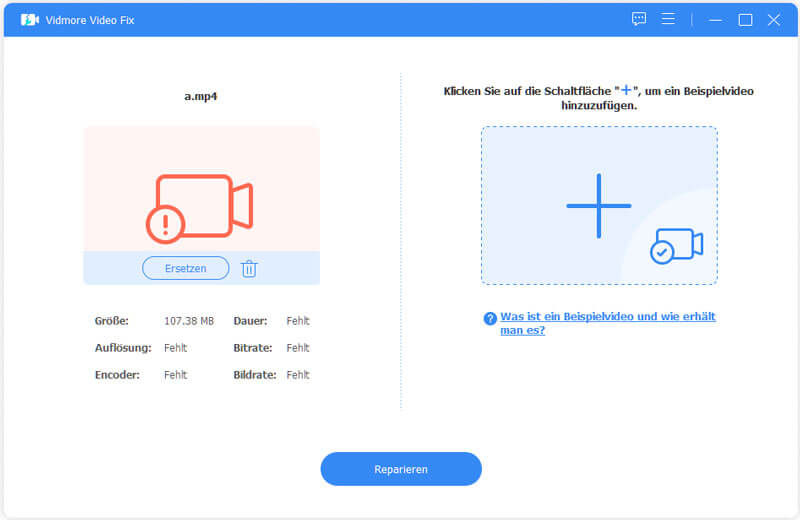
Nachdem du Vidmore Video Fix auf deinem Computer geöffnet hast, klicke auf die rote Plus-Schaltfläche auf der linken Seite, um dein beschädigtes Video hochzuladen.
Schritt 3. Ein Beispielvideo importieren
Du musst ein normales Video finden, das mit demselben Gerät aufgenommen wurde wie dein beschädigtes Video. Alternativ kannst du eines aus demselben Kanal wie dein beschädigtes Video herunterladen. Beachte, dass das Beispielvideo dasselbe Format haben muss wie das Video, das du reparieren möchtest. Klicke dann auf die blaue Plus-Schaltfläche auf der rechten Seite der Benutzeroberfläche.
Schritt 4. Die Reparatur deines Videos starten
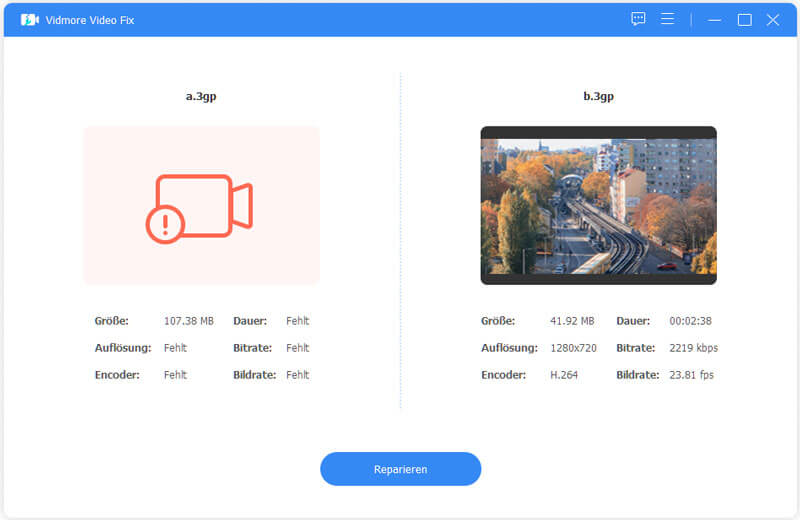
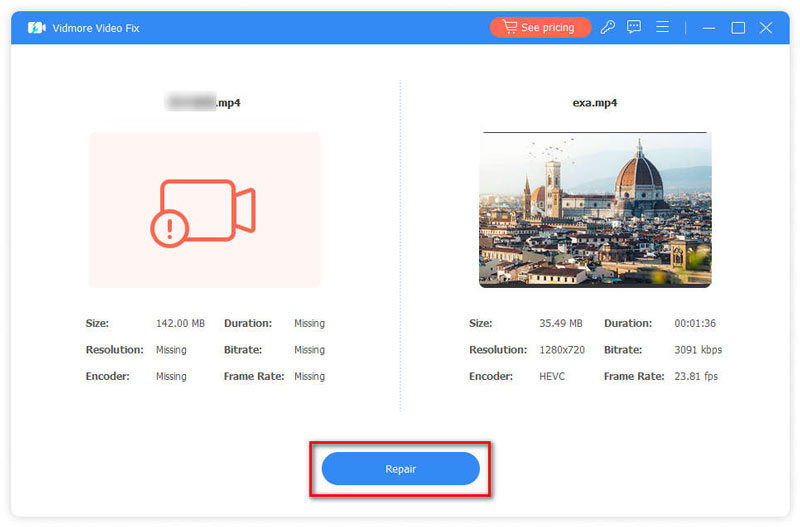
Nachdem du dein beschädigtes Video und das Beispielvideo hochgeladen hast, werden deren Informationen auf der Oberfläche angezeigt, darunter Größe, Dauer, Auflösung, Bitrate, Encoder und Bildrate. Jetzt kannst du auf Repair klicken, um den Videoreparaturprozess zu starten.
Schritt 5. Das reparierte Video in der Vorschau ansehen
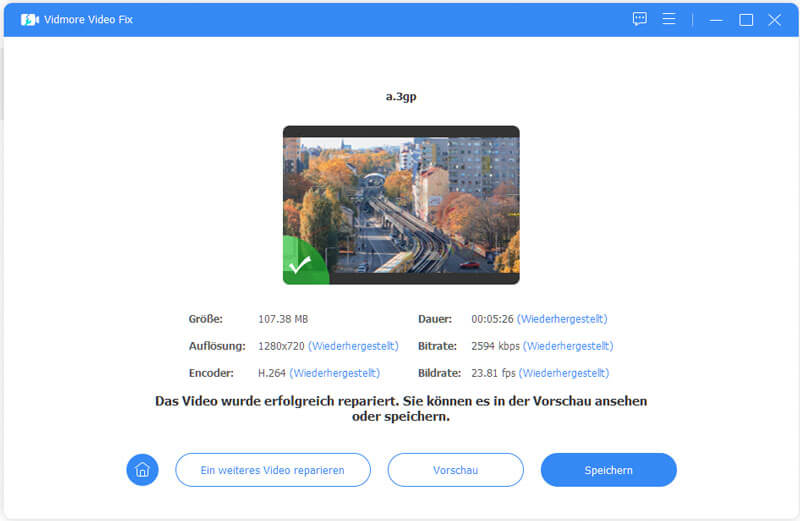
Wenn der Reparaturvorgang abgeschlossen ist, kannst du auf Preview klicken, um das Ergebnis zu überprüfen und festzustellen, ob du mit dem Resultat zufrieden bist.
Schritt 6. Deine Videodatei speichern
Sobald du mit dem Reparaturergebnis zufrieden bist, klicke auf Save, um das reparierte Video direkt auf deinem Computer zu speichern. Wenn du noch weitere Videodateien reparieren möchtest, wähle Repair Other Videos.
Vorteile
- Kann Videos reparieren, die mit jedem beliebigen Gerät aufgenommen wurden.
- Ermöglicht die Vorschau der reparierten Videodateien.
- Hat eine übersichtliche Oberfläche und ist sehr einfach zu bedienen.
- Stellt die Qualität Ihres Videos mithilfe von KI-Technologie perfekt wieder her.
Nachteile
- Eingeschränkter Funktionsumfang in der kostenlosen Version.
Teil 2. Wondershare Repairit zur Videoreparatur ausprobieren
Wondershare Repairit, entwickelt von Wondershare, wurde entwickelt, um beschädigte Videodateien zu reparieren. Es kann verschiedene Videoprobleme beheben, wie Wiedergabefehler, Einfrieren, fehlende Frames, Synchronisationsprobleme und andere Arten von Beschädigungen. Die übersichtlichen Funktionen machen den Videoreparaturprozess für alle Nutzer einfach.
Unterstützte Arten beschädigter Videos
MP4, MOV, 3GP, M2TS, MKV, MTS, AVI, FLV, MXF, M4V usw.
Schritte zur Verwendung von Wondershare Repairit
Hier bieten wir dir eine einfache Anleitung zur Verwendung von Wondershare Repairit, um beschädigte Videodateien zu reparieren.
Schritt 1. Wondershare Repairit auf dein Gerät laden
Lade Wondershare Repairit auf deinen Computer herunter und installiere es. Du solltest es von der offiziellen Website beziehen, da sonst dein Computer durch Malware und Viren bedroht sein könnte.
Schritt 2. Die zu reparierenden Videos hinzufügen
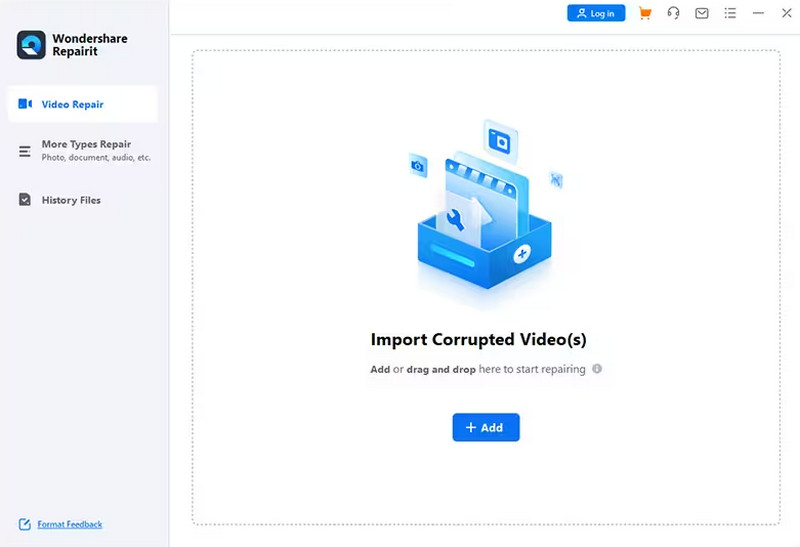
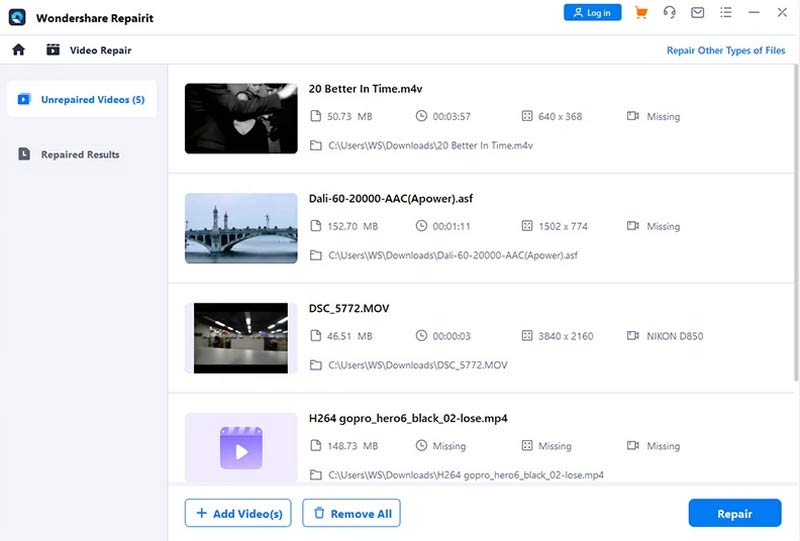
Öffne Wondershare Repairit auf deinem Computer und klicke auf + Add, um die Videos hochzuladen, die du reparieren möchtest.
Schritt 3. Den Reparaturvorgang starten
Nachdem du dein beschädigtes Video erfolgreich hinzugefügt hast, kannst du auf die Schaltfläche Repair klicken, um dein beschädigtes Video zu reparieren.
Schritt 4. Den Reparatureffekt in der Vorschau ansehen
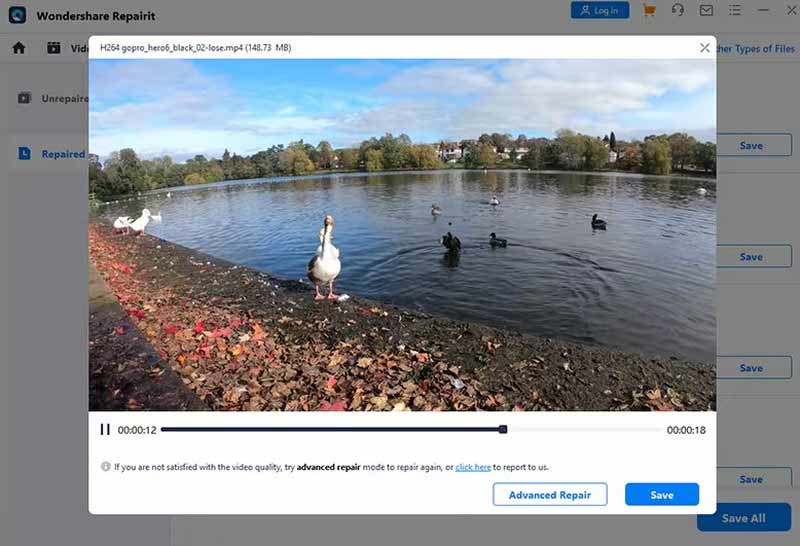
Das Programm führt die Reparatur der beschädigten Videodateien automatisch aus. Sobald der Vorgang abgeschlossen ist, kannst du das reparierte Video in der Vorschau ansehen. Nachdem du sichergestellt hast, dass das Ergebnis deinen Erwartungen entspricht, wähle Save.
Vorteile
- Bietet mehrere benutzerdefinierte Einstellungsoptionen.
- Die Scan- und Reparaturgeschwindigkeit ist sehr hoch.
- Verfügt über eine benutzerfreundliche Oberfläche.
- Unterstützt die freie Vorschau des reparierten Videos.
Nachteile
- Der Preis ist im Vergleich zu anderen Tools zu hoch.
Teil 3. Stellar Video Repair verwenden, um Ihr Video wiederherzustellen
Stellar Video Repair wird von Stellar Information Technology entwickelt. Es verwendet fortschrittliche Algorithmen, um Videos in verschiedenen Formaten zu reparieren. Es kann Videodateien reparieren, die nicht korrekt abgespielt werden, Audio‑Video‑Synchronisationsprobleme haben oder während der Wiedergabe Fehlermeldungen anzeigen. Stellar Video Repair ist sowohl mit Windows- als auch mit Mac-Betriebssystemen kompatibel.
Unterstützte Arten beschädigter Videos
AVI, ASF, WMV, MKV, FLV, DIVX, WEBM, MJPEG, MPEG, AVCHD, MTS, MOV, MP4, M4V, 3G2, 3GP, F4V.
Schritte zur Verwendung von Stellar Video Repair
Wir stellen dir nun eine Schritt-für-Schritt-Anleitung zur Verfügung, mit der du eine Videodateireparatur mit Stellar Video Repair durchführen kannst.
Schritt 1. Stellar Video Repair auf deinen Computer herunterladen
Auf der offiziellen Website von Stellar kannst du die neueste Version von Stellar Video Repair herunterladen. Alternativ kannst du sie auch aus dem App Store beziehen. Installiere das Tool anschließend auf deinem Computer.
Schritt 2. Auf „Add File“ klicken
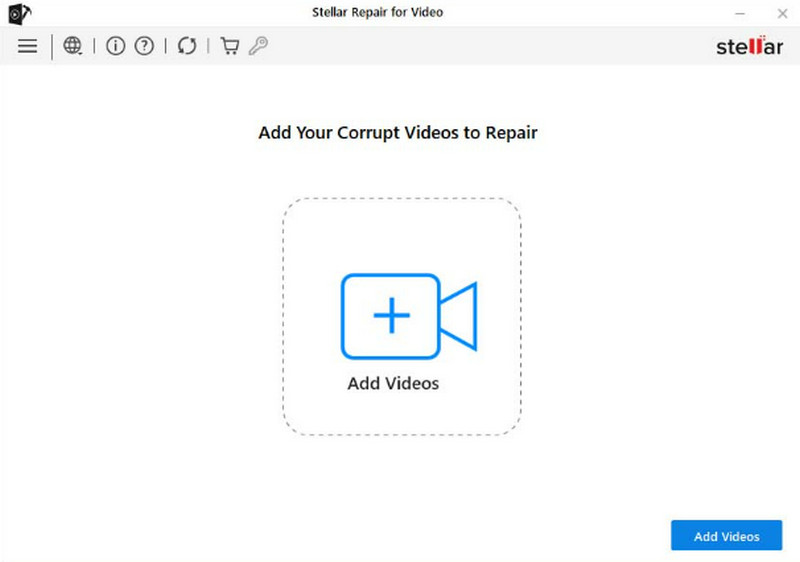
Um die zu reparierende Videodatei hochzuladen, solltest du auf die Schaltfläche Add Video in der Mitte der Benutzeroberfläche klicken.
Schritt 3. Das zu reparierende Video auswählen
Dein ausgewähltes beschädigtes Video wird im neuen Fenster aufgelistet. Wähle die Zieldatei aus und klicke auf Repair, um die beschädigte Videodatei zu reparieren.
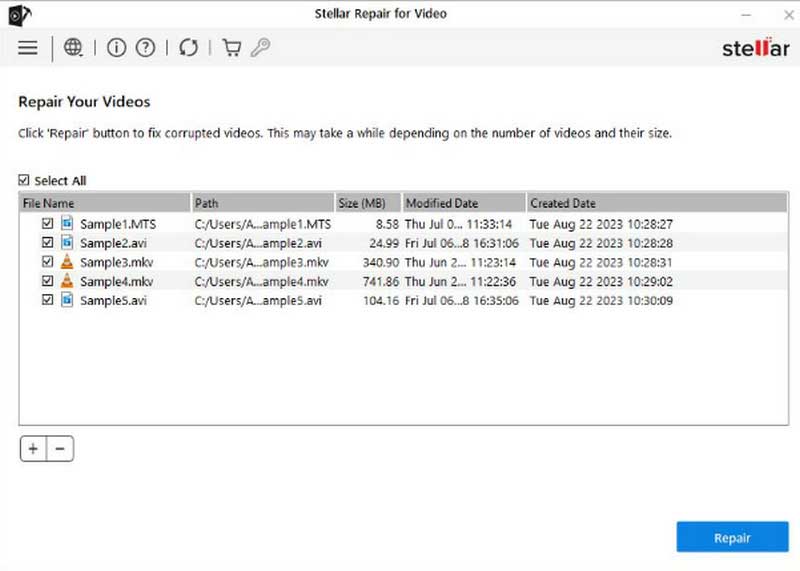
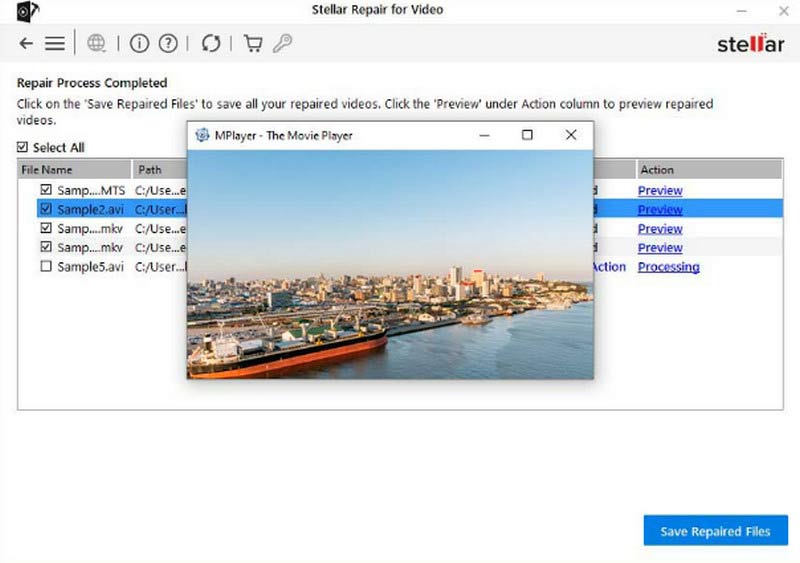
Schritt 4. Der Reparaturvorgang kann eine Weile dauern, und die benötigte Zeit hängt von der Anzahl und der Größe deiner Videos ab. Wenn der Vorgang abgeschlossen ist, klicke auf Save Repaired Files. Du kannst außerdem auf Preview klicken, um das Ergebnis zu überprüfen.
Vorteile
- Verfügt über eine sehr übersichtliche und einfache Benutzeroberfläche.
- Unterstützt die Reparatur mehrerer Videos gleichzeitig.
- Ermöglicht Nutzern eine Vorschau vor dem Speichern.
- Kann fast alle Arten von beschädigten Videoproblemen beheben.
Nachteile
- Keine Vorschau in der kostenlosen Version möglich.
- Unterstützt das Speichern von Videos ohne Kauf nicht.
Teil 4. Ihre Datei mit dem VLC Media Player reparieren
VLC Media Player ist eine Media-Player-Software. Er ist für seine Kompatibilität mit verschiedenen Medienformaten bekannt. Es handelt sich um eine kostenlose Open-Source-Software, die auf verschiedenen Plattformen wie Windows, macOS und Linux verwendet werden kann. VLC Media Player verfügt über zahlreiche Funktionen, darunter das Abspielen von Mediendateien, das Streamen von Online-Inhalten, das Konvertieren von Dateien in andere Formate und sogar grundlegende Videoreparaturen. Außerdem bietet er anpassbare Optionen, die Nutzer ausprobieren können.
Unterstützte Arten beschädigter Videos
MP4, MKV, AVI, MOV, WMV, OGG usw.
Schritte zur Verwendung des VLC Media Players
Hier ist eine ausführliche Anleitung, die dir hilft zu verstehen, wie du VLC Media Player zur Videoreparatur verwenden kannst.
Schritt 1. VLC Media Player auf deinem Gerät starten
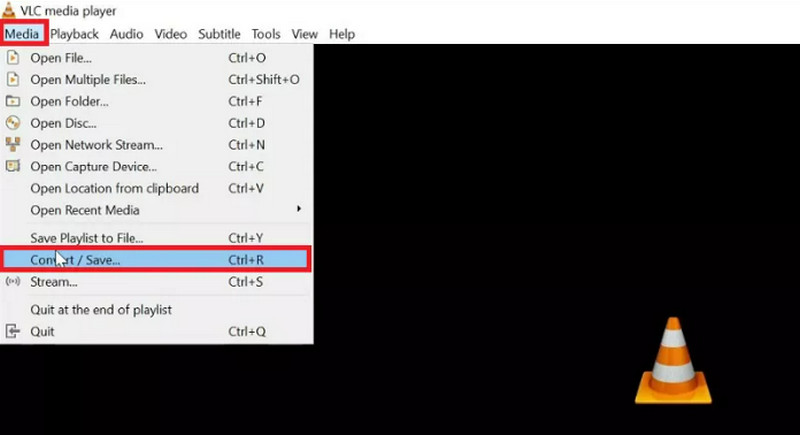
Lade VLC Media Player herunter und installiere ihn. Wenn du VLC Media Player bereits auf deinem Computer installiert hast, stelle sicher, dass du die neueste Version verwendest. Öffne das Programm und klicke auf Media > Convert/Save.
Schritt 2. Das zu reparierende Video laden
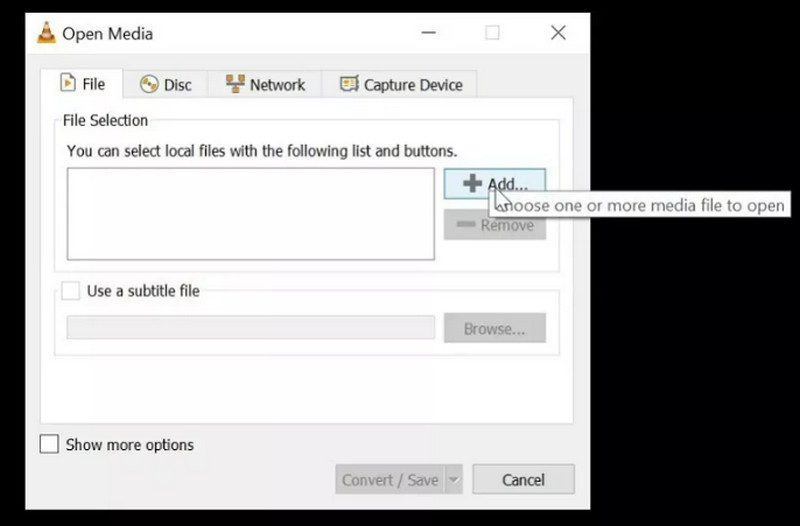
Klicke auf Add, um die Datei zu laden, die du reparieren möchtest. Wähle dann Convert/Save.
Schritt 3. Ein Zielformat wählen
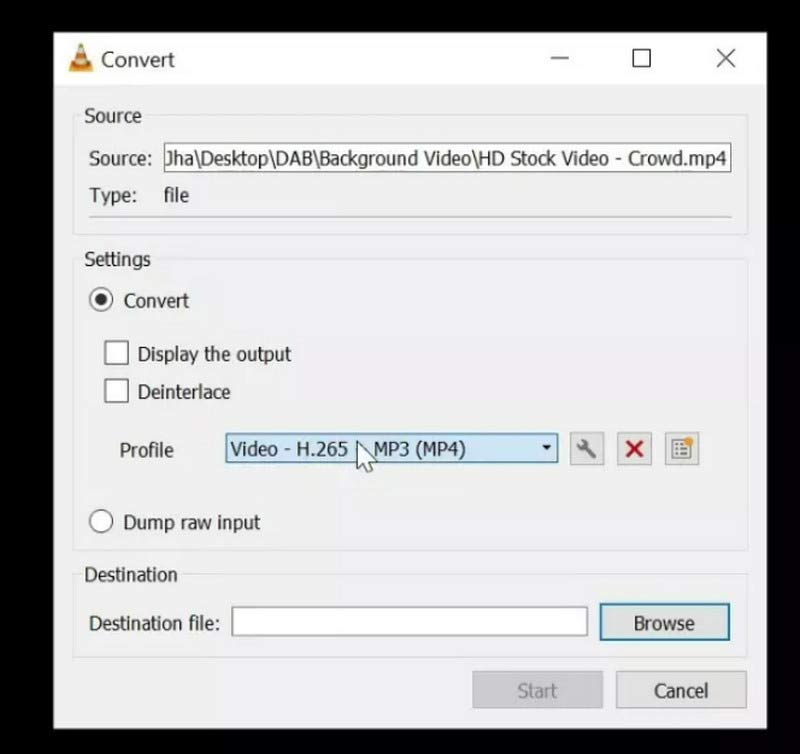
Wähle in der Dropdown-Liste Profil dein gewünschtes Ausgabeformat. Gehe dann zu Destination und klicke auf Browse, um einen Speicherpfad und einen Namen für das Ausgabevideo festzulegen.
Schritt 4. Mit der Reparatur beginnen
Klicke auf Start, um dein beschädigtes Video zu konvertieren. Wenn der Vorgang abgeschlossen ist, überprüfe, ob das Video nun abgespielt werden kann.
Vorteile
- Open Source und 100%% kostenlos auf jeder Plattform oder jedem Gerät.
- Sehr einfach zu bedienen.
- Hat keine Werbung, die unterbricht.
- Unterstützt eine große Bandbreite an Medienformaten.
Nachteile
- Unterstützt keine Stapelreparatur.
- Kann nur grundlegende Probleme beheben. Die Funktion ist begrenzt.
Teil 5. EaseUS Fixo bei der Videowiederherstellung einsetzen
EaseUS Fixo ist ein Experte für die Reparatur beschädigter oder defekter Videodateien. Es kann verschiedene Probleme beheben, etwa Audio‑Video‑Synchronisationsfehler, Headerbeschädigungen und Video‑Wiedergabefehler. EaseUS Fixo nutzt fortschrittliche Algorithmen zur Analyse und Reparatur von Videodateien und sorgt so für hohe Erfolgsraten bei der Wiederherstellung beschädigter Daten. Es ist ein großartiges Werkzeug, wenn du häufig mit beschädigten Videodateien oder Wiedergabeproblemen zu tun hast.
Unterstützte Arten beschädigter Videos
MP4, MOV, M2TS, MKV, MTS, 3GP, AVI, FLV, M4V usw.
Schritte zur Verwendung von EaseUS Fixo
Hier findest du eine Einführung, wie du beschädigte Videodateien mit EaseUS Fixo wiederherstellen kannst.
Schritt 1. EaseUS Fixo öffnen
Sie sollten EaseUS Fixo auf Ihren Computer herunterladen und installieren. Öffnen Sie das Programm und bereiten Sie sich auf die folgenden Schritte vor.
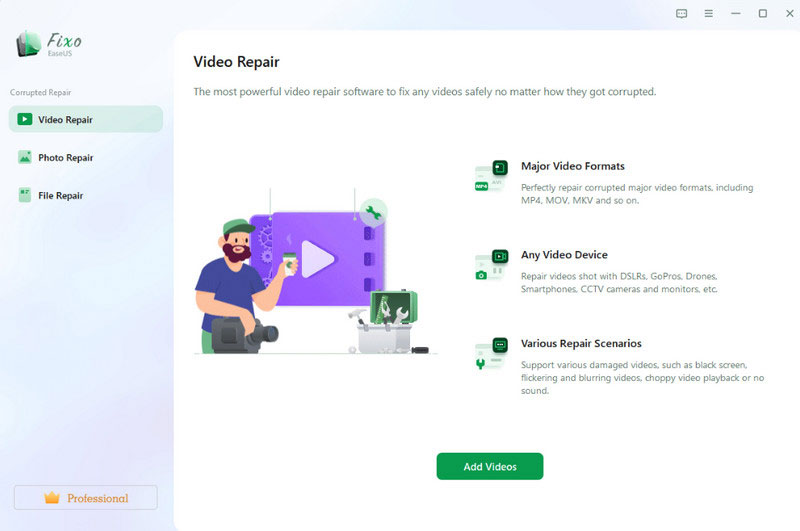
Schritt 2. Nicht abspielbares Video hinzufügen
Klicken Sie in der Benutzeroberfläche auf Videos hinzufügen, um die Videos hochzuladen, die Sie reparieren möchten.
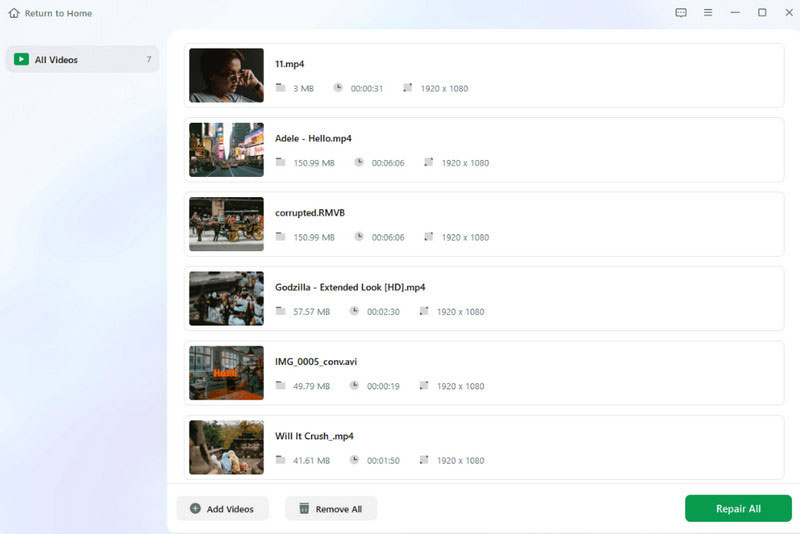
Schritt 3. Auf „Reparieren“ klicken
Nachdem Sie Ihre beschädigten Videos hinzugefügt haben, werden sie in der Oberfläche aufgelistet. Sobald Sie bereit sind, klicken Sie auf Reparieren, um die Reparatur der beschädigten Videodateien mit diesem Tool durchzuführen.
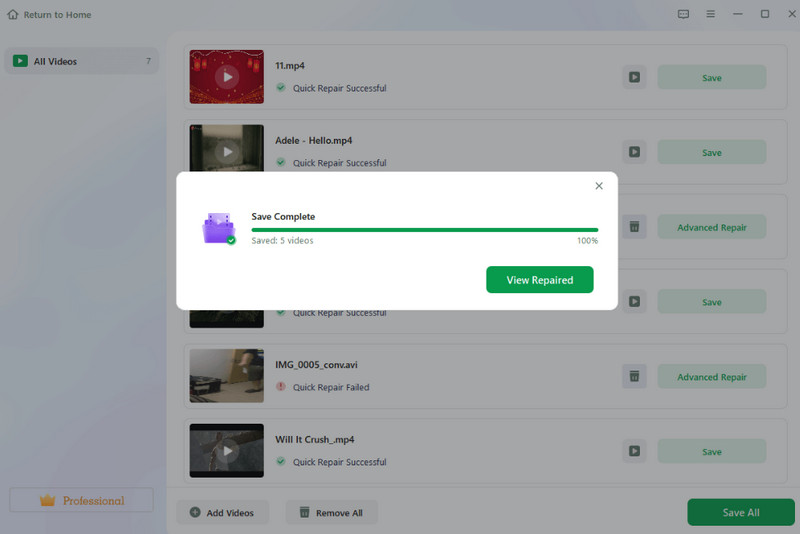
Schritt 4. Video ansehen und speichern
Der gesamte Reparaturvorgang wird in wenigen Sekunden abgeschlossen sein. Nun können Sie auf Reparierte ansehen klicken, um das Ergebnis zu prüfen. Abschließend drücken Sie Alle speichern.
Vorteile
- Unterstützt die Reparatur mehrerer Mediendateien wie Bilder und Videos.
- Arbeitet sehr effektiv und stabil.
- Sehr sicher in der Anwendung.
- Das Upgrade ist recht günstig.
Nachteile
- Derzeit keine kostenlose Version verfügbar.
Teil 6. FAQ: Wie man Videos repariert
Was ist das kostenlose Online-Tool zur Videoreparatur?
Es gibt mehrere kostenlose Online-Video-Reparaturtools, die Ihnen helfen können, den Fehler „Video kann nicht wiedergegeben werden“ zu beheben. EaseUS Online Video Repair, Online Video Repair, MP4Fix Video Repair Tool usw. sind alles hervorragende Tools, mit denen Sie Videodateien online kostenlos reparieren können. Sie können je nach Ihren Bedürfnissen wählen.
Können beschädigte Videodateien wiederhergestellt werden?
Ja, Sie können beschädigte oder korrupte Videodateien wiederherstellen oder reparieren, aber die Erfolgsquote hängt von mehreren Faktoren ab, darunter dem Ausmaß der Beschädigung und den Fähigkeiten der Reparaturtools. Wenn Sie Sicherungskopien haben, können Sie diese von der Sicherungsquelle wiederherstellen. Außerdem können verschiedene Videoreparaturprogramme zur Unterstützung verwendet werden.
Was ist die beste Software zur Videoreparatur?
Es gibt mehrere verfügbare Programme zur Videoreparatur, von denen jedes seine eigenen Stärken hat. Vidmore Video Fix kann Videos auf dieselbe Qualität wie das Beispielvideo reparieren. Stellar Repair for Video unterstützt verschiedene Videoformate und kann eine Vielzahl von Problemen beheben. VLC Media Player kann versuchen, kleinere Videobeschädigungen und Wiedergabefehler zu beheben. Sie können je nach Bedarf wählen.
Fazit
In diesem Artikel stellen wir Ihnen 5 ausgezeichnete Tools zur Verfügung, mit denen Sie Videos reparieren können. Alle werden von Nutzern auf der ganzen Welt vertraut und haben durch ihre leistungsstarken Funktionen viele Videos gerettet, die nicht mehr richtig abgespielt werden konnten. Damit Sie das passende Tool für sich leichter auswählen können, listen wir außerdem deren Vor- und Nachteile auf. Detaillierte Schritt-für-Schritt-Anleitungen sorgen für einen reibungslosen Ablauf. Wir hoffen, dass unsere Inhalte Ihnen wirklich weiterhelfen. Wenn Sie ein besseres Tool zur Videoreparatur empfehlen können, hinterlassen Sie gern einen Kommentar und sprechen Sie mit uns. Wir freuen uns, von Ihnen zu hören.