Vollständige Anleitung zur Behebung von H.264‑Videoproblemen
In der Welt der digitalen Medien ist H.264 ein weit verbreiteter Videokompressionsstandard. Er ermöglicht nahtloses Streaming und eine effiziente Speicherung. Dennoch lässt sich nicht leugnen, dass es zu Störungen oder Beschädigungen kommen kann. Tritt so etwas in einem H.264‑Video auf, kann das für Nutzer ziemlich verwirrend sein. Zum Glück sind Sie bei diesem Beitrag genau richtig. In diesem Artikel erläutern wir, worum es bei diesem Video‑Kodierungsformat geht. Abschließend erfahren Sie, wie Sie H.264 reparieren können – mit den effektivsten Methoden.

SEITENINHALT
Teil 1. Was ist H.264 in Videos?
Viele dachten, H.264 sei ein Videoformat. Zunächst müssen Sie verstehen, dass es kein Videoformat ist. Wie bereits erwähnt, ist H.264, auch AVC (Advanced Video Coding), ein Videokompressionsstandard. Er wurde entwickelt, um die Dateigröße zu verringern und gleichzeitig eine hohe Qualität zu bewahren. Er entstand in Zusammenarbeit von VCEG und MPEG. Außerdem wird er in verschiedenen Anwendungen eingesetzt, etwa beim Videostreaming, auf Blu‑ray‑Discs und im digitalen Fernsehen. Darüber hinaus wird er für das Zusammenfügen, Zuschneiden, Hinzufügen von Untertiteln und Trimmen verwendet. Er kommt in der Regel in MP4‑, MOV‑ oder MPEG‑4‑Formaten zum Einsatz. Dadurch werden diese Formate für zahlreiche Geräte geeignet. Zu diesen Geräten gehören Drohnen, Digitalkameras, DSLRs und vieles mehr. Nicht zuletzt ist H.264 weit verbreitet und spielt eine zentrale Rolle bei der Videokompression.
Beachten Sie außerdem, dass der H.264‑Codec auf verschiedene Probleme stoßen kann. Bevor Sie ein H.264‑Video reparieren, haben wir die möglichen Ursachen für Sie aufgelistet:
- Wenn H.264‑Videodateien beschädigt oder defekt sind, kann dies zu Wiedergabefehlern und Bildstörungen führen.
- Inkompatibilitäten zwischen dem H.264‑Codec und dem Mediaplayer oder Gerät können zu Wiedergabeproblemen führen.
- Unterbrochene oder unvollständige Downloads von H.264‑Videos können Wiedergabeprobleme verursachen.
- Leistungsschwächere oder ältere Hardware kann Schwierigkeiten haben, H.264‑Videos flüssig zu dekodieren und wiederzugeben.
- Die Verwendung veralteter Mediaplayer, Treiber oder Firmware kann zu H.264‑Kompatibilitätsproblemen beitragen. Regelmäßige Updates sind entscheidend, um eine reibungslose Wiedergabe sicherzustellen.
- Das Streaming von H.264‑Videos kann durch Netzwerkprobleme beeinträchtigt werden, was zu Pufferungen oder schlechter Videoqualität führt.
- Konflikte mit anderer auf dem Gerät laufender Software – etwa Antivirenprogrammen oder Drittanbieter‑Codecs – können die H.264‑Videowiedergabe stören.
Teil 2. Wie repariert man H.264‑Videos
Lösung 1. Beschädigte/defekte H.264‑Videos reparieren
Wenn Ihr H.264‑Video beschädigt oder defekt ist, ist Vidmore Video Fix die beste Lösung. Manche Videos lassen sich aufgrund von Schäden und Defekten nicht ansehen oder abspielen. Glücklicherweise können Sie mit diesem Tool beschädigte, nicht abspielbare, nicht lesbare, ruckelnde Videos und mehr reparieren. Ganz gleich, wie stark Ihre Videos beschädigt sind – das Programm kann sie für Sie reparieren. Außerdem kann es Videos reparieren, die mit jedem beliebigen Gerät aufgenommen und auf jedem Laufwerk gespeichert wurden. Es unterstützt Mobilgeräte, Camcorder, Festplatten und vieles mehr. Darüber hinaus kann es die Qualität, Auflösung, Bitrate und andere Parameter Ihres Videos verbessern. Beginnen Sie jetzt mit der Reparatur von H.264‑Videoproblemen, indem Sie der Anleitung unten folgen.
Schritt 1. Laden Sie zunächst Vidmore Video Fix auf Ihren Windows‑ oder Mac‑PC herunter. Klicken Sie anschließend auf die Schaltfläche „Installieren“, um den Installationsvorgang fortzusetzen. Danach wird das Tool automatisch gestartet.
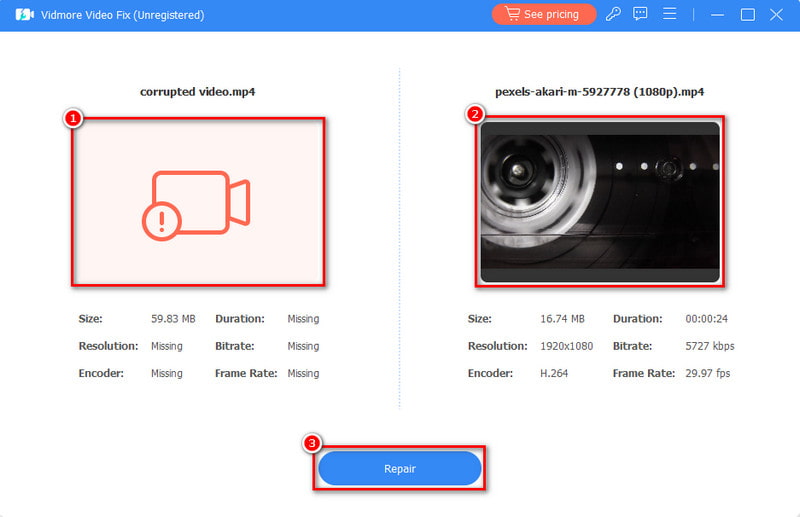
Schritt 2. Klicken Sie im linken Bereich der Programmoberfläche auf die Plus-Schaltfläche, um das beschädigte H.264‑Video hinzuzufügen. Klicken Sie nun im rechten Bereich auf die Plus-Schaltfläche, um ein Beispielvideo hinzuzufügen, das das Tool als Referenz verwendet. Klicken Sie dann unten auf die Option Reparieren.
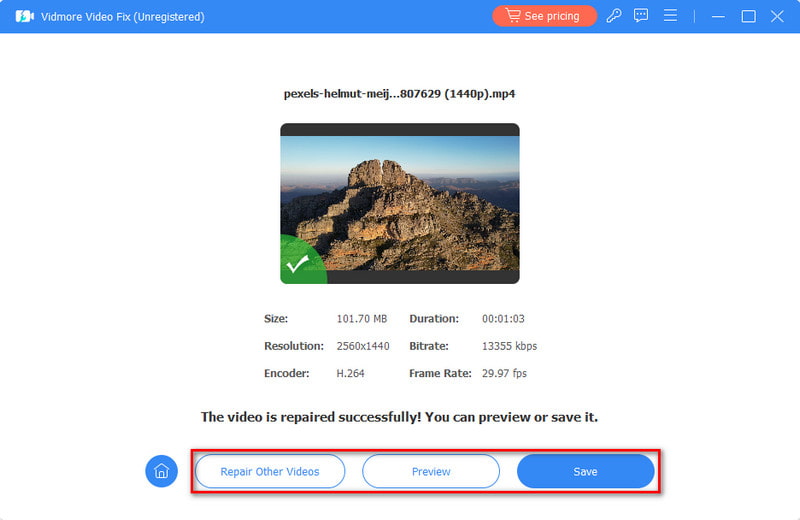
Schritt 3. Der Reparaturvorgang startet und Sie warten, bis er abgeschlossen ist. Anschließend können Sie die Schaltfläche Vorschau wählen oder die Datei direkt Speichern. Außerdem können Sie Weitere Videos reparieren.
Lösung 2. PC‑Treiber aktualisieren
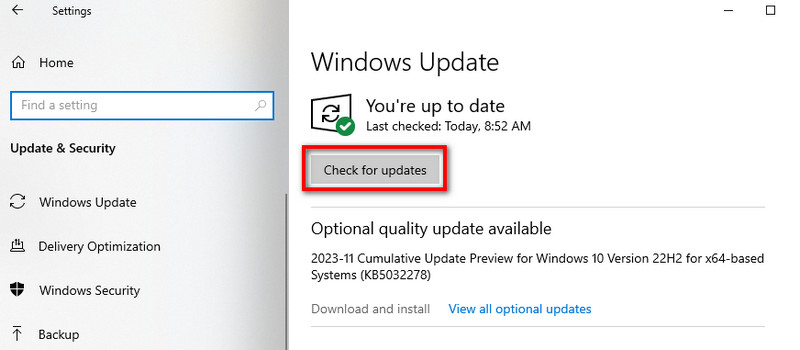
Die nächste Lösung, die Sie ausprobieren können, ist das Aktualisieren Ihrer PC‑Treiber. Ein Update kann mitunter Probleme im Zusammenhang mit Ihren Videotreibern beheben. Wenn Sie sie aktualisieren möchten, müssen Sie nur ein paar einfache Schritte ausführen. Öffnen Sie die Einstellungen Ihres Windows‑PC und klicken Sie auf Update und Sicherheit. Wählen Sie nun Windows Update > Nach Updates suchen.
Lösung 3. Einen anderen Mediaplayer verwenden
Wenn das H.264‑Video mit Ihrem Mediaplayer nicht kompatibel ist, benötigen Sie möglicherweise einen anderen Player. Es gibt viele alternative Player, mit denen Sie Ihre Videos abspielen können. Sie können VLC Media Player, QuickTime Player oder Vidmore Player verwenden, der nahezu alle Videoarten wiedergeben kann.
Lösung 4. Mit einem anderen Netzwerk verbinden
Eine weitere Lösung besteht darin, ein anderes Netzwerk zu nutzen. Wenn Sie vermuten, dass Ihre Internetverbindung die Ursache ist, stellen Sie eine Verbindung zu einem anderen Netzwerk her. Außerdem können Sie die Geschwindigkeit und Stabilität der Internetverbindung überprüfen. Wählen Sie beim Streamen eine geringere Auflösung. Alternativ können Sie das Video vorab für die Offline‑Wiedergabe herunterladen, um Pufferprobleme zu vermeiden.
Lösung 5. Hardwarebeschleunigung deaktivieren
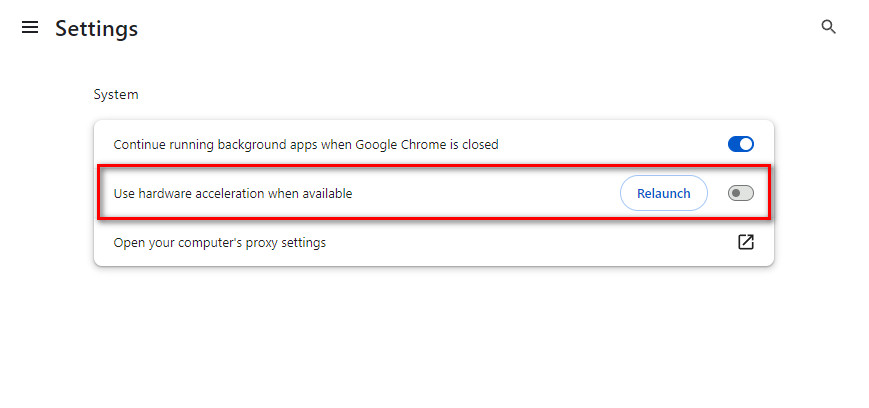
Wenn Sie denken, dass das Problem auf die Hardwarebeschleunigung zurückzuführen ist, versuchen Sie, diese zu deaktivieren. Ist sie aktiviert, überträgt die Hardwarebeschleunigung grafikintensive Aufgaben im Browser auf die Hardware, um die Leistung zu steigern. Um die Hardwarebeschleunigung zu deaktivieren, gehen Sie wie folgt vor:
Starten Sie zunächst Chrome auf Ihrem Computer. Öffnen Sie dann das Menü Einstellungen, indem Sie auf die drei Punkte klicken, und wählen Sie rechts die Option System. Deaktivieren Sie schließlich die Option Hardwarebeschleunigung verwenden, falls verfügbar. Das war’s.
Teil 3. FAQs zur Reparatur von H.264‑Videos
Was ist besser als der H.264‑Codec?
Der H.265-Codec (HEVC) gilt als Weiterentwicklung von H.264. Er bietet eine bessere Kompressionseffizienz und höhere Videoqualität.
Wie kann ich die Qualität meiner H.264‑Datei verbessern?
Um die H.264‑Videoqualität zu verbessern, sollten Sie bei der Komprimierung eine höhere Bitrate verwenden. Dazu können Sie den Vidmore Video Converter nutzen. Auch wenn der Name auf einen Videokonverter hindeutet, verfügt das Programm über eine integrierte Video‑Enhancer‑Funktion. Damit können Sie die Qualität der H.264‑Datei verbessern, indem Sie die Auflösung auf bis zu 4K hochskalieren. Außerdem lassen sich Effekte optimieren, Videorauschen entfernen und Verwacklungen reduzieren.
Warum verwenden Menschen immer noch H.264?
Die Menschen verwenden weiterhin H.264 wegen seiner weitreichenden Kompatibilität. Es hat sich auf einer Vielzahl von Geräten und Plattformen etabliert. Außerdem bietet es ein effizientes Gleichgewicht zwischen Videoqualität und Dateigröße. Daher bleibt es trotz der Verfügbarkeit neuerer Codecs für viele Anwendungen eine zuverlässige Wahl.
Wie kann ich zukünftige H.264‑Videoprobleme verhindern?
Stellen Sie die Kompatibilität sicher, indem Sie aktualisierte Mediaplayer und Codecs verwenden. Achten Sie darauf, Videos nur aus vertrauenswürdigen Quellen zu speichern. Außerdem sollten Sie für das Streaming eine stabile Internetverbindung aufrechterhalten. Aktualisieren Sie schließlich regelmäßig Software und Treiber.
Fazit
Abschließend sind dies die Methoden, mit denen Sie H.264‑Dateien reparieren können. Außerdem haben Sie gelernt, dass H.264 ein Videocodec und kein Format ist. Wenn Sie künftig auf ein beschädigtes Video mit H.264‑Codec stoßen, verwenden Sie Vidmore Video Fix. Es ist eine der besten Lösungen, die Sie im Internet finden können. Zudem bietet es eine hohe Erfolgsquote beim Beheben beschädigter oder defekter Videodateien. Um mehr über seine Möglichkeiten zu erfahren, probieren Sie es noch heute aus!