5 effektive Wege, die iPhone-zu-Android-Videoqualität zu verbessern
'Ich habe versucht, meine iPhone‑Videos mit meinem Android‑Gerät zu teilen. Aber jedes Mal, wenn ich das mache, werden die Videos unscharf, was unzufriedenstellend ist. Gibt es etwas, das ich tun kann, um die Videoqualität nach dem Teilen zu erhalten? Vielen Dank für Ihre Hilfe!'
Videos von iPhones auf Android‑Geräte zu teilen, ist immer eine Herausforderung. Die Videoqualität wird dabei regelmäßig beeinträchtigt, was zu einer unbefriedigenden Videowiedergabe führt. Um mehr darüber zu erfahren, warum dieses Problem auftritt, sollten Sie diesen Beitrag lesen. Wir stellen Ihnen außerdem die beste Lösung vor, um die Videoqualität von iPhone zu Android zu verbessern. So können Sie Ihre Inhalte bei der Wiedergabe genießen. Ohne weitere Umschweife: Lesen Sie diesen Leitfaden, um mehr Ideen zu diesem Thema zu bekommen.

SEITENINHALT
Teil 1. Warum die Videoqualität von iPhone zu Android schlecht wurde
Wenn Sie ein Video von einem iPhone an ein Android‑Gerät senden, wirkt sich das immer auf die Videoqualität aus. Wenn Sie alle Gründe dafür herausfinden möchten, sollten Sie sich die folgenden Punkte vollständig durchlesen.
Unterschiede bei Bildschirmauflösungen
Im Vergleich zu Android haben iPhones andere Auflösungen und Seitenverhältnisse. Wenn das empfangende Android‑Gerät eine inkompatible Bildschirmauflösung und ein anderes Seitenverhältnis hat, kann dies zu Zuschneiden oder Skalieren führen, was die ursprüngliche Videoqualität beeinträchtigt.
Videokomprimierung
Es gibt verschiedene Möglichkeiten, iPhone‑Videos an Android zu senden. Wenn Sie soziale Medien nutzen, um iPhone‑Videos an Android zu schicken, werden die Videos automatisch komprimiert. Dadurch wird auch die Videogröße reduziert, was zu geringerer Videoqualität führt.
Unterschiedliche Codecs
iPhones und Android‑Geräte verwenden beim Übertragungsvorgang unterschiedliche Codecs. Unterschiedliche Video‑Codecs können ebenfalls zu Videos mit schlechterer Qualität führen. Wie wir wissen, spielen Codecs eine entscheidende Rolle, wenn es darum geht, die Dateigröße eines Videos bei möglichst gleichbleibender Qualität zu verringern. Da aber nicht alle Codecs dasselbe Ergebnis liefern, besteht die Möglichkeit, dass das, was auf dem iPhone gut funktioniert, auf Android nicht genauso gut funktioniert.
Unvollständiger Download aus der Cloud
Mitunter sind Ihre iPhone‑Videos bereits unscharf. Das passiert, wenn Sie die Datei aufgrund einer schlechten oder instabilen Internetverbindung unvollständig aus der Cloud herunterladen. Achten Sie auf eine stabile und starke Netzwerkverbindung, wenn Sie ein Video aus der Cloud abrufen, um eine bestmögliche Videoqualität sicherzustellen.
Dies sind die Gründe für die schlechte Videoqualität, wenn Sie Ihre Datei von einem iPhone an ein Android‑Gerät senden. Wenn Sie also daran interessiert sind, dieses Problem zu beheben,
Teil 2. Beste Lösung zur Verbesserung der iPhone‑Videoqualität
Sie suchen nach einer effektiven Möglichkeit, die Videoqualität von iPhone zu Android zu verbessern? Dann sollten Sie sich diesen Abschnitt ansehen, denn hier finden Sie alle bewährten Methoden, mit denen Sie Ihr Problem lösen können. Lesen Sie hier weiter und erfahren Sie mehr.
Lösung 1. WhatsApp verwenden, um die iPhone-zu-Android-Videoqualität zu verbessern
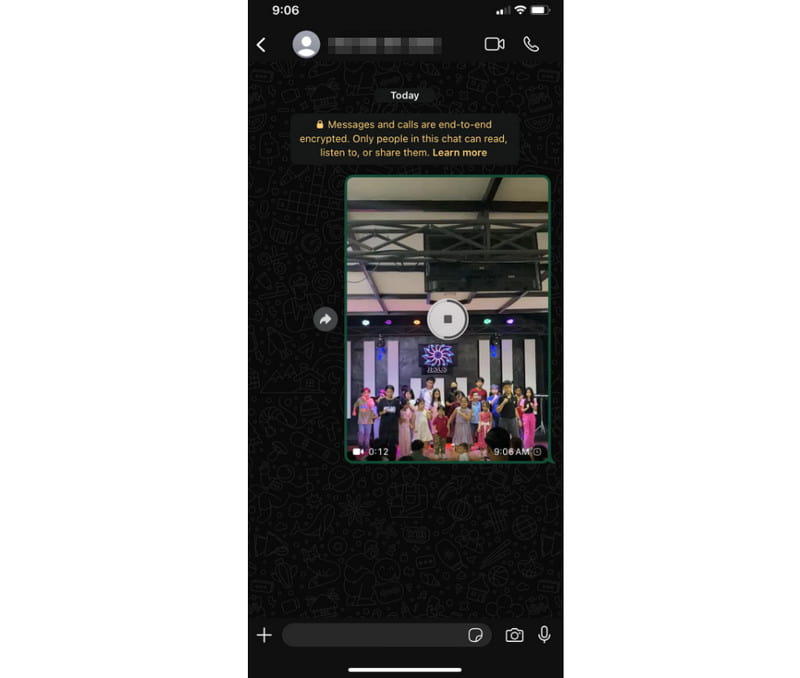
Wenn Sie die Videoqualität beim Senden Ihrer Videos vom iPhone an Android bewahren möchten, ist die beste Lösung die Nutzung der WhatsApp‑App. Sie gehört zu den Kommunikationsplattformen, mit denen Sie Nachrichten an andere versenden können. Sie kann sogar Videos schicken. Das Beste daran ist, dass die App die Videoqualität automatisch an die kompatibelste Version anpasst. So können Sie sicherstellen, dass Ihr Problem jedes Mal gelöst wird, wenn Sie iPhone‑Videos an Android senden.
Lösung 2. Cloud‑Dienste verwenden, um die iPhone-zu-Android-Videoqualität zu verbessern
Wenn Sie eine weitere Möglichkeit kennenlernen möchten, wie man klare Videos von einem iPhone an ein Android‑Gerät sendet, empfehlen wir Ihnen die Nutzung von Cloud‑Diensten. Zu diesen gehören iCloud, Google Drive, Dropbox und andere. Diese Dienste eignen sich hervorragend zum Versenden von Videodateien, da sie die Videoqualität bewahren können.
Lösung 3. Über Google Drive senden, um die iPhone-zu-Android-Videoqualität zu verbessern
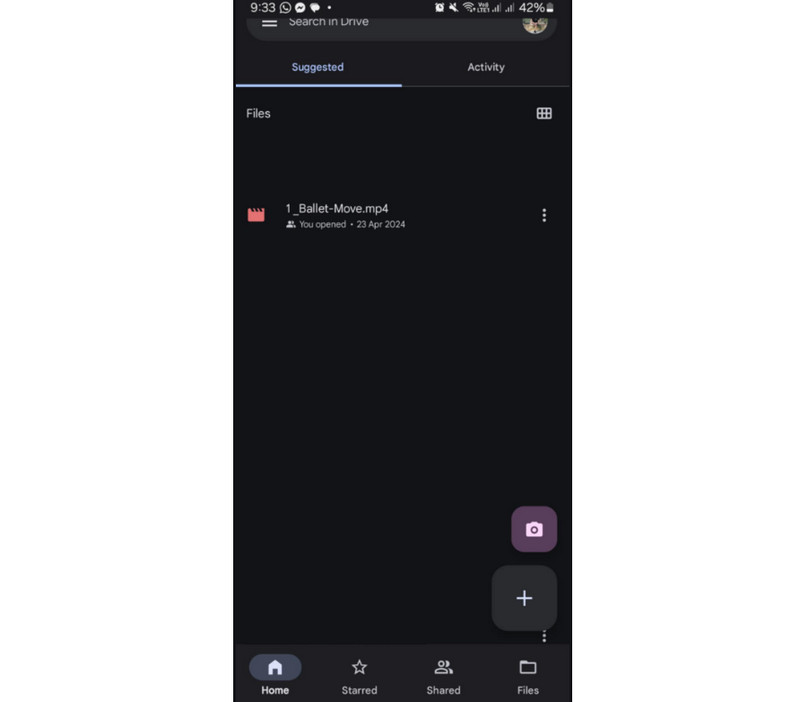
Sie können auch Google Drive verwenden, um Videos von Ihrem iPhone auf Ihr Android‑Gerät zu senden. Google Drive stellt sicher, dass Sie nach dem Teilen dieselbe Videoqualität erhalten. Uns gefällt, dass Sie die Videos ganz einfach verschicken können, da die Benutzeroberfläche übersichtlich und leicht verständlich ist.
Lösung 4. E‑Mail verwenden, um die iPhone-zu-Android-Videoqualität zu verbessern
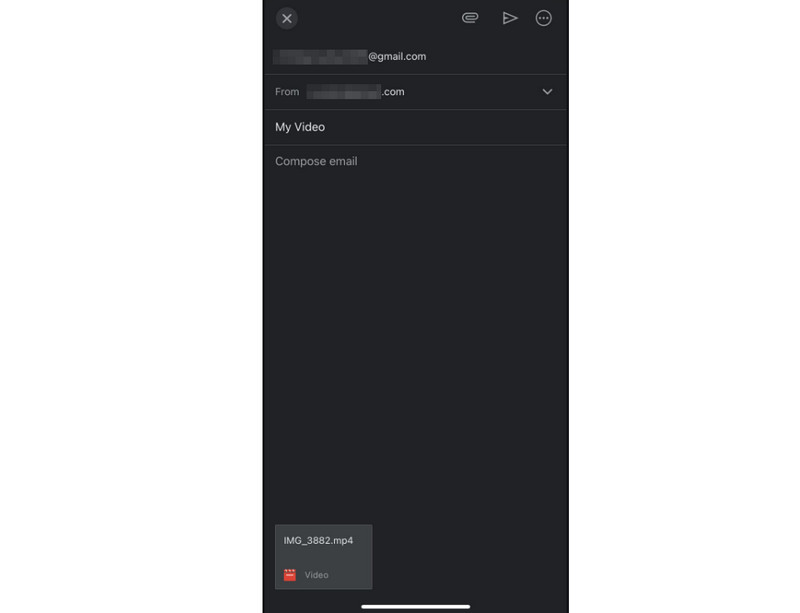
Wenn Sie wissen möchten, wie Sie Videos mit höherer Qualität von einem iPhone an ein Android‑Gerät senden können, können Sie E‑Mail verwenden. Über diese Plattform können Sie die gewünschte Qualität versenden. Das Tool ermöglicht es Ihnen, während des Freigabevorgangs die bevorzugte Qualität auszuwählen. So können Sie Ihre Inhalte ohne Probleme genießen.
Lösung 5. Auf dem iPhone klarere Videos aufnehmen
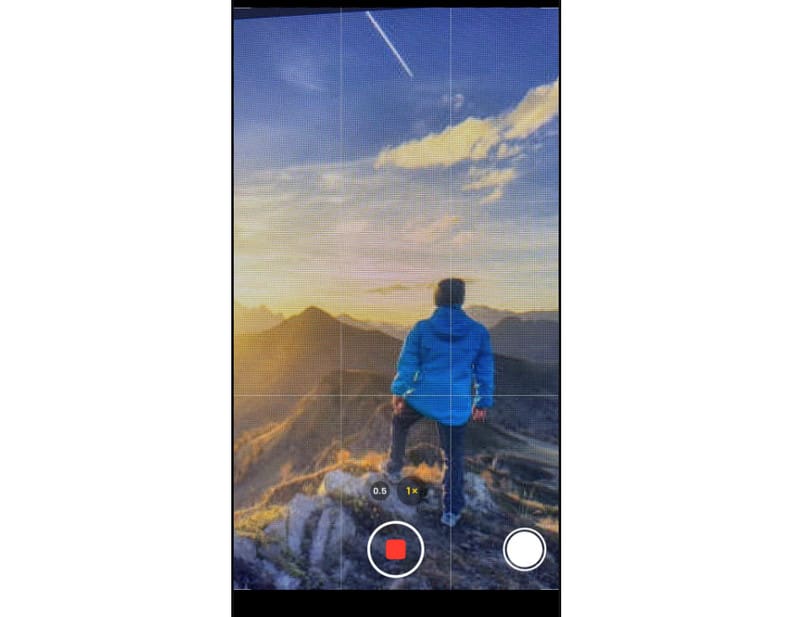
Manchmal liegt das Hauptproblem beim Video selbst. Wenn das Video bereits unscharf ist, erhalten Sie nach dem Senden ebenfalls ein unscharfes Ergebnis. Achten Sie daher beim Aufnehmen eines Videos immer darauf, dass es klar ist. Sie können außerdem in Ihre Einstellungen gehen und die Kameraeinstellungen anpassen, um ein besseres Ergebnis zu erzielen.
Wenn die ursprüngliche Videoqualität auf Ihrem iPhone unscharf ist, können Sie diesem Beitrag folgen, um zunächst die iPhone‑Videoqualität zu verbessern.
Teil 3. Bonus: Herausragende Video‑Reparatursoftware
Wenn Sie ein unscharfes oder qualitativ minderwertiges Video haben, das Sie auf dem Desktop reparieren möchten, können Sie Vidmore Video Fix verwenden. Dieses Offline‑Programm eignet sich perfekt zum Wiederherstellen und Reparieren von Videos. Zudem kann die KI‑gestützte Technologie Ihre Videos reibungslos korrigieren. Damit können Sie das gewünschte Ergebnis nach der Reparatur erwarten. Außerdem bietet die Software eine übersichtliche Oberfläche und leicht verständliche Funktionen. Sie hilft Ihnen, eine zufriedenstellende Qualität für eine bessere Wiedergabe zu erzielen. Zusätzlich kann sie mit verschiedenen Videoformaten umgehen. Sie können MP4, M4V, MKV, WMV, AVI, MOV, VOB usw. einfügen. Das zeigt, dass es unabhängig vom Videoformat die richtige Wahl ist, Ihre Videos mit Vidmore Video Fix zu reparieren.
Spannende Funktionen
● Der Wiederherstellungs- und Reparaturvorgang ist schnell.
● Das Programm bietet eine leicht verständliche Oberfläche.
● Es kann zahlreiche Eingabe‑Videoformate verarbeiten.
● Die Software liefert ein hohes Maß an Genauigkeit.
● Sie stellt eine Vorschaufunktion bereit, um den Zustand des reparierten Videos zu überprüfen.
Sie können hier die einfachen Anweisungen nachlesen, um zu lernen, wie Sie Ihre Videos reparieren.
Schritt 1. Klicken Sie auf die unten stehenden Schaltflächen, um Vidmore Video Fix auf Ihrem Mac oder Windows‑PC herunterzuladen und zu installieren.
Schritt 2. Sobald Sie die Hauptoberfläche der Software geöffnet haben, können Sie unscharfe oder andere problematische Videos, die Sie reparieren möchten, über die Schaltfläche Rotes Plus hinzufügen. Sie können außerdem ein Beispielvideo über die Option Blaues Plus hinzufügen.
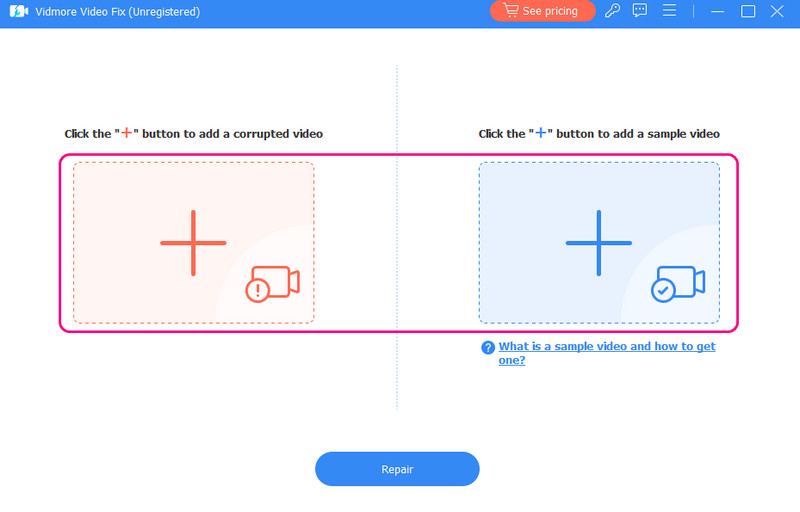
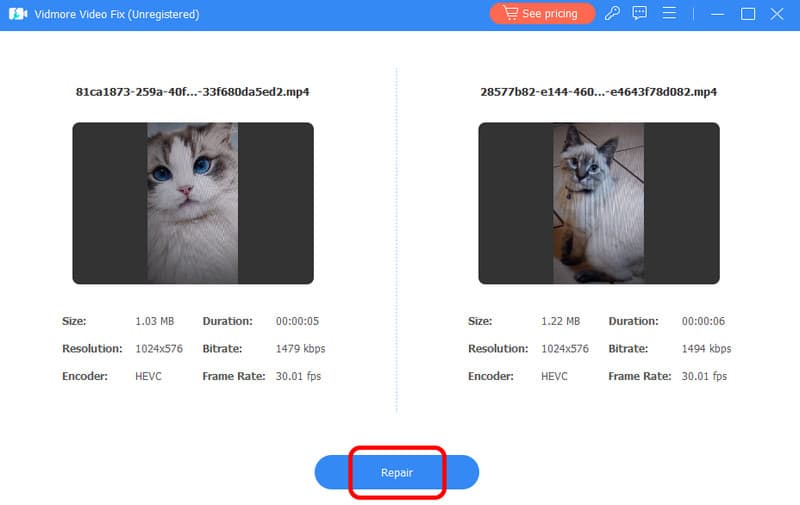
Schritt 3. Danach können Sie den Vorgang starten, indem Sie auf die Schaltfläche Reparieren tippen. Nach ein paar Sekunden erscheint das reparierte Video auf Ihrem Bildschirm.
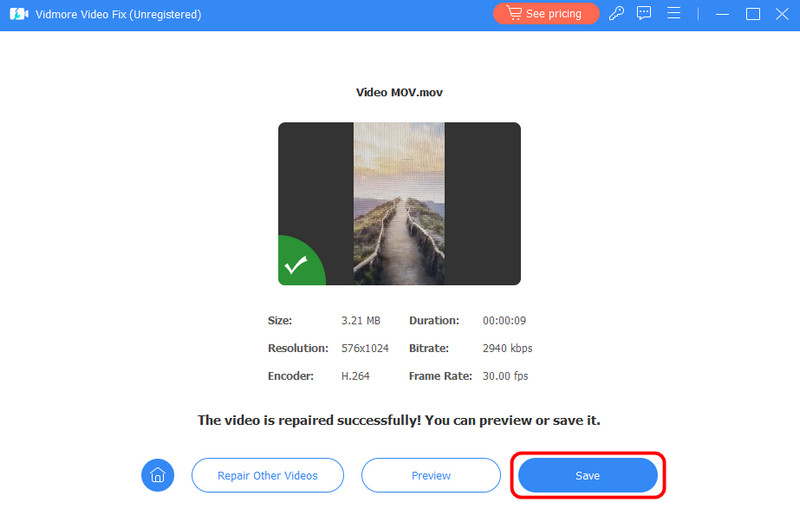
Schritt 4. Klicken Sie abschließend auf Speichern, um Ihr repariertes Video auf Ihrem Desktop zu sichern. Danach können Sie das Video abspielen und genießen.
Mit dieser Anleitung können Sie sicherstellen, dass Sie Ihre Videos effektiv reparieren. Sie können die Software zudem problemlos bedienen, da sie ein einfaches Design hat und somit für alle Benutzer geeignet ist. Sie kann außerdem verschiedene Videoprobleme beheben, wie verwackelte Videos, ruckelnde Videos, fehlenden Ton und weitere Video‑Fehler. Verwenden Sie daher das Programm Vidmore Video Fix, um Ihre Videos mühelos wiederherzustellen.
Fazit
Um die Videoqualität von iPhone zu Android zu verbessern, befolgen Sie alle in diesem Artikel vorgestellten Methoden. Er enthält auch alle möglichen Gründe für eine schlechte Videoqualität beim Senden von iPhone‑Videos an Android. Wenn Sie Ihre Videos lieber auf dem Desktop reparieren möchten, empfehlen wir zusätzlich die Verwendung der Software Vidmore Video Fix. Sie bietet einen reibungslosen Reparaturprozess und kann eine hervorragende Videoqualität liefern, was zu einer besseren Videowiedergabe führt.