









Top 8 MP4‑Reparaturprogramme zur Behebung beschädigter Videos (Free Download/online)
MP4 ist eines der gängigsten und zuverlässigsten Video-Dateiformate, um Videoinhalte effektiv und ruckelfrei anzusehen. Dennoch können bei der Verwendung dieses Formats Probleme auftreten. Die Datei kann beschädigt, defekt, mit fehlenden Codecs und Ähnlichem behaftet sein. Es gibt jedoch verschiedene Tools, mit denen Sie Ihre Videos reparieren können. Das einzige Problem ist, dass Sie nicht wissen, welche die besten und zuverlässigsten Werkzeuge für die Anwendung sind. Glücklicherweise hilft Ihnen dieser Testbericht weiter! Wir stellen Ihnen die effektivsten MP4‑Reparaturprogramme vor, auf die Sie auf Ihrem Gerät zugreifen können. Außerdem zeigen wir einfache Schritte sowie Vor- und Nachteile. So erhalten Sie einen besseren Einblick in die Tools. Ohne weitere Umschweife: Lesen Sie hier weiter und erfahren Sie mehr zu diesem Thema.

SEITENINHALT
Teil 1. Gründe, warum MP4‑Dateien beschädigt werden
Es gibt verschiedene Gründe, warum MP4-Dateien beschädigt werden. Lesen Sie die folgenden Informationen, um zu erfahren, warum Ihre Dateien nicht mehr abspielbar sind.
Unvollständiger Download oder Transfer
Wenn Sie die MP4-Datei nicht vollständig heruntergeladen haben, kann es zu einem nicht abspielbaren Video kommen. Dies kann als beschädigte Videodatei gelten. Außerdem kann das Video beschädigt werden, wenn Sie es nicht vollständig übertragen haben.
Virenangriff
Wenn ein Virus Ihr Gerät angreift, können auch Ihre Videodateien betroffen sein. In diesem Fall lässt sich das Video in keinem Media-Player mehr abspielen.
Codec‑Problem
Codecs spielen eine wichtige Rolle beim Abspielen von MP4-Dateien. Wenn Sie einen falschen Codec verwenden, kann Ihre MP4-Datei beschädigt werden.
Teil 2. Die 8 besten MP4‑Reparaturtools für 2025
Wenn Sie das beste Tool zum Reparieren Ihrer MP4-Dateien suchen, sehen Sie sich diesen Abschnitt an. Wir stellen Ihnen mehrere Video-Reparaturprogramme vor – inklusive Vor- und Nachteilen sowie Methoden zur Reparatur beschädigter Videos.
1. Vidmore Video Fix als bestes MP4‑Reparaturtool
Vidmore Video Fix ist eines der zuverlässigsten Programme, das Sie unter macOS und Windows nutzen können. Mit dieser Software können Sie Ihre MP4-Dateien schnell und reibungslos reparieren. Darüber hinaus verfügt sie über eine einfache Benutzeroberfläche, mit der Sie Videos ohne Aufwand reparieren. Außerdem ist Vidmore Video Fix mit KI-gestützter Technologie ausgestattet. Mit dieser Funktion können Sie sicher sein, dass Sie nach dem Reparaturvorgang das gewünschte Ergebnis erhalten. Wenn Sie mit der Reparatur Ihrer Videos beginnen möchten, folgen Sie den einfachen Schritten unten.
Schritt 1. Laden Sie Vidmore Video Fix auf Ihren Computer herunter. Starten Sie das Programm nach der Installation, um mit der eigentlichen Videoreparatur zu beginnen.
Schritt 2. Klicken Sie auf die Option Rotes Plus, um das beschädigte Video einzufügen. Klicken Sie anschließend auf das Blaue Plus, um das Beispielvideo hinzuzufügen.
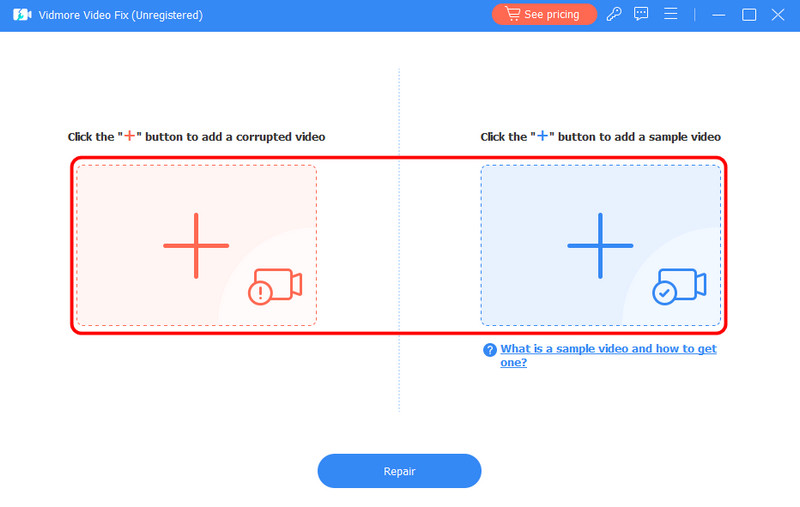
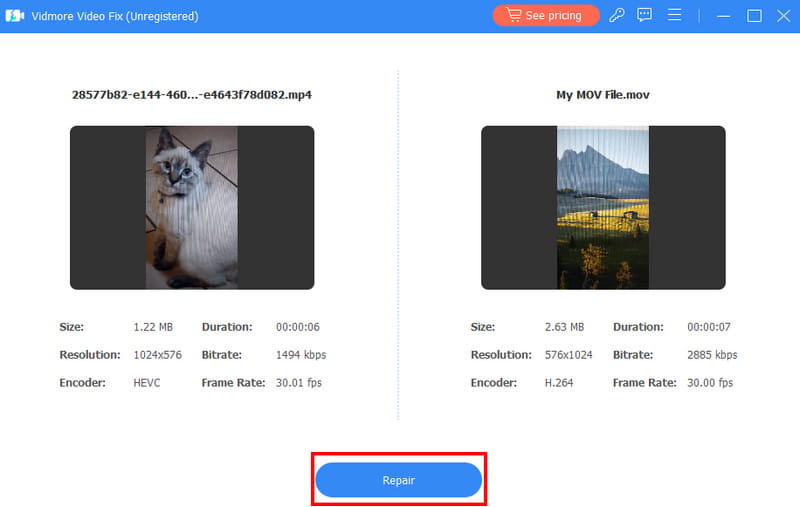
Schritt 3. Betätigen Sie die Schaltfläche Reparieren unten, um den Reparaturvorgang zu starten. Sobald dieser abgeschlossen ist, können Sie den Bereich Vorschau nutzen, um Ihr endgültiges Video zu überprüfen.
Schritt 4. Tippen Sie auf die Schaltfläche Speichern, um Ihr repariertes Video vollständig auf Ihrem Computer zu sichern.
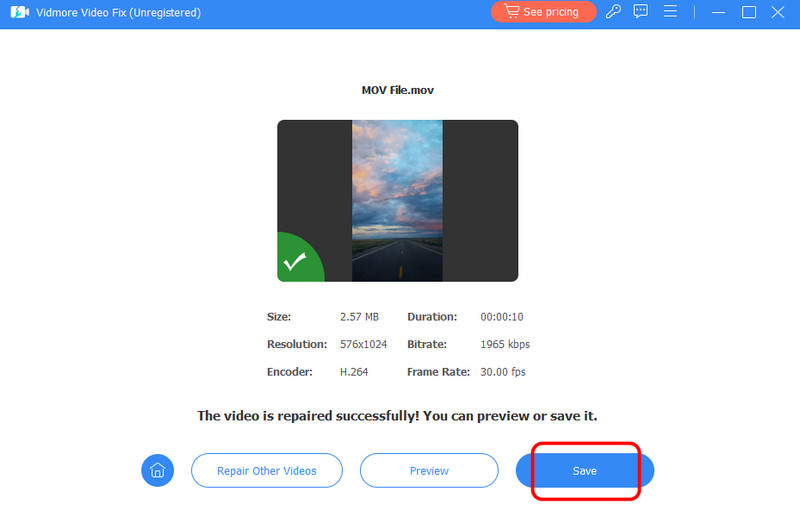
Dank dieses Verfahrens können Sie sicher sein, dass Ihr beschädigtes Video effektiv repariert wird. Sie können sich außerdem auf diese Software verlassen, um verschiedene Videofehler wie Verwacklungen, Unschärfen, Pixelbildung und mehr zu beheben. Greifen Sie also auf diese Software zu, um Ihre Aufgabe reibungslos zu erledigen.
Vorteile
● Die Software verfügt über eine einfache Benutzeroberfläche für eine leichtere Navigation. ● Sie bietet ein KI-gestütztes Tool für höhere Genauigkeit. ● Sie kann verschiedene Funktionen für einen besseren Reparaturprozess bereitstellen. ● Wenn Sie alle spannenden Funktionen nutzen möchten, benötigen Sie die Premium-Version.
VLC Media Player ist nicht nur ein gewöhnlicher Media-Player. Er bietet sogar eine Videoreparaturfunktion, mit der Sie beschädigte Videos effektiv reparieren können. Folgen Sie den nachstehenden Anweisungen, um schnell Ihr gewünschtes Ergebnis zu erhalten.
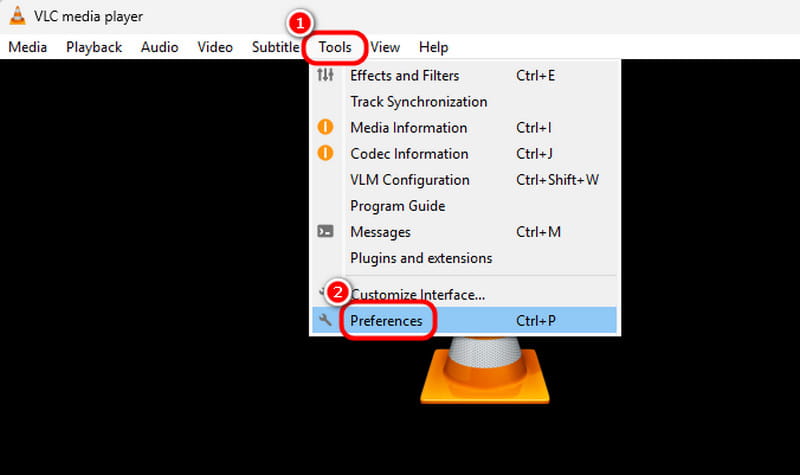
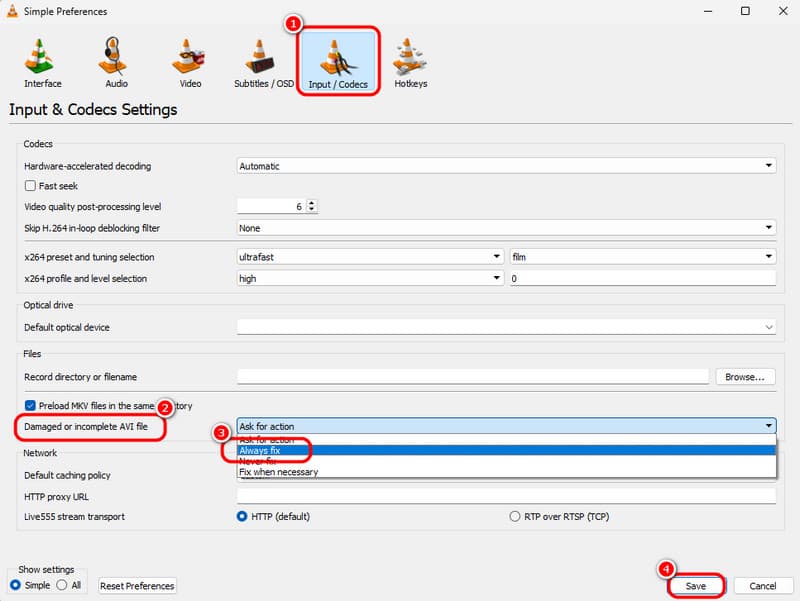
Schritt 1. Nachdem Sie den VLC Media Player gestartet haben, gehen Sie zu Werkzeuge > Einstellungen. Anschließend erscheint eine weitere Oberfläche auf Ihrem Bildschirm.
Nachteile
Schritt 2. Klicken Sie auf den Bereich Eingänge/Codecs und gehen Sie weiter zum Abschnitt Beschädigte oder unvollständige AVI-Datei. Wählen Sie Immer reparieren und klicken Sie auf Speichern, um die Änderungen zu übernehmen.
2. VLC Media Player: ein kostenloses MP4‑Reparaturtool
Mit diesem Verfahren erhalten Sie Ihre Ergebnisse rechtzeitig. Zudem verfügt das Programm über eine einfache Oberfläche, was es zu einer idealen Software für die Videoreparatur macht.
● Das Programm hat ein intuitives Design und Funktionen für einen unkomplizierten Ablauf. ● Es ist kostenlos herunterzuladen. ● Die Software erfordert, dass Sie die MP4-Datei zunächst in AVI umwandeln, bevor Sie mit dem Prozess fortfahren. ● Das Layout sollte überarbeitet werden.
Möchten Sie ein Video lieber per Kommandozeile reparieren? Dann empfehlen wir FFmpeg. Mit dieser Kommandozeilen-Software können Sie Ihre beschädigten und defekten Videos problemlos reparieren. Um jedoch Ihr gewünschtes Ergebnis zu erzielen, müssen Sie sich mit den Befehlen auskennen.
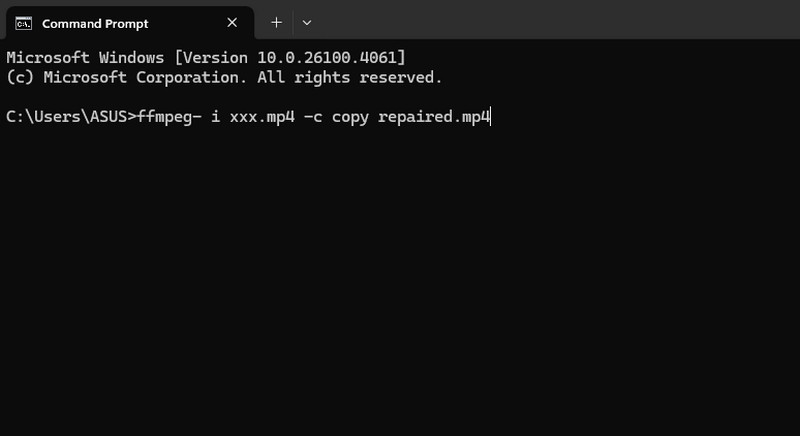
Schritt 1. Nachdem Sie FFmpeg auf Ihrem Computer installiert haben, öffnen Sie die Eingabeaufforderung.
Vorteile
Schritt 2. Anschließend können Sie mit der Reparatur des Videos beginnen, indem Sie den Befehl ffmpeg- i xxx.mp4 -c copy repaired.mp4 eingeben. Drücken/tippen Sie dann die Eingabetaste, um den Vorgang zu starten.
Mit diesem Vorgehen erhalten Sie nach wenigen Augenblicken die reparierte Version Ihres Videos. Der einzige Nachteil besteht darin, dass Sie alle notwendigen Befehle kennen müssen, um das gewünschte Ergebnis zu erzielen.
Nachteile
● Es bietet zudem verschiedene Befehle zum Bearbeiten von Videos. ● Das Tool ist kostenlos herunterzuladen. ● Das Tool kann schwierig zu bedienen sein, wenn Sie nicht über ausreichende Kenntnisse im Umgang damit verfügen.
Stellar ist ein Online-Tool zur MP4-Reparatur, auf das Sie direkt in Ihrem Browser zugreifen können. Mit diesem Tool müssen Sie keine Drittanbieter-Software auf Ihrem Computer installieren. Der Vorteil ist, dass es Ihr Video reparieren und eine ausgezeichnete Videoqualität liefern kann, sodass Sie eine bessere Wiedergabe erhalten.
3. FFmpeg als bestes MP4‑Reparaturwerkzeug
Schritt 1. Öffnen Sie Ihren Browser und rufen Sie die Hauptwebsite von Stellar auf.
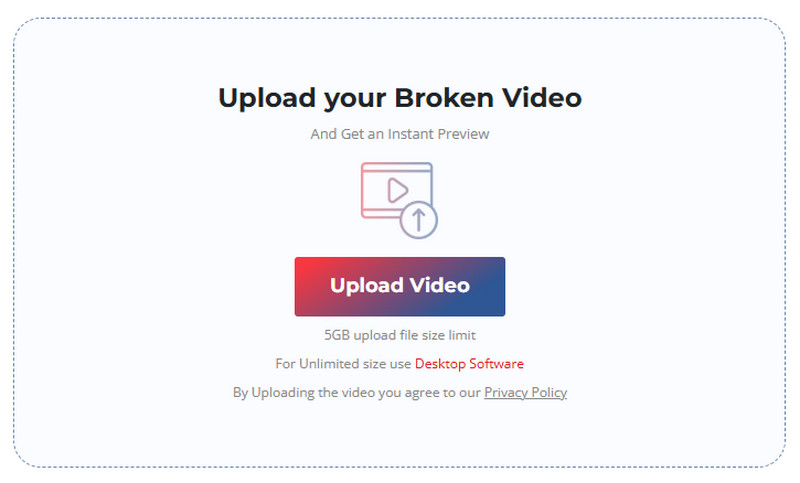
Schritt 2. Klicken Sie in der Oberfläche auf die Schaltfläche Upload Video, um das beschädigte oder defekte Video hinzuzufügen. Nachdem Sie dies getan haben, repariert das Tool das Video automatisch.
Schritt 3. Klicken Sie auf die Schaltfläche Save, um das reparierte Video auf Ihrem Gerät zu speichern.
Dieses Online-Tool ist ideal, wenn Sie Videos schnell reparieren möchten. Das einzige Problem besteht darin, dass während des Prozesses verschiedene Werbeanzeigen auf Ihrem Bildschirm erscheinen.
Vorteile
● Das Online-Tool kann eine hervorragende Qualität für ein besseres Seherlebnis bieten. ● Es verfügt über einen schnellen Reparaturprozess. ● Es kann ein beschädigtes Video automatisch reparieren. ● Es gibt eine Beschränkung der Dateigröße, was bei längeren Videos einschränkend sein kann. ● Für die Videoreparatur ist ein Konto erforderlich.
Wenn Sie ein weiteres Online-Reparaturtool für Videos möchten, empfehlen wir Fix.video. Nach der Nutzung dieses Tools können wir sagen, dass es zu den effektivsten Werkzeugen zählt, auf die Sie sich verlassen können, um Ihre Videos sofort zu reparieren. Außerdem werden keine Werbeanzeigen eingeblendet, sodass Sie einen reibungslosen Reparaturprozess haben.
Nachteile
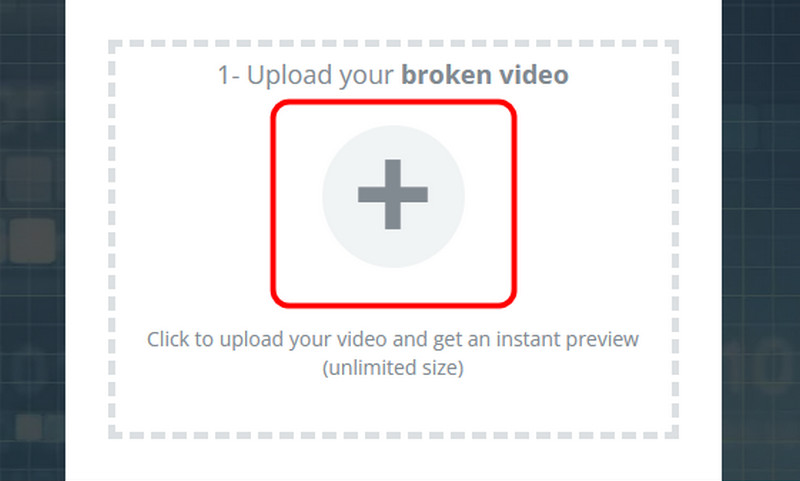
Schritt 1. Öffnen Sie Ihren Browser und rufen Sie die Hauptwebsite von Fix.video auf. Laden Sie dann die beschädigte Datei hoch, indem Sie auf die Plus-Schaltfläche klicken.
4. Stellar: Zuverlässiges MP4‑Reparaturtool für gute Videoqualität
Schritt 2. Warten Sie anschließend einen Moment, bis Sie das Ergebnis erhalten. Klicken Sie danach auf die Schaltfläche Download Full Video, um Ihre reparierte Datei zu speichern.
Danach können Sie Ihr Video auf Ihrem Gerät ansehen.
Wenn Sie den bestmöglichen Reparaturvorgang online wünschen, befolgen Sie die obigen Schritte. Fix.video kann Ihnen sogar bei verschiedenen Video-Problemen helfen. Es kann ruckelnde Videos reparieren, Verwacklungen, Unschärfen und mehr beheben.
● Das Tool blendet keine störenden Werbeanzeigen ein. ● Nutzer müssen kein Konto erstellen. ● Das Tool ist in fast allen Browsern verfügbar. ● Mitunter kann das Tool das Video nicht vollständig bzw. optimal reparieren.
This online tool is ideal if you want to repair videos quickly. The only problem is that various ads will appear on your screen during the process.
Vorteile
● The online tool can offer an excellent quality for a better viewing experience.
● It has a fast repair process.
● It can automatically repair a damaged video.
Nachteile
● It has a file size restriction, which can limit you when dealing with long-form videos.
● It requires an account to fix the video.
5. Fix.video: Das beste Online‑Videoreparaturtool
If you want another online video fixer, we recommend using Fix.video. After using this tool, we can tell that it is among the most effective tools you can trust to repair your videos instantly. It also doesn't have any ads on the screening, allowing you to have a smooth repair process.
Step 1. Open your browser and go to the main website of Fix.video. Then, upload the corrupted file by ticking the Plus button.
Step 2. Then, wait for a few moments until you get the result. Once done, click the Download Full Video button to save your fixed file.
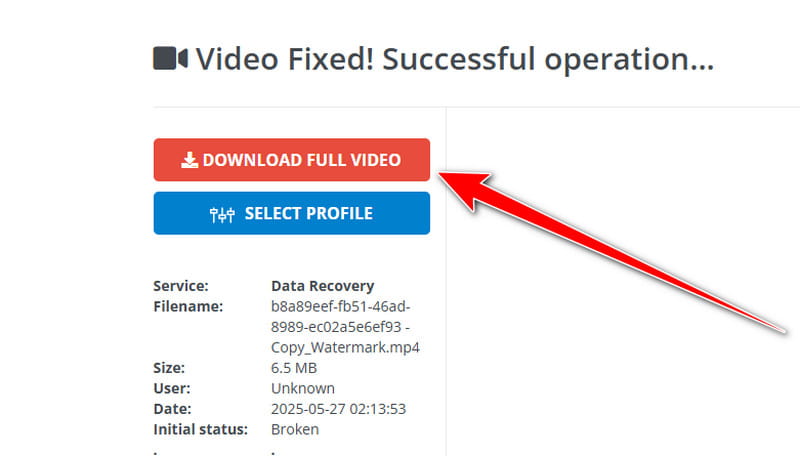
After that, you can now watch your video on your device.
If you want the best repair process online, consider following the steps above. Fix.video can even help you deal with various video issues. It can fix laggy videos, shaky, blurry, and more.
Vorteile
● The tool won't show any disturbing ads on the screen.
● It doesn't require users to make an account.
● The tool is available on almost all browsers.
Nachteile
● There are times when the tool can't fix the video well.
6. Bitwar Video Repair: Einfache MP4‑Reparatursoftware
Bitwar Video Repair ist perfekt, wenn du mehrere große Videos auf einmal reparieren möchtest. Mit der Stapelreparatur‑Funktion kannst du so viele MP4‑Dateien reparieren, wie du willst. Es unterstützt sogar verschiedene Videoformate, was es für alle Nutzer noch bequemer macht. Folge der Anleitung unten, um die Möglichkeiten dieses Video-Reparaturtools kennenzulernen.
Schritt 1. Lade die Software Bitwar Video Repair auf deinen Desktop herunter. Starte anschließend die Installation, um mit dem eigentlichen Videoreparatur‑Vorgang zu beginnen.
Schritt 2. Klicke danach auf die Option +, um die beschädigten MP4‑Dateien hinzuzufügen. Beachte, dass du mehr als eine Datei hinzufügen kannst, wenn du mehrere Videos gleichzeitig reparieren möchtest.
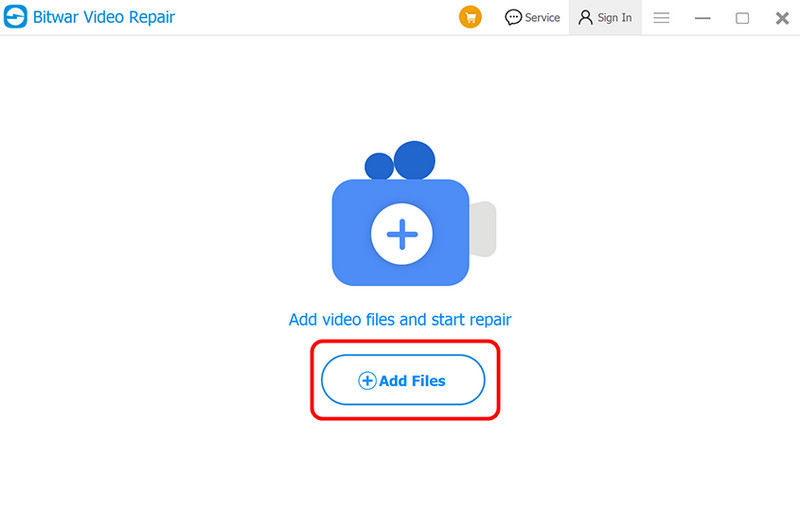
Schritt 3. Um den letzten Vorgang zu starten, klicke unten auf die Schaltfläche Stapelreparatur. Danach kannst du deine Videos speichern und sie in deinem Mediaplayer abspielen.
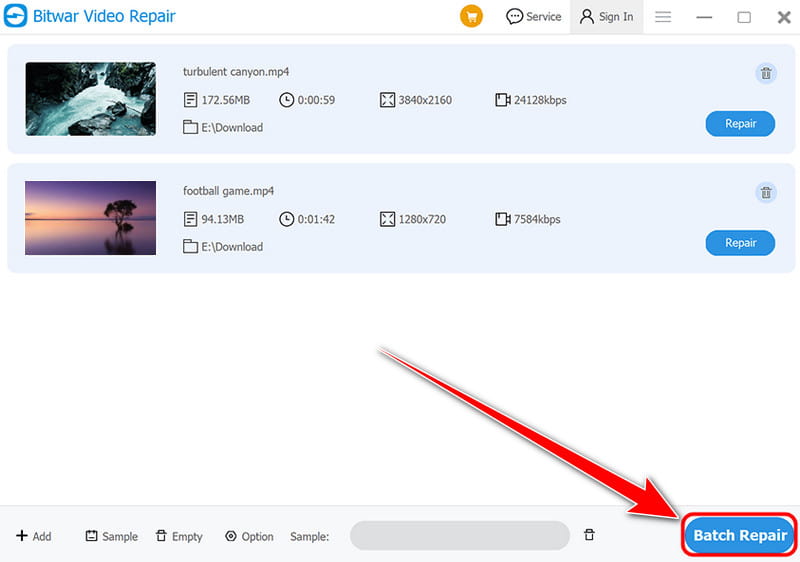
Mit diesen Anweisungen kannst du deine MP4‑Dateien ganz einfach reparieren. Verlasse dich daher auf dieses Offline‑Video-Reparaturprogramm, um dein gewünschtes Ergebnis zu erzielen.
Vorteile
● Die Software bietet ein übersichtliches, umfassendes Layout.
● Sie stellt sicher, dass du eine zufriedenstellende Videoqualität erhältst.
● Der Videoreparatur‑Vorgang ist schnell.
Nachteile
● Um auf alle Funktionen zugreifen zu können, musst du ein Abonnement abschließen.
● Manchmal stürzt die Software ohne ersichtlichen Grund ab.
7. Repairit: Ein professionelles MP4-Reparaturtool online
Möchtest du mehrere Videos mit einem Online‑Tool reparieren? Dann empfehlen wir Repairit. Mit diesem Tool kannst du mehrere beschädigte MP4‑Dateien problemlos bearbeiten. Das Gute an diesem Tool ist, dass es keine Werbung einblendet. Dadurch kannst du deine Dateien reibungslos reparieren.
Schritt 1. Nachdem du die Hauptwebsite von Repairit besucht hast, klicke auf die Schaltfläche „Video hinzufügen“, um alle MP4‑Dateien einzufügen, die du reparieren möchtest.
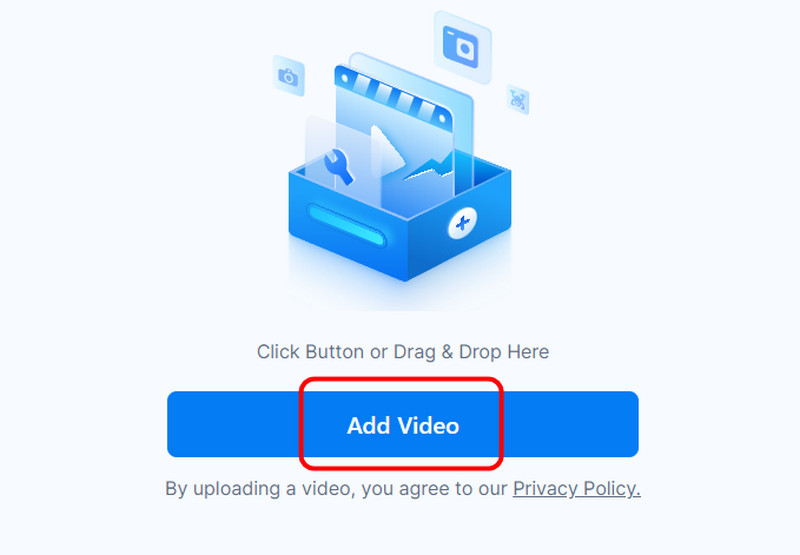
Schritt 2. Wenn du fertig bist, klicke unten auf die Option Alle reparieren, um alle deine Videos auf einmal zu reparieren.
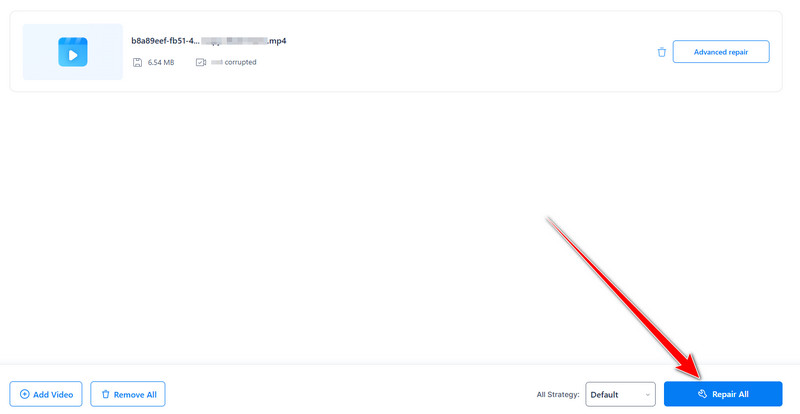
Mit den obigen Schritten erkennst du, dass die Online‑Reparatur eines Videos eine einfache Aufgabe ist. Wenn du deine beschädigten Videos online bearbeiten möchtest, solltest du ein Reparaturtool verwenden.
Vorteile
● Das Tool ist ideal für einen einfachen Videoreparatur‑Prozess im Internet.
● Der Reparaturvorgang ist sehr reibungslos und schnell.
● Dieses Tool kann sogar MP4‑Dateien ohne Ton reparieren, verwackelte, pixelige Videos und mehr.
● Es unterstützt außerdem verschiedene Ausgabeformate.
Nachteile
● Mitunter liefert das Tool Videos in schlechter Qualität bei instabiler Internetverbindung.
● Es ist nicht zu 100 % kostenlos. Um alle Funktionen zu nutzen, benötigst du die kostenpflichtige Version.
8. Clever Online Video Repair
Als letztes MP4‑Reparaturtool empfehlen wir Clever Online Video Repair. Es ist ein ausgezeichnetes Tool, das deine Videos nach dem Hochladen automatisch repariert. Zuverlässig ist es auch deshalb, weil du es in verschiedenen Browsern nutzen kannst. Du kannst zudem unterschiedliche Videoformate anhängen.

Schritt 1. Klicke in der Hauptoberfläche auf die Option Datei wählen, um die Videodatei von deinem Computer hochzuladen/hinzuzufügen.
Schritt 2. Warte anschließend, bis das Tool seine Arbeit bei der Reparatur der Videos erledigt hat. Klicke danach auf die Schaltfläche Speichern, um das Video auf deinem Gerät zu sichern.
Beim Reparieren eines Videos können wir schlussfolgern, dass das Tool Clever Online Video Repair zuverlässig ist. Es kann mit verschiedenen Videoproblemen umgehen, was es noch leistungsstärker und vertrauenswürdiger macht.
Vorteile
● Es besitzt einen automatischen Prozess zur Reparatur beschädigter Videos.
● Der Zugriff auf das Tool ist einfach.
● Es ermöglicht außerdem einen reibungslosen Videodownload.
Nachteile
● Eine instabile Internetverbindung kann zu einer schlechten Leistung führen.
Teil 3. Tipps, um MP4‑Dateien vor Beschädigung zu schützen
Komm zu diesem Abschnitt, wenn du einige Tipps erfahren möchtest, um MP4‑Dateien vor Beschädigung zu schützen.
● Achte immer darauf, dass die Videodatei vollständig heruntergeladen oder übertragen wurde.
● Wer externe Laufwerke verwendet, sollte sie stets ordnungsgemäß auswerfen.
● Du musst sicherstellen, dass dein Speichermedium in gutem Zustand ist.
● Verwende einen zuverlässigen Mediaplayer, wenn du deine MP4‑Dateien abspielst.
● Überprüfe die Codecs deiner Datei. Ein inkompatibler Codec kann die Leistung deiner Videos beeinträchtigen.
● Um deine Videodateien zu sichern, ist es am besten, ein Backup zu erstellen.
Fazit
Wenn du nach einem herausragenden MP4‑Reparaturtool suchst, liefert dir dieser Testbericht alle nötigen Informationen. Wir haben alle Offline- und Online‑Videoreparaturtools vorgestellt, mit denen du deine Videos reparieren kannst. Wenn du zudem eine hervorragende Videoreparatur‑Software möchtest, die eine starke Leistung bietet, um dein gewünschtes Ergebnis zu erzielen, empfehlen wir Vidmore Video Fix. Mit diesem Programm kannst du sicherstellen, dass du deine Lieblingsvideos sofort reparierst.



