Probleme mit der Netflix‑Audioverzögerung: Die besten Lösungen stehen bereit
Jede Fernsehsendung auf Netflix ist ein Juwel, nicht nur wegen der wunderschönen Grafiken und der logischen Handlung, sondern auch, weil der Soundtrack genau passt und die Dialoge fein ausgearbeitet sind. Die hochwertigen Soundtracks sorgen für das ultimative Seherlebnis. Viele Nutzer haben jedoch berichtet, dass das Problem der fehlenden Synchronität von Bild und Ton bei Netflix häufig auftritt. Das stört den normalen Sehgenuss erheblich: Der Soundtrack hängt an spannenden Stellen, und die Figuren sprechen, während die Lippenbewegungen überhaupt nicht mehr passen.
Zum Glück haben viele Nutzer bereits die Auslöser der Netflix‑Audioverzögerung erforscht und eine ganze Reihe von Lösungen zusammengefasst. In diesem Artikel zeigen wir dir, wie du auf dem PC und auf dem Fernseher vorgehen kannst, um Tonprobleme zu beheben, die nicht mit dem Bild auf Netflix übereinstimmen.

SEITENINHALT
Teil 1. Wie man Netflix‑Stimme‑außer‑Sync auf dem PC behebt
Wenn du über einen Computer auf die offizielle Netflix‑Website zugreifst und bei Netflix unter Tonversatz leidest, lies bitte diesen Abschnitt.
• Überprüfe das Netzwerk, mit dem dein Computer verbunden ist
Der häufigste Grund dafür, dass die Netflix‑Stimme nicht synchron ist, ist ein verzögertes oder stockendes Netzwerk, mit dem du gerade verbunden bist. Das kann daran liegen, dass mehrere Personen dieses Netzwerk gleichzeitig nutzen oder das Signal abgeschwächt ist.
Du kannst zu deinem Computer‑Desktop zurückkehren und unten rechts in der Aktionsleiste das WLAN‑Symbol suchen. Versuche, zu einem anderen Netzwerk zu wechseln oder die Auflösung deiner Netflix‑Videowiedergabe zu verringern, um zu sehen, ob der Ton wieder normal wird.
• Starte deinen Computer und die Netflix‑Plattform neu
Manchmal kann es auf der Netflix‑Plattform oder deinem Computer zu unerklärlichen technischen Störungen kommen. In diesem Fall schließe zunächst Netflix und starte dein Gerät neu. Auf diese Weise lassen sich alle zugrunde liegenden Fehler schnell beheben. Du kannst die Korrektur prüfen, indem du die Folge erneut öffnest.
• Spiele eine andere Serie oder einen anderen Film ab
Neu veröffentlichte Folgen können eine Netflix‑Audioverzögerung aufweisen. Sobald das Team eine Rückmeldung zu diesem Problem erhält, wird es in der Regel umgehend behoben. Du kannst eine andere Folge auf Netflix öffnen. Wenn dort alles einwandfrei funktioniert, bedeutet das, dass weder dein Gerät noch deine Einstellungen die Ursache sind. Du kannst dem Team Feedback geben und etwas Geduld haben.
• Wechsle den Browser
Browser bieten dir manchmal nicht das beste Wiedergabeerlebnis, insbesondere wenn du Videos in hoher Qualität ansiehst. Viele Nutzer haben Probleme damit, dass Videos in Chrome oder Firefox nicht abgespielt werden.
Du kannst einen anderen Browser verwenden, um auf Netflix zuzugreifen; ein stabiler Browser sorgt für schnellere Ladezeiten und eine flüssigere Audio‑ und Videowiedergabe.
Teil 2. Wie man die Netflix‑Audioverzögerung auf dem Fernseher behebt
Fernseher haben größere Bildschirme mit hochwertigerem Klang und besserem Bild. Daher entscheiden sich viele Nutzer dafür, Netflix auf ihrem Fernseher zu schauen.
Wenn du in diesem Moment erlebst, dass bei Netflix die Worte nicht zu den Lippenbewegungen passen, lies bitte diesen Abschnitt.
Auf Apple TV
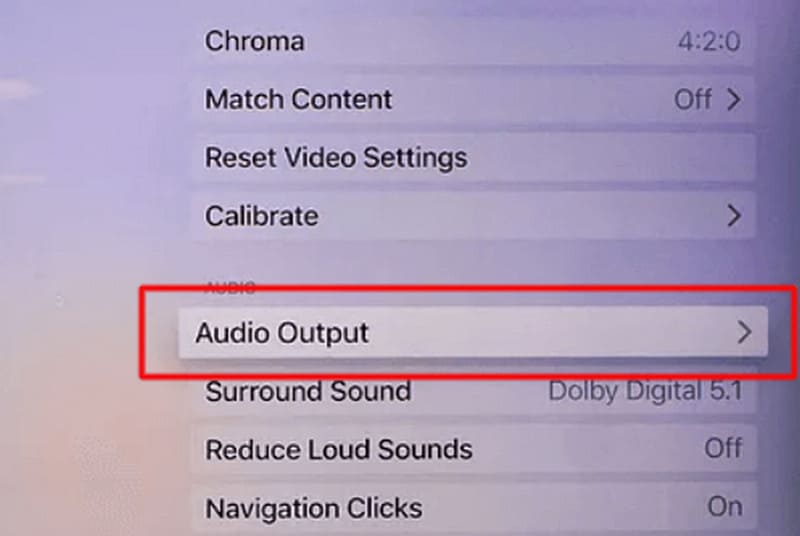
Wenn du ein Apple‑TV‑Nutzer bist, versuche, die Audioeinstellungen deines Fernsehers zu ändern.
Schritt 1. Schalte dein Apple TV ein und wähle Audioausgabe.
Schritt 2. Suche Format ändern und deaktiviere diese Option.
Schritt 3. Gehe zu den Einstellungen Videos und Audio. Klicke auf Audioausgabe.
Schritt 4. Wähle Dolby Digital 5.1.
Wenn das Problem der Netflix‑Audioverzögerung an dieser Stelle noch nicht behoben ist, überprüfe, ob das HDMI‑Kabel an deinem Fernseher korrekt und stabil angeschlossen ist. Oder versuche, ein anderes Kabel zu verwenden.
Auf Samsung TV
Auch auf Samsung‑Fernsehern gibt es Einstellungen, die dir bei der Netflix‑Tonverzögerung helfen können.
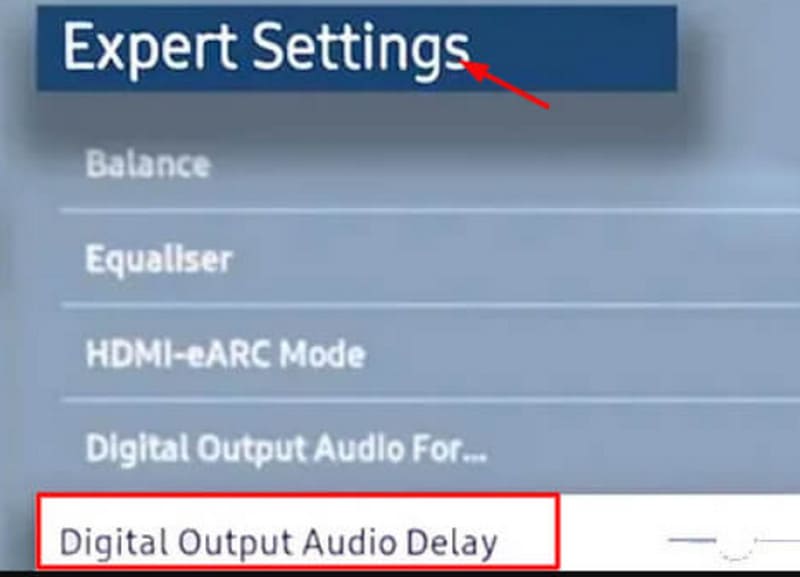
Schritt 1. Gehe zu den Einstellungen deines Fernsehers. Wähle Ton > Experteneinstellungen.
Schritt 2. Wähle Digitale Audioausgangsverzögerung.
An diesem Punkt ist die Einrichtung abgeschlossen. Öffne nun die Serie auf Netflix erneut und prüfe, ob das Problem der Audioverzögerung behoben ist.
Teil 3. Bonus: Beste Video‑Reparatursoftware zur Behebung von Audio‑ und Videoproblemen
Wenn du festgestellt hast, dass das Problem bei einem bestimmten Video liegt, kannst du versuchen, es mit einem speziellen Tool wie Vidmore Video Fix zu reparieren.
Diese Software kann innerhalb von ein bis zwei Minuten Probleme wie Bildunschärfe, fehlerhafte Wiedergabe, keinen Ton, zu geringe Lautstärke, fehlende Clips usw. beheben. Du musst nur das beschädigte Video mit zwei Klicks zusammen mit einem Beispielvideo im gleichen Format hochladen. Dein Video kann von einem iPhone, Android‑Telefon, Tablet, Computer, einer GoPro, Kamera, Drohne, einem USB‑Stick oder anderen Geräten stammen. Nach der Reparatur kannst du das Ergebnis kurz in der Vorschau ansehen, bevor du entscheidest, ob du es herunterladen möchtest oder nicht.
So behebst du die Audioverzögerung auf Netflix mit Vidmore Video Fix.
Schritt 1. Lade Vidmore Video Fix auf deinen Computer herunter und installiere es. Speichere das beschädigte Netflix‑Video auf deinem Desktop.
Schritt 2. Öffne Vidmore Video Fix. Klicke auf den großen roten +-Button, um das defekte Netflix‑Video hochzuladen. Bereite anschließend ein Beispielvideo vor, das im gleichen Format wie das beschädigte Video vorliegen sollte. Ideal ist es, wenn beide vom selben Portal stammen oder mit demselben Gerät aufgenommen wurden.
Als Nächstes klicke auf den großen blauen +-Button, um das Beispielvideo hochzuladen.
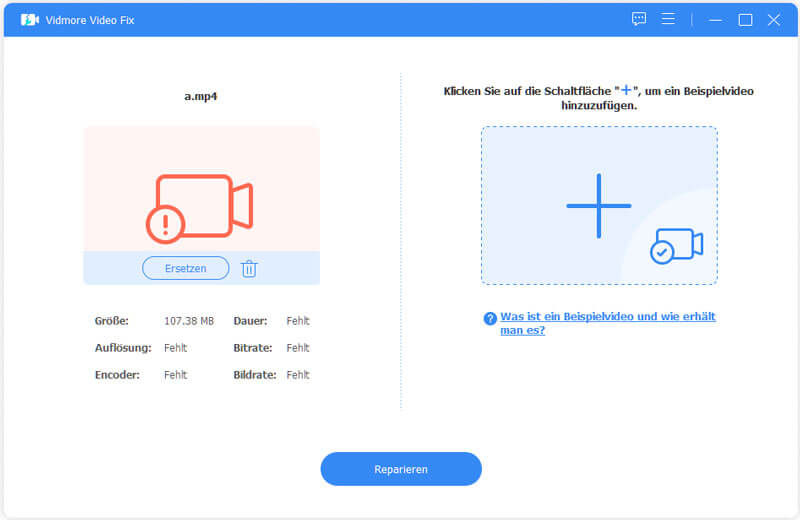
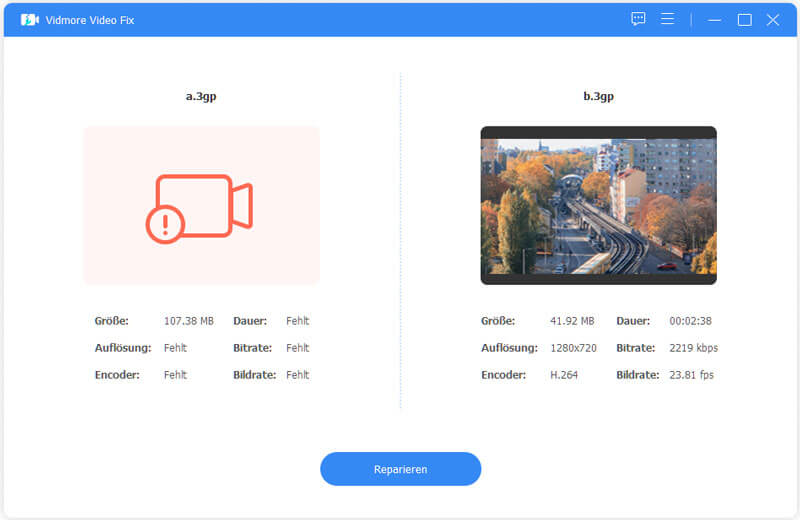
Schritt 3. Nach dem Hochladen werden die Parameter beider Videos angezeigt. Klicke auf Reparieren.
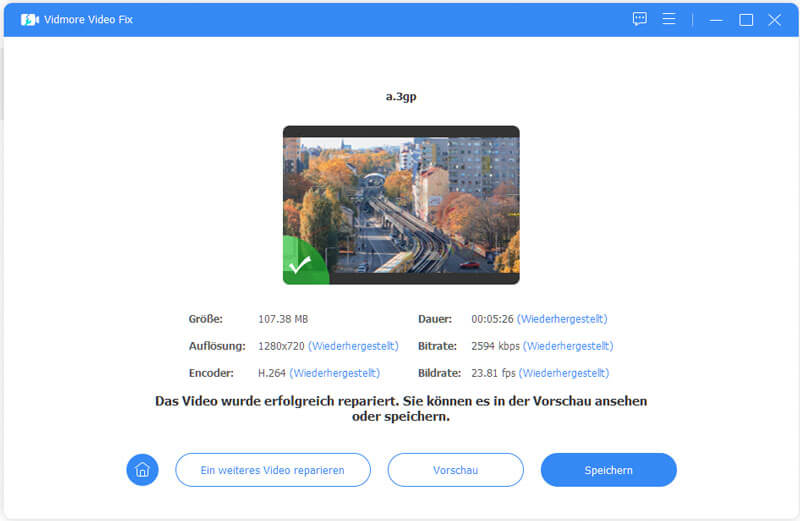
Wenn der Reparaturvorgang abgeschlossen ist, klicke auf Vorschau, um das reparierte Video zu prüfen. Klicke anschließend auf Speichern.
Teil 4. FAQs zur Netflix‑Audioverzögerung
Wie behebe ich die Tonverzögerung bei Netflix?
Überprüfen Sie zunächst, ob die Internetverbindung stabil ist. Wenn Sie einen Fernseher verwenden, stellen Sie sicher, dass das HDMI-Kabel des Geräts eingesteckt ist. Außerdem können Sie die Audioeinstellungen am Gerät anpassen.
Warum gibt es bei Netflix eine Verzögerung?
Hauptsächlich liegt es daran, dass deine Internetgeschwindigkeit nicht hoch genug ist, um Netflix‑Videos in HD‑Qualität abzuspielen. Du kannst zu einer anderen WLAN‑Verbindung wechseln. Es ist auch möglich, dass es bei diesem Video auf Netflix selbst ein Problem gibt. In diesem Fall kannst du den offiziellen Support kontaktieren und Feedback geben.
Wie behebe ich, dass der Netflix‑Ton nicht synchron ist?
Starten Sie Ihr Gerät neu und öffnen Sie Netflix anschließend erneut. Dadurch lassen sich einige Tonverzögerungen beheben, die durch Systemfehler und Bugs verursacht werden.
Fazit
Verschiedene Ursachen wie Netzwerk, Audioeinstellungen, Gerätezustand, HDMI‑Kabelverbindung und mehr können eine Netflix‑Audioverzögerung hervorrufen. In diesem Artikel haben wir Lösungen vorbereitet, die sowohl für Computer als auch für Fernseher geeignet sind. Wenn du feststellst, dass etwas mit der Videodatei nicht stimmt, solltest du unbedingt versuchen, sie mit Vidmore Video Fix reparieren zu lassen.