4 einfache Methoden, um das Problem „Kein Ton bei TikTok‑Videos“ zu beheben
TikTok ist eine prominente Social-Media-Plattform zum Teilen kurzer und unterhaltsamer Videos. Es ist auch ein Ort, an dem man die neuesten Tanz‑ und Songtrends, lustige Sketche und mehr entdeckt. Daher kann ein Video ohne Ton auf TikTok langweilig sein. Ihre TikTok‑Erfahrung kann also enttäuschend ausfallen. Aber keine Sorge. Es gibt einige Workarounds, mit denen Sie dieses Problem auf der Plattform beheben können. Bevor Sie jedoch die Lösungen kennenlernen, sollten Sie die Gründe entdecken, die zu kein Ton bei TikTok‑Videos führen. Gehen Sie zum nächsten Abschnitt, um mehr darüber zu erfahren.

SEITENINHALT
Teil 1. Warum haben TikTok‑Videos keinen Ton?
Wenn Sie TikTok keine Berechtigung zur Nutzung Ihres Mikrofons und Lautsprechers erteilt haben, werden Sie einen fehlenden Ton feststellen. Als Online‑Video‑Sharing‑App ist TikTok auf die Einstellungen Ihres Geräts angewiesen. So kann der Ton korrekt über den richtigen Kanal ausgegeben werden. Haben Sie jedoch bereits die erforderlichen Berechtigungen erteilt, kann das Problem auf folgende Gründe zurückzuführen sein:
Ursache 1. Beschädigte Videodatei(en)
Wenn Sie eine Videodatei haben, ist es wichtig zu wissen, dass sie auf verschiedene Arten beschädigt werden kann. Wenn Ihr TikTok‑Video keinen Ton hat, könnte es beschädigt sein. Daher enthält es möglicherweise nicht mehr die notwendigen Audiodaten.
Ursache 2. Audio des Videos ist nicht synchron
Ein weiteres mögliches Problem tritt auf, wenn der Ton nicht korrekt zum Video passt. Das passiert in der Regel, wenn es im Ablauf zu einem Synchronisationsproblem kommt. Das kann sowohl bei der Aufnahme als auch beim Bearbeiten Ihres Videos vorkommen. Infolgedessen hat Ihr TikTok‑Video eventuell nicht den Ton, den Sie erwarten.
Ursache 3. Stummgeschaltete Toneinstellungen
Es ist ebenfalls möglich, dass Sie die Toneinstellungen Ihres Geräts unbeabsichtigt stummgeschaltet haben. Daher ist beim Abspielen oder Ansehen Ihrer TikTok‑Videos kein Ton zu hören. Außerdem kann es sein, dass die Lautstärke Ihres Smartphones zu niedrig eingestellt ist. So können Sie keinen Ton aus den Videos hören.
Ursache 4. App‑Cache
Wenn Sie TikTok öffnen und verwenden, speichert die App in der Regel Cache‑Dateien auf Ihrem Gerät. Dadurch werden Vorgänge beschleunigt und die Leistung der App verbessert. Mit der Zeit können die Cache‑Dateien von TikTok jedoch überlastet werden. Dann kann die Plattform Fehlfunktionen aufweisen, was dazu führt, dass TikTok‑Videos keinen Ton haben.
Ursache 5. Fehlerhafte App
Die TikTok‑App‑Version auf Ihrem Gerät kann fehlerhafte Software enthalten. Dadurch wird ihre ordnungsgemäße Funktion beeinträchtigt. Häufig ist dies auf ein vorheriges Update durch den Entwickler zurückzuführen oder darauf, dass Sie TikTok über ein unsicheres Netzwerk verwendet haben.
Teil 2. Wie man das Problem „Kein Ton bei TikTok‑Videos“ behebt
Nun kommen wir zu Ihrer Frage: “Warum hat mein TikTok‑Video keinen Ton?” Hier sind einige verlässliche Methoden, die Sie ausprobieren können.
Lösung 1. Vidmore Video Fix verwenden
Wenn Sie eine beschädigte TikTok‑Videodatei haben oder Ihr Video ton‑/lipsynchron nicht stimmt, benötigen Sie ein zuverlässiges Tool zur Reparatur. Daher empfehlen wir Ihnen Vidmore Video Fix. Es handelt sich um ein zuverlässiges Programm zur Reparatur beschädigter oder defekter Videodateien. Tatsächlich kann es auch Videos mit niedrigem oder fehlendem Ton sowie asynchronen Video‑ und Audiospuren reparieren. Außerdem kann es defekte Videos von jedem beliebigen Gerät wiederherstellen. Sie können damit Videos von Smartphones, Camcordern, Speichermedien und mehr reparieren. Zusätzlich unterstützt es verschiedene Formate wie MP4, MOV, 3GP und so weiter. Kurz gesagt: Egal, wie stark Ihre Videos beschädigt sind, Vidmore Video Fix kann sie für Sie reparieren. Lernen Sie also anhand der folgenden Anleitung, wie Sie damit das Problem „kein Ton“ bei Ihren TikTok‑Videos beheben:
Schritt 1. Tool herunterladen.
Klicken Sie zunächst auf die Schaltfläche Gratis herunterladen unten, um Vidmore Video Fix auf Ihren Mac oder Windows‑Computer herunterzuladen. Installieren Sie es, indem Sie der Bildschirmanleitung folgen. Das Tool wird nach Abschluss der Installation gestartet.
Schritt 2. Notwendige Videodateien hochladen.
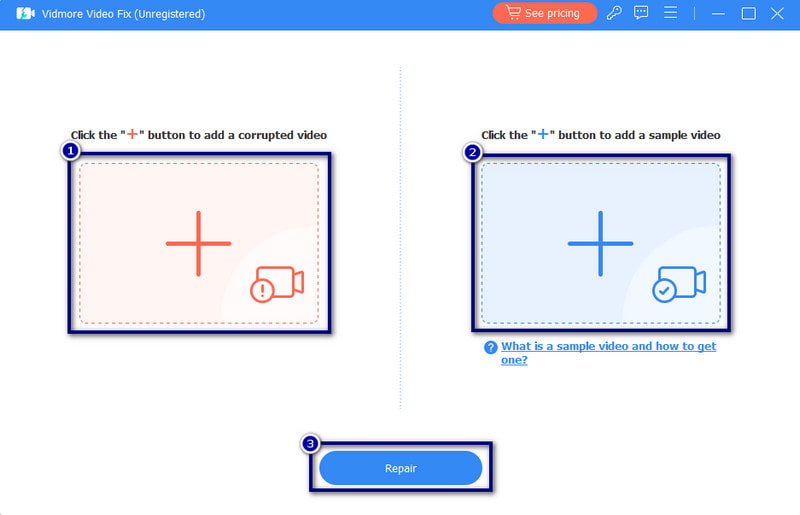
In der Hauptoberfläche des Tools finden Sie zwei Plus-Schaltflächen für das beschädigte Video und die Beispieldatei. Fügen Sie die benötigte Datei hinzu und achten Sie darauf, auch ein Beispielvideo hinzuzufügen. Das Tool erhält so eine Referenz, wie Ihr TikTok‑Video repariert werden soll.
Schritt 3. Reparierte Datei prüfen und speichern.
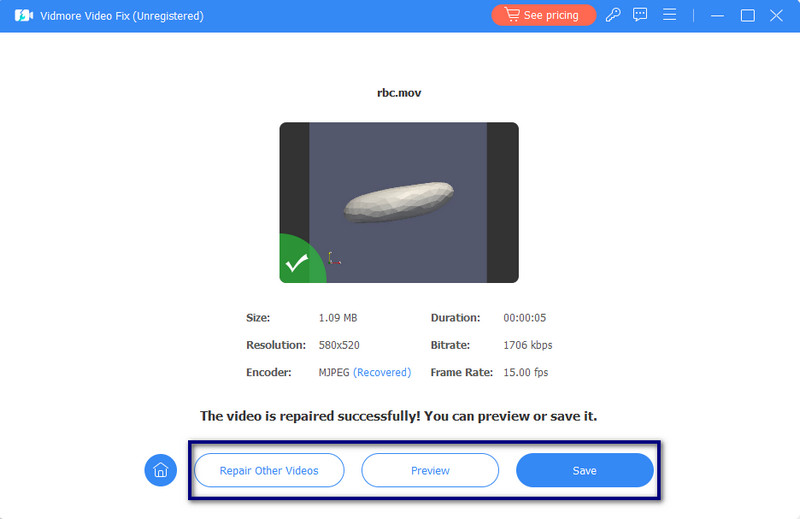
Sobald der Vorgang abgeschlossen ist, können Sie das reparierte Video überprüfen und ansehen. Klicken Sie dazu auf die Schaltfläche Vorschau. Alternativ können Sie es direkt mit einem Klick auf die Schaltfläche Speichern sichern.
Lösung 2. Lautstärkeeinstellungen anpassen
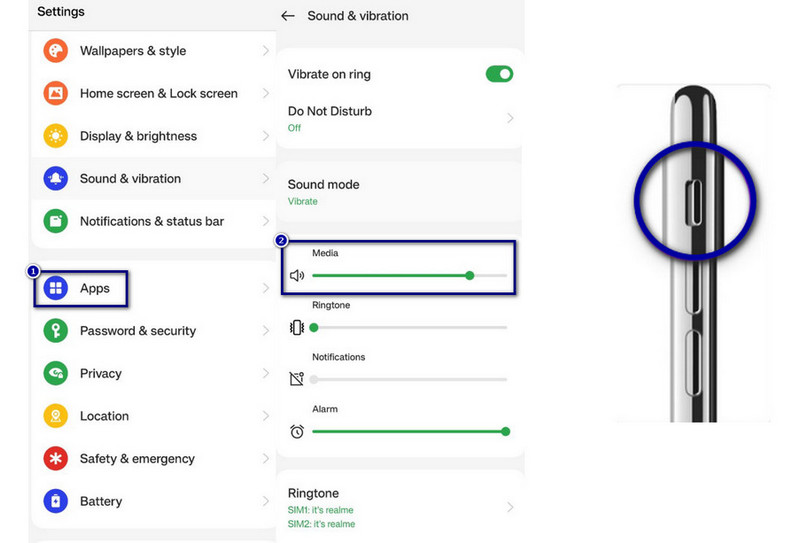
Wenn Ihre Lautstärkeeinstellungen zu niedrig sind, müssen Sie lediglich die Lautstärketasten Ihres Geräts verwenden. Achten Sie darauf, dass während der Lautstärkeanpassung das TikTok‑Video abgespielt wird. Wenn Sie Ihr Gerät versehentlich stummgeschaltet haben, können Sie dies je nach Gerätstyp beheben.
Wenn Sie ein iPhone nutzen, schalten Sie den Stumm-Schalter an der Seite Ihres Geräts aus. Auf Android‑Geräten gehen Sie einfach zu Einstellungen > Apps > Medien. Passen Sie dort den Schieberegler an Ihre Wünsche an. Klicken Sie hier, um zu erfahren, wie Sie Videos für TikTok stummschalten.
Lösung 3. App‑Cache löschen
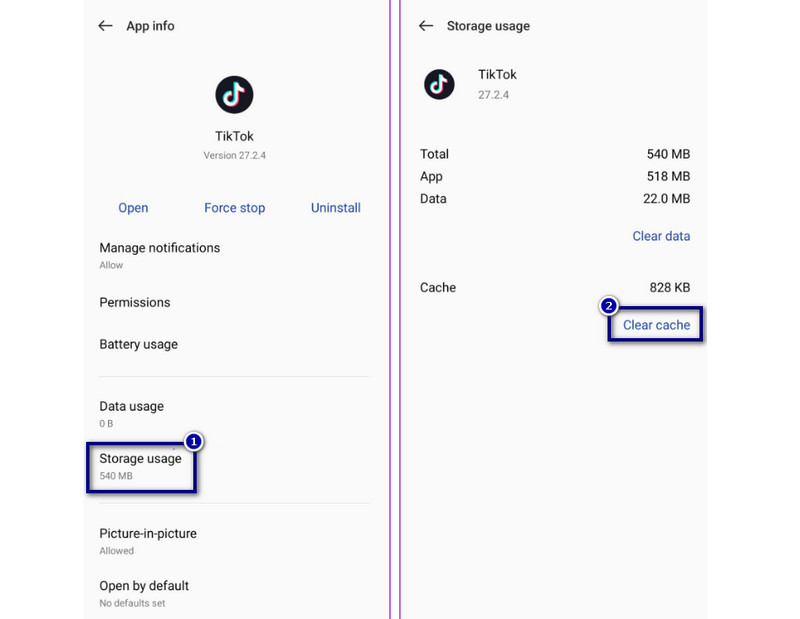
Das Löschen des App‑Caches kann das Problem „kein Ton bei Ihrem TikTok‑Video“ beheben. Außerdem verbessert es die Leistung von TikTok. Es hilft Ihnen auch, problematische Dateien zu entfernen, die Tonprobleme bei Ihrem Video verursachen. Um den TikTok‑Cache zu löschen, gehen Sie zu Einstellungen > Apps > App-Verwaltung. Suchen und wählen Sie dann TikTok aus der App‑Liste und tippen Sie auf Speicherverbrauch. Tippen Sie schließlich auf „Cache leeren“ und wählen Sie „Löschen“, um Ihre Entscheidung zu bestätigen.
Lösung 4. App aktualisieren oder neu installieren
Wenn Ihre TikTok‑App veraltet ist, sollten Sie im App Store oder Google Play Store nach einem Update suchen. Mitunter lässt sich so das Problem „kein Ton bei TikTok‑Videos“ beheben. Ist Ihre App bereits aktuell, das Problem besteht jedoch weiterhin, versuchen Sie, sie zu deinstallieren. Installieren Sie sie nach ein paar Sekunden erneut. Auf diese Weise wird die App aufgefrischt und kann Ihre Anforderungen wieder korrekt verarbeiten.
Teil 3. FAQs zu TikTok‑Videos ohne Ton
Warum ist mein TikTok‑Video stummgeschaltet?
Dein TikTok-Video wird möglicherweise stummgeschaltet, wenn du der App keine Berechtigung erteilt hast. Stelle daher sicher, dass du der App die Berechtigung gibst, auf das Mikrofon und den Lautsprecher deines Geräts zuzugreifen.
Warum macht TikTok meinen Ton kaputt?
TikTok könnte aufgrund möglicher Probleme deinen Ton beeinträchtigen. Das kann an fehlerhafter Software in der App liegen. Häufig ist dies die Folge eines früheren Updates oder der Nutzung von TikTok über ein unzuverlässiges Netzwerk.
Was ist mit den Sounds auf TikTok passiert?
Die Sounds auf TikTok sind möglicherweise aufgrund bestimmter Probleme verschwunden. Dazu können eine Überlastung des Caches und Synchronisationsprobleme während der Aufnahme- oder Bearbeitungsvorgänge gehören.
Fazit
Abschließend lässt sich sagen, dass kein Ton bei TikTok‑Videos durch verschiedene Faktoren verursacht werden kann, wie oben beschrieben. In solchen Fällen sind Sie bei einer beschädigten Datei mit Vidmore Video Fix bestens ausgestattet. Das Tool bietet eine zuverlässige Lösung zur Behebung von tonbezogenen Störungen auf TikTok. Wenn Sie wissen, wie Sie dieses Problem beheben, stellen Sie sicher, dass Ihre Videos sowohl gehört als auch gesehen werden.