Anleitung zur Behebung von ‘Video kann nicht wiedergegeben werden: Fehler 150’ in Google Präsentationen
Mit Google Präsentationen Diashows zu erstellen, kann viel Spaß machen. Aber manchmal läuft nicht alles wie geplant. Ein frustrierendes Problem, mit dem viele Nutzer konfrontiert sind, ist, dass Videos in Google Präsentationen nicht abgespielt werden. Das kann für diejenigen ärgerlich sein, die ihre Präsentationen mit Videos interessanter gestalten möchten. In diesem Artikel schauen wir uns an, warum das passiert. Abschließend geben wir Ihnen einige einfache Tipps, um die Meldung Google Präsentationen – Video kann nicht wiedergegeben werden: Fehler 150 zu beheben.

SEITENINHALT
Teil 1. Warum Google Präsentationen Videos nicht wiedergeben kann
Der Fehler 150 in Google Präsentationen ist ein allgemeiner Code, der erscheint, wenn das eingebettete Video nicht abgespielt wird. Diese Art von Fehler tritt aufgrund verschiedener Probleme auf. Einige der Gründe für dieses Wiedergabeproblem sind:
- Das Video, das hinzugefügt wurde oder das Sie hinzufügen möchten, ist beschädigt oder defekt. Videodateien können beschädigt werden, wenn es während des Hochladens zu einer Unterbrechung kommt.
- Es liegt ein Netzwerkproblem vor, das zu Unterbrechungen bei der Videowiedergabe führt.
- Manchmal kann es zu Störungen im Webbrowser kommen, mit dem Sie auf Google Präsentationen zugreifen. Daher treten Probleme bei der Videowiedergabe auf.
- Veraltete Versionen von Google Präsentationen können Fehler enthalten oder keine Unterstützung für neuere Videofunktionen bieten.
- Die in Google Präsentationen eingebetteten Videos können regionalen Beschränkungen unterliegen. Infolgedessen sind sie in einigen Regionen oder Ländern nicht verfügbar. Wenn Sie darauf zugreifen, kann dies zu Fehlern wie „Video kann nicht wiedergegeben werden“ führen.
Teil 2. So beheben Sie, dass Google Präsentationen Videos nicht wiedergeben kann
Im Folgenden finden Sie einige Möglichkeiten, das Problem zu lösen, dass Videos in Google Präsentationen nicht abgespielt werden können.
Option 1. Beschädigte Videodatei reparieren
Wenn Sie vermuten, dass Ihr Video beschädigt oder defekt ist, verwenden Sie Vidmore Video Fix, um es zu reparieren. Damit können Sie jedes Video reparieren, ganz gleich, wie stark es beschädigt ist. Sie können nicht abspielbare, nicht lesbare, kaputte und beschädigte Videos und mehr wiederherstellen. Außerdem lassen sich Videos von jedem Gerät oder jedem Speicherlaufwerk mit dem Programm reparieren. Es unterstützt Mobilgeräte, Camcorder, USB-Sticks, Festplatten und vieles mehr. Darüber hinaus können Sie Videos mit einer Auflösung von bis zu 8K reparieren. Noch interessanter ist, dass die Software alle Arten von Videowiedergabefehlern beheben kann, wie 150, 232011, 22403 und so weiter. So verwenden Sie das Programm:
Schritt 1. Laden Sie Vidmore Video Fix auf Ihren Windows- oder Mac-Computer herunter. Installieren Sie das Programm und warten Sie, bis es gestartet wird.
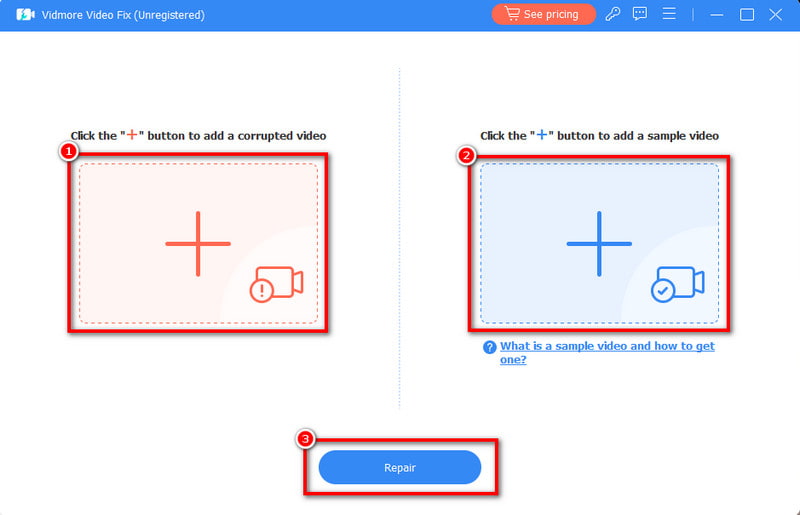
Schritt 2. Klicken Sie nun auf die Plus-Schaltfläche auf der linken Seite der Hauptoberfläche, um das beschädigte oder defekte Video hochzuladen. Klicken Sie auf der anderen Seite der Oberfläche auf die Plus-Schaltfläche, um ein Referenzvideo hochzuladen, das das Programm verwenden wird. Klicken Sie dann auf die Schaltfläche Reparieren.
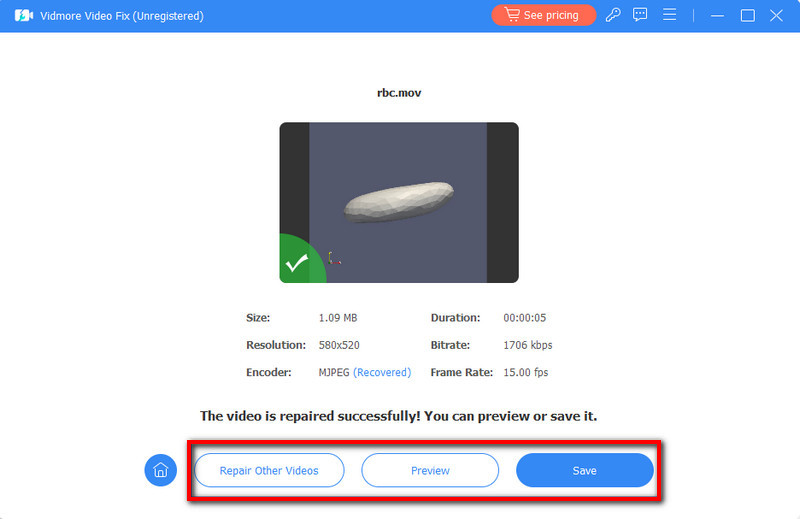
Schritt 3. Warten Sie, bis der Vorgang abgeschlossen ist. Keine Sorge, dies dauert nur einige Minuten. Anschließend haben Sie die Möglichkeit, das reparierte Video zu Vorschauen oder direkt zu Speichern. Dann können Sie auch mit Weitere Videos reparieren fortfahren.
Option 2. Alternativen Media Player verwenden
Manchmal liegt das Problem in der Plattform selbst, also bei Google Präsentationen. Wenn Google Präsentationen das gewünschte Video nicht abspielen kann, müssen Sie möglicherweise einen anderen Media Player verwenden. Daher empfehlen wir Ihnen, Vidmore Player zu nutzen. Es ist ein dedizierter Videoplayer für eine nahtlose Wiedergabe von Videos. Damit werden Ihnen beim Abspielen keine Verzögerungen und Fehler begegnen. Außerdem unterstützt er nahezu alle gängigen Audio- und Videoformate, darunter MP4, MOV, 3GP, AVI, MP3, AAC, WMA und viele mehr. Er ist eine der besten Alternativen, um Videos aus Google Präsentationen abzuspielen. Um ihn auszuprobieren, folgen Sie der Anleitung unten.
Schritt 1. Laden Sie zunächst den Vidmore Player herunter, indem Sie unten auf die Schaltfläche Free Download klicken. Installieren Sie das Programm, und sobald die Installation abgeschlossen ist, wird es automatisch gestartet.
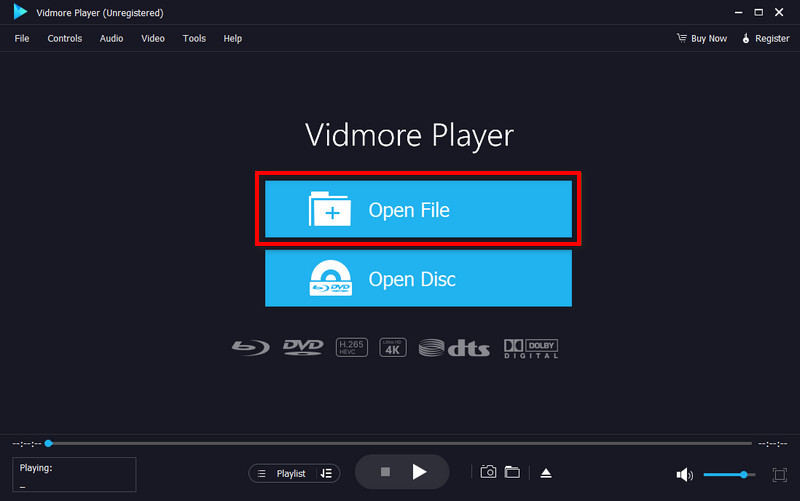
Schritt 2. Klicken Sie in der Hauptoberfläche der Software auf die Option Datei öffnen. Fügen Sie anschließend das Video hinzu, das Sie abspielen möchten.
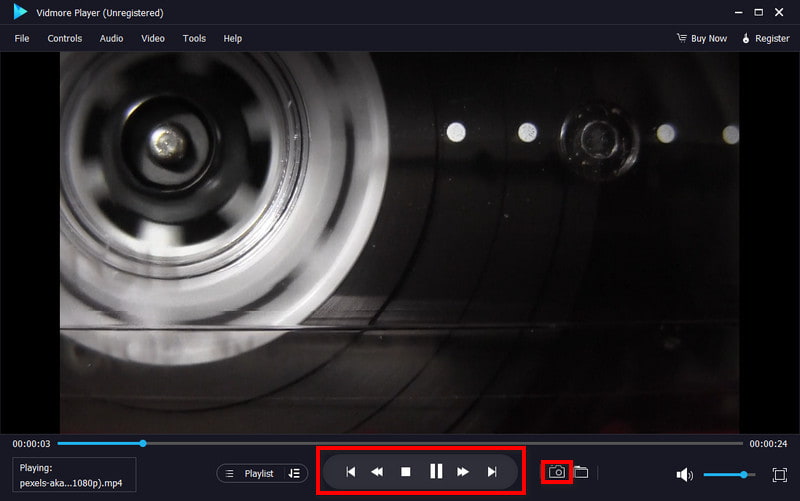
Schritt 3. Nachdem Sie das Video erfolgreich hinzugefügt haben, verwenden Sie die Wiedergabesteuerungen, um das Seherlebnis zu personalisieren. Sie können außerdem die Funktion Screenshot nutzen, um einen Schnappschuss aus dem Video zu machen.
Option 3. Browser aktualisieren oder anderen Browser verwenden
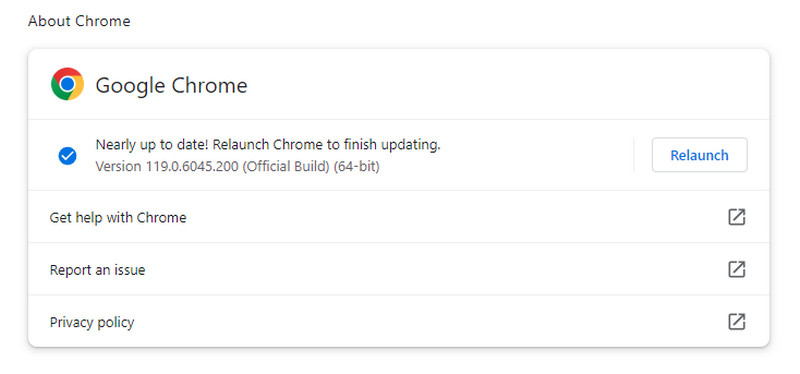
Eine weitere Möglichkeit, den Videofehler 150 in Google Präsentationen zu beheben, besteht darin, Ihren Browser zu aktualisieren oder einen anderen Browser zu verwenden. Wenn Sie den Browser aktualisieren, ermöglichen Sie ihm eine Aktualisierung, wodurch weniger Probleme auftreten. Außerdem enthalten diese Updates meist Fehlerbehebungen und Verbesserungen.
Um Ihren Browser zu aktualisieren, klicken Sie auf die drei Punkte in der oberen rechten Ecke des Bildschirms. Wählen Sie Hilfe > Über Google Chrome > Aktualisieren > Neu starten.
Option 4. Netzwerkverbindung prüfen
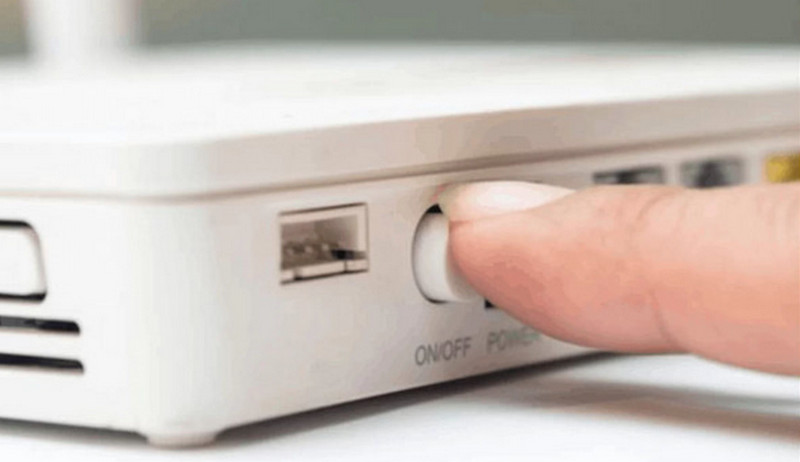
Stellen Sie beim Versuch, ein Video in Google Präsentationen abzuspielen, sicher, dass Sie eine stabile Internetverbindung haben. Da Sie ein Video online ansehen möchten, ist eine starke Internetverbindung entscheidend. Um Netzwerkprobleme zu beheben, starten Sie Ihren Router neu. Sie können auch bandbreitenintensive Programme schließen, die derzeit ausgeführt werden. Schließlich können Sie für eine stabilere Verbindung ein LAN-Kabel verwenden.
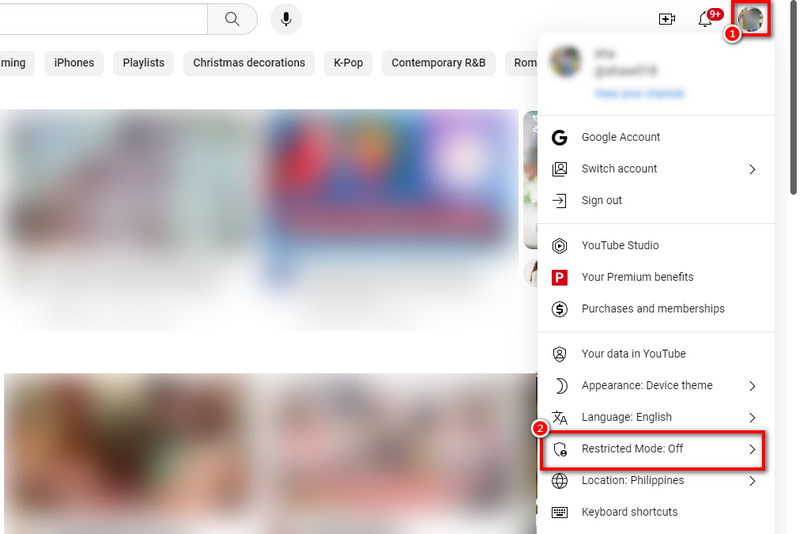
Option 5. Option „Eingeschränkter Modus“ deaktivieren
Wenn ein Video aufgrund von Urheberrechtsbedenken oder wegen der Entfernung von Inhalten nicht mehr verfügbar ist, gibt es einen möglichen Workaround. Beachten Sie jedoch, dass diese Beschränkungen dazu dienen, Urheberrechte zu schützen und die gesetzlichen Bestimmungen einzuhalten. Wenn das Video von YouTube stammt, gehen Sie zu YouTube. Klicken Sie auf Ihr Profil > Eingeschränkter Modus: Aus.
Teil 3. FAQs zu Google Präsentationen und nicht abspielbaren Videos
Wie macht man ein Video in Google Präsentationen abspielbar?
Um dies zu tun, klicken Sie auf die Folie, auf der Sie das Video einfügen möchten. Gehen Sie im Menü zu „Einfügen“ und wählen Sie „Video“. Wählen Sie die Quelle (Drive, YouTube oder Link) und fügen Sie das Video ein. Passen Sie die Einstellungen an und stellen Sie sicher, dass das Videoformat unterstützt wird.
Was bedeutet „Video kann nicht wiedergegeben werden“?
Das bedeutet, dass das hinzugefügte Video auf Probleme stößt und nicht erfolgreich abgespielt werden kann. Dies kann verschiedene Gründe haben, zum Beispiel Formatinkompatibilität, Internetverbindung oder bestimmte Einstellungen.
Wie erlaube ich Videos den Zugriff auf meine Google Präsentationen?
Stellen Sie sicher, dass das Video in einem kompatiblen Format gespeichert ist. Überprüfen Sie die Freigabeeinstellungen der Videoquelle (Drive oder YouTube), um sicherzustellen, dass es zugänglich ist. Bestätigen Sie, dass Ihre Internetverbindung stabil ist, während Sie mit Google Präsentationen arbeiten.
Was ist der Fehler „Google Präsentationen – Video kann nicht wiedergegeben werden: Fehler 5“?
Es ist das Problem, bei dem Google Präsentationen Schwierigkeiten hat, Videos abzuspielen und den Fehler 5 ausgibt. Dies geschieht in der Regel, wenn eine Videodatei beschädigt ist oder nicht zugänglich ist. Ein weiterer möglicher Grund können bösartige Erweiterungen, technische Störungen und Ähnliches sein.
Fazit
Abschließend sind dies die Gründe, warum die Meldung ‘Video kann nicht wiedergegeben werden: Fehler 150’ in Google Präsentationen erscheint. Beachten Sie jedoch, dass es keine direkte, einmalige Lösung dafür gibt. Sie müssen verschiedene Methoden ausprobieren, um zu beheben, was nötig ist. Deshalb haben wir verschiedene Workarounds für Sie bereitgestellt. Wenn Sie nun einmal auf ein Problem wie eine beschädigte Videodatei stoßen, steht Ihnen Vidmore Video Fix zur Verfügung. Ganz gleich, was mit Ihrer Videodatei passiert ist, das Tool bietet eine hohe Erfolgsquote bei der Reparatur!