6 einfache Wege, das Problem „Kein Ton bei Videos auf Android“ zu lösen
Ton ist ein wesentlicher Bestandteil unseres Videoerlebnisses. Er ermöglicht es uns, vollständig mit dem, was wir ansehen, mitzuschwingen. Es kann jedoch frustrierend sein, wenn man auf eine Situation stößt, in der es keinen Ton bei Videos auf Android gibt. Daher suchen viele nach einer Möglichkeit, dies zu beheben. Wenn du dazu gehörst, bist du hier im richtigen Artikel. Es gibt mehrere Gründe, warum dieses Problem auf Android-Geräten auftreten kann. Hier werden wir sie nacheinander besprechen. Gleichzeitig stellen wir Methoden vor, um sie zu beheben. Das Verstehen und Lösen dieses Problems sorgt für ein reibungsloses Seherlebnis.

SEITENINHALT
Teil 1. Beschädigte Android-Videodatei
Videodateien von Android-Handys sind häufig anfällig für Beschädigungen. Daher kann dies ebenfalls einer der Gründe sein, warum in deinen Videos kein Ton zu hören ist. Wenn du nun eine beschädigte Datei hast, kann dir Vidmore Video Fix helfen, sie zu reparieren. Es ist eine der besten Möglichkeiten, Dateien zu reparieren, ganz gleich, wie stark sie beschädigt sind. Damit kannst du unspielbare, ruckelige, verpixelte, körnige, verschwommene und ruckelnde Videos reparieren. Außerdem kann es asynchronen Ton und Bild sowie Videos ohne Ton beheben. Das macht es zu einer großartigen Lösung für das Problem „kein Ton beim Abspielen von Videos auf Android“. Neben Videos von Android verarbeitet es auch Dateien von Camcordern, Laufwerken und anderen Smartphones. Um nun mit der Reparatur deiner Android-Videos zu beginnen, befolge diese Schritte.
Schritt 1. Lade zunächst Vidmore Video Fix herunter, indem du unten auf die Schaltfläche „Free Download“ klickst. Klicke anschließend auf die Schaltfläche „Installieren“, um den Installationsvorgang auf deinem Computer zu starten. Danach wird das Programm automatisch gestartet.
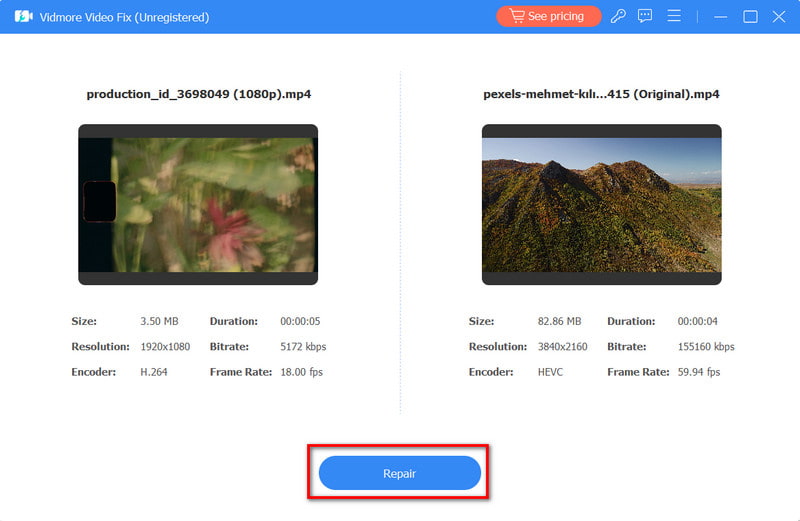
Schritt 2. Sobald du die Oberfläche des Tools aufgerufen hast, siehst du zwei Plus-Schaltflächen. Eine ist für die beschädigte Videodatei, die andere für das unbeschädigte Beispielvideo. Füge die benötigten Videos hinzu und klicke auf die Schaltfläche Reparieren.
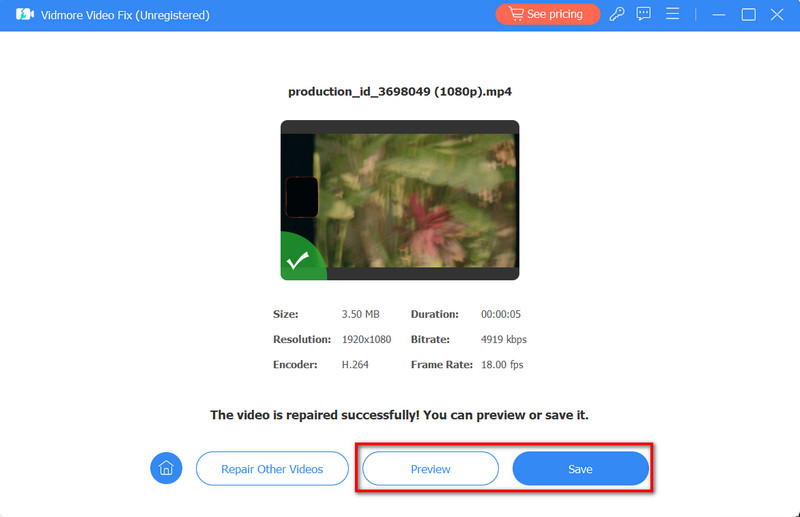
Schritt 3. Wenn der Reparaturvorgang abgeschlossen ist, hast du die Möglichkeit, die reparierte Datei anzusehen, bevor du sie speicherst. Klicke dazu auf die Schaltfläche Vorschau. Nachdem du sie überprüft hast, speichere sie auf deinem Computer, indem du auf die Schaltfläche Speichern klickst. Beachte, dass du die Datei auch ohne vorherige Vorschau speichern kannst.
Teil 2. Unnötiger Cache und Daten
Einige Cache-Daten können die Leistung deines Android-Geräts beeinträchtigen. Sie können Unterbrechungen beim Ton verursachen, was zu einem Verlust der Audioausgabe in deinen Videos führt. Daher solltest du diese überflüssigen Daten löschen, um das Problem zu beheben.
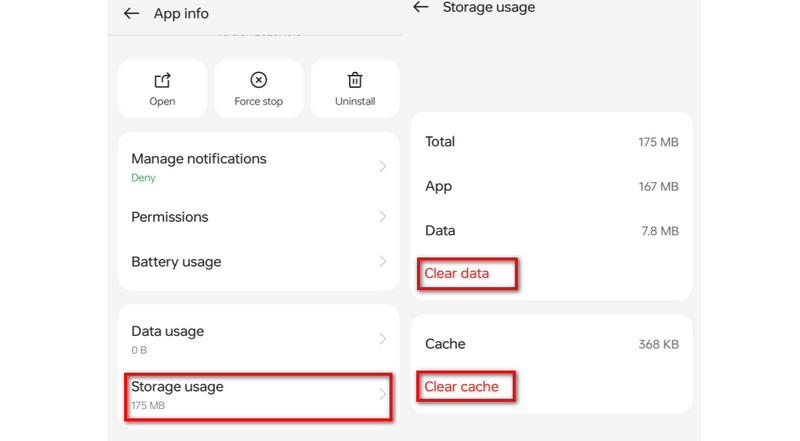
Um den App-Cache und die App-Daten zu löschen, öffne die Einstellungen deines Geräts. Suche die Option Apps und wähle die App aus, mit der du Videos abspielst. Tippe auf Speichernutzung > Daten löschen > Cache löschen. Das Zurücksetzen deiner Video-Player-App kann manchmal Tonprobleme beheben.
Teil 3. Lautstärkeeinstellungen des Geräts
Manchmal ist die Lautstärke deines Handys heruntergedreht oder stummgeschaltet. Infolgedessen kannst du beim Abspielen von Videos auf deinem Gerät keinen Ton hören. Es kann auch veränderte Einstellungen geben, etwa eingesteckte Kopfhörer oder einen aktivierten „Bitte nicht stören“-Modus. Überprüfe daher diese Einstellungen auf deinem Gerät, um Probleme zu vermeiden.
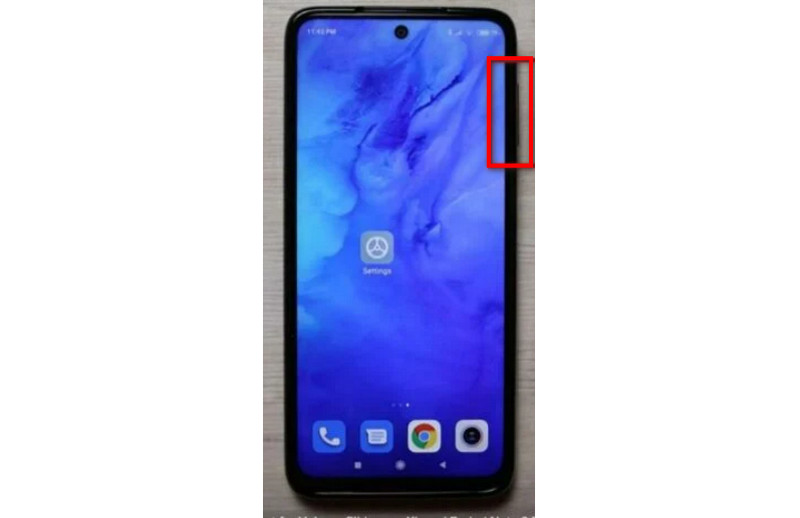
Um dies zu überprüfen und zu beheben, drücke eine der Lautstärke-Tasten, damit der Lautstärkeregler auf dem Bildschirm deines Android-Telefons erscheint. Passe die Regler auf die gewünschte Lautstärke an. Erhöhe die Lautstärkeeinstellungen bei Bedarf. Prüfe anschließend, ob dein Video nun Ton hat.
Teil 4. Veraltetes Android-Betriebssystem
Einer der Hauptgründe, warum Nutzer keinen Ton in Android-Videos haben, ist ein ausstehendes Android-Betriebssystem-Update. Das Aktualisieren des Android-Betriebssystems ist entscheidend, um dieses Problem zu beheben. So stellst du sicher, dass das Tonproblem wirksam angegangen und gelöst wird.
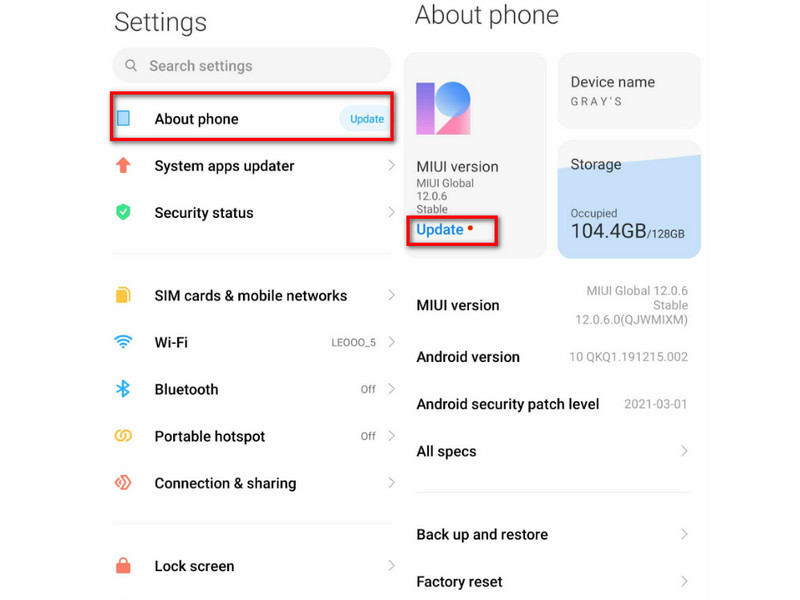
Um dein Android-Betriebssystem zu aktualisieren, stelle zunächst sicher, dass dein Gerät mit einem WLAN verbunden ist. Öffne dann die App Einstellungen und wähle Über das Telefon. Tippe auf Nach Updates suchen; wenn ein Update verfügbar ist, siehst du die Schaltfläche Aktualisieren. Tippe darauf und wähle die Option Installieren. Anschließend kannst du möglicherweise zwischen Jetzt installieren, Systemsoftware installieren oder Neu starten und installieren wählen. Wähle die passende Option entsprechend der verfügbaren OS-Version.
Teil 5. Netzwerkbezogene Probleme
Das Problem muss nicht zwangsläufig an deinem Gerät selbst liegen. Stattdessen kann es insbesondere mit deinen mobilen Daten oder deinem Netzwerk zusammenhängen. Es ist wichtig, das Problem an verschiedenen Orten zu überprüfen. Tritt es nur an einem bestimmten Ort auf, könnte dein Dienstanbieter schuld sein. Wenn es überall passiert, ist das Signal an deinem Standort möglicherweise schwach. In jedem Fall ist es am besten, den Kundendienst deines Mobilfunknetzbetreibers zu kontaktieren, um das Problem zu lösen.
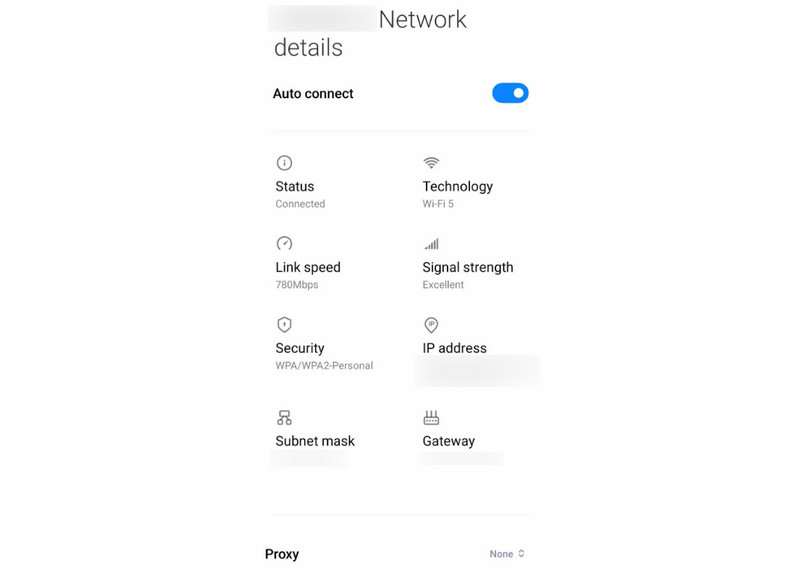
Wenn du WLAN zum Abspielen deines Videos nutzt, solltest du dich mit einer stabilen Verbindung verbinden. So lassen sich Unterbrechungen bei der Audiowiedergabe vermeiden.
Teil 6. Hardwareproblem
Wenn das Problem weiterhin besteht, könnte es sich um ein Hardwareproblem deines Android-Geräts handeln. Eine defekte Kopfhörerbuchse, Lautsprecher oder Lautstärketasten können Tonprobleme bei Videos verursachen. In diesem Fall ist möglicherweise eine professionelle Reparatur erforderlich.
Was du tun solltest, ist, ein autorisiertes Servicecenter in deiner Nähe aufzusuchen. Noch besser wäre es, wenn du den Support deines Geräteherstellers kontaktierst. Falls beides nicht möglich ist, kannst du einen professionellen Techniker hinzuziehen, um dein Gerät zu diagnostizieren. So kann das Hardwareproblem behoben werden, das den fehlenden Ton in Videos auf Android verursacht.
Teil 7. FAQs zu „Kein Ton bei Video auf Android“
Wie aktiviere ich die Medienlautstärke auf Android?
Um die Medienlautstärke auf Android zu aktivieren, kannst du die Lautstärketasten verwenden. Drücke sie auf deinem Android-Gerät, während eine Mediendatei oder ein Video abgespielt wird, um die Medienlautstärke anzupassen. Alternativ kannst du zu Einstellungen > Ton > Lautstärke gehen und den Regler für Medienlautstärke anpassen.
Wie stelle ich den Ton eines Videos wieder her?
Es gibt verschiedene Möglichkeiten, den Ton eines Videos wiederherzustellen. Zuerst kannst du prüfen, ob das Gerät nicht stummgeschaltet ist und die Lautstärke hochgedreht ist. Außerdem kannst du versuchen, einen anderen Media-Player oder eine andere App zu verwenden. Wenn das Problem weiterhin besteht, nutze Vidmore Video Fix, um dieses Problem zu beheben.
Warum hat mein Handy plötzlich keinen Ton mehr?
Mehrere Gründe können dies verursachen, wie wir oben bereits erwähnt haben. Dazu gehören heruntergeregelte Lautstärkeeinstellungen, app-spezifische Einstellungen oder eine Inkompatibilität des Audiocodecs. Es kann auch zu Softwarefehlern, Hardwareproblemen oder Netzwerkunterbrechungen kommen, die die Audiowiedergabe beeinträchtigen.
Warum gibt es keinen Ton, wenn ich ein Video auf einem Android-Handy aufnehme?
Diese Art von Problem kann aus mehreren möglichen Gründen auftreten. Dazu kann gehören, dass das Mikrofon nicht für die Audioaufnahme konfiguriert ist oder dass die App keine Berechtigung hat, auf das Mikrofon Ihres Android-Geräts zuzugreifen.
Fazit
Wie oben gezeigt, gibt es viele Gründe, warum du keinen Ton bei Videos auf deinem Android-Gerät hast. Die Verwendung der anderen empfohlenen Lösungen hilft dir, das Problem zu lösen. Außerdem sehen wir, dass eine häufige Ursache für dieses Problem beschädigte Videodateien sind. Zum Glück gibt es Vidmore Video Fix, um dies zu beheben und dein Seherlebnis zu verbessern. Es kann als ein wichtiges Tool angesehen werden, um den Ton deiner Videos wiederherzustellen. Probiere es also aus!