Eine ehrliche Bewertung zur Reparatur beschädigter Videos mit Wondershare Repairit Video
Es ist frustrierend, wenn wir feststellen, dass eine für uns wichtige Videodatei beschädigt ist. Statt jedoch in den meisten Fällen nach der Ursache zu suchen oder eine Lösung zur Wiederherstellung unserer wertvollen Erinnerungen zu finden, löschen wir sie einfach. Tatsächlich kann eine Vielzahl von Software beschädigte Videos leicht reparieren und auf ihre ursprüngliche Qualität zurücksetzen. Wondershare Repairit Video Repair ist für seine Videoreparatur-Funktion bekannt und kann Ihnen helfen, den Ärger über beschädigte Videos zu vermeiden. In diesem Tutorial erhalten Sie eine detaillierte Bewertung dieses Tools, einschließlich Funktionen, Preis, Vor- und Nachteile sowie Alternativen.

SEITENINHALT
Teil 1. Was ist Wondershare Repairit Video Repair
Wondershare Repairit Video Repair wird als All-in-One-Tool zum Reparieren beschädigter Dateien gelobt. Diese Software kann mit den meisten gängigen Dateitypen in jeder Situation umgehen, egal ob Videos beim Aufnehmen, Bearbeiten, Aufzeichnen, Übertragen, Verarbeiten oder Konvertieren beschädigt werden. Alle nicht abspielbaren Videos, die mit einem beliebigen Gerät wie Kamera oder Smartphone aufgenommen wurden, können mit Repairit Video Repair wiederhergestellt werden. Die benutzerfreundliche Oberfläche erleichtert die Bedienung und bringt Ihre wertvollen Erinnerungen in nur drei schnellen Schritten zurück.
Wenn Sie an diesem Videoreparatur-Tool interessiert sind, lesen Sie weiter, um mehr Informationen darüber zu erhalten.
Teil 2. Wondershare Repairit Video Repair im Test
Hauptfunktionen
Wondershare Repairit Video Repair wird von fortschrittlicher Technologie angetrieben, und seine Intelligenz verbessert die Videoqualität. Nachfolgend finden Sie die charakteristischen Funktionen.
- Stapelreparatur beschädigter Videos. Es kann mehrere defekte Videos gleichzeitig mit Leichtigkeit reparieren, und Nutzer müssen sich nicht allzu sehr um Videoformate kümmern.
- Unterstützt hochwertige Videoreparatur. Es ist in der Lage, 4K-, 8K- und Full-HD-Videos zu reparieren und erhält eine unverminderte Reparaturqualität.
- Hohe Erfolgsquote bei der Reparatur. Es ist mit robusten Technologien ausgestattet und liefert ausgezeichnete Ergebnisse.
Mehrere unterstützte Formate
Wondershare Repairit Video Repair ist sowohl für Windows als auch für Mac verfügbar und unterstützt verschiedene Formate wie FLV, MXF, KLV, INSV, MOV, MP4, M2TS, MKV, MTS, 3GP, AVI, M4V, WMV, MPEG, MPG, ASF, TS und RSV.
Preis
Wondershare Repairit Video Repair bietet in seinem Einzelbenutzer-Programm derzeit drei Tarife an.
| Paket | Preis |
| 1‑Monats-Lizenz | 69.99$ |
| 1‑Jahres-Lizenz | 79.99$ |
| Unbefristete Lizenz | 99.99$ |
Vorteile
- Umfangreiche Beispielbibliothek.
- Kompatibel mit verschiedenen Geräten.
- Benutzerfreundliche Oberfläche.
- Unterstützt verschiedene Formate.
Nachteile
- Hoher Preis.
- Kann die einzelne Reparatur bei der Stapelreparatur nicht stoppen.
Nachdem Sie sich einen grundlegenden Überblick über Wondershare Repairit Video Repair verschafft haben, lernen wir nun, wie Sie dieses leistungsstarke Tool verwenden.
Teil 3. Wie verwendet man Wondershare Repairit Video Repair
Wondershare Repairit Video Repair ist einfach zu bedienen und Sie können Ihre Videos in nur 3 Schritten schnell wiederherstellen.
Schritt 1. Beschädigte Videos importieren.
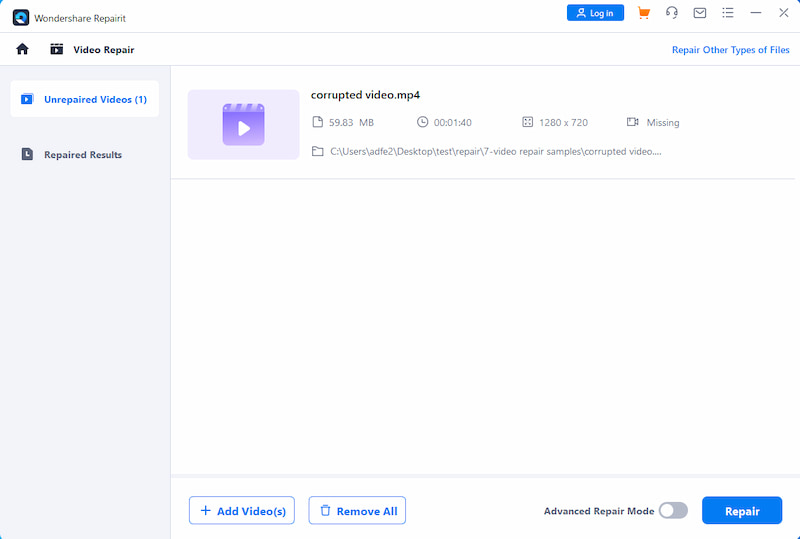
Öffnen Sie die Software und klicken Sie auf + Hinzufügen, um beschädigte Videos aus dem Dateiordner auszuwählen. Nach dem Hinzufügen der beschädigten Videos werden Dateiname, Dateipfad, Dateigröße, Videoauflösung und Videolänge in der Oberfläche angezeigt.
Schritt 2. Beschädigte Videos reparieren.
Klicken Sie nach dem Hinzufügen der Videos auf die Schaltfläche Reparieren, um den Videoreparatur-Prozess zu starten. Sie können außerdem auf + Video(s) hinzufügen tippen, um beschädigte Videos stapelweise zu reparieren.
Schritt 3. Reparierte Videos in der Vorschau ansehen und speichern.
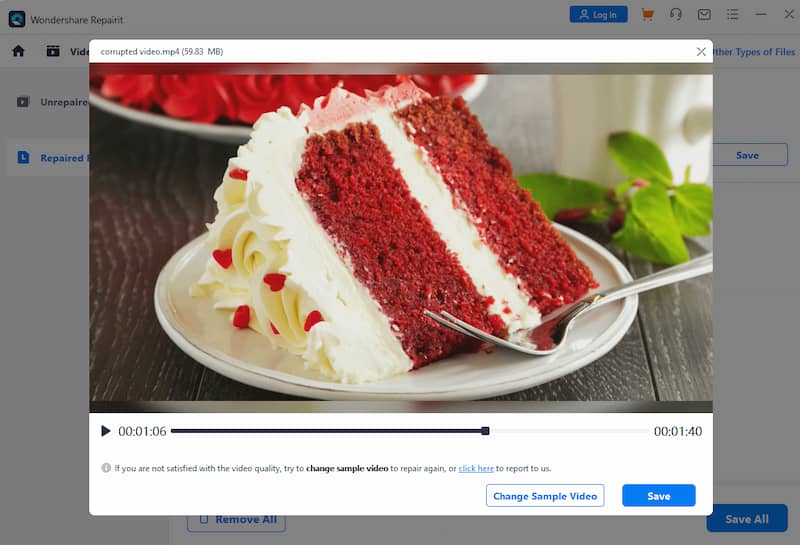
Nach der Reparatur können Sie auf Vorschau klicken, um die reparierten Videos anzusehen und die Qualität des verbesserten Videos zu überprüfen. Klicken Sie auf Speichern, um das Video auf den Computer zu exportieren, wenn Sie mit der Reparatur zufrieden sind.
Wie Sie sehen, ist Wondershare Repairit Video Repair leicht zu bedienen und bietet eine hohe Reparaturgeschwindigkeit. Allerdings erlaubt die Testversion den Nutzern nicht, Dateien zu speichern, und der Preis ist sehr hoch. Im nächsten Teil stellen wir Ihnen eine Alternative zu Wondershare Repairit Video Repair vor. Hoffentlich können Sie eine Lösung auswählen, die zu Ihnen passt.
Teil 4. Alternative zu Wondershare Repairit Video Repair
Obwohl Wondershare Repairit Video Repair als intelligentes Videoreparatur-Tool gilt, das die Wiederherstellung verschiedener beschädigter Videoformate mit hoher Geschwindigkeit ermöglicht, hat es auch einige Nachteile. Es ist für die meisten Nutzer zu teuer. Vidmore Video Fix wird als gute Alternative mit ähnlichen Funktionen empfohlen. Es unterstützt ebenfalls eine große Bandbreite beschädigter Videos, ist jedoch günstiger. Sobald Ihr Video Wiedergabefehler anzeigt, können Sie diese Lösung ausprobieren.
Schritt 1. Vidmore Video Fix öffnen.
Tippen Sie auf die Schaltfläche, um Vidmore Video Fix zu installieren, und starten Sie das Programm.
Schritt 2. Beschädigtes Video hinzufügen.
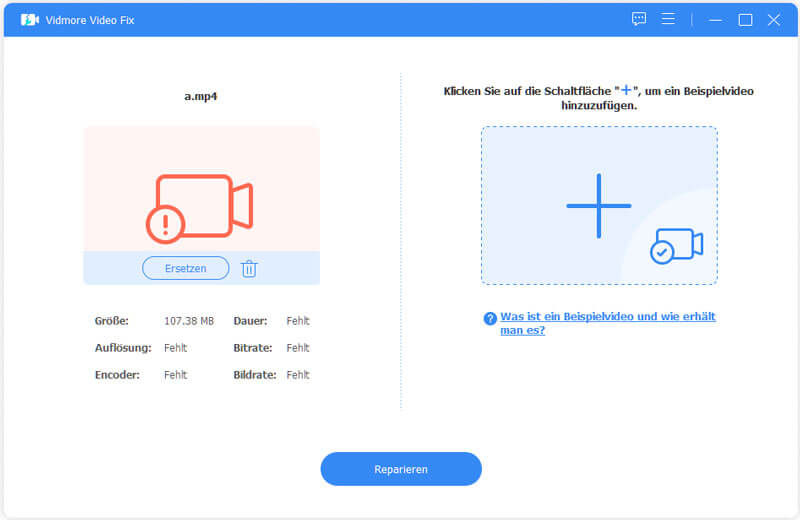
Importieren Sie das reparaturbedürftige Video, indem Sie auf die +-Schaltfläche auf der linken Seite klicken. Anschließend werden Größe, Auflösung, Encoder, Dauer, Bitrate und Bildrate des beschädigten Videos angezeigt, sobald Sie es in das Tool laden.
Schritt 3. Beispielvideo laden
Tippen Sie auf die +-Schaltfläche auf der rechten Seite und fügen Sie ein Beispielvideo hinzu. Ein Beispielvideo kann dem Tool helfen, die Erfolgsquote der Videoreparatur zu verbessern.
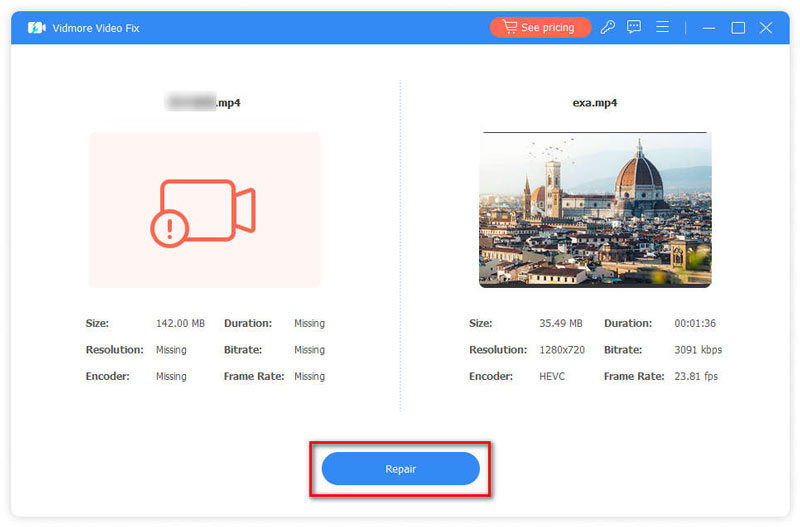
Schritt 4. Video reparieren
Klicken Sie auf Reparieren, um mit der Wiederherstellung zu beginnen. Nach Abschluss können Sie auf Vorschau klicken, um zu prüfen, ob die Qualität des reparierten Videos dem Original entspricht.
Wie Sie sehen, ist Vidmore Video Fix ebenfalls ein leistungsstarkes Videoreparatur-Tool. Sie können eine umfassende Abwägung treffen, um das Tool auszuwählen, das Ihren Anforderungen entspricht. Vergessen Sie dabei nicht, Ihren Standard-Videoplayer zu ändern, um nahezu alle Videoformate abspielen zu können.
Teil 5. FAQs zu Wondershare Repairit Video Repair
Ist Wondershare Video Repair kostenlos?
Wondershare Video Repair bietet eine kostenlose Testversion an. Nur zahlende Nutzer können jedoch die reparierten Videos speichern. Daher ist das Programm nicht kostenlos. Es bietet drei Kaufpläne an, die sich in der jeweiligen Laufzeit unterscheiden.
Ist Wondershare Video Repair seriös?
Ja, es ist seriös. Wondershare Video Repair ist eine der führenden Softwarelösungen zur Reparatur von Videos. Das Unternehmen verfügt über mehr als 20 Jahre Erfahrung und hat bereits über 2 Millionen Nutzerinnen und Nutzer betreut.
Ist es möglich, beschädigte Videodateien wiederherzustellen?
Ja. Heutzutage gibt es mit der Entwicklung der Technologie, insbesondere der künstlichen Intelligenz, viele leistungsstarke Lösungen zur Videoreparatur wie Wondershare Video Repair und Vidmore Video Fix.
Fazit
Dieser Artikel bietet Ihnen eine umfassende Bewertung von Wondershare Repairit Video Repair, mit dem Sie die meisten nicht abspielbaren Videos reparieren und wiederherstellen können. Gleichzeitig wird die günstigere Alternative Vidmore Video Fix empfohlen. Hoffentlich finden Sie ein Videoreparatur-Tool, das Ihren Anforderungen entspricht.