Kernel Video Repair Bewertung & beste Alternative
Stell dir vor, du bearbeitest oder konvertierst gerade ein Video, und plötzlich stürzt dein Computer ab, sodass die Konvertierung oder Bearbeitung unterbrochen wird. Wenn du den Computer neu startest, um den Vorgang fortzusetzen, stellst du wahrscheinlich fest, dass sich das Video in keinem Mediaplayer mehr abspielen lässt. Warum passiert das? Beim Bearbeiten und Konvertieren von Videos werden in der Regel Codec, Struktur und Format einer Videodatei geändert. Werden diese Vorgänge nicht vollständig abgeschlossen, kann der Datenverlust zu einer beschädigten oder defekten Videodatei führen.
Um das Problem zu beheben und dein Video wiederherzustellen, benötigst du Reparatur‑Tools. Kernel Video Repair ist dabei eine beliebte Lösung, der Millionen von Videoerstellern vertrauen. Wenn du ein solches Reparaturtool brauchst und mehr darüber erfahren möchtest, ist dieser Artikel genau das Richtige für dich. Wir geben eine ausführliche Bewertung von Kernel Video Repair, einschließlich seiner Funktionen, Preise, Stärken, Schwächen und der besten Alternative, die du wählen kannst.

SEITENINHALT
Teil 1. Kernel Video Repair Bewertung
Die Kernel Video Repair‑Software ist ein leichtgewichtiges und zuverlässiges Videoreparatur‑Tool für Windows 365/11/10/8.1 und frühere Versionen. Sie kann nicht abspielbare, beschädigte oder defekte Videodateien in zahlreichen Formaten reparieren – unabhängig davon, aus welchen Gründen das Wiedergabeproblem entstanden ist. Lies diesen Abschnitt, um mehr über Kernel Video Repair zu erfahren.
Hauptfunktionen
Beliebige nicht abspielbare Videos reparieren
Sie kann jedes beschädigte Video innerhalb weniger Minuten ganz einfach reparieren. Manchmal kommt es beim Umgang mit Videos zu Systemabstürzen, Virenangriffen oder einem plötzlichen Stromausfall. Diese Faktoren können zu Videobeschädigungen führen, insbesondere beim Übertragen, Konvertieren oder Bearbeiten von Videos. Wenn dein Video aus einem dieser Gründe unzugänglich wird, kann Kernel Video Repair es ohne Qualitätsverlust reparieren.
Unterstützung aller Videoformate unter Windows
Als ausschließlich unter Windows betriebenes Videoreparatur‑Tool kann es mit allen von Windows unterstützten Videoformaten umgehen. Es unterstützt Formate wie MP4, MJPEG, MKV, AVI, 3GP, WMV und viele mehr. Die reparierten Videos lassen sich anschließend in jedem Mediaplayer unter Windows abspielen.
Beschädigte Videos aus verschiedenen Quellen verarbeiten
Es kann jedes nicht abspielbare Video von deinem iPhone, Android‑Gerät, einer DSLR, CCTV‑Kamera, Drohne oder Website reparieren. Ganz gleich, welches Gerät du verwendest – das Reparaturtool kann deine Videos auf dieselbe Weise wiederherstellen.
Zusätzliche Funktionen
Direkter Link zur Homepage
In der Oberfläche von Kernel Video Repair findest du einen Link zu ihrer Website. Dort kannst du dich über Funktionen, Anleitungen und häufig gestellte Fragen informieren. Das ist besonders für Einsteiger eine benutzerfreundliche Funktion.
Bericht als CSV speichern
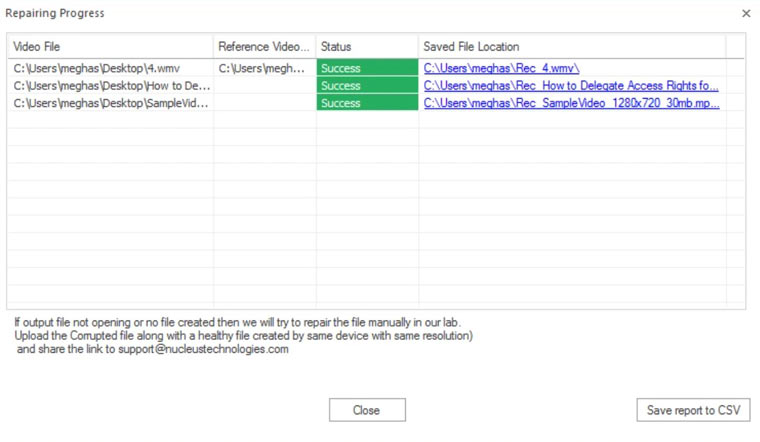
Nach Abschluss des Reparaturvorgangs kannst du den Bericht als CSV‑Datei exportieren. Darin werden Dateipfade, Referenz‑Videodateien und der Status (erfolgreich oder nicht) angezeigt. Das ist besonders praktisch, wenn du eine große Anzahl von Videos reparieren musst.
Preisgestaltung
| Kernel Video Repair | Kernel Video Suite (Videos konvertieren, reparieren und Fotos wiederherstellen) | |
| 1‑Jahres-Lizenz | $29 | $79 |
| Lebenslange Lizenz | $49 | $129 |
Anleitung für Kernel Video Repair
Kernel Video Repair bietet einen einfachen und schnellen Weg, beschädigte Videos zu reparieren. Lade zuerst das Videoreparatur‑Tool von der Website herunter.
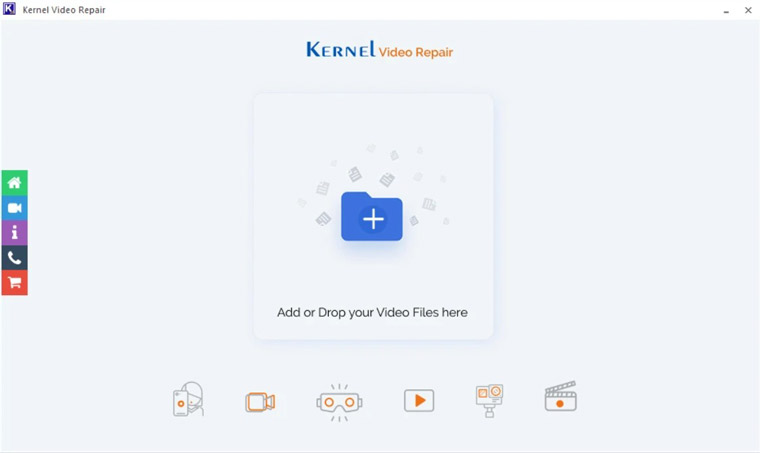
Schritt 1. Um deine beschädigten Videos hochzuladen, kannst du sie einfach per Drag & Drop hineinziehen oder auf die Schaltfläche + klicken und deine Datei(en) auswählen.
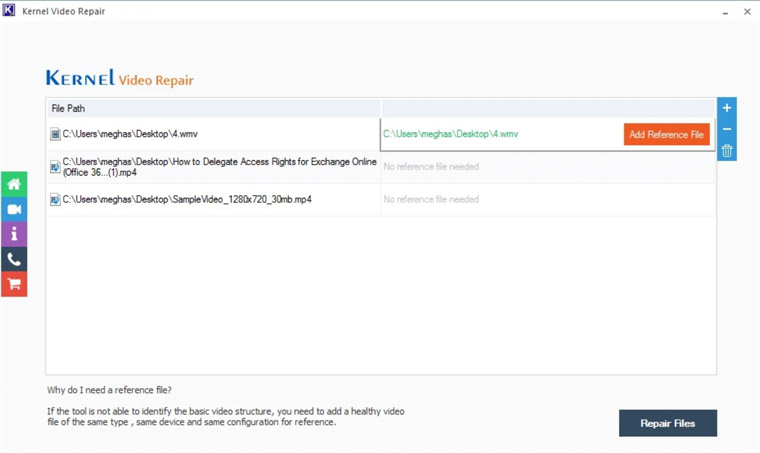
Schritt 2. Klicke auf die Schaltfläche Add Reference File (Referenzdatei hinzufügen), falls sie angezeigt wird. Klicke anschließend unten rechts auf Repair Files (Dateien reparieren).
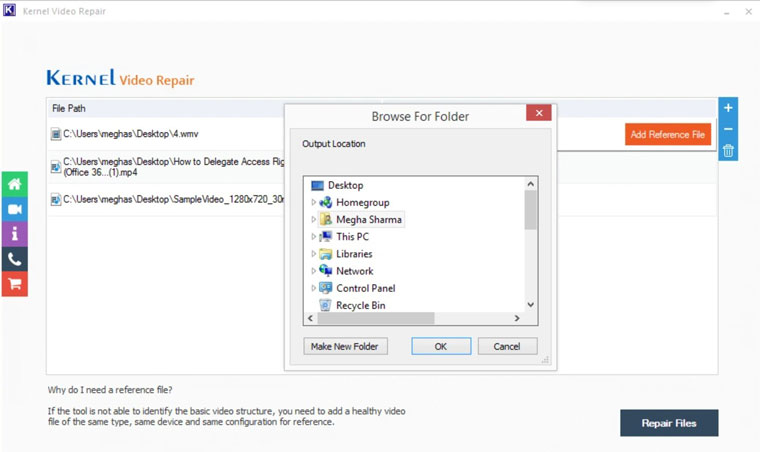
Schritt 3. Wähle einen gewünschten Ordner, in dem deine reparierten Videos gespeichert werden sollen, und klicke auf OK, um den Reparaturvorgang zu starten.
Schritt 4. Nachdem die Reparatur abgeschlossen ist, siehst du Success in der Spalte Status.
Mit Kernel Video Repair dauert es nicht lange, deine beschädigten Videos wiederherzustellen. Wenn du eine große Menge an Videos zu reparieren hast, solltest du den Bericht besser als CSV speichern, um sie schneller überprüfen zu können. Die Datei bietet eine übersichtlichere Darstellung der Informationen zu den reparierten Videos.
Vorteile
- Keine Größenbeschränkung für Videos und Audiodateien.
- Stapelreparatur beschädigter Videos bei geringer CPU‑Auslastung.
- Einfache Bedienung mit einer schnellen Drag‑and‑Drop‑Funktion.
- Breite Formatunterstützung.
Nachteile
- Es gibt kein Kernel Video Repair für Mac.
- 30‑Sekunden‑Beschränkung für Videos in der Testversion.
- Du kannst das reparierte Video nicht in der Vorschau ansehen.
Teil 2. Beste Alternative zu Kernel Video Repair
Für alle, die einen Mac‑ oder Windows‑Computer verwenden, ist Vidmore Video Fix eine perfekte Alternative, um alle Anforderungen bei der Reparatur beschädigter Videos zu erfüllen. Anders als Kernel Video Repair ermöglicht es dir, das reparierte Video mit Originalqualität in höherer Reparaturgeschwindigkeit in der Vorschau anzusehen. Es kann jedes Video reparieren, unabhängig davon, wie es beschädigt wurde und von welchem Gerät es stammt. Sieh dir an, wie du nicht abspielbare Videos mit Vidmore Video Fix reparierst.
- Beliebige nicht abspielbare, beschädigte oder defekte Videos reparieren.
- Videos von Handys, Kameras, Drohnen, Laufwerken usw. reparieren.
- Blitzschnelle Geschwindigkeit und hohe Erfolgsrate mit fortschrittlicher KI‑Technologie.
- Übersichtliche Oberfläche, schnelle und einfache Schritte zur Videoreparatur.
Schritt 1. Lade das beste Videoreparatur‑Tool herunter, installiere es und starte es.
Schritt 2. Lade das beschädigte Video und das Beispielvideo hoch.
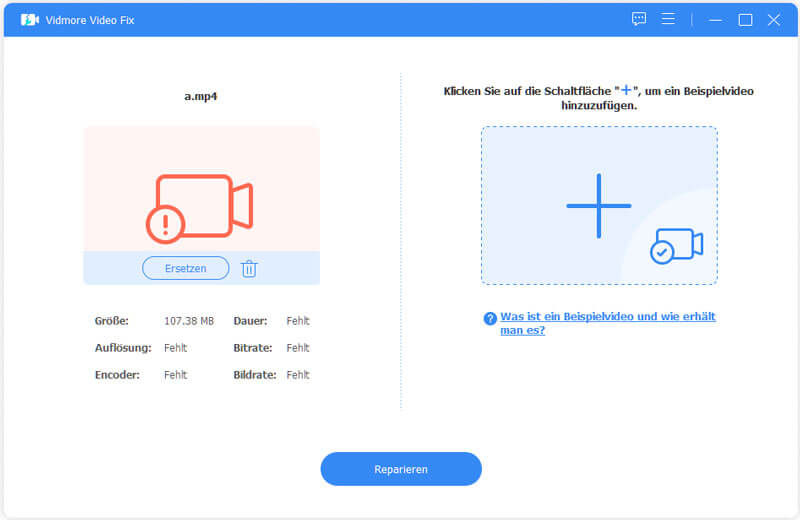
Schritt 3. Klicke unten auf Repair, um den Reparaturvorgang zu starten.
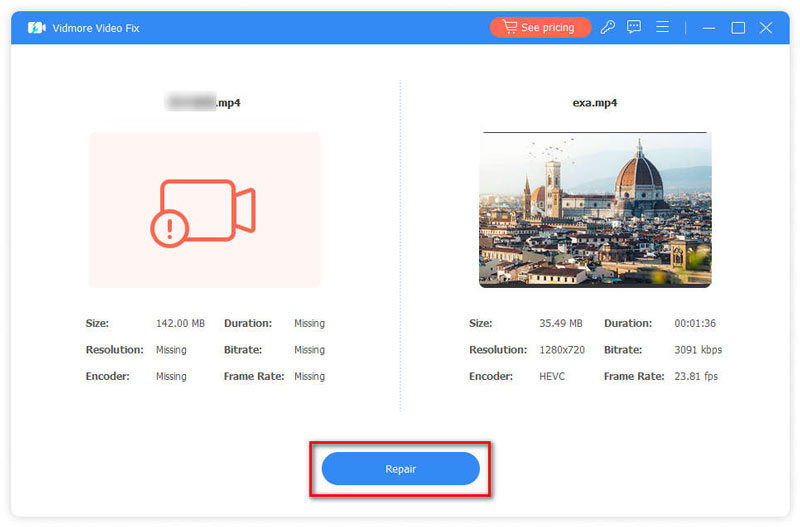
Vidmore Video Fix kann den Reparaturvorgang innerhalb von Sekunden abschließen, selbst bei sehr großen Videodateien. Anschließend kannst du eine Vorschau anzeigen, um zu prüfen, ob das Video abspielbar ist, und es auf deinem Computer speichern. Der Vorteil besteht darin, dass eine detaillierte Gegenüberstellung zwischen dem beschädigten und dem Beispielvideo angezeigt wird, einschließlich ihrer Größe, Dauer, Auflösung, Bitrate, Encoder und Bildrate. So kannst du erkennen, ob das Beispielvideo dem Standard entspricht, den du dir wünschst.
Teil 3. FAQ zu Kernel Video Repair
Ist Kernel Video Repair sicher?
Ja. Kernel Video Repair ist sicher für die Reparatur beschädigter Videos und zum Beheben von „Video kann nicht abgespielt werden“-Fehlern. Es ist 100 % sicher und schützt deine Privatsphäre.
Ist Kernel Video Repair kostenlos?
Es ist nicht völlig kostenlos. Sie können die Testversion mit eingeschränkten Funktionen und einer Videolänge von 30 Sekunden verwenden. Wenn Sie Zugriff auf mehr Funktionen erhalten möchten, müssen Sie die Software kaufen.
Ist Kernel Video Repair seriös?
Ja. Es ist seriös. Du kannst es verwenden, um jedes beschädigte Video zu reparieren.
Fazit
Eine beschädigte Videodatei gehört in diesem digitalen Zeitalter zu den häufigen Erfahrungen. Deshalb brauchen wir ein leistungsstarkes und einfach zu bedienendes Videoreparatur‑Tool. In dieser Bewertung von Kernel Video Repair hast du mehr über seine Funktionen, Preise sowie Vor‑ und Nachteile erfahren. Allerdings wird macOS nicht unterstützt, und du kannst dein repariertes Video nicht in der Vorschau ansehen. Wenn du solche zusätzlichen Funktionen benötigst, lade Vidmore Video Fix herunter und probiere es aus. Mit fortschrittlichen KI‑Algorithmen und einer hohen Erfolgsquote wird dich Vidmore Video Fix nicht enttäuschen.