Zuverlässiger Testbericht zu Stellar Repair for Video
Beeindruckende Momente festzuhalten und lebendig zu bewahren, ist vielleicht eine der wirksamsten Möglichkeiten, die Zeit anzuhalten. Ob wir nun die atemberaubende Landschaft, das Aufwachsen unserer Kinder, ein Familientreffen oder andere kostbare Erinnerungen auf Video festgehalten haben – wir möchten sie einfach für immer bewahren. Manchmal laden wir auch Videos von Websites herunter oder erhalten geteilte Videos von Freunden. Allerdings werden Videos nicht immer gut erhalten. Mitunter stellt sich heraus, dass es sich um eine beschädigte Datei handelt oder die Qualität des Videos gelitten hat. Dann ist ein Reparaturtool notwendig, um diese wertvollen Videos zu korrigieren oder wiederherzustellen. Hier wird mit Stellar Repair for Video ein beliebtes Tool als gute Lösung vorgestellt; in unserem ehrlichen Testbericht zu diesem Tool und zu einer Alternative können Sie sich informieren und so das für Sie passende Video-Reparaturprogramm auswählen.

SEITENINHALT
Teil 1. Was ist Stellar Repair for Video
Stellar Repair for Video ist eine fortschrittliche Videoreparatur-Software für Windows und Mac. Sie kann Ihnen helfen, nahezu alle Probleme mit Videos zu lösen, darunter beschädigte oder defekte Videos, ruckelnde oder stockende Wiedergabe, schwarze Bildschirme, Fehler beim Abspielen von Videos oder asynchronen Ton. Benutzer können ihre Videos während des Konvertierens, Verarbeitens oder Bearbeitens in Stellar Repair for Video in ihren ursprünglichen Zustand zurückversetzen.
Vermutlich sind Sie bereits neugierig auf dieses Tool – nun sehen wir uns die Bewertung von Stellar Repair for Video im Detail an.
Teil 2. Stellar Repair for Video im Test
Hauptfunktionen
Warum ist Stellar Video Repair so beliebt? Unter anderem, weil es viele Kernfunktionen bietet, wie zum Beispiel:
Erstens kann dieses Videoreparatur-Tool mehrere Video-Fehler beheben, einschließlich QuickTime-Fehlern oder Meldungen über das Laden von Mediendateien, die nicht wiedergegeben werden können.
Zweitens kann es Videos von verschiedenen Geräten reparieren, darunter Smartphones, Drohnen, DSLRs und CCTVs. Sie müssen die beschädigten Videodateien lediglich von der SD-Karte, der Kamera oder einem anderen Speichermedium auf Ihren Computer übertragen und anschließend Stellar Repair for Video starten, um die defekten Videos schnell zu reparieren.
Unterstützt und repariert unterschiedliche Formate
- Unterstützt verschiedenes Videomaterial, darunter HD, UHD, 4K, 8K, 12K, 16K und VR-Videos.
- Repariert nicht abspielbare Formate wie M4V, 3G2, 3GP, F4V, WMV, DIVX, FLV, DIVX, MPEG und MTS.
Preis
Stellar Repair for Video bietet derzeit drei auswählbare Tarife an.
| Paket | Funktion | Preis |
| Standard | Beschädigte, defekte, kaputte oder nicht abspielbare Videos reparieren. | 49.99$ |
| Professional | Neben der Videoreparatur auch beschädigte oder defekte Fotos korrigieren. | 59.99$ |
| Premium | Neben der Videoreparatur auch beschädigte oder defekte Fotos korrigieren. | 69.99$ |
Vorteile
- Zahlreiche Kernfunktionen.
- Benutzerfreundliche Oberfläche.
- 100% sicher und geschützt.
Nachteile
- Hoher Preis.
Nun kennen Sie die umfassenden Funktionen von Stellar Repair for Video. Wenn Ihnen dieses Tool zusagt, lesen Sie weiter und sehen wir uns an, wie Sie es verwenden.
Teil 3. Wie verwendet man Stellar Repair for Video
Die Benutzeroberfläche von Stellar Repair for Video ist übersichtlich, und hier sind die schnellen Schritte, um Ihre Videos damit zu reparieren.
Schritt 1. Fügen Sie Ihre Videos hinzu.
Öffnen Sie Stellar, klicken Sie auf Videos hinzufügen und wählen Sie im Dateiverzeichnis die Videos aus, die Sie reparieren möchten.
Schritt 2. Reparieren Sie Ihre Videos.
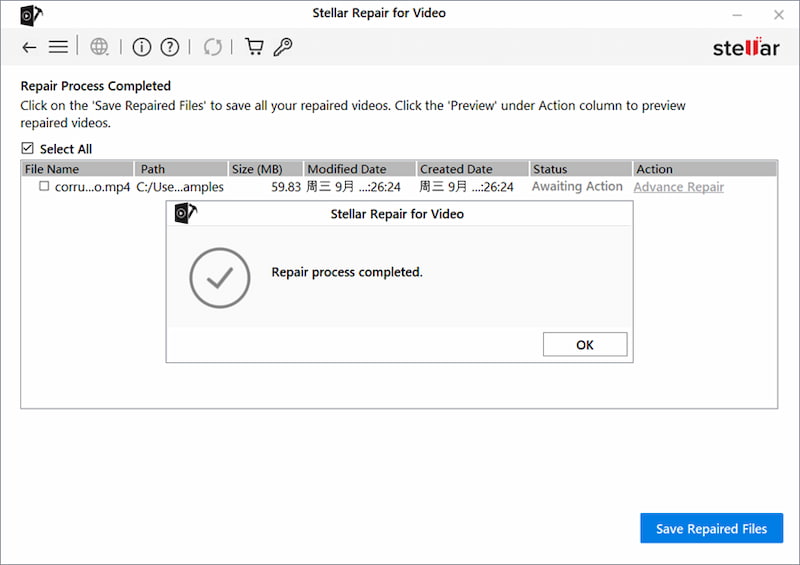
Wählen Sie die Videos aus, die Sie wiederherstellen möchten, und klicken Sie auf Reparieren.
Schritt 3. Videos ansehen und speichern.
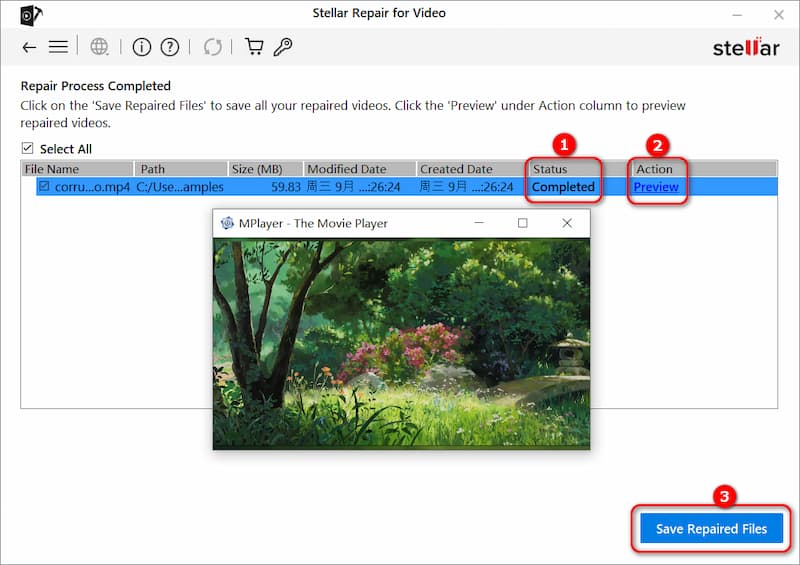
Sobald in der Spalte Status „Abgeschlossen“ angezeigt wird, können Sie auf Vorschau klicken, um Ihre Videos anzusehen. Klicken Sie anschließend auf Speichern, um die reparierte Videodatei zu exportieren.
Wenn Ihnen der Preis von Stellar Repair for Video zu hoch erscheint oder die Funktionen im Verhältnis dazu zu begrenzt sind, können Sie sich die folgende Alternative ansehen.
Teil 4. Alternative zu Stellar Repair for Video
Obwohl Stellar Repair for Video ein leistungsstarkes Videoreparatur-Tool ist, ist es deutlich teurer als die meisten anderen Programme zur Videoreparatur. Im Vergleich zu Stellar Repair for Video ist Vidmore Video Fix mit weitaus fortgeschritteneren Funktionen ausgestattet – und das zu einem deutlich niedrigeren Preis. Vidmore Video Fix kann jede Art von beschädigtem Video reparieren, einschließlich nicht abspielbarer Videos oder schwarzer Bildschirme, verpixelter, unscharfer oder körniger Videos sowie stotternder, ruckelnder oder flackernder Aufnahmen. Wenn dieses Tool Sie eher anspricht, folgen Sie den folgenden 3 Schritten.
Schritt 1. Vidmore Video Fix öffnen.
Klicken Sie auf die folgende Schaltfläche, um Vidmore Video Fix auf Ihrem Computer zu installieren. Doppelklicken Sie anschließend, um es zu öffnen.
Schritt 2. Beschädigtes Video hinzufügen.
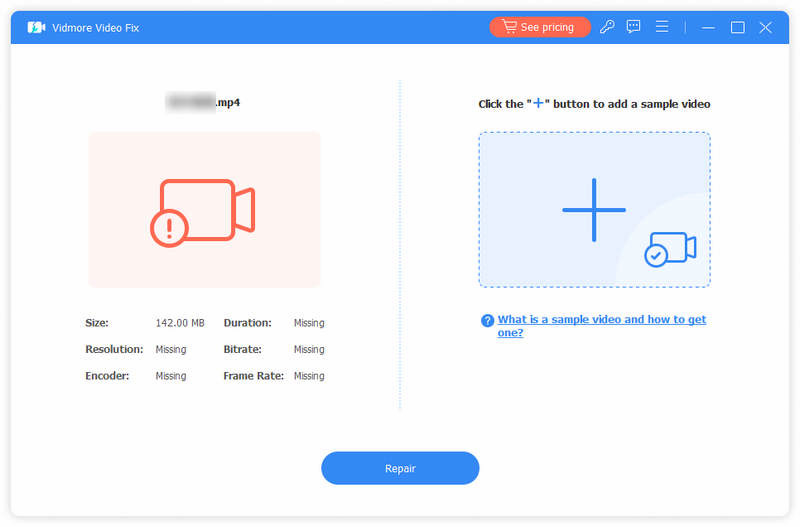
Fügen Sie das betreffende Video hinzu, indem Sie auf die linke +-Schaltfläche klicken. Nachdem Ihr beschädigtes Video geladen wurde, werden die Parameter wie Größe, Auflösung, Encoder, Dauer, Bitrate und Bildrate des beschädigten Videos angezeigt.
Schritt 3. Beispielvideo laden.
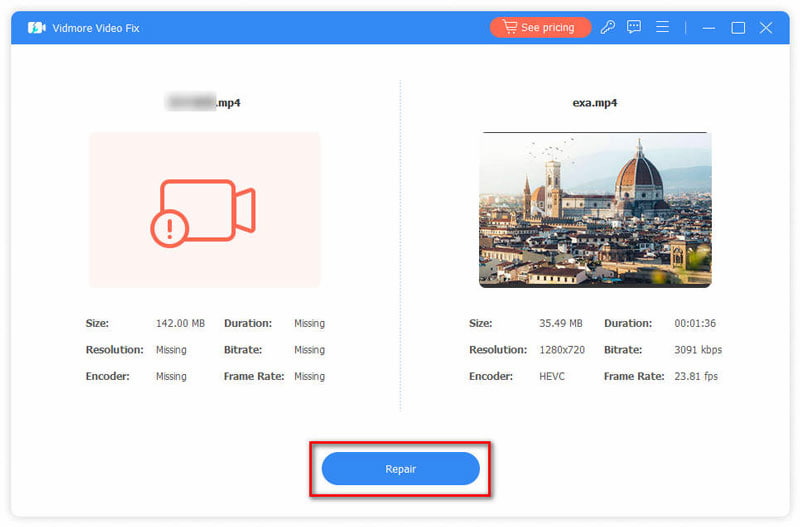
Klicken Sie auf die +-Schaltfläche auf der rechten Seite, um ein Beispielvideo hinzuzufügen. Ein Beispielvideo ist ein Video, das mit demselben Gerät aufgenommen wurde wie das beschädigte Video und dient dazu, die Erfolgsquote der Reparatur zu verbessern. Klicken Sie anschließend auf Reparieren.
Schritt 4. Video reparieren.
Nachdem die Videoreparatur abgeschlossen ist, können Sie auf Vorschau klicken, um das reparierte Video anzusehen. Sie können außerdem auf die Schaltfläche Speichern klicken, um das Video auf Ihrem Computer zu sichern.
Es ist zu erkennen, dass die Hauptfunktionen von Vidmore Video Fix denen von Stellar Repair for Video sehr ähnlich sind, während der Preis deutlich niedriger ist. Wenn Sie nicht so viel für die Reparatur Ihrer Videos ausgeben möchten und eine Alternative zu Stellar Repair for Video suchen, kann Vidmore Video Fix eine gute Lösung sein. Vergessen Sie außerdem nicht, den Standard-Videoplayer zu ändern auf Ihrem Computer, um einen universellen Player für nahezu alle Videoformate zu erhalten.
Teil 5. FAQs zu Stellar Repair for Video
Ist Stellar Repair for Video kostenlos?
Stellar Repair Video bietet nur eine kostenlose Testversion an. Diese kostenlose Testversion kann die Dateien jedoch nur reparieren und eine Vorschau der Ergebnisse anzeigen; das Speichern der Dateien ist nicht möglich. Um das reparierte Dokument zu exportieren, müssen Benutzer eine erweiterte Version des Tools erwerben.
Was ist Stellar Repair for Video?
Stellar Repair for Video ist ein leistungsstarkes Tool zur Reparatur beschädigter oder beschädigter Videodateien. Die Software kann verschiedene beschädigte oder nicht abspielbare Videoformate reparieren, darunter MP4, MOV, AVI, MKV, AVCHD, MJPEG, WEBM, ASF, WMV, FLV, DIVX, MPEG, MTS, M4V, 3G2, 3GP und F4V-Dateien.
Was ist die beste Software zur Videoreparatur?
Auf dem aktuellen Markt gibt es viele beliebte Programme zur Videoreparatur. Jedes bietet grundlegende Reparaturfunktionen sowie besondere Eigenschaften. Sie können dasjenige auswählen, das Ihren Bedürfnissen am besten entspricht.
Fazit
Jeder bewahrt Videos auf, doch wenn Sie Probleme haben, Ihre alten Videos abzuspielen, kann Ihnen dieser Beitrag Lösungen anbieten. Stellar Repair for Video ist bequem und leistungsstark, leider aber auch sehr teuer. Daher wird Ihnen mit Vidmore Video Fix eine günstigere alternative Lösung angeboten, mit der Sie Ihre Videos wieder in Qualität und Form zurückerhalten. Probieren Sie alle Optionen aus, um herauszufinden, welches Tool Ihren Anforderungen am besten entspricht.