SFWare Video Repair Review "Video-Reparatur-Tool für 2026"
Möchten Sie mehr über das SFWare Video Repair Tool erfahren? Dann empfehlen wir Ihnen, diesen Beitrag zu lesen. Wie wir alle wissen, gibt es verschiedene Videoreparatur-Tools. Allerdings sind einige davon nicht sehr hilfreich, andere wiederum schwer zu bedienen. Wenn Sie auf der Suche nach besserer Software zur Reparatur Ihrer Videos sind, sollten Sie sich das SFWare Video Repair Tool ansehen. In diesem Testbericht geben wir eine einfache Beschreibung der Software sowie Informationen zu Preisen, Einschränkungen und Methoden zur Reparatur Ihrer Videos. Außerdem entdecken Sie die beste Alternative, mit der Sie einen noch besseren Ablauf bei der Videoreparatur erreichen können. Lesen Sie diese ausführliche Rezension und erfahren Sie mehr über das Thema.

SEITENINHALT
- Teil 1. Hauptfunktionen des SFWare Video Repair Tool
- Teil 2. So verwenden Sie das SFWare Video Repair Tool
- Teil 3. Einschränkungen des SFWare Video Repair Tools
- Teil 4. Preispläne des SFWare Video Repair Tools
- Teil 5. Beste Alternative zum SFWare Video Repair Tool
- Teil 6. FAQs zur Bewertung des SFWare Video Repair Tools
Teil 1. Hauptfunktionen des SFWare Video Repair Tool
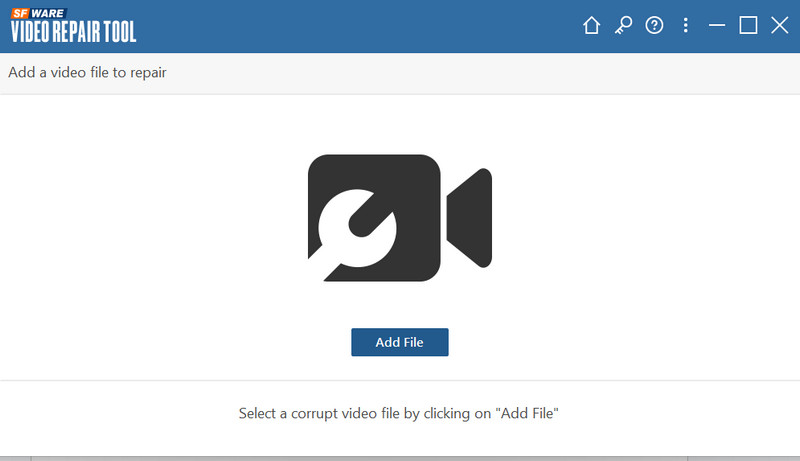
Bevor wir die besten Funktionen der Software vorstellen, geben wir Ihnen zunächst eine kurze Einführung in das SFWare Video Repair Tool. Das Programm ist eines der effektivsten Videoreparatur-Tools, das Sie auf Ihrem Mac und Windows nutzen können. Perfekt ist es vor allem durch sein übersichtliches Benutzerlayout, das es für alle Anwender zugänglich macht. Wenn Sie mehr über die Fähigkeiten der Software erfahren möchten, können Sie sich unten ihre Hauptfunktionen ansehen.
Beschädigte Videos reparieren
Die Kernfunktion des SFWare Video Repair-Programms besteht darin, beschädigte oder korrupte Videodateien effektiv zu reparieren. Mit dieser Funktion können Sie sicherstellen, dass das Problem behoben wird und Sie Ihr Lieblingsvideo nach dem Reparaturvorgang wieder flüssig abspielen können.
Unterstützung für hochwertige Videos
Was uns an der Software gefällt, ist, dass sie hochwertige Videos bis zu einer Auflösung von 8K reparieren kann. Wenn Sie beschädigte Videos in hoher Qualität haben, sollten Sie die Software SFWare Video Repair Tool in Betracht ziehen.
Einfache Benutzeroberfläche
Ein weiterer Vorteil des Programms ist seine übersichtliche Benutzeroberfläche. Dank des einfachen Layouts können Sie alle benötigten Funktionen aufrufen, was es sowohl für fortgeschrittene als auch für nicht-professionelle Nutzer geeignet macht.
Vorschaumöglichkeit bieten
Die Software bietet außerdem eine Vorschaufunktion. Diese Funktion ist hilfreich, wenn Sie das reparierte Video vor dem endgültigen Speichervorgang überprüfen möchten. Sie können das Video sogar von Anfang bis Ende ansehen, was sie ideal und zuverlässig macht.
Umfangreiche Unterstützung von Videoformaten
Das Videoreparatur-Tool kann Videos unabhängig vom Format reparieren. Es kommt mit MP4, MKV, WMV, M4V, MOV, FLV, AVI und weiteren Formaten zurecht.
Siehe auch: Beste Methode, um verpixelte Videos zu reparieren.
Teil 2. So verwenden Sie das SFWare Video Repair Tool
Sind Sie daran interessiert zu lernen, wie Sie das Programm zur Reparatur Ihres beschädigten Videos verwenden? Befolgen Sie in diesem Fall die unten aufgeführten Schritte.
Schritt 1. Laden Sie das SFWare Video Repair Tool auf Ihren Windows- oder Mac-Computer herunter und installieren Sie es. Starten Sie es anschließend, um mit der Videoreparatur zu beginnen.
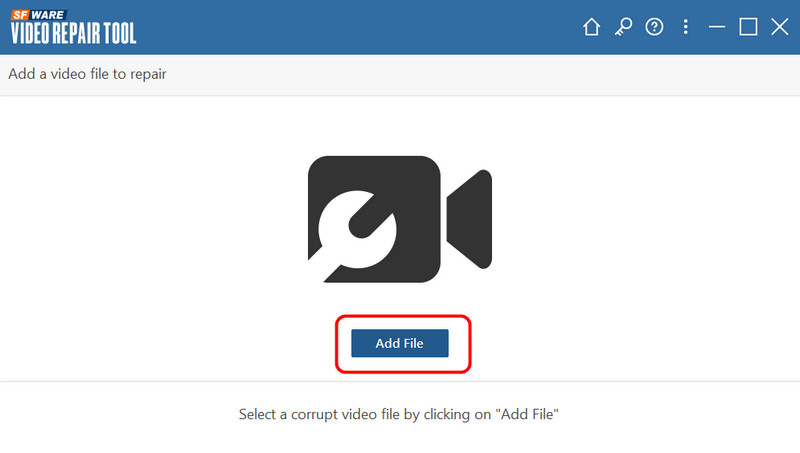
Schritt 2. Klicken Sie dann in der Hauptoberfläche auf die Schaltfläche Datei hinzufügen, um die beschädigte Videodatei zu importieren.
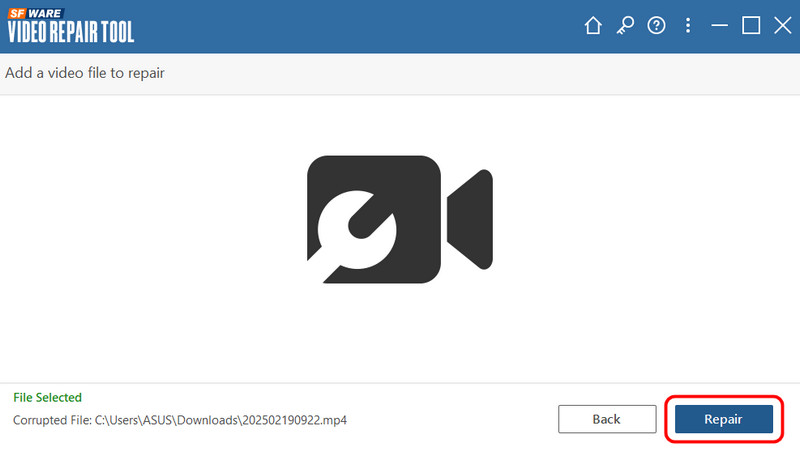
Schritt 3. Nachdem Sie die Videodatei hinzugefügt haben, gehen Sie an das untere Ende der Oberfläche und klicken Sie auf die Schaltfläche Reparieren. Warten Sie einige Sekunden auf das gewünschte Ergebnis.
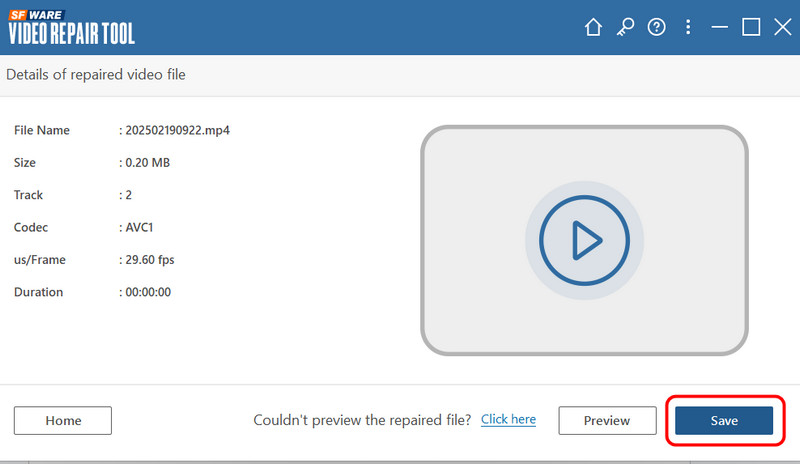
Schritt 4. Klicken Sie im letzten Schritt unten auf die Schaltfläche Speichern, um die Datei auf Ihrem Computer zu sichern.
Um Ihr beschädigtes oder defektes Video zu reparieren, können Sie sich auf diese Anleitung verlassen. Das Beste daran ist, dass auch unerfahrene Nutzer dank der einfachen Benutzeroberfläche problemlos damit zurechtkommen.
Teil 3. Einschränkungen des SFWare Video Repair Tools
Obwohl das SFWare Outlook PST Repair Tool für die Videoreparatur gut geeignet ist, hat es dennoch einige Einschränkungen, die Sie kennen sollten. Um weitere Einblicke in diese Einschränkungen zu erhalten, lesen Sie die folgenden Details.
Kann gelöschte Dateien nicht wiederherstellen
Die Hauptfunktion des Programms besteht darin, beschädigte Videos zu reparieren. Wenn es um die Wiederherstellung einer Datei geht, ist die Software leider nicht in der Lage, dies zu leisten.
Eingeschränkte Kontrolle über die Videoreparatur
Der Videoreparaturvorgang ist weitgehend automatisiert. Damit können Sie während des Prozesses nicht steuern, was genau repariert werden soll. Benutzer können bestimmte Parameter, insbesondere Codecs, nicht anpassen.
Teurer Abonnementtarif
Das Videoreparatur-Tool ist nicht zu 100% kostenlos. Wenn Sie alle Funktionen nutzen möchten, sollten Sie besser die Premium-Version erwerben. Allerdings ist der Abonnementplan teuer.
Teil 4. Preispläne des SFWare Video Repair Tools
Wie oben erläutert, ist die Software nicht völlig kostenlos. Wenn Sie also planen, die Premium-Version zu nutzen, können Sie die Preispläne in der folgenden Tabelle einsehen.
| Tarife | 1‑Monats‑Lizenz für 1 PC | 6‑Monats‑Lizenz für 1 PC | Dauerlizenz für 2 PCs |
| Preisgestaltung | $69.97 | $79.97 | $199.97 |
| Leistungen | • Leistungsfähiges PST-Dateireparatur-Tool zur Reparatur von PST-Dateien. • Fortschrittlicher als das integrierte Posteingangsreparatur-Tool (Inbox Repair Tool). • Repariert PST-Dateien bequem und stellt Outlook-E-Mails, Ordner, Kontakte, Kalender und mehr wieder her. • Bietet eine Vorschau der wiederhergestellten Daten in einer Outlook-ähnlichen Browseransicht. • Kostenfreier Standard-Techniksupport rund um die Uhr (24/7). | • Leistungsfähiges PST-Dateireparatur-Tool zur Reparatur von PST-Dateien. • Fortschrittlicher als das integrierte Posteingangsreparatur-Tool (Inbox Repair Tool). • Repariert PST-Dateien bequem und stellt Outlook-E-Mails, Ordner, Kontakte, Kalender und mehr wieder her. • Bietet eine Vorschau der wiederhergestellten Daten in einer Outlook-ähnlichen Browseransicht. • Kostenfreier Standard-Techniksupport rund um die Uhr (24/7). | • Leistungsfähiges PST-Dateireparatur-Tool zur Reparatur von PST-Dateien. • Fortschrittlicher als das integrierte Posteingangsreparatur-Tool (Inbox Repair Tool). • Repariert PST-Dateien bequem und stellt Outlook-E-Mails, Ordner, Kontakte, Kalender und mehr wieder her. • Bietet eine Vorschau der wiederhergestellten Daten in einer Outlook-ähnlichen Browseransicht. • Kostenfreier Standard-Techniksupport rund um die Uhr (24/7). ” /] |
Teil 5. Beste Alternative zum SFWare Video Repair Tool
Angesichts der Einschränkungen von SFWare kann der Umgang mit verschiedenen beschädigten Videodateien eine Herausforderung sein. Wenn Sie nach der besten Alternative zur Reparatur eines Videos suchen, empfehlen wir Vidmore Video Fix. Mit diesem Videoreparatur-Tool können Sie damit rechnen, Ihre Videos reibungslos zu reparieren. Das Beste daran ist, dass Sie verschiedene Video-Wiedergabefehler beheben können. Dazu gehören beschädigte, unscharfe, verpixelte, körnige Videos und mehr. Außerdem verfügt die Software über eine einfache Benutzeroberfläche, sodass Sie alle notwendigen Funktionen leicht bedienen können, um das gewünschte Ergebnis zu erzielen. Wenn Sie also ein erfolgreiches Ergebnis bei der Reparatur beschädigter Videos erreichen möchten, besteht kein Zweifel, dass die Vidmore Video Fix-Software die richtige Wahl ist.
Weitere Funktionen
• Das Videoreparatur-Tool kann mit hochwertigen Videos umgehen.
• Es bietet eine Vorschaufunktion, um das reparierte Video zu überprüfen.
• Es unterstützt verschiedene Eingabevideoformate wie AVI, MKV, MOV, MP4, FLV usw.
• Die Software ist sowohl unter macOS als auch unter Windows verfügbar.
Um zu lernen, wie man Videos effektiv repariert, befolgen Sie die nachstehenden Anweisungen.
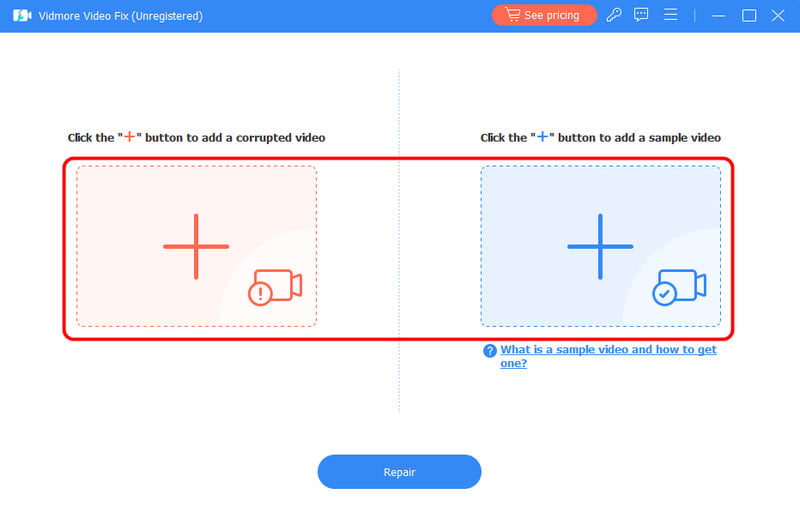
Schritt 1. Laden Sie die Software Vidmore Video Fix herunter und starten Sie sie, um mit der Videoreparatur zu beginnen.
Schritt 2. Klicken Sie anschließend auf das rote Plus, um die beschädigte Videodatei hinzuzufügen. Tippen Sie auf das blaue Plus, um ein Beispielvideo einzufügen.
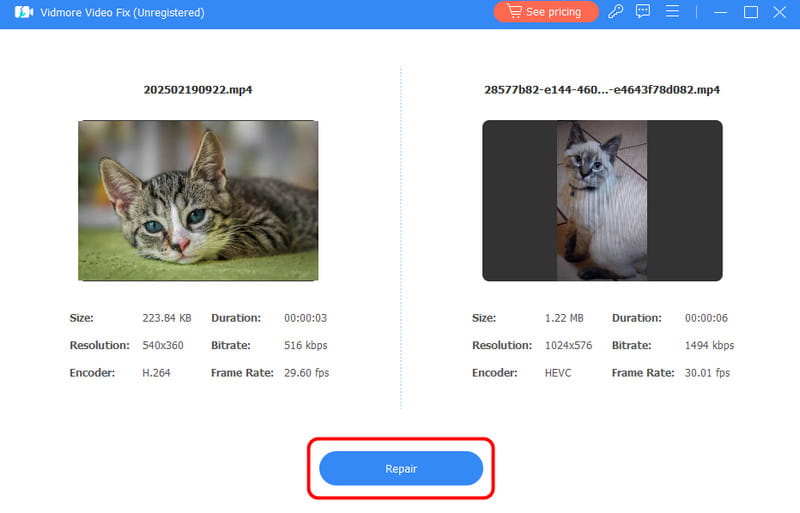
Schritt 3. Um den Reparaturvorgang zu starten, klicken Sie unten auf die Schaltfläche Reparieren. Danach können Sie die Vorschaufunktion nutzen, um das reparierte Video zu überprüfen.
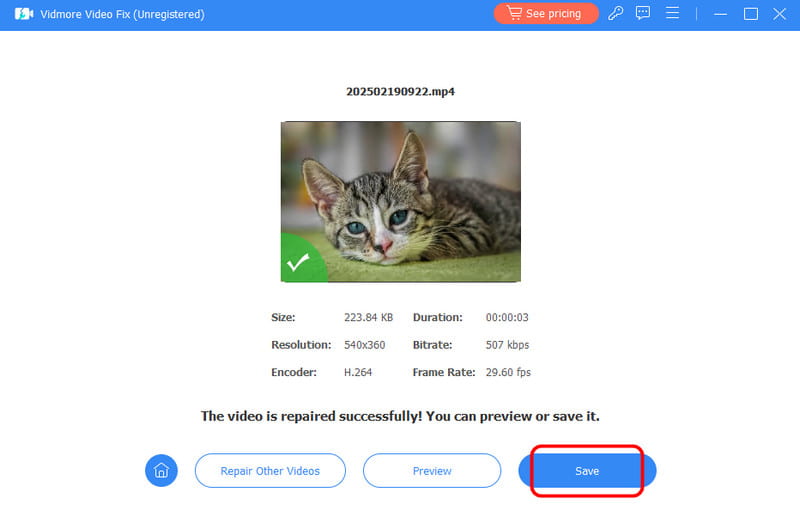
Schritt 4. Speichern Sie das reparierte Video abschließend, indem Sie unten auf die Schaltfläche Speichern tippen.
Mit dieser hervorragenden Alternative können Sie erkennen, dass die Reparatur eines beschädigten oder defekten Videos eine einfache Aufgabe ist. Wenn Sie mit verschiedenen Wiedergabefehlern bei Videos zu kämpfen haben, können Sie bedenkenlos das Programm Vidmore Video Fix verwenden.
Teil 6. FAQs zur Bewertung des SFWare Video Repair Tools
Ist das SFWare Video Repair Tool sicher?
Auf jeden Fall ja. Das Reparatur-Tool ist sicher in der Anwendung. Es ermöglicht Ihnen, Ihre Videos zu reparieren, ohne auf Malware zu stoßen. Nutzen Sie dieses Tool also, um das gewünschte Ergebnis zu erzielen.
Ist das SFWare Video Repair Tool kostenlos?
Das Tool bietet nur eine kostenlose Version. Um jedoch auf die erweiterten Funktionen zugreifen zu können, müssen Sie einen Abonnementplan erwerben.
Wie repariert man ein beschädigtes Video?
Es gibt verschiedene Tools, die Sie für die Reparatur verwenden können. Wenn Sie eine einfachere Methode bevorzugen, können Sie Vidmore Video Fix ausprobieren. Nachdem Sie die Hauptoberfläche gestartet haben, klicken Sie auf das rote Pluszeichen, um die beschädigte Datei hinzuzufügen. Dann können Sie über das blaue Pluszeichen ein Beispielvideo einfügen. Wenn Sie fertig sind, klicken Sie auf Reparieren, um das Video zu beheben.
Fazit
Diese ausführliche Rezension zum SFWare Video Repair Tool deckt alles ab, einschließlich Funktionen, Einschränkungen und Methoden zur Reparatur eines Videos. Sie haben außerdem seine Einschränkungen kennengelernt, die Sie während des Reparaturprozesses behindern können. Und wenn Sie eine hervorragende Alternative für einen einfacheren und reibungsloseren Videoreparaturprozess benötigen, empfehlen wir die Software Vidmore Video Fix. Mit diesem Programm können Sie verschiedene Probleme bei der Videowiedergabe beheben, was es zu einem leistungsstarken Videoreparatur-Tool für Nutzer macht.