Snapchat‑Videos ohne Ton – Die 6 besten Lösungen im Jahr 2026
Als eine der beliebtesten Messaging-Apps und Social-Media-Plattformen besteht Snapchats zentrale Funktion darin, dass Nutzer Videos oder Bilder teilen können. Die App bietet viele lustige Filter und Effekte, um die Aufnahmen zum Leben zu erwecken.
Ein sehr häufig auftretendes Problem – Snapchat‑Videos ohne Ton – beeinträchtigt die Nutzererfahrung jedoch erheblich. Wodurch wird dieses Problem verursacht? Wie behebt man es sofort, wenn man ein Video aufnimmt oder abspielt? In diesem Artikel stellen wir dir 6 Möglichkeiten vor und empfehlen dir eines der besten Tools zur Videoreparatur. Ganz gleich, aus welchem Grund der Ton deines Videos stummgeschaltet wurde – hier findest du die passende Lösung.

SEITENINHALT
Teil 1. Kein Ton bei Snapchat‑Video während der Aufnahme
Verschiedene Gründe führen dazu, dass Snapchat beim Aufnehmen von Videos keinen Ton hat. Schauen wir uns die Ursachen einzeln an und sehen wir, wie man sie beheben kann.
Mikrofon einschalten
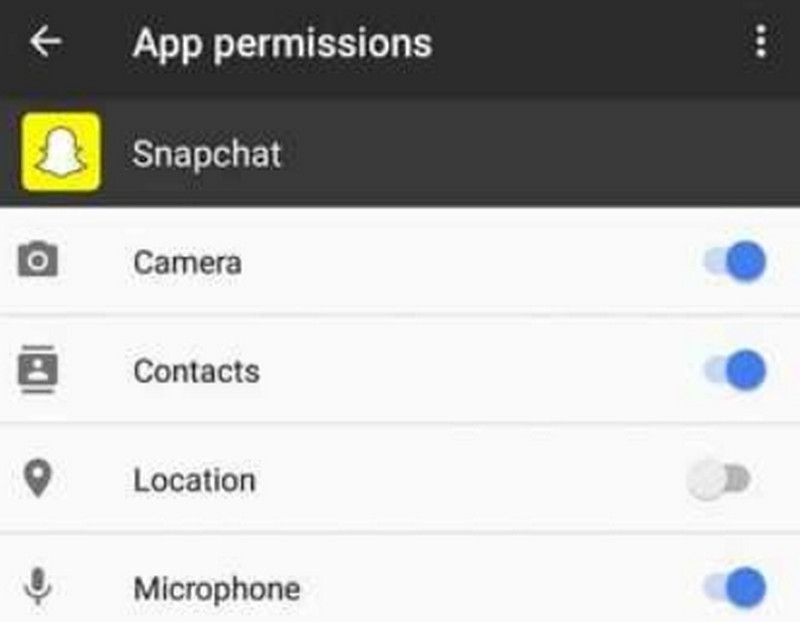
Der naheliegendste Grund kann sein, dass Snapchat noch keine Berechtigung zur Nutzung des Mikrofons deines Geräts erhalten hat. Dadurch werden Videos ohne Ton aufgenommen. Entsprechend musst du Snapchat lediglich den Zugriff auf dein Mikrofon erlauben.
So aktivierst du dein Mikrofon in Snapchat.
Schritt 1. Öffne die Einstellungen auf deinem Handy.
Schritt 2. Wähle Datenschutz > Mikrofon. Suche Snapchat in der App‑Liste. Aktiviere die Option Mikrofon.
Snapchat aktualisieren/neu installieren
Wenn Snapchat bereits die Mikrofonberechtigung hat, die aufgenommenen Videos aber trotzdem keinen Ton haben, könnte es daran liegen, dass deine App nicht auf die neueste Version aktualisiert wurde.
Wenn das Problem „kein Ton in Snapchat“ nach einem Update bestehen bleibt, deinstalliere Snapchat und lade es anschließend erneut herunter und installiere es. Dadurch lassen sich einige unerklärliche Systemfehler beheben.
Nachdem du das erledigt hast, nimm das Video erneut auf und prüfe das Ergebnis.
Teil 2. Snapchat ohne Ton beim Abspielen anderer Snapchat‑Videos
Nun schauen wir uns das zweite Szenario an. Wenn du sichergestellt hast, dass du Videos mit Ton erhältst, aber weiterhin Störungen wie Snapchat‑Videos ohne Ton auftreten, gibt es vier mögliche Szenarien. Zerlegen wir sie einzeln und gehen wir gezielt auf die Lösungen ein.
Lautlos‑Modus deaktivieren
Überprüfe zunächst die Lautstärke deines Geräts, um zu sehen, ob du dein Handy versehentlich in den Lautlos‑Modus versetzt oder die Medienlautstärke auf 0 gestellt hast. In diesem Fall ist es natürlich unmöglich, irgendeinen Videoton zu hören.
Versuche, den Lautlos‑Modus deines Geräts zu deaktivieren und erhöhe anschließend die Medienlautstärke, um zu sehen, ob das Problem behoben ist.
Bluetooth ausschalten
An diesem Punkt hast du vielleicht die Medienlautstärke bereits überprüft und sogar voll aufgedreht. Aber warum höre ich trotzdem nichts auf Snapchat?
Keine Sorge; prüfe, ob dein Gerät mit einem externen Bluetooth‑Gerät wie einem Bluetooth‑Headset, einer Stereoanlage, Lautsprechern, Ohrhörern usw. verbunden ist. Falls ja, kannst du den Ton von Snapchat‑Videos nur über diese Geräte hören – nicht über dein Handy selbst.
Schalte in diesem Fall den Bluetooth‑Schalter deines Handys aus und trenne die Verbindung zu anderen Geräten. Der Ton des Videos könnte dann wieder normal sein.
Gerät neu starten
Wenn du zu viele Apps und Hintergrundaufgaben gleichzeitig laufen lässt, kann dein Handy ins Stocken geraten und unerklärliche Fehlfunktionen zeigen – einschließlich der Tatsache, dass der Ton im Video nicht mehr abgespielt wird.
Du kannst versuchen, alle Hintergrundaufgaben zu beenden und dein Gerät neu zu starten. Um auf Nummer sicher zu gehen, kannst du zunächst auch den Snapchat‑Cache löschen. Schalte danach dein Handy wieder ein und spiele das Snapchat‑Video erneut ab.
An diesem Punkt sollte das Problem „Snapchat‑Audio funktioniert nicht“ erfolgreich behoben sein.
Anwendung neu installieren
Ich habe mein Gerät und die Einstellungen nach den obigen Richtlinien überprüft – warum haben meine Snapchat‑Videos trotzdem keinen Ton? Dann versuchen wir nun einen gründlicheren Ansatz.
Deinstalliere zunächst die Snapchat‑App von deinem Handy. Gehe dann in den App‑Store und lade die neueste Version herunter.
So installierst du die Snapchat‑App auf deinem Handy neu.
Schritt 1. Suche die Snapchat‑App auf deinem Startbildschirm. Drücke sie lange, bis ein ×‑Symbol erscheint. Tippe darauf.
Alternativ kannst du auf deinem Handy zu den Einstellungen gehen. Wähle dann „Anwendungen“. Suche Snapchat und tippe auf DEINSTALLIEREN.
Schritt 2. Öffne den App‑Store auf deinem Gerät. Suche nach Snapchat. Lade die App herunter und installiere sie erneut.
Starte Snapchat und prüfe, ob das Video jetzt Ton hat. Sobald bestätigt ist, dass das Video wieder normal funktioniert, kannst du weitere Möglichkeiten zum Gestalten entdecken, zum Beispiel Filter zu Snapchat‑Videos hinzufügen.
Teil 3. Bonus: Beste Video‑Reparatursoftware für den Desktop
Wenn dein Gerät und die Snapchat‑App in Ordnung sind, du aber immer noch keinen Ton bei Snapchat‑Videos hast, ist dein Video möglicherweise während der Übertragung beschädigt worden. Zum Glück haben wir auch diesen Fall bedacht und eines der besten Programme zur Videoreparatur für dich gefunden – Vidmore Video Fix. Dieses Tool kann beschädigte Videos reparieren, die z. B. durch Formatkonvertierung, Videobearbeitung, Übertragungsfehler usw. fehlerhaft geworden sind.
Die Software unterstützt eine schnelle Reparatur von nicht abspielbaren Videos, verschwommenen Bildern, zu leiser oder fehlender Tonspur usw. – unabhängig vom ursprünglichen Aufnahmegerät, etwa iPhone, Samsung‑Handy, Canon‑Kamera, GoPro, Drohne und so weiter. Du brauchst keine Programmierkenntnisse: Nur zwei Schritte – beschädigtes Video und Beispielvideo hochladen, auf „Reparieren“ klicken – und du erhältst innerhalb ein bis zwei Minuten ein normal abspielbares Video, das den Parametern des Beispielvideos weitgehend entspricht.
Tipps: Vidmore Video Fix verwendet das Beispielvideo als Vorlage. Daher sollten das Beispielvideo und das beschädigte Video möglichst mit demselben Gerät und im selben Format aufgenommen worden sein.
So behebst du das Problem „Ton funktioniert auf Snapchat nicht“, indem du das Video mit Vidmore Video Fix reparierst.
Schritt 1. Lade Vidmore Video Fix auf deinen Computer herunter und installiere es. Starte die Software auf deinem Desktop.
Schritt 2. Klicke auf den großen roten +‑Button, um dein beschädigtes Video hochzuladen.
Bereite anschließend ein Beispielvideo als Referenz vor. Das Beispielvideo sollte dasselbe Format haben wie das beschädigte Video. Je ähnlicher ihre Parameter sind, desto besser wird das Ergebnis der Wiederherstellung.
Klicke dann auf den großen blauen +‑Button, um das Beispielvideo hinzuzufügen.
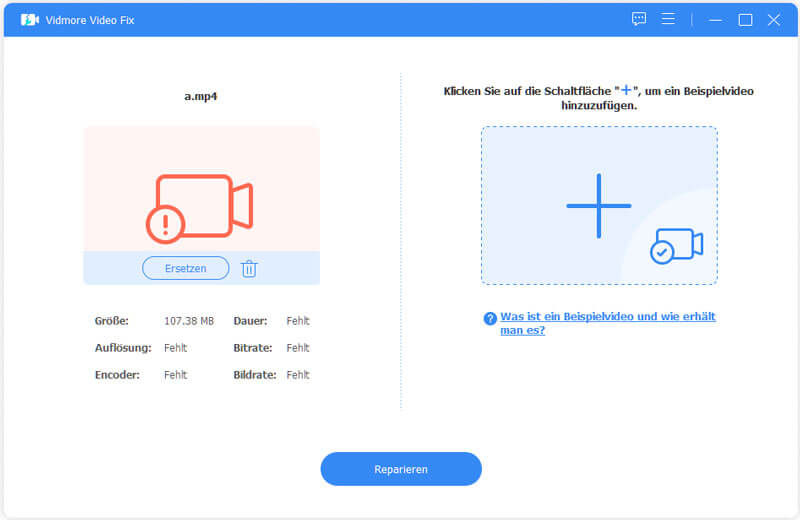
Schritt 3. Nach dem Hochladen werden die Parameter der einzelnen Videos in der Oberfläche angezeigt. Klicke auf „Reparieren“, um den Reparaturvorgang zu starten.
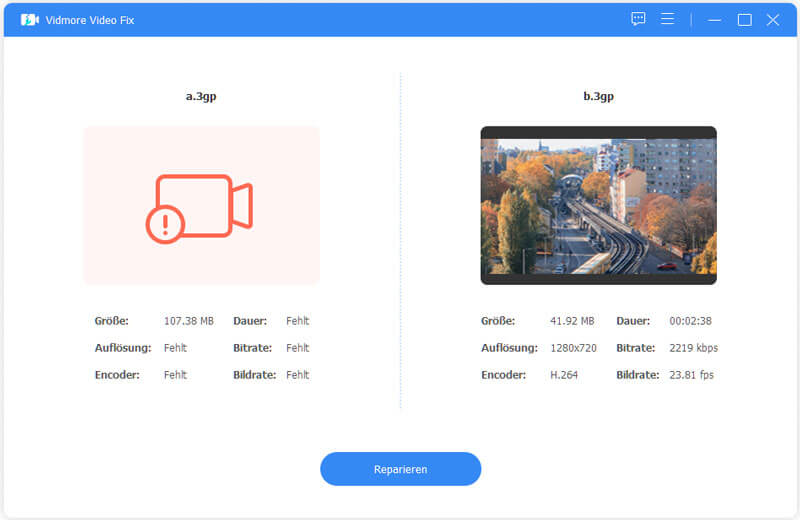
Wenn der Reparaturvorgang abgeschlossen ist, klicke auf Vorschau, um das Ergebnis zu überprüfen.
Klicke abschließend auf Speichern, um das reparierte Video herunterzuladen.
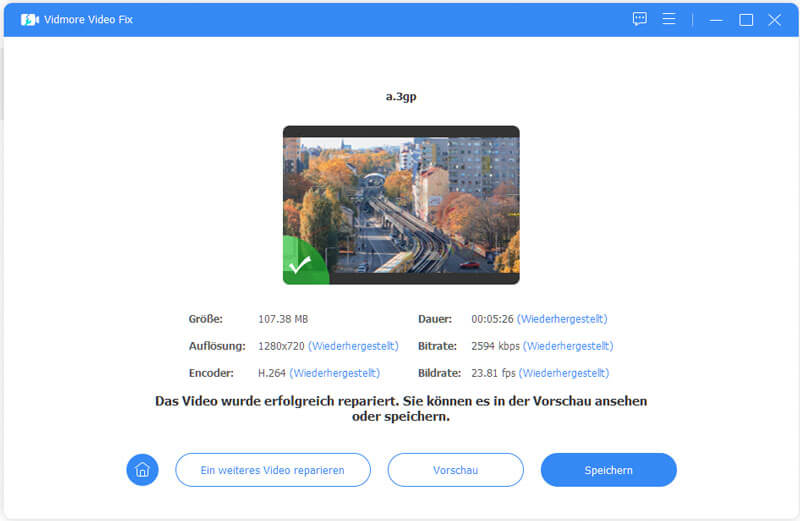
Vidmore Video Fix kann dir helfen, Fehler wie zu leisen oder stummen Ton sowie sogar nicht abspielbare Videos auf dem iPhone oder Android zu beheben. Das Wichtigste ist, dass die Bedienung sehr einfach ist. Lade das Programm auf deinen Computer und lass es dir jederzeit bei nicht verfügbaren Videos helfen.
Teil 4. FAQs zu Snapchat‑Video ohne Ton
Warum hat mein Video auf Snapchat keinen Ton?
Die naheliegendsten Gründe sind, dass dein Gerät im Lautlosmodus ist oder Snapchat keinen Zugriff auf das Mikrofon hat. Überprüfe zuerst die Medienlautstärke und stelle dann sicher, dass dein Gerät Snapchat den Zugriff auf dein Mikrofon erlaubt. Wenn das Problem weiterhin besteht, lade die App erneut herunter und installiere sie neu.
Warum kann ich bei Snapchat keinen Ton aufnehmen?
Dies kann daran liegen, dass Snapchat keine Berechtigung für den Zugriff auf Kamera und Mikrofon hat. Wenn du sicher bist, dass dies nicht der Fall ist, könnte es an Fehlern in der App oder auf deinem Smartphone liegen. Starte dein Gerät neu und versuche anschließend, Snapchat erneut zu aktualisieren.
Warum habe ich ein Bild, aber keinen Ton?
Dies könnte daran liegen, dass die Audioeinstellungen auf Ihrem Telefon nicht richtig konfiguriert sind. Schalten Sie zunächst den Stummmodus aus und erhöhen Sie die Medienlautstärke. Wenn weiterhin kein Ton zu hören ist, ist das Video möglicherweise beschädigt oder liegt in einem inkompatiblen Format vor.
Fazit
Stellst du fest, dass Snapchat‑Videos keinen Ton auf deinem Handy haben? Versuche, den Lautlos‑Modus und die Bluetooth‑Verbindung zu deaktivieren, die Lautstärke zu erhöhen und dann Snapchat den Zugriff auf dein Mikrofon zu erlauben. Wenn das Problem weiterhin besteht, starte dein Handy neu oder installiere die Snapchat‑App erneut. Wenn keine der oben genannten Methoden funktioniert, liegt das Problem wahrscheinlich am Video selbst. In diesem Fall kannst du es mit Vidmore Video Fix reparieren lassen.