So beheben Sie den Fehler ‘Diese Videodatei kann nicht wiedergegeben werden, Fehlercode 224003’
Videos sind ein großer Bestandteil unserer Online-Welt – ob auf YouTube, Netflix oder anderen Plattformen. Über sie teilen wir Geschichten, lernen Neues und unterhalten uns. Umso ärgerlicher und frustrierender ist es, wenn beim gewünschten Video Fehler auftreten. Einer der häufigsten Fehler ist der Video-Fehlercode 224003. Zum Glück gibt es mehrere Lösungswege, die Sie ausprobieren können. Um diese kennenzulernen, lesen Sie einfach diesen Leitfaden weiter.

SEITENINHALT
Teil 1. Warum der Fehlercode 224003 auftritt
Der Video-Fehlercode 224003 ist ein häufiges Problem, auf das Nutzer stoßen, wenn sie ein Video im Browser abspielen möchten. Er kann in Safari, Chrome, Firefox und anderen Webbrowsern auftreten. Der Fehler ‘Video kann nicht wiedergegeben werden, Fehlercode 224003’ tritt in der Regel aus mehreren Gründen auf. Einige davon sind:
- Manchmal ist die Videodatei selbst beschädigt oder unvollständig. Eine Beschädigung kann während des Download-Vorgangs auftreten. Beim Versuch, eine beschädigte Datei wiederzugeben, kann der Videoplayer den Fehlercode 224003 auslösen.
- Das Videoformat oder der Codec ist möglicherweise nicht mit Ihrem Browser oder Gerät kompatibel.
- Wenn Sie eine veraltete Version Ihres Browsers verwenden, fehlt ihm unter Umständen die Kompatibilität mit dem Videoplayer. Dadurch kommt es zu Wiedergabeproblemen und der Fehler wird ausgelöst.
- Bestimmte Browsereinstellungen oder Erweiterungen können die Funktionalität des Videoplayers beeinträchtigen.
- Gesammelte Caches, Cookies und Browserdaten in Ihrem Browser können ebenfalls die Ursache sein. Sie stören das normale Funktionieren des Videoplayers.
- Eine langsame oder instabile Internetverbindung behindert in der Regel das nahtlose Laden von Videos.
Teil 2. Wie man den Fehler „Video kann nicht wiedergegeben werden, Fehlercode 224003“ behebt
Lösung 1. Vidmore Video Fix
Wenn die Videodatei beschädigt ist, kann sie die defekten Daten nicht mehr richtig interpretieren. Infolgedessen erscheint ‘Diese Videodatei kann nicht wiedergegeben werden. (Fehlercode: 224003)’. Zum Glück kann Vidmore Video Fix dabei helfen, dieses Problem zu beheben. Nicht nur diesen Fehler – das Programm kann zahlreiche weitere Videoprobleme reparieren. Es kann nicht abspielbare, beschädigte, unlesbare, unscharfe oder ruckelnde Videos und vieles mehr wiederherstellen. Eines der besten Programme, um defekte Videos wieder in den Normalzustand zu versetzen. Und noch mehr: Dieses Tool kann Videos reparieren, die auf beliebigen Geräten gespeichert sind bzw. von beliebigen Geräten stammen. Es spielt also keine Rolle, woher Ihre Dateien kommen – Sie können sich auf diese Software verlassen. Vidmore Video Fix ist zudem für Windows- und Mac-Betriebssysteme verfügbar. Um nun zu erfahren, wie Sie den Fehlercode 224003 beheben, folgen Sie den nachstehenden Schritten:
Schritt 1. Laden Sie zunächst Vidmore Video Fix herunter, indem Sie auf die Schaltfläche Free Download unten klicken. Installieren Sie es auf Ihrem Computer, indem Sie der Bildschirmanleitung folgen. Anschließend wird das Tool automatisch gestartet.
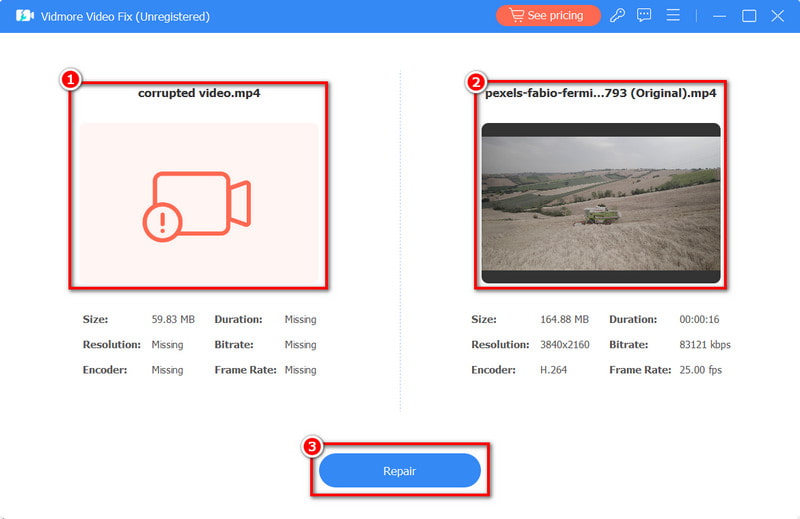
Schritt 2. Klicken Sie nun im linken Bereich der Hauptoberfläche des Tools auf die Plus-Schaltfläche, um die beschädigte Datei hochzuladen. Fügen Sie auf der rechten Seite eine Beispieldatei hinzu, die die Software als Referenz verwendet. Klicken Sie anschließend auf die Option Reparieren.
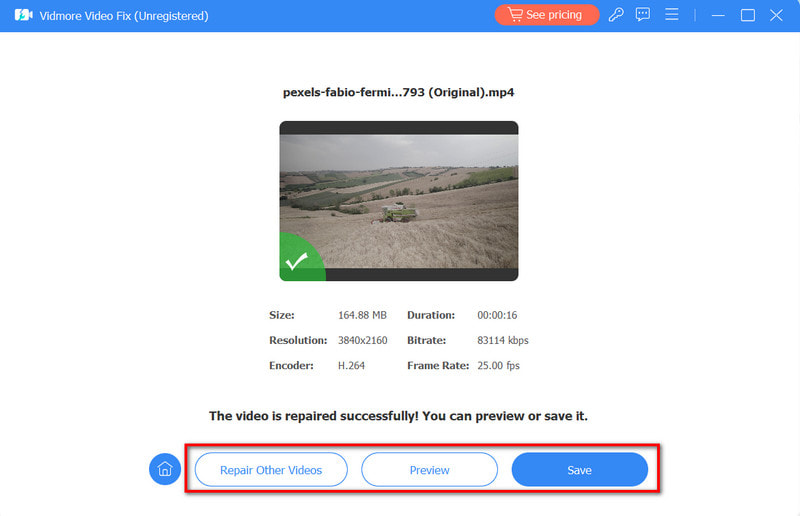
Schritt 3. Sobald der Vorgang abgeschlossen ist, werden Sie zum nächsten Fenster weitergeleitet. Abschließend haben Sie die Möglichkeit, die Videodatei direkt zu Speichern oder sie zunächst zu Vorschauen und Weitere Videos reparieren.
Lösung 2. Vidmore Player
Wenn ein Kompatibilitätsproblem der Grund für den Fehler ist, sollten Sie eventuell den Videoplayer wechseln. Falls Sie nach einem Player suchen, empfehlen wir Vidmore Player. Er ist einer der beliebtesten und besten Videoplayer, mit denen Sie nahezu jedes Video abspielen können. Er unterstützt zahlreiche Videoformate wie MP4, MKV, MPEG, WMV und viele mehr. Außerdem kann er Blu-rays, Ordner und ISO-Dateien wiedergeben. Besonders interessant ist, dass er eine hochwertige Bildwiedergabe und perfekte Klangverarbeitung bietet. Zusätzlich können Sie HD-Videos und eine Qualität von bis zu 4K UHD genießen. Um Ihre Videos damit abzuspielen, gehen Sie wie folgt vor:
Schritt 1. Klicken Sie zunächst unten auf Free Download, um Vidmore Player auf Ihren Computer herunterzuladen. Installieren Sie ihn anschließend, indem Sie der bereitgestellten Anleitung folgen. Nach Abschluss der Installation wird das Programm automatisch geöffnet.
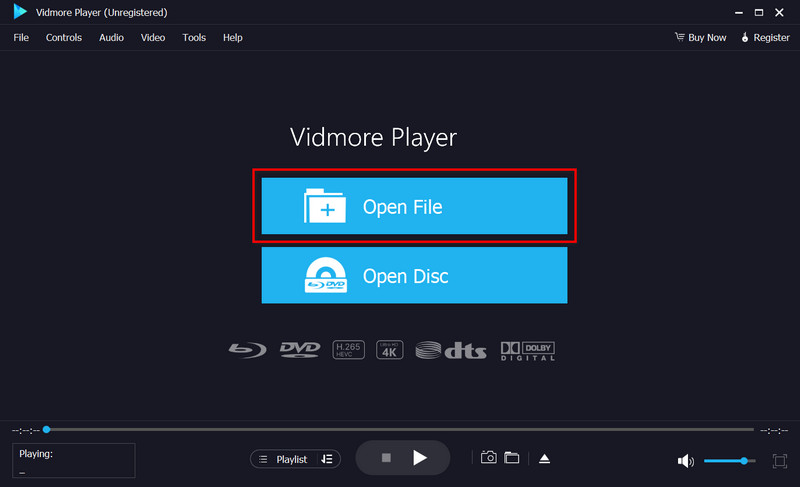
Schritt 2. Klicken Sie danach in der Hauptoberfläche des Tools auf die Schaltfläche Datei öffnen. Wählen Sie dann das Video aus, das Sie in dem Programm abspielen und ansehen möchten.
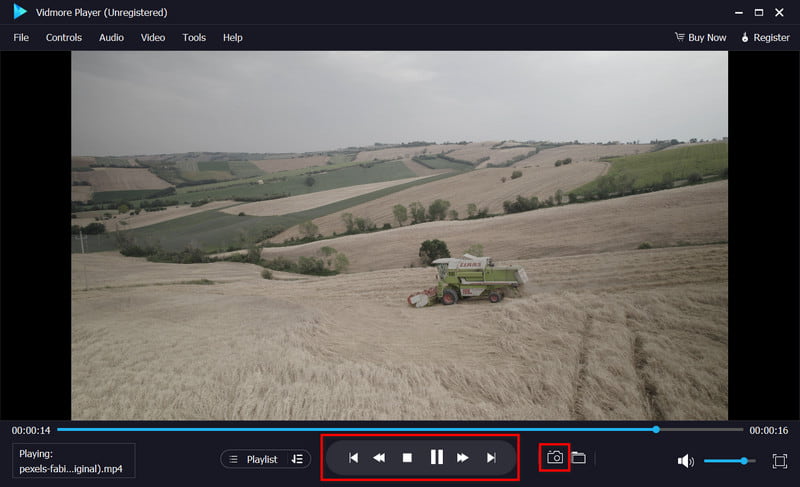
Schritt 3. Nun spielt das Tool Ihre Videodatei sofort ab. Anschließend können Sie die Wiedergabesteuerung nutzen, um das Seherlebnis individuell anzupassen. Außerdem können Sie mit der Schaltfläche Schnappschuss einen Screenshot aufnehmen.
Lösung 3. Browser aktualisieren
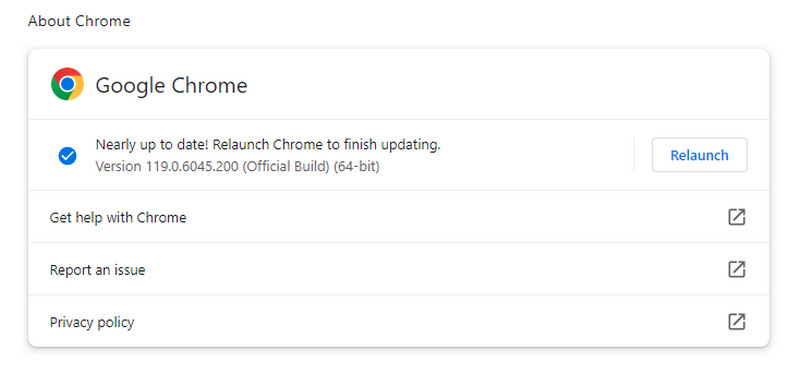
Wenn Sie Google Chrome verwenden und der Video-Fehlercode 224003 auftritt, ist möglicherweise ein Update erforderlich. Um Chrome zu aktualisieren, öffnen Sie Ihren Browser und rufen Sie über die Schaltfläche mit den drei Punkten oben rechts das Menü Einstellungen auf. Wählen Sie nun Hilfe > Über Google Chrome und prüfen Sie, ob Ihr Browser auf dem neuesten Stand ist. Sie haben dort die Möglichkeit, Google Chrome auf die aktuellste Version zu aktualisieren. Starten Sie abschließend den Browser neu.
Lösung 4. Add-ons/Plugins und Erweiterungen deaktivieren
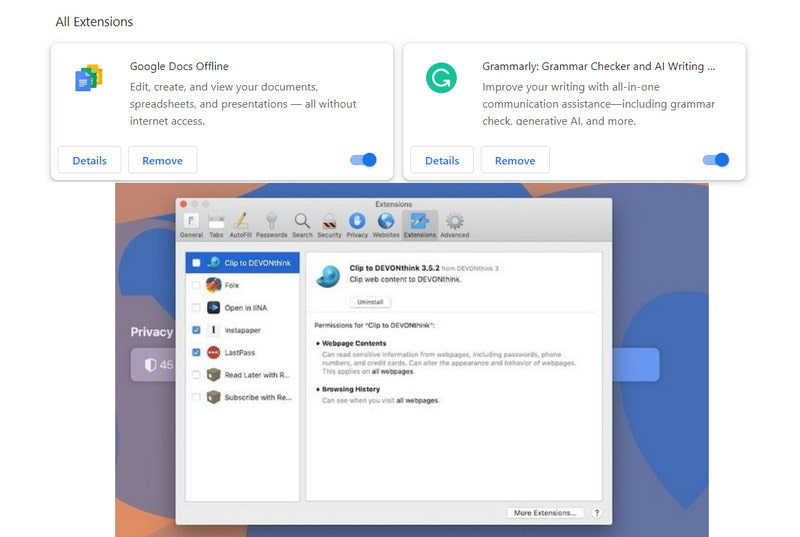
Wie erwähnt, kann eine der Hauptursachen für den Fehlercode 224003 eine fehlerhafte oder unsichere Erweiterung sein. Um dies für Google-Chrome-Nutzer zu beheben, gehen Sie über die Schaltfläche mit den drei Punkten in das Menü Einstellungen. Wählen Sie anschließend Erweiterungen und deaktivieren Sie die jeweilige Erweiterung über den Ein-/Aus-Schalter oder klicken Sie auf Entfernen. In Safari wählen Sie Safari > Einstellungen (oder Preferences) und dann Erweiterungen. Deaktivieren Sie schließlich das Kontrollkästchen, um die Erweiterung auszuschalten,
Lösung 5. Cache, Cookies und Browserdaten löschen
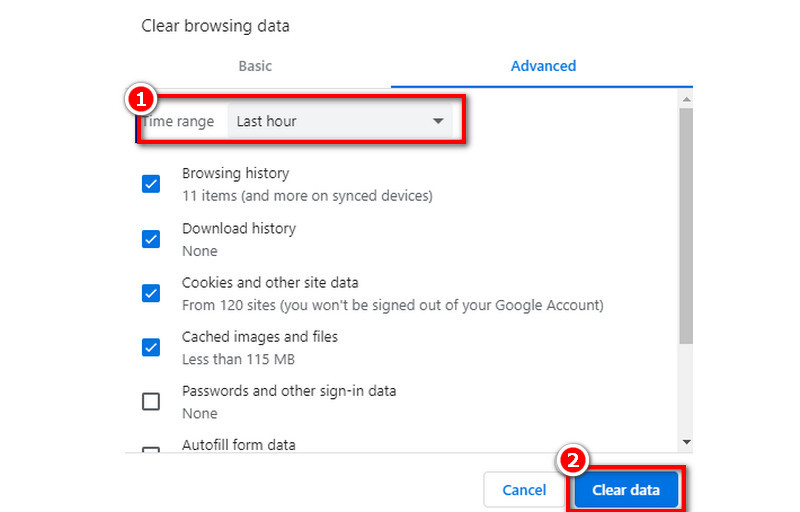
Die nächste Lösungsmöglichkeit besteht darin, Cache, Cookies und Browserdaten zu löschen. Die Schritte hierfür gelten nur für Google Chrome. Öffnen Sie dazu Ihren Browser und klicken Sie oben auf die Schaltfläche mit den drei Punkten, um das Einstellungsmenü zu öffnen. Wählen Sie Weitere Tools > Browserdaten löschen. Wählen Sie dann einen Zeitraum und stellen Sie sicher, dass Sie die Kontrollkästchen für Cache, Cookies und Browserverlauf aktivieren. Klicken Sie abschließend auf die Schaltfläche Daten löschen.
Lösung 6. Netzwerkverbindung prüfen
Stellen Sie beim Ansehen von Online-Videos sicher, dass Sie über eine stabile bzw. starke Internetverbindung verfügen. So können Sie Probleme wie den Fehlercode 224003 vermeiden. Wenn der Fehler auftritt, versuchen Sie, Ihr WLAN auszuschalten und anschließend wieder einzuschalten, um es neu zu starten.
Teil 3. FAQs zu „Video kann nicht wiedergegeben werden, Fehlercode 224003“
Was ist der Fehlercode 224003 bei Ublock?
Fehlercode 224003 bei Ublock steht häufig im Zusammenhang mit Problemen durch Browsererweiterungen oder Werbeblocker wie Ublock Origin. Er kann auf verschiedenen Plattformen zu Fehlern bei der Videowiedergabe führen.
Wie behebe ich Fehler 224003 in Chrome?
Um den Fehler 224003 in Chrome zu beheben, können Sie Ihren Browser aktualisieren oder störende Erweiterungen (insbesondere Werbeblocker) deaktivieren. Außerdem können Sie den Cache und die Cookies löschen und prüfen, ob eine stabile Internetverbindung besteht.
Wie werde ich den Fehlercode 232404 los?
Um den Fehlercode 232404 zu beheben, gibt es mehrere Möglichkeiten. Überprüfen Sie zunächst Ihre Internetverbindung und stellen Sie sicher, dass sie stabil ist. Versuchen Sie außerdem, Ihr Gerät neu zu starten oder Ihren Browser zu aktualisieren. Zusätzlich können Sie den Cache und die Cookies löschen und weitere Maßnahmen ergreifen.
Fazit
Insgesamt haben Sie gelernt, wie Sie den Fehler ‘Dieses Video kann nicht wiedergegeben werden. (Fehlercode: 224003)’ beheben. Damit wird es für Sie künftig einfacher, diese Art von Problem zu lösen. Wenn Sie außerdem einmal auf eine beschädigte Videodatei stoßen, können Sie Vidmore Video Fix verwenden, um sie zu reparieren. Unabhängig davon, wie stark Ihre Dateien beschädigt sind – dieses Tool behebt das Problem für Sie. Und falls Ihr Video mit dem von Ihnen gewählten Videoplayer nicht kompatibel ist, probieren Sie den Vidmore Player aus. Damit können Sie sicher sein, dass Sie ein verbessertes Seherlebnis erhalten.