Problembehebung für „Dieses Video kann nicht wiedergegeben werden“ – Fehlercode 232011
Stecken Sie bei einer Meldung wie "Diese Videodatei kann nicht wiedergegeben werden. Fehlercode 232011" fest? Damit sind Sie mit diesem Problem nicht allein. Heutzutage ist es zwar einfach, online beliebige Videos anzusehen, dennoch tritt dieser Fehler häufig auf. Machen Sie sich aber keine Sorgen. Hier erklären wir, was dieser Fehler bedeutet, warum er auftritt und vor allem, wie Sie ihn beheben können. Verwandeln wir also den Frust über den Video‑Fehlercode 232011 in eine schnelle Lösung – und Sie können Ihre Lieblingsvideos wieder ohne Aufwand genießen.

SEITENINHALT
Teil 1. Was ist Fehlercode 232011
Bevor wir zu den Lösungen kommen, wie man den Fehlercode 232011 behebt, definieren wir ihn zuerst. Fehlercode 232011 ist ein browserbezogenes Problem, das die Wiedergabe von Online‑Videos unterbricht. Es ist tatsächlich ein häufiger Fehler, auf den jeder beim Ansehen von Videos stoßen kann. Der Fehler ist jedoch nicht auf die Meldung ‘Diese Videodatei kann nicht wiedergegeben werden. (Fehlercode: 232001)’ beschränkt. Weitere videobezogene Fehler sind etwa die Fehlercodes 23001, 22403, 23201 und so weiter.
Der Fehler tritt aus mehreren Gründen auf, unter anderem:
- Eine der Hauptursachen für diesen Fehler sind Verbindungsprobleme. Eine instabile oder langsame Internetverbindung kann häufig zu Problemen bei der Online‑Videowiedergabe führen.
- Die Videodatei, die Sie ansehen möchten, ist beschädigt. Das passiert meist, wenn es während des Uploads zu einer Unterbrechung kommt.
- Einige Erweiterungen oder Add‑ons in Ihrem Browser können mit der Funktionsweise des Videoplayers in Konflikt geraten.
- Wenn Ihr Browser veraltet ist, können gelegentlich Probleme auftreten, einschließlich des Fehlercodes 232011.
- Die angesammelten temporären Dateien, Caches und Cookies in Ihrem Webbrowser führen zu diesem Fehler.
Teil 2. Beste Methode zur Reparatur eines Videos mit Fehlercode 232011
Tritt der Fehlercode 232011 aufgrund beschädigter Daten innerhalb einer Datei auf, verwenden Sie Vidmore Video Fix, um ihn zu beheben. Es ist eines der besten Reparaturtools, die Sie im Internet finden können. Das Programm ist für seine leistungsstarke Fähigkeit bekannt, unterschiedlichste Videoprobleme zu lösen. Sie können beschädigte, nicht abspielbare, nicht lesbare, unscharfe Videos ohne Ton und mehr reparieren. Außerdem kann das Tool Ihre Videodateien unabhängig vom Speicherort wiederherstellen. Es unterstützt Camcorder, Smartphones, Festplatten, SD‑Karten und vieles mehr. Darüber hinaus kann es mit seiner leistungsstarken KI‑Technologie die Qualität, Auflösung usw. Ihres Videos wiederherstellen. Mit nur wenigen Klicks in dem Tool können Sie Ihre Videos reparieren – so geht’s:
Schritt 1. Laden Sie Vidmore Video Fix herunter, indem Sie unten auf die Schaltfläche Free Download klicken. Klicken Sie anschließend im Programm auf Installieren, um den Installationsvorgang zu starten. Danach wird es automatisch geöffnet.
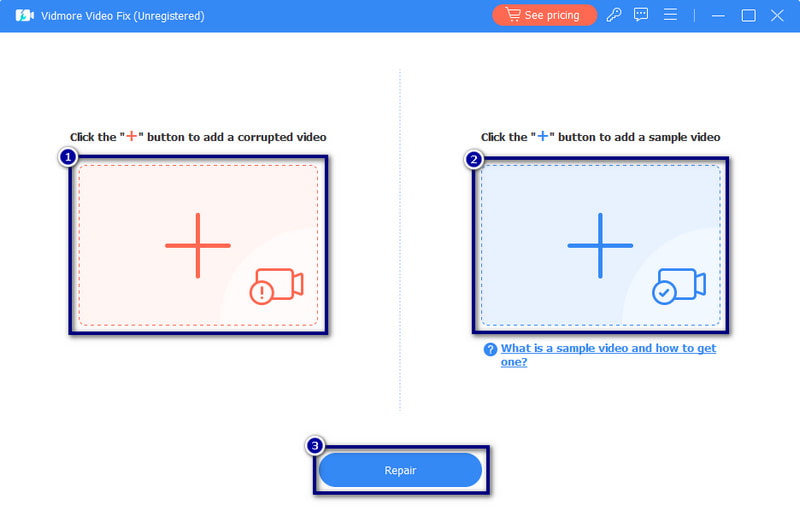
Schritt 2. Klicken Sie in der Hauptoberfläche des Tools auf die rote Plus-Schaltfläche auf der linken Seite, um das Video mit dem Fehlercode 232011 hinzuzufügen. Klicken Sie dann auf die blaue Plus-Schaltfläche, um das Beispielvideo hochzuladen, das als Referenzvideo dient. Klicken Sie nun auf Reparieren.
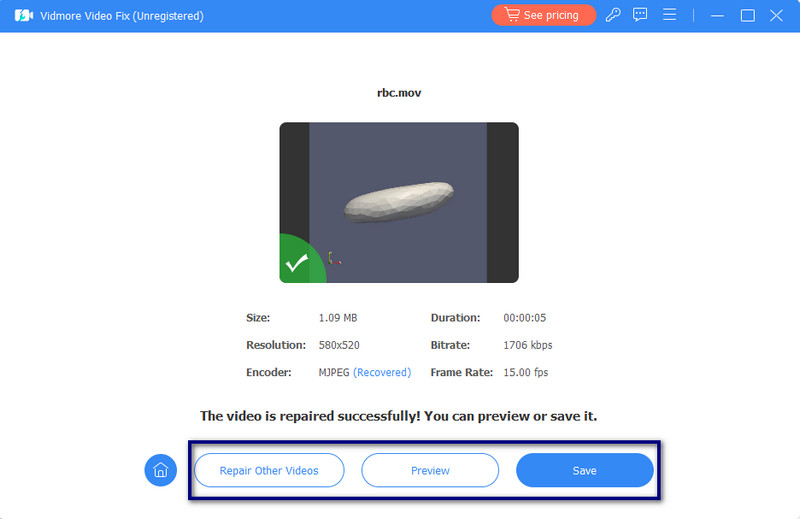
Schritt 3. Nach dem Reparaturvorgang sehen Sie verschiedene Optionen für das weitere Vorgehen. Sie können eine Vorschau anzeigen, Speichern oder Weitere Videos reparieren.
Teil 3. Wie man Fehlercode 232011 behebt
Zusätzlich zu der oben genannten Lösung finden Sie hier weitere Tipps, mit denen Sie den Video‑Fehlercode 2320211 beheben können. Bleiben Sie auf dieser Seite, während wir diesen Fehler Schritt für Schritt lösen.
Lösung 1. Internetverbindung überprüfen
Im Zeitalter von WLAN und Smart‑Geräten können viele Geräte die Internetgeschwindigkeit verlangsamen. Für das Streaming von Online‑Inhalten ist eine stabile Internetverbindung nötig. Wenn Ihre Internetverbindung das Problem ist, warten Sie einfach, bis sie sich verbessert hat, und versuchen Sie dann erneut, das Video abzuspielen. Um sicherzugehen, überprüfen Sie Ihre Internetgeschwindigkeit mit einem Speedtest. Wenn der Fehler weiterhin auftritt, versuchen Sie, sich mit einem anderen Netzwerk zu verbinden.
Lösung 2. Browser‑Erweiterungen deaktivieren
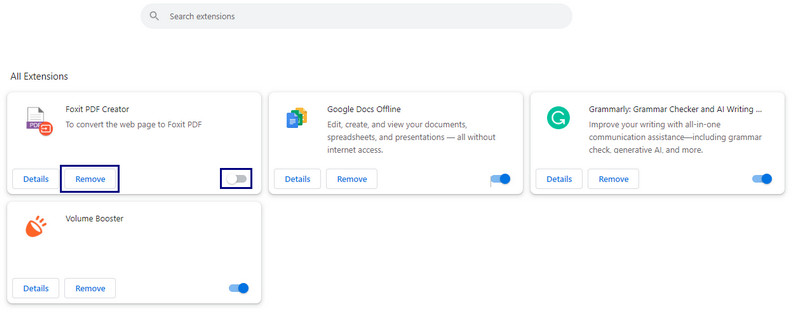
Um den Video‑Fehlercode 232011 zu beheben, sollten Sie Browser‑Erweiterungen deaktivieren. Wenn diese der Auslöser sind, müssen Sie sie tatsächlich ausschalten. Das Deaktivieren kann Probleme beheben und die Chance auf eine reibungslose Videowiedergabe erhöhen. So gehen Sie vor:
Schritt 1. Klicken Sie in der oberen rechten Ecke Ihres aktuellen Browsers auf die drei Punkte. Wählen Sie im Dropdown‑Menü Erweiterungen > Erweiterungen verwalten.
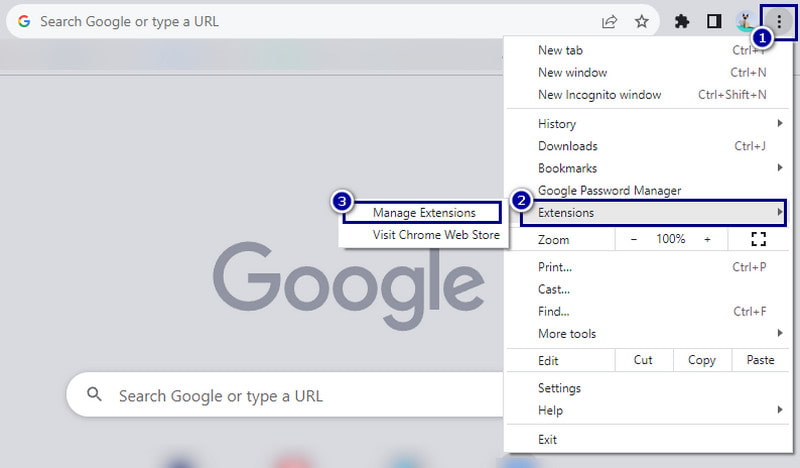
Schritt 2. Schalten Sie nun die Erweiterungen nacheinander aus, indem Sie entweder den Schalter neben jeder Erweiterung umlegen oder auf die Option Entfernen klicken. Dieser Schritt hilft Ihnen, genau die Erweiterung zu finden, die für den Fehlercode 232011 verantwortlich ist.
Lösung 3. Browser aktualisieren
Wenn Ihr Browser veraltet ist, müssen Sie ihn möglicherweise aktualisieren, um den Fehlercode 232011 zu beheben. Ein Update behebt Bugs und Probleme im Browser. Aktualisieren Sie Ihren Browser wie folgt:
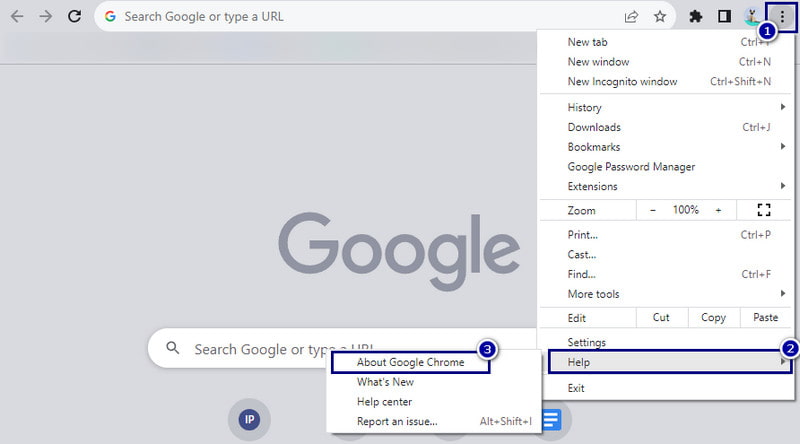
Schritt 1. Klicken Sie auf die drei Punkte in der oberen rechten Ecke Ihres Browsers. Wählen Sie anschließend die Option Hilfe.
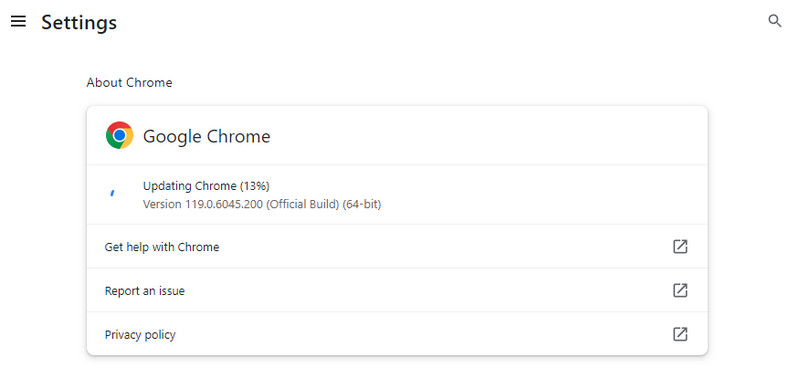
Schritt 2. Wählen Sie nun Über Google Chrome. In der neuen Oberfläche sehen Sie, ob Updates verfügbar sind, und können diese anklicken.
Schritt 3. Schließlich aktualisiert dieses Fenster Ihren Browser automatisch auf die neueste Version.
Lösung 4. Browser‑Cache und Cookies löschen
Zu guter Letzt sollten Sie den Cache, die Cookies und den Browserverlauf Ihres Browsers löschen, um den Fehler zu beheben. Dadurch wird Ihr Browser aktualisiert und verschiedene potenzielle Fehlerquellen werden reduziert. Zudem hilft dies, dass Websites im Browser flüssiger und schneller laufen. So löschen Sie Cache und Cookies:.
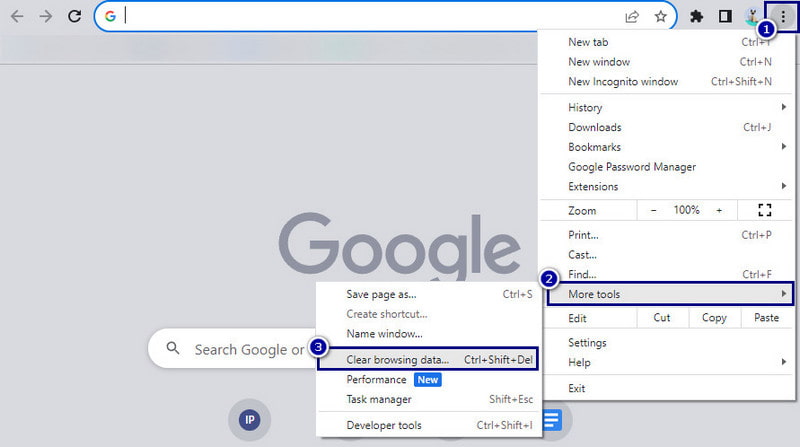
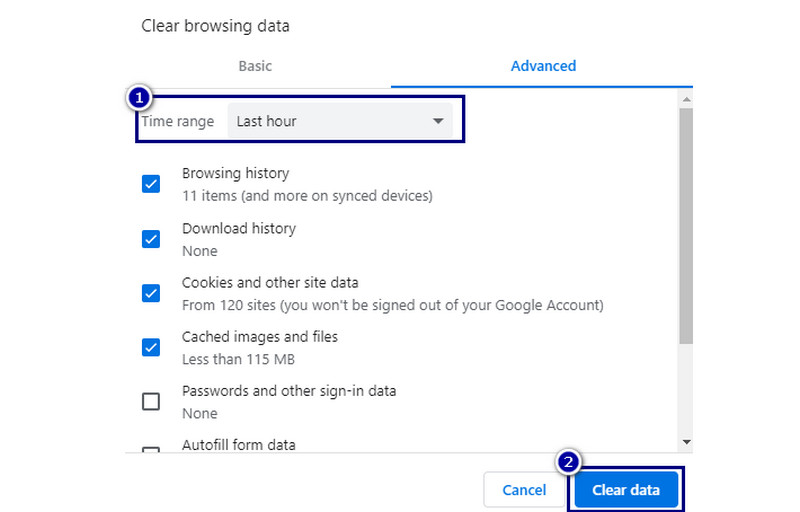
Schritt 1. Klicken Sie auf die drei Punkte in der oberen rechten Ecke Ihres Browsers. Fahren Sie mit dem Cursor über Weitere Tools und wählen Sie Browserdaten löschen.
Schritt 2. Wählen Sie im eingeblendeten Fenster den Zeitraum aus und stellen Sie sicher, dass Cache, Cookies und Browserverlauf aktiviert sind. Klicken Sie abschließend auf Daten löschen, um den Vorgang zu starten.
Teil 4. FAQs zum Video‑Fehlercode 232011
Wie behebe ich den Fehlercode 232011 im JW Player?
Um den Fehler zu beheben, gibt es mehrere Möglichkeiten, die Sie ausprobieren können. Aktualisieren Sie zunächst Ihren Browser und löschen Sie den Cache sowie die Cookies. Stellen Sie außerdem sicher, dass Ihre Internetverbindung stabil ist. Überprüfen Sie abschließend, ob die Videodatei in einem unterstützten Format vorliegt.
Warum wird ständig angezeigt, dass diese Videodatei nicht wiedergegeben werden kann?
Die Meldung „Die Videodatei kann nicht wiedergegeben werden“ wird häufig vom Fehlercode 232011 begleitet. Dies kann auf Probleme mit dem Dateiformat, der Netzwerkverbindung oder der Browserkompatibilität hinweisen. Stellen Sie sicher, dass Ihre Videodatei in einem unterstützten Format vorliegt. Überprüfen Sie außerdem Ihre Internetverbindung oder versuchen Sie, auf einen anderen Browser zu wechseln und diesen zu verwenden.
Was ist der Fehlercode 232011 im Browser?
Der Fehlercode 232011 im Browser weist in der Regel auf ein Problem beim Laden oder Abspielen eines Videos hin. Er kann durch Ursachen wie ein nicht unterstütztes Videoformat ausgelöst werden. Möglich sind auch Probleme mit dem Browser-Cache oder Netzwerkstörungen.
Fazit
Abschließend haben wir die Bedeutung und die Ursachen von ‘Diese Videodatei kann nicht wiedergegeben werden. (Fehlercode: 232011)’ erläutert. Außerdem haben Sie gelernt, wie Sie dieses Problem einfach und professionell beheben. Befolgen Sie dazu lediglich sorgfältig die hier beschriebenen Methoden. Wenn die Videowiedergabe aufgrund von Beschädigungen scheitert, verwenden Sie Vidmore Video Fix. Mit nur wenigen Klicks und Minuten können Sie damit Ihre Videodateien reparieren.