8 einfache Schritte, um den VLC schwarzen Bildschirm effizient zu lösen
Der schwarze Bildschirm von VLC ist eines der Probleme, auf die Sie beim Ansehen von Videos mit dem Media Player stoßen können. Dieses Problem kann Zuschauer unzufrieden machen und frustrieren. Wenn Sie also nach der besten Lösung suchen, um das Problem zu beheben, haben Sie einen guten Grund, diesen Leitfaden zu lesen. Wir unterstützen Sie dabei, Ihr Ziel einer besseren Videowiedergabe zu erreichen. Außerdem gehen wir auf einige mögliche Ursachen ein, warum im VLC Media Player ein schwarzer Bildschirm erscheint. Ohne weitere Umschweife: Lesen Sie weiter und erfahren Sie mehr über dieses Thema.

SEITENINHALT
Teil 1. Gründe, warum der VLC schwarze Bildschirm auftritt
Diese Art von Problem bei der Videowiedergabe kann aus verschiedenen Gründen auftreten. Die folgenden Informationen geben Ihnen einige Einblicke, warum der schwarze Bildschirm erscheint.
Beschädigte Videodateien
Manchmal liegt das Problem im Video selbst. Wenn Sie eine beschädigte oder defekte Videodatei haben, können Sie das Video in Ihrem Media Player nicht abspielen. Beschädigte Dateien können durch unvollständige Downloads, defekte Speichermedien, Übertragungsfehler oder Malware-Angriffe entstehen. Stellen Sie daher immer sicher, dass sich Ihre Videodatei in gutem Zustand befindet, um eine einwandfreie Wiedergabe zu gewährleisten.
Falsche Videoausgabeeinstellungen
Der VLC Media Player kann die Videoausgabe auf Ihrem Bildschirm verändern. Es kommt jedoch vor, dass die Ausgabeeinstellungen nicht mit Ihrer Grafikanzeige oder -karte kompatibel sind, was zu einem schwarzen Bildschirm führen kann. Wenn Sie die Einstellungen zuvor geändert haben, ist es daher am besten, sie wieder auf die Standardeinstellungen zurückzusetzen.
Problem mit der Hardwarebeschleunigung
Die Hardwarebeschleunigung ermöglicht es dem VLC Media Player, die GPU Ihres Computers für eine flüssigere Videowiedergabe zu nutzen. Da jedoch nicht alle Geräte diese Funktion korrekt unterstützen, können Kompatibilitätsprobleme mit Ihren Treibern oder Ihrer Grafikkarte zu einem schwarzen Bildschirm führen. Das Ein- oder Ausschalten dieser Einstellung kann das Problem möglicherweise beheben.
Outdated Media Player
Wenn Ihr Video in gutem Zustand ist und dennoch Probleme auftreten, liegt die Ursache möglicherweise beim Media Player. Wenn Sie eine veraltete Version des VLC Media Players verwenden, können verschiedene Fehler auftreten, einschließlich eines schwarzen Bildschirms. Veraltete Software kann keine optimale Leistung bieten. Außerdem kann sie mit Mediendateien mit den neuesten Codecs nicht richtig umgehen. Am besten verwenden Sie die aktuelle bzw. neueste Version des Media Players, um eine flüssigere Videowiedergabe zu erhalten.
Teil 2. Beste Methode, um das Problem mit dem VLC schwarzen Bildschirm zu lösen
Nachdem Sie alle möglichen Gründe kennengelernt haben, warum Sie Ihr Video nicht abspielen können oder warum Ihr Media Player einen schwarzen Bildschirm zeigt, fragen Sie sich vielleicht, wie Sie das Problem lösen können. In diesem Fall können Sie hier alle Lösungen lesen, um das Problem effektiv zu beheben.
Lösung 1. VLC schwarzen Bildschirm mit Vidmore Video Fix beheben
Wenn Ihre Videodatei beschädigt, nicht abspielbar oder defekt ist, kann dies zu Problemen führen. Wenn Sie Ihr Video reparieren möchten, müssen Sie eine ausgezeichnete Software einsetzen, die in der Lage ist, es zu beheben. Wenn Sie keine Ahnung haben, welches Tool Sie verwenden sollen, möchten wir Ihnen Vidmore Video Fix vorstellen. Dies gehört zu den zuverlässigsten Programmen zur Videoreparatur, auf die Sie sich beim Beheben von Videos verlassen können. Es kann Ihr Video auf verschiedene Weise reparieren. Es kann die Auflösung, fehlende Codecs, Bitrate, Abtastrate und mehr korrigieren. Außerdem kann es eine überzeugende Videoqualität erzeugen, sodass Sie die Inhalte angenehm ansehen können. Das Gute daran ist, dass die Software KI-gestützte Technologie bereitstellt. Diese Funktion ist perfekt, wenn Sie das Video ohne Probleme reparieren möchten. Sie können sogar ein Video einfügen, unabhängig vom Format. Sie können MP4, MOV, FLV, AVI, WMV, MKV, M4V und mehr hinzufügen. Wenn Sie also eine professionelle Software zur Videoreparatur benötigen, besteht kein Zweifel daran, dass Vidmore Video Fix genau das ist, was Sie brauchen.
Weitere Funktionen
● Die KI-gesteuerte Technologie steht für einen reibungsloseren Reparaturvorgang zur Verfügung.
● Die Software bietet eine intuitive Benutzeroberfläche, die sich für alle Anwender eignet.
● Sie kann mit zahlreichen Ausgabevideoformaten umgehen.
● Sie verfügt über eine Vorschaufunktion, um den Zustand des Videos zu überprüfen.
● Sie ist auf Mac und Windows verfügbar.
Wenn Sie Ihre beschädigte oder defekte Videodatei reparieren möchten, können Sie das einfache Tutorial unten befolgen, um das gewünschte Ergebnis zu erzielen.
Schritt 1. Laden Sie Vidmore Video Fix auf Ihren Computer herunter. Sie können es unter macOS und Windows verwenden.
Schritt 2. In der Hauptoberfläche können Sie beginnen, Ihre beschädigte Datei hinzuzufügen, indem Sie auf das rote + auf der linken Seite klicken. Verwenden Sie das blaue +, um ein Beispielvideo einzufügen.
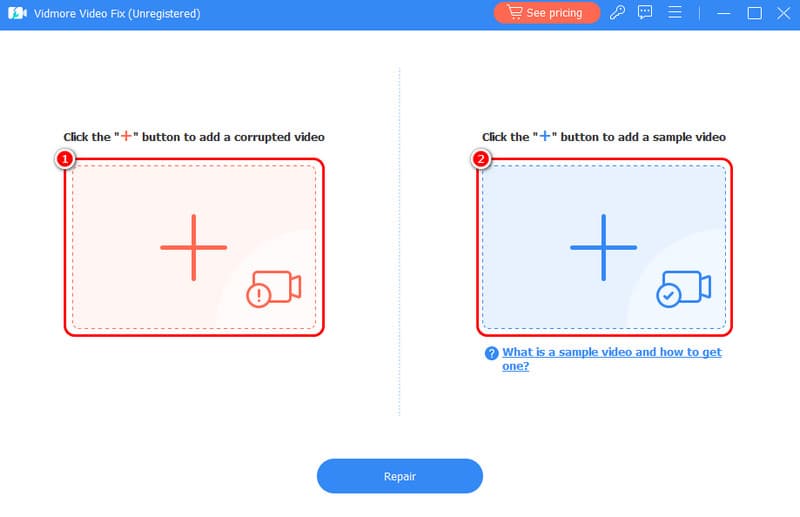
Schritt 3. Danach können Sie auf die Schaltfläche Reparieren klicken, um mit der Reparatur der beschädigten Videodatei zu beginnen.
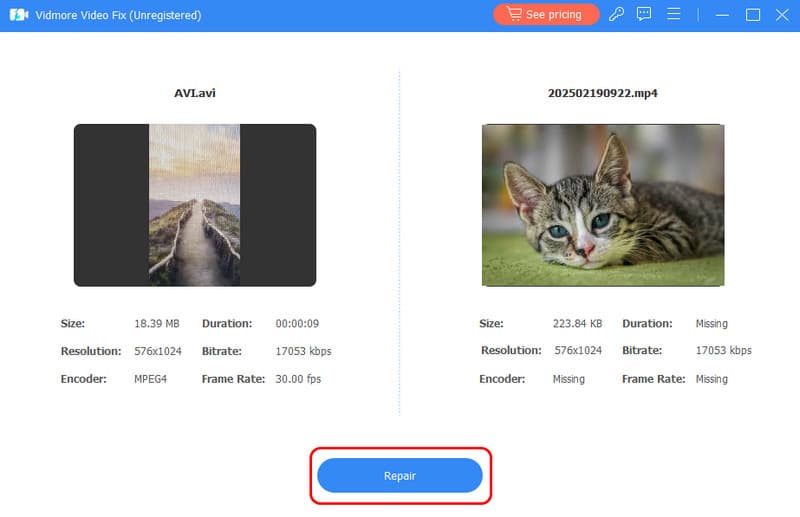
Sobald der Reparaturvorgang abgeschlossen ist, können Sie auf die Funktion Vorschau klicken, um den Zustand des Videos zu überprüfen.
Schritt 4. Wenn Sie das Video bereits geprüft haben, können Sie auf die Schaltfläche Speichern klicken/tippen, um die reparierte Videodatei auf Ihrem Computer zu speichern.
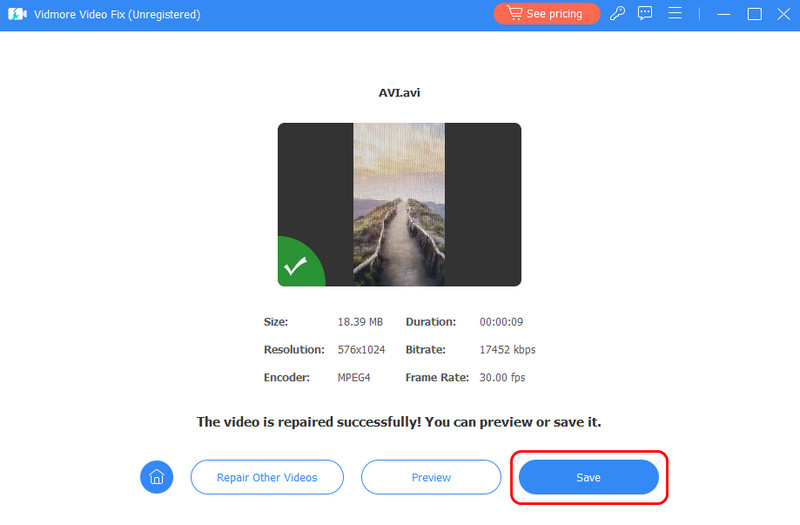
Nachdem Sie diese Anleitung kennengelernt haben, können Sie Ihr Video nun ohne jegliche Umstände reparieren. Diese Software ermöglicht es Ihnen, Videos einfach und effektiv zu beheben. Das Beste daran ist, dass sie auch verschiedene Probleme bei der Videowiedergabe reparieren kann. Sie kann ruckelnde Videos in VLC, verwackelte Videos, pixelige Videos, verschwommene Videos und mehr korrigieren.
Lösung 2. Versuchen, eine andere Videodatei abzuspielen/zu öffnen
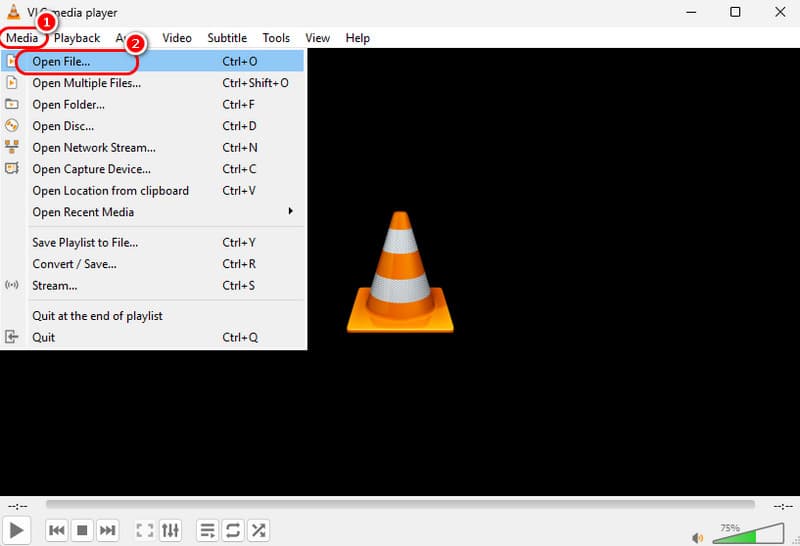
Wenn Sie sich nicht sicher sind, warum Ihr Video einen schwarzen Bildschirm zeigt, können Sie versuchen, eine andere Videodatei abzuspielen. Wenn das Video reibungslos abgespielt wird, bedeutet das, dass die vorherigen Videodateien das Problem sind. Tritt hingegen dasselbe Problem erneut auf, kann dies mit Ihrem Media Player zusammenhängen. Um eine andere Videodatei zu öffnen, müssen Sie nur zum Menü „Medien“ gehen und die Option Datei öffnen wählen. Wenn der Ordner Ihres Computers angezeigt wird, suchen Sie die Videodatei, die Sie öffnen möchten.
Lösung 3. VLC-Hardwarebeschleunigung deaktivieren
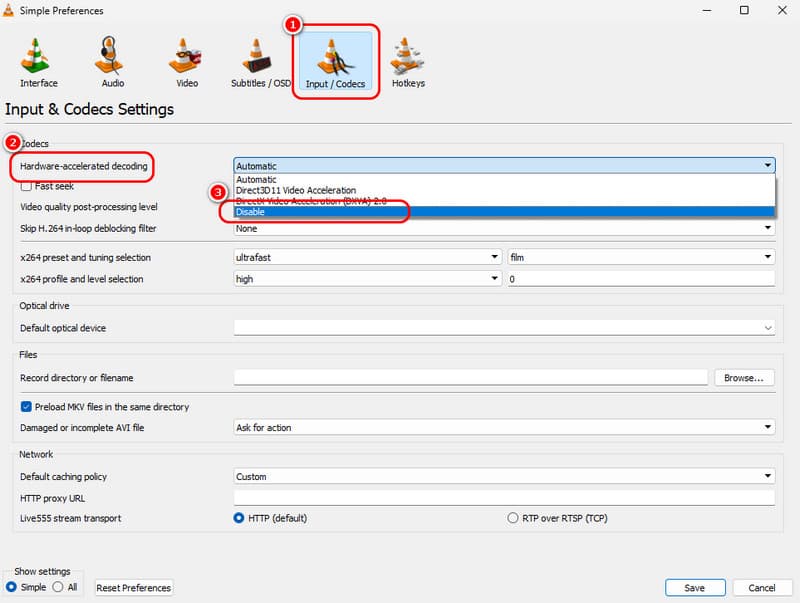
Die Hardwarebeschleunigung kann Ihnen helfen, Ihre Videos flüssig abzuspielen. Es gibt jedoch auch Fälle, in denen sie die Hauptursache für bestimmte Fehler ist. Daher ist es am besten, die Hardwarebeschleunigung in VLC zu deaktivieren. Starten Sie dazu VLC und gehen Sie zu Werkzeuge > Einstellungen. Gehen Sie dann zum Bereich Eingänge/Codecs und suchen Sie die Option Hardware-beschleunigte Dekodierung. Wählen Sie die Option „Deaktivieren“ und klicken Sie auf „Speichern“, um die Änderungen an Ihren Einstellungen zu übernehmen.
Lösung 4. VLC schwarzen Bildschirm über die VLC-Reparaturfunktion beheben
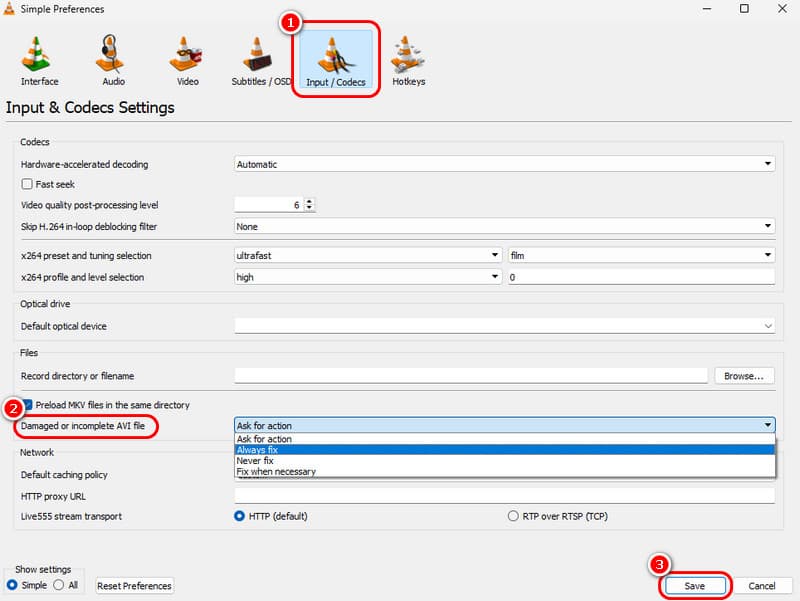
Möchten Sie das Problem effektiv beheben? In diesem Fall ist es am besten, die Reparaturfunktion des VLC Media Players zu verwenden. Mit dieser Funktion können Sie insbesondere AVI-Dateien ohne Probleme reparieren. Sie kann Ihnen sogar eine flüssige Videowiedergabe bieten, sodass Sie ein angenehmes Erlebnis haben. Außerdem kann sie auch die VLC-Audioverzögerung beheben, was den Vorgang noch idealer macht. Um den Prozess zu starten, öffnen Sie den VLC-Player und gehen Sie zu Werkzeuge > Einstellungen. Gehen Sie anschließend zur Option Eingänge/Codecs und dann zum Bereich „Beschädigte oder unvollständige AVI-Dateien“. Wählen Sie die Option Immer reparieren und klicken Sie auf „Speichern“, um die Änderungen zu übernehmen.
Lösung 5. VLC aktualisieren, um den VLC schwarzen Bildschirm zu beheben
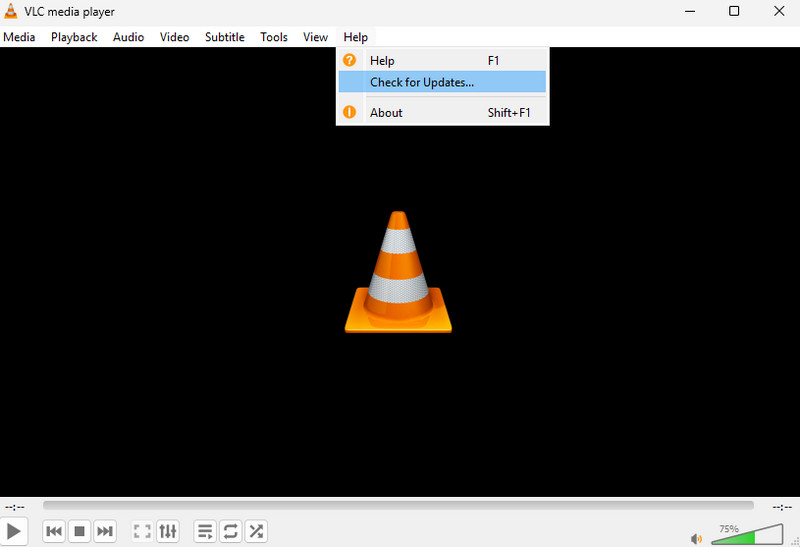
Möchten Sie das Problem mit dem VLC-MP4-Schwarzen-Bildschirm beheben? Dann können Sie versuchen, Ihren Media Player zu aktualisieren. Wie bereits erwähnt, kann eine veraltete Anwendung Fehler verursachen. Am besten besorgen Sie sich die neueste Version des Media Players. Damit können Sie mit verschiedenen Mediendateien umgehen, auch wenn sie die neuesten Codecs verwenden. Um VLC zu aktualisieren, starten Sie das Programm auf Ihrem Gerät und klicken Sie auf das Menü „Hilfe“. Klicken Sie anschließend auf die Option Nach Aktualisierungen suchen. Danach folgen Sie den Anweisungen auf dem Bildschirm, um die neueste Version der Software zu installieren.
Lösung 6. Videoausgabeeinstellungen anpassen, um den VLC schwarzen Bildschirm zu lösen
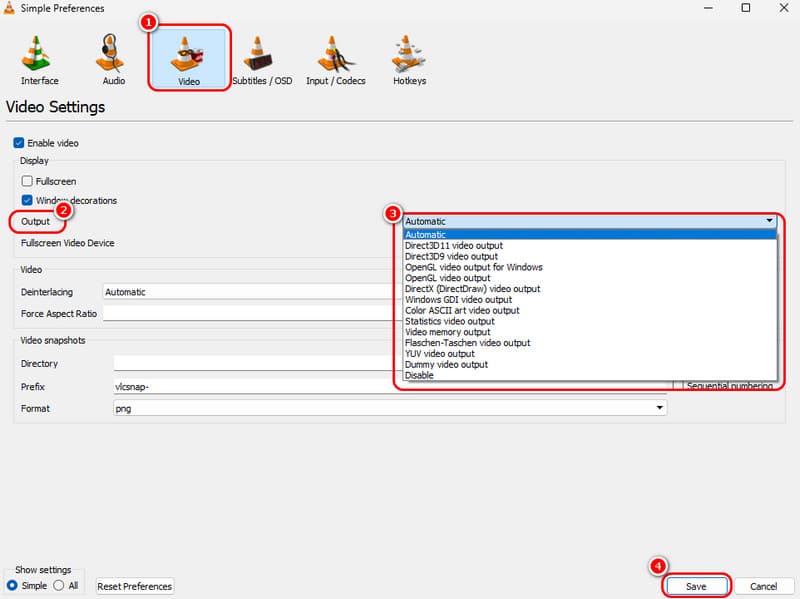
Eine weitere Möglichkeit, das Problem zu lösen, besteht darin, die Videoausgabeeinstellungen in VLC zu ändern. Ein inkompatibles Ausgabemodul kann zu Problemen bei der Videowiedergabe führen. Wenn Sie Ihre Videodatei nicht abspielen können, ist es am besten, andere Ausgabemodi auszuprobieren. Einige davon sind YUV-Videoausgabe, Direct3D11, OpenGL-Videoausgabe und mehr. Um zu beginnen, gehen Sie zu Werkzeuge > Einstellungen > Video. Gehen Sie anschließend zu „Ausgabe“ und wählen Sie Ihren bevorzugten Ausgabemodus. Klicken Sie danach auf die Schaltfläche „Speichern“. Sie können diese Methode auch einsetzen, um das Problem mit dem VLC-MKV-Schwarzen-Bildschirm zu beheben.
Lösung 7. VLC-Einstellungen zurücksetzen
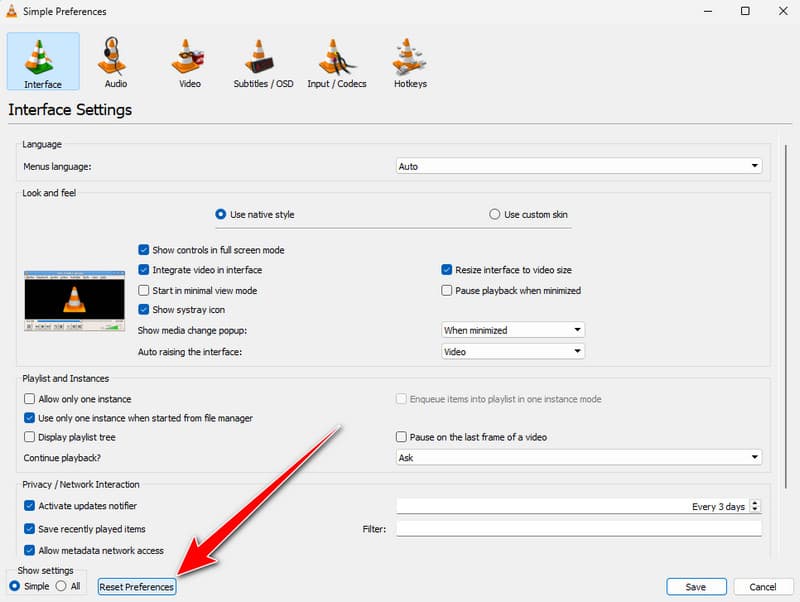
Wenn Sie bei einem VLC-Video mit schwarzem Bildschirm Audio hören, haben Sie möglicherweise einige Einstellungen im Media Player geändert. In diesem Fall ist die effektivste Lösung, die VLC-Einstellungen zurückzusetzen. Auf diese Weise setzen Sie alles auf die Standardwerte zurück. Öffnen Sie dazu VLC und navigieren Sie zu Werkzeuge > Einstellungen. Gehen Sie anschließend zum unteren Bereich der Oberfläche und klicken Sie auf die Schaltfläche „Einstellungen zurücksetzen“. Danach können Sie versuchen, Ihre Videodatei erneut zu öffnen.
Lösung 8. Überprüfen, ob die VLC-Codecs ausreichen
Fehlende oder nicht unterstützte Codecs können das Problem mit dem schwarzen Bildschirm in VLC verursachen. Da sich Video-Dateiformate ständig weiterentwickeln, verfügt VLC möglicherweise nicht immer über eine integrierte Unterstützung für die neuesten Formate. Sie können die Kompatibilität erweitern, indem Sie zusätzliche Codecs installieren, sodass der Player eine größere Vielfalt an Mediendateien verarbeiten kann.
Fazit
Dank dieses informativen Beitrags haben Sie gelernt, wie Sie das Problem mit dem schwarzen Bildschirm in VLC beheben können. Befolgen Sie alle Anweisungen in diesem Artikel, um das gewünschte Ergebnis zu erzielen. Wenn Sie darüber hinaus eine hervorragende Software zur Reparatur Ihres Videos für eine effektive Wiedergabe verwenden möchten, sollten Sie Vidmore Video Fix einsetzen. Mit diesem Programm können Sie nahezu alle Fehler/Probleme bei der Videowiedergabe schnell und reibungslos beheben.