So beheben Sie VLC-Ruckler für eine bessere Wiedergabe
Der VLC Media Player ist einer der vertrauenswürdigsten Mediaplayer, die Sie auf Ihrem Mac- und Windows-Computer verwenden können. Er kann verschiedene Mediendateien wie Video und Audio abspielen/öffnen und ermöglicht Ihnen so eine hervorragende Wiedergabe. Es gibt jedoch Zeiten, in denen die Software nicht gut funktioniert. Sie kann Ruckler und andere Probleme zeigen. Wenn Sie sich also fragen, warum der VLC Player ruckelt, sind Sie hier genau richtig. Wir nennen Ihnen verschiedene Gründe, warum ein solches Problem auftritt. Anschließend stellen wir Ihnen einfache Lösungen vor, denen Sie folgen können, um das Problem zu beheben. Lesen Sie also diesen Beitrag und informieren Sie sich ausführlich über das Thema.

SEITENINHALT
Teil 1. Gründe, warum VLC ruckelt
Es gibt verschiedene Erklärungen dafür, warum Ihr Mediaplayer nicht gut funktioniert. Um einige davon zu erfahren, sollten Sie die folgenden Informationen lesen. So erhalten Sie genügend Einblicke, warum es beim VLC Media Player zu einer ruckeligen Wiedergabe kommt.
Outdated Media Player
Wenn Ihr VLC Media Player veraltet ist, können verschiedene Probleme auftreten, einschließlich Rucklern. Das liegt daran, dass die älteste Version des Mediaplayers mit den neuesten Video- und Audiodateien, insbesondere wenn sie die aktuellsten Codecs enthalten, nicht umgehen kann. Es ist besser zu prüfen, ob Ihre Software auf dem neuesten Stand ist, um eine flüssige Videowiedergabe zu gewährleisten.
Falsche Einstellungen im Mediaplayer
Wenn Sie falsche Einstellungen im Mediaplayer haben, etwa beim Cache-Wert, der Videoausgabe oder der Hardware-Decodierung, können Sie Ihre Lieblingsinhalte nicht genießen. Eine unzureichende Pufferung kann zu ruckeliger Wiedergabe führen, was für die Nutzer unbefriedigend ist.
Beschädigte Videodatei
Manchmal ist nicht der Videoplayer das Problem, sondern Ihre Videodatei. Wenn Sie eine beschädigte Videodatei haben, können Sie Ihr Video in VLC nicht effektiv und flüssig abspielen. Dieses Problem kann durch unvollständige Video-Downloads oder Malware verursacht werden. Es ist am besten, den Zustand Ihrer Videodatei stets zu überprüfen, um eine bessere Wiedergabe zu erzielen.
Teil 2. Die besten Lösungen, um zu beheben, dass VLC die Wiedergabe Bild für Bild weiterspringt
Nachdem Sie alle möglichen Gründe dafür kennengelernt haben, warum VLC nicht gut funktioniert, können wir nun mit verschiedenen Lösungen fortfahren, mit denen Sie das Problem beheben können.
Lösung 1. VLC Media Player aktualisieren
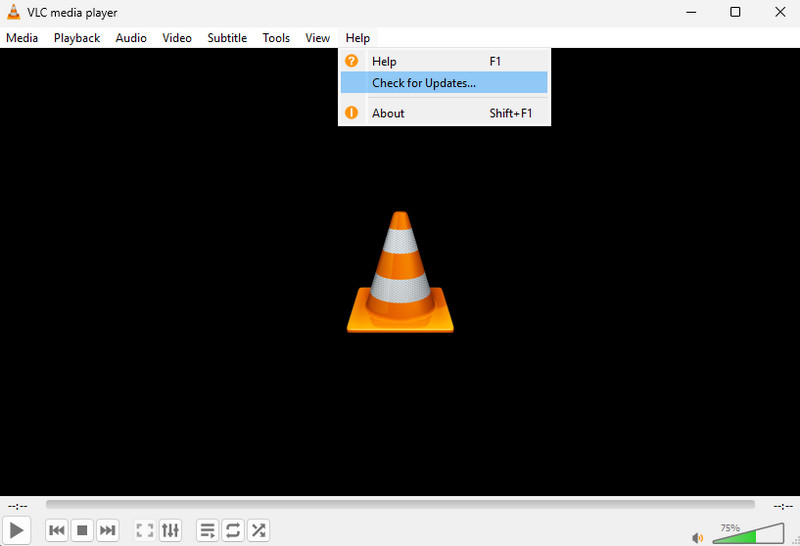
Wie bereits erwähnt, kann ein veralteter VLC Media Player eine unbefriedigende Leistung liefern und sogar verschiedene Probleme wie Ruckler, Störungen, Bugs und mehr verursachen. Wenn Sie also die beste Leistung der Software erhalten möchten, ist die beste Lösung, die neueste Version zu installieren. Damit können Sie Verbesserungen erhalten, die Ihnen helfen, Inhalte flüssig abzuspielen. Wenn Sie VLC aktualisieren möchten, starten Sie es zunächst auf Ihrem Computer. Navigieren Sie danach zum Menü Hilfe und klicken Sie auf die Option Nach Updates suchen. Anschließend folgen Sie den Anweisungen auf dem Bildschirm, um die neueste Version der Software zu installieren.
Lösung 2. VLC-Cache-Wert ändern
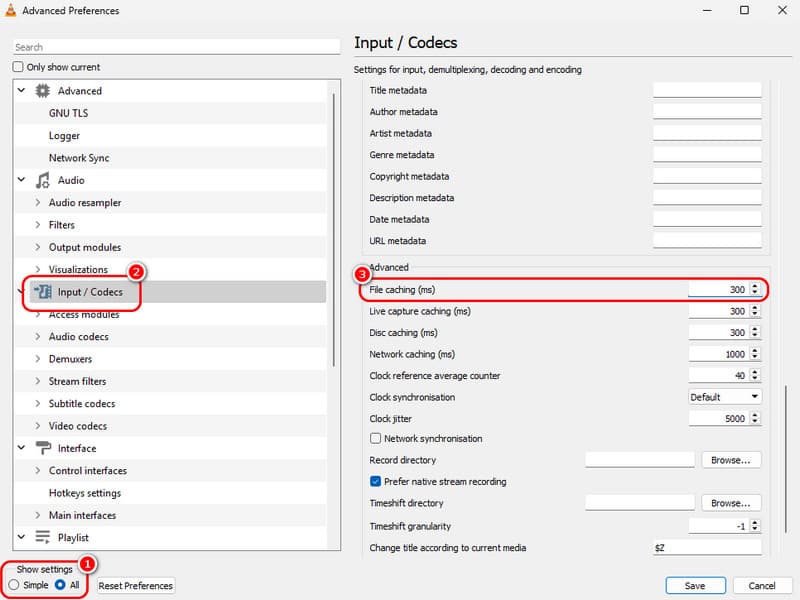
Eine weitere Lösung besteht darin, den VLC-Cache-Wert zu ändern. Dies ist notwendig, um die Videowiedergabe zu verbessern und kann Ihnen helfen, Probleme wie Buffering-Probleme, instabile Netzwerke, Videos mit hoher Bitrate und ruckelnde lokale Wiedergabe zu beheben. Starten Sie dazu die Software und klicken Sie auf Werkzeuge > Einstellungen. Gehen Sie anschließend unten zu Einstellungen anzeigen und wählen Sie die Option Alle. Gehen Sie dann zum Bereich Eingänge/Codecs > Erweitert und suchen Sie die Option Datei-Cache. Jetzt können Sie den Cache-Wert ändern.
Lösung 3. 'Skip the Loop Filter for H.264 Decoding' ändern'
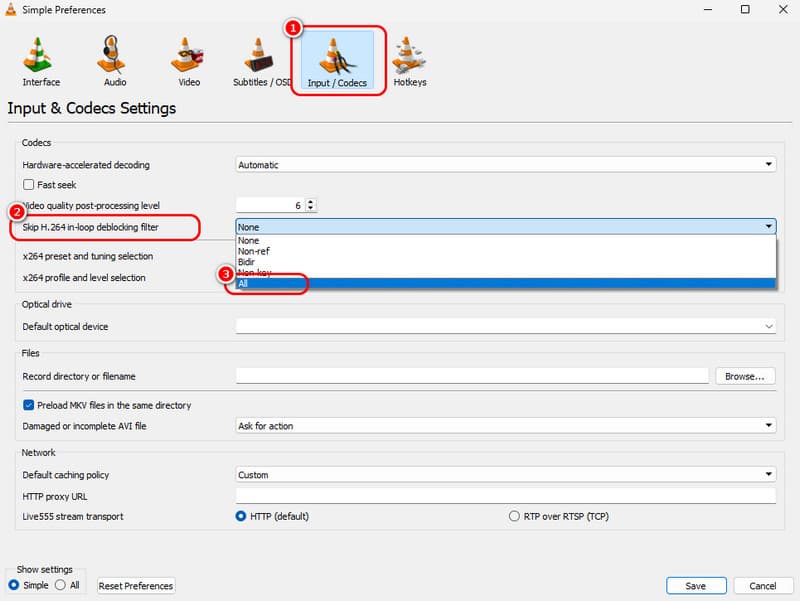
Sie können außerdem versuchen, die Option 'Skip the loop filter for H.264 Decoding' in VLC zu ändern. Diese Methode ist hilfreich, wenn Sie ruckelnde Videos beheben möchten. Sie kann auch die Wiedergabeleistung auf schwacher Hardware verbessern. Um den Vorgang zu starten, gehen Sie zu Werkzeuge > Einstellungen. Navigieren Sie dann zum Bereich Eingänge/Codecs. Gehen Sie danach zu H.264 In-Loop-Deblocking-Filter überspringen und wählen Sie die Option Alle. Wenn Sie fertig sind, klicken Sie auf Speichern, um die Änderungen zu übernehmen.
Lösung 4. Hardware-beschleunigte Decodierung in VLC deaktivieren
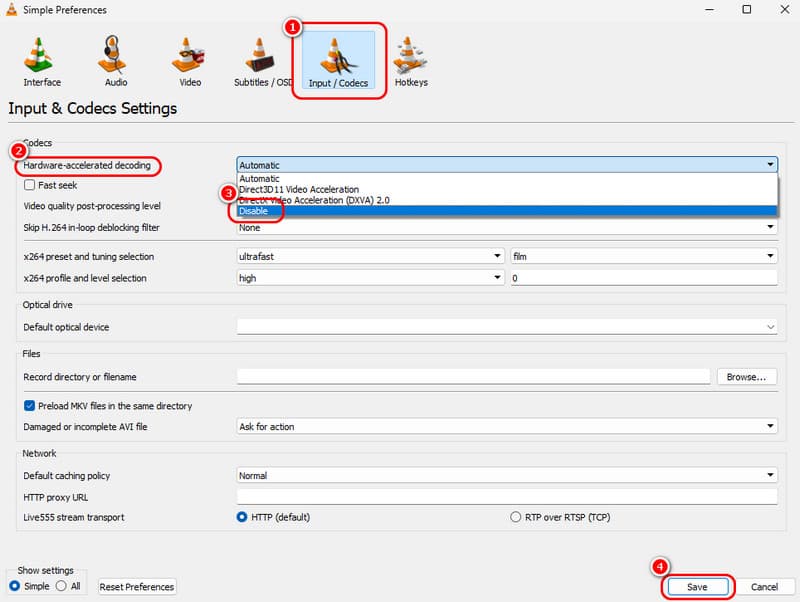
Wenn die VLC-Wiedergabe Bild für Bild nach vorne springt, können Sie versuchen, dies zu beheben, indem Sie die hardwarebeschleunigte Decodierung in VLC deaktivieren. So können Sie sogar verhindern, dass Ihr Video ruckelt. Starten Sie dazu VLC, gehen Sie zu Werkzeuge > Einstellungen und klicken Sie auf die Option Eingänge/Codecs. Gehen Sie anschließend zur Funktion Hardware-beschleunigte Decodierung und wählen Sie die Option Deaktivieren.
Lösung 5. FFmpeg-Threads auf 2 ändern
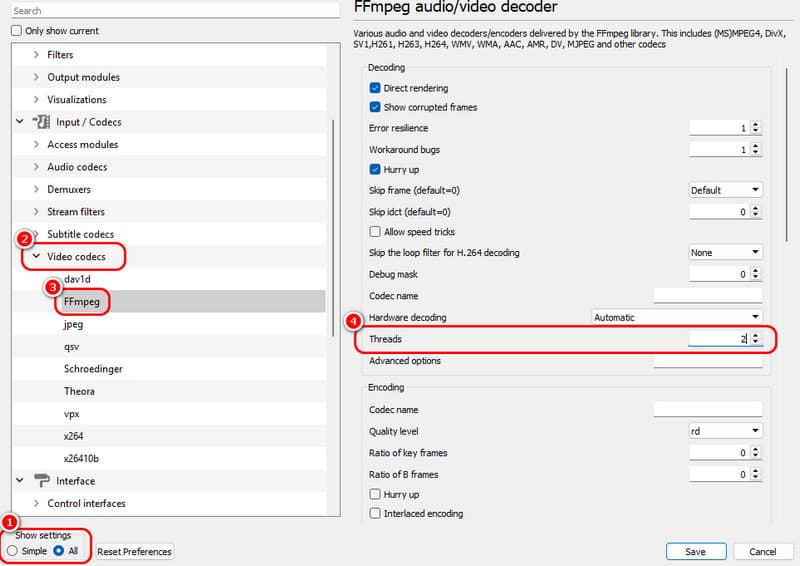
Wenn Ihre Videos ruckeln, stottern oder sprunghaft wirken, können Sie sie beheben, indem Sie die FFmpeg-Threads auf 2 ändern. Mit diesem Vorgang können Sie sogar Ihre 4K-Videos flüssig abspielen. Um die FFmpeg-Threads zu ändern, gehen Sie zu Werkzeuge > Einstellungen. Klicken Sie anschließend bei Einstellungen anzeigen auf Alle. Navigieren Sie zum Bereich Eingänge/Codecs > Videocodecs > FFMPEG. Gehen Sie zur Option Threads und geben Sie 2 ein. Tippen Sie auf die Schaltfläche Speichern, um die Änderungen zu übernehmen.
Lösung 6. Videoausgabe-Modul ändern
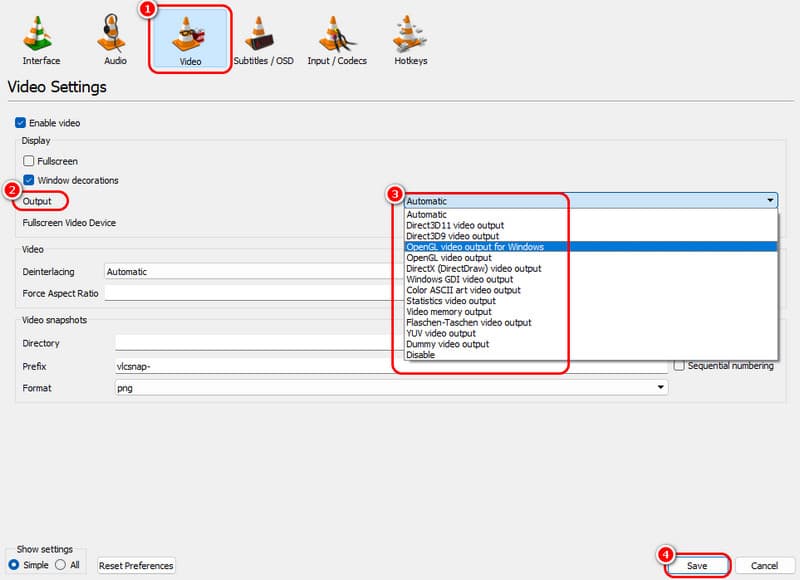
Manchmal erhalten Sie eine zufriedenstellende Videowiedergabe, wenn Sie das Ausgabemodul in VLC ändern. Um damit zu beginnen, gehen Sie zu Werkzeuge > Einstellungen. Wechseln Sie dann zum Bereich Video, dort sehen Sie die Option Ausgabe. Nun können Sie das Ausgabemodul nach Ihren Wünschen ändern. Klicken Sie anschließend unten auf Speichern.
Lösung 7. Video-Dateiformat konvertieren
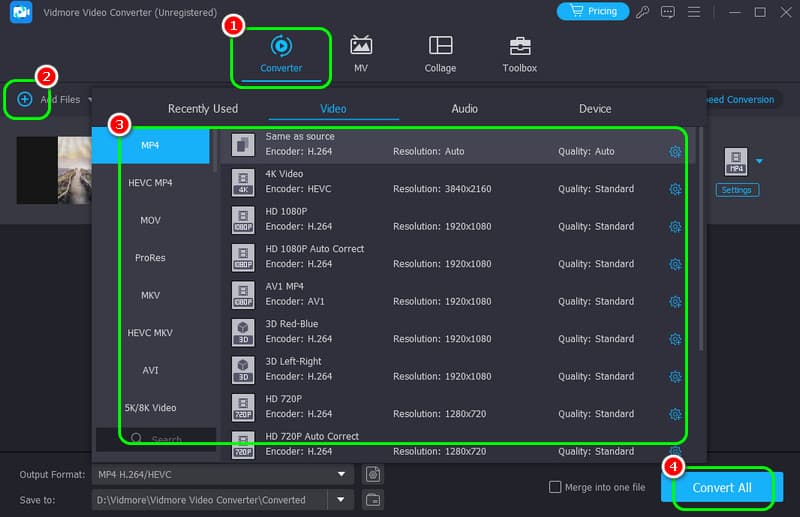
Eine weitere Möglichkeit, das Problem zu lösen, ist das Ändern des Video-Dateiformats. Dies ist ideal, wenn Sie eine flüssige Videowiedergabe wünschen. Wie wir wissen, spielen Videoformate eine wichtige Rolle für eine effektive Wiedergabe. Wenn Sie ein nicht unterstütztes Format verwenden, erhalten Sie keine gute Leistung. Wenn Sie Ihre Datei konvertieren möchten, können Sie verschiedene Konverter nutzen, etwa Vidmore Video Converter. Dieser nützliche Konverter ist ideal, wenn Sie Ihre Videos mit einem reibungslosen Konvertierungsprozess umwandeln möchten. Dank seiner ultrahohen Konvertierungsgeschwindigkeit erhalten Sie schnell das gewünschte Ergebnis. Er unterstützt außerdem eine Stapelkonvertierung, sodass Sie umfangreiche Dateien bequem verarbeiten können. Wenn Sie Ihre Videos mit diesem Programm transkodieren möchten, folgen Sie den nachstehenden Schritten.
1. Nachdem Sie das Programm heruntergeladen haben, starten Sie es, gehen Sie zur Funktion Konverter und fügen Sie das Video über die Option Dateien hinzufügen hinzu.
2. Gehen Sie anschließend zum Bereich Ausgabeformate, um das gewünschte Videoformat und die gewünschte Qualität auszuwählen.
3. Wenn Sie fertig sind, können Sie nun auf die Schaltfläche Alles konvertieren tippen, um den Konvertierungsvorgang zu starten.
Lösung 8. Anderen Videoplayer verwenden
Wenn der Mediaplayer kein zufriedenstellendes Seherlebnis bietet, ist es besser, eine Alternative zu VLC zu verwenden. Es stehen verschiedene Mediaplayer zur Verfügung, darunter 5KPlayer, KMPlayer, QuickTime Player, Windows Media Player und mehr.
Teil 3. Bestes Tool zur Reparatur von Videodateien
Wenn Sie beschädigte, defekte oder ruckelnde Videos haben, können Sie nicht mit einer flüssigen und zufriedenstellenden Wiedergabe rechnen. Wenn Sie also Ihre Videodatei für eine bessere Wiedergabe aufbereiten möchten, ist die beste Lösung, sie zu reparieren. Wenn Sie nach dem besten Tool zur Reparatur von Videodateien suchen, empfehlen wir die Software Vidmore Video Fix. Sie ist eine effektive Videoreparatur-Software, die sich perfekt zur Behebung verschiedener Probleme bei der Videowiedergabe eignet. Das Programm ermöglicht Ihnen sogar einen einfachen Reparaturvorgang, wodurch es für alle Benutzer geeignet ist. Außerdem können Sie während des Vorgangs ein Beispielvideo hinzufügen. Dies ist ideal, wenn Sie Ihr Video mit hoher Genauigkeit reparieren möchten. Das Beste daran ist, dass das Programm ein Video in hoher Qualität erzeugen kann. So können Sie Ihre reparierte Datei besser und mit mehr Genuss ansehen.
Weitere Funktionen
● Die Software bietet KI-gestützte Technologie für einen besseren Videoreparatur-Prozess.
● Sie verfügt über ein intuitives Design.
● Das Programm unterstützt verschiedene Formate wie MOV, M4V, MP4, MKV, WMV, FLV und mehr.
● Es kann verschiedene Fehler bei der Videowiedergabe reparieren.
Um mit der Reparatur Ihrer Videos zu beginnen, folgen Sie den nachstehenden Methoden.
Schritt 1. Öffnen Sie Vidmore Video Fix auf Ihrem Computer. Starten Sie es dann, um mit dem Vorgang zu beginnen.
Schritt 2. Klicken Sie auf die Option Rotes +, um das Video einzufügen, das Sie reparieren möchten. Sie können außerdem das Beispielvideo über das blaue + hinzufügen.
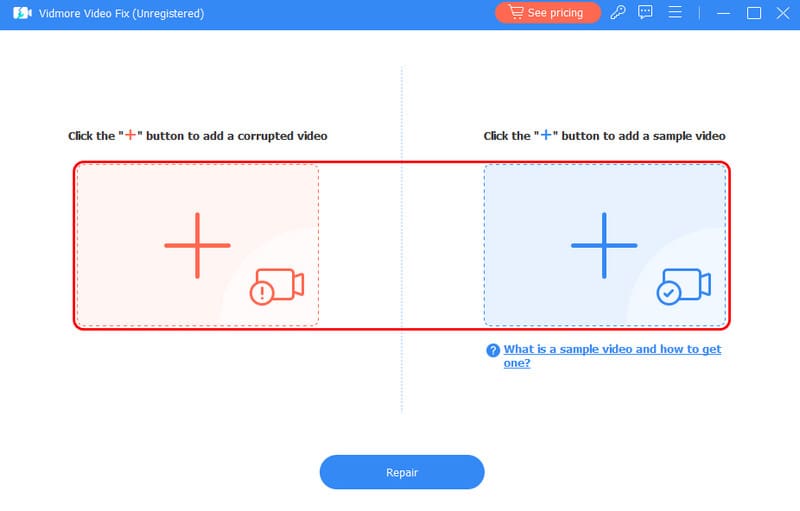
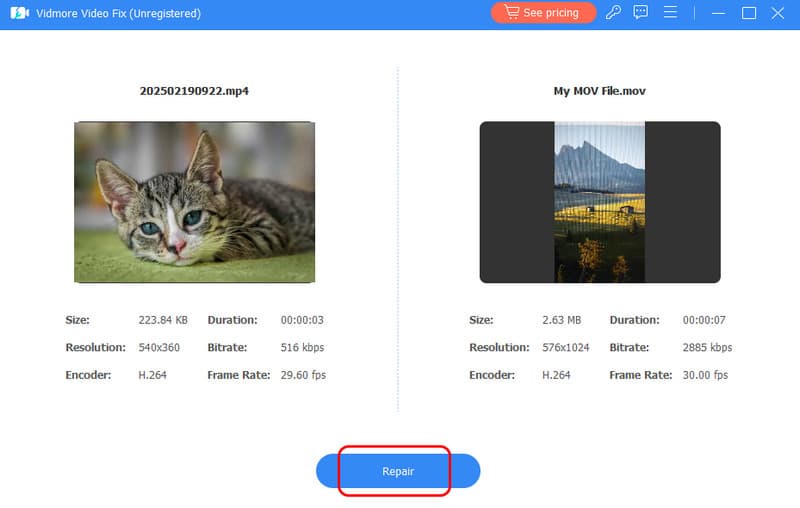
Schritt 3. Danach können Sie unten auf die Schaltfläche Reparieren klicken. Nach dem Reparaturvorgang können Sie die Funktion Vorschau verwenden, um den Zustand des reparierten Videos zu überprüfen.
Schritt 4. Klicken Sie auf die Schaltfläche Speichern, um das reparierte Video auf Ihrem Gerät zu sichern.
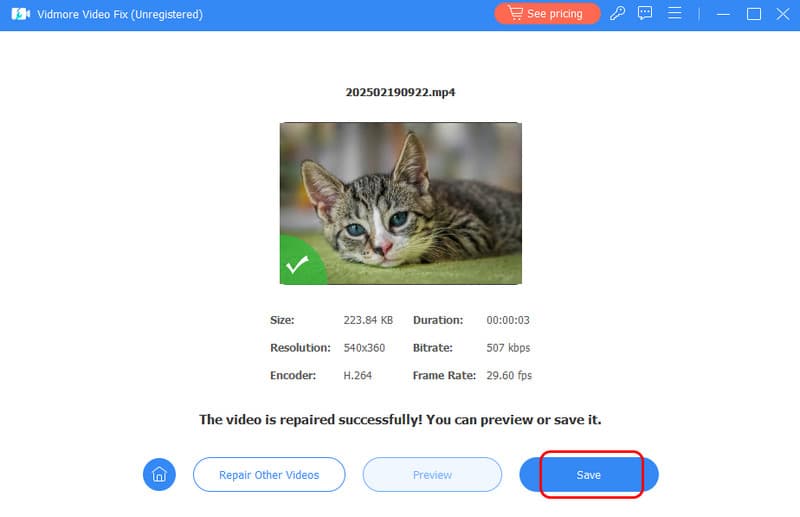
Mit diesen Anleitungen können Sie Ihre Videos nun unabhängig vom Problem effektiv reparieren. Das Programm verfügt sogar über ein übersichtliches Layout, sodass Sie alles problemlos bedienen können. Außerdem ist es in der Lage, verschiedene Fehler zu beheben, wie etwa keinen Ton bei MP4, verwackelte Videos, den Fehler 0xc00d36b4 und mehr.
Fazit
Das war’s! Wenn Sie wissen möchten, warum der VLC Player ruckelt, finden Sie hier alle Informationen, die Sie benötigen. Sie können außerdem alle Lösungen befolgen, um das Problem zu beheben. Und wenn Sie die beste Methode suchen, um Ihr Video für eine bessere Videowiedergabe zu reparieren, empfehlen wir Ihnen, Vidmore Video Fix zu verwenden. Dies ist eines der leistungsstärksten Tools, das nahezu alle Fehler bei der Videowiedergabe beheben kann und somit für alle Nutzer ideal ist.