Teil 3. Wie repariert man beschädigte Videos bei YouTube-Fehler 400
YouTube gehört zu den beliebtesten Plattformen, um deine Lieblingsvideos anzusehen. Großartig ist dabei, dass du sogar die gewünschte Videoqualität für ein besseres Erlebnis auswählen kannst. Manchmal zeigt der Bildschirm jedoch an, dass ein Serverproblem vorliegt. Diese Art von Fehler ist enttäuschend, weil du dein Lieblingsvideo dann nicht mehr ansehen kannst. Um den YouTube-Fehler 400 zu beheben, solltest du deshalb diesen Beitrag vollständig lesen. Wir zeigen dir, wie du den Fehler auf deinem Desktop schnell und effizient lösen kannst. Außerdem erfährst du einige Gründe, warum ein solcher Fehler während der Wiedergabe auftritt. Hol dir hier also alle Informationen, die du zu diesem Thema brauchst.

SEITENINHALT
Problem mit der Internetverbindung
Bevor du zur besten Lösung zur Behebung des Fehlers springst, ist es sinnvoll zu verstehen, warum ein solcher Fehler bei der Nutzung von YouTube überhaupt auftritt. Lies dir die folgenden Punkte durch, um alles Wichtige zu erfahren.
Lösung 1: Eingeschränkten Modus in YouTube deaktivieren
Manchmal erscheint der Serverfehler 400 auf deinem Bildschirm, wenn du eine instabile Internetverbindung hast. Der Grund ist, dass die Plattform dann erkennt, dass die Anfrage fehlerhaft oder unvollständig ist.
Lösung 2: Datennutzung erlauben
Wenn dein Browser-Cache oder deine Cookies beschädigt sind, kann das eine reibungslose Videowiedergabe auf YouTube verhindern. Wenn YouTube also kein Video abspielen kann, solltest du immer den Status von Cookies und Browser-Cache überprüfen.
Veralteter Browser
Ein veralteter Browser kann zu Kompatibilitätsproblemen führen. Außerdem könnte der Browser Formate oder veraltete Protokolle verwenden, die YouTube nicht mehr unterstützt.
Lösung 3: YouTube-Cache und Cookies löschen
Wenn du viele Add-ons oder Erweiterungen installiert hast, kann das zu Problemen bei der Videowiedergabe führen. Bei der Nutzung von YouTube ist es am besten, mehrere Erweiterungen wie Werbeblocker, Skript-Blocker, Datenschutz-Tools und andere zu deaktivieren.
Beschädigter Browser-Cache und Cookies
Suchst du nach den besten Möglichkeiten, den Fehler zu beheben? Dann lies alle Lösungen in diesem Abschnitt, um dein gewünschtes Ergebnis zu erreichen.
Lösung 4: YouTube-App aktualisieren
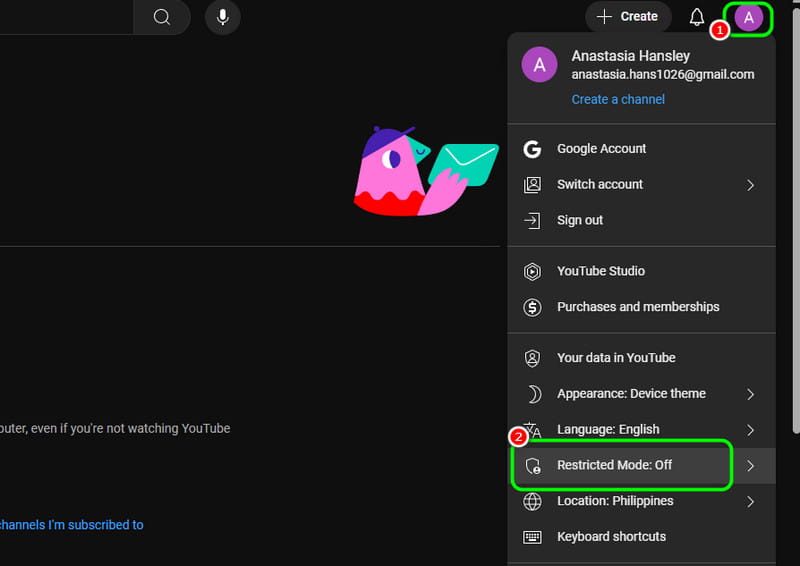
YouTube verfügt über die integrierte Funktion „Eingeschränkter Modus”. Mit dieser Funktion lassen sich Videos mit nicht jugendfreien Inhalten herausfiltern. Sie kann jedoch auch den Fehler 400 anzeigen, wenn du Inhalte über einen Link aufrufst. Wenn du das Problem lösen möchtest, ist eine der besten Möglichkeiten, den Eingeschränkten Modus auf YouTube zu deaktivieren. Gehe dazu zum Profilbereich, wähle die Option Eingeschränkter Modus und schalte sie aus.
Lösung 5: Geräte neu starten
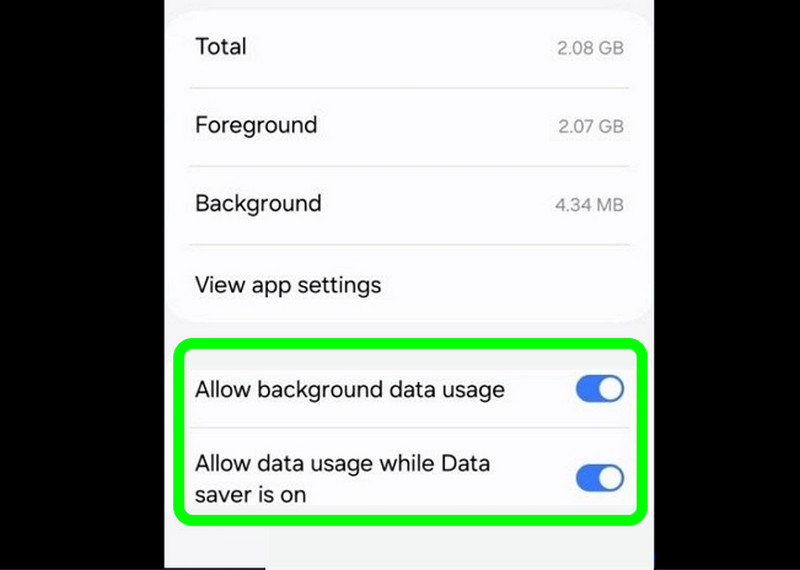
Meist werden derartige Fehler durch clientseitige Probleme verursacht. Manchmal hängt es jedoch auch mit Datensparfunktionen oder Netzwerkeinschränkungen zusammen. Volle Datennutzung zu erlauben, kann helfen, den Fehler bei der Nutzung von YouTube zur Videowiedergabe zu beheben. Öffne dazu deine YouTube-App und gehe zur Option App-Info, um die Datennutzung zu aktivieren. Tippe anschließend auf „Datennutzung einschränken” und entferne das Häkchen im Feld. Tippe danach auf OK, um die Änderungen zu speichern.
Eingeschränkten Modus in YouTube deaktivieren
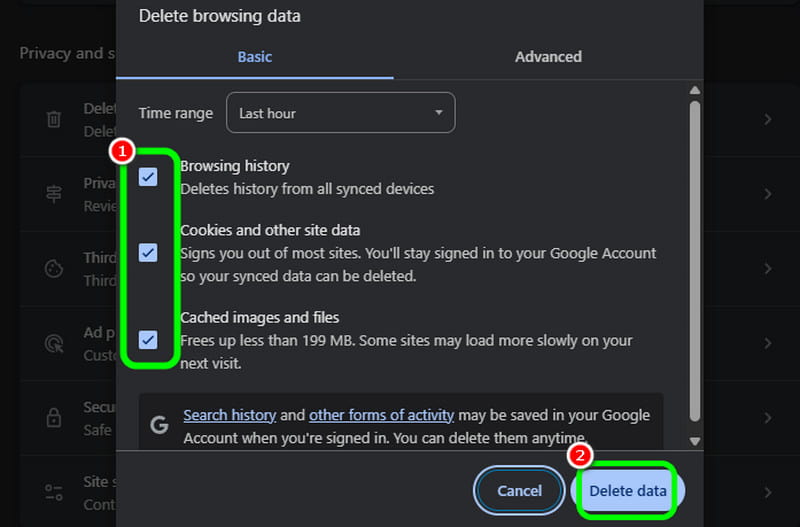
Wenn die Plattform meldet 'YouTube, es ist ein Problem mit dem Server aufgetreten. (Fehler 400)', kannst du das Problem beheben, indem du Cache und Cookies für YouTube löschst. Das Entfernen von Cache und Cookies kann die Leistung deines Browsers verbessern, insbesondere beim Zugriff auf YouTube. Wenn du diese Lösung ausprobieren möchtest, öffne deinen Browser und klicke auf die drei Punkte in der oberen rechten Ecke der Oberfläche. Wähle dann die Option Browserdaten löschen, um alle Caches und Cookies zu entfernen.
Datennutzung erlauben
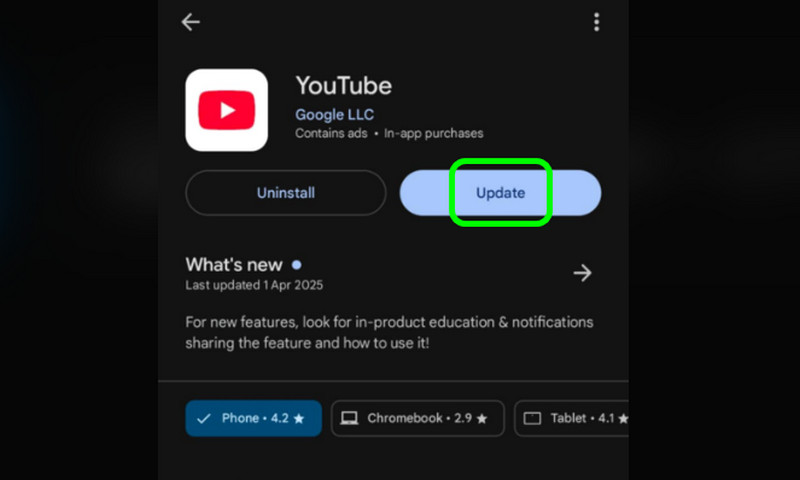
Die nächste Lösung besteht darin, deine YouTube-App zu aktualisieren. Die Verwendung einer veralteten App kann zu Wiedergabefehlern oder zum YouTube-Serverfehler 400 führen. Wenn du also eine reibungslose Videowiedergabe möchtest, solltest du die aktualisierte Version der App installieren. Der Vorgang ist einfach: Suche im Apple App Store oder im Play Store nach der YouTube-App. Anschließend wirst du aufgefordert, auf die Schaltfläche Aktualisieren zu tippen. Diese Schaltfläche erscheint, wenn deine App nicht auf dem neuesten Stand ist. Wenn keine Schaltfläche angezeigt wird, verwendest du bereits die aktuelle Version von YouTube.
YouTube-Cache und -Cookies löschen
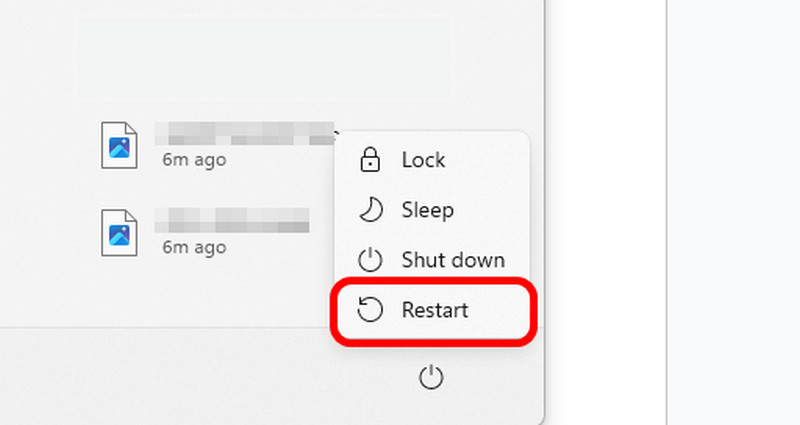
Das YouTube-Problem mit Serverfehler 400 kann auch auftreten, wenn auf deinem Gerät ein vorübergehender Fehler vorliegt. In diesem Fall ist es am besten, den Computer neu zu starten. Klicke dazu zuerst auf die Start-Schaltfläche auf deinem Bildschirm. Klicke dann auf die Power-Schaltfläche und wähle „Neu starten”. Danach kannst du dein Video wieder auf YouTube abspielen.
Browser-Add-ons oder -Erweiterungen
Wenn dein Video beschädigt ist, gibt es keine Möglichkeit, es abzuspielen. Um mit beschädigten oder defekten Videodateien umzugehen, empfehlen wir dir daher, Vidmore Video Fix zu verwenden. Diese Videoreparatur-Software bietet einen einfachen Reparaturvorgang, sodass du die beschädigte Datei danach wieder abspielen kannst. Darüber hinaus profitierst du von einem besseren Erlebnis, da die Software eine überzeugende Videoqualität liefern kann. Du kannst auch Videos in verschiedenen Formaten einfügen, etwa MP4, MKV, WMV, AVI, FLV, M4V, MOV und mehr. Außerdem kannst du Videos mit mehreren Problemen reparieren, wie z. B. eingefrorene, ruckelnde, verschwommene oder pixelige Aufnahmen. Wenn du also ein leistungsstarkes Programm zur Videoreparatur benötigst, solltest du Vidmore Video Fix in Betracht ziehen.
Funktionen
● Bietet einen reibungslosen Reparaturvorgang für Videos. ● Die Software kann HD-, 4K- und 8K-Videos verarbeiten. ● Sie ermöglicht einen schnellen Videoreparatur-Prozess. ● Das Programm verfügt über eine benutzerfreundliche und übersichtliche Oberfläche.
Um mit der Behebung des Serverfehlers 400 zu beginnen, folge den Anweisungen unten.
Schritt 1. Zuerst musst du Vidmore Video Fix auf deinem Computer herunterladen. Installiere und starte das Programm anschließend, um zu beginnen.
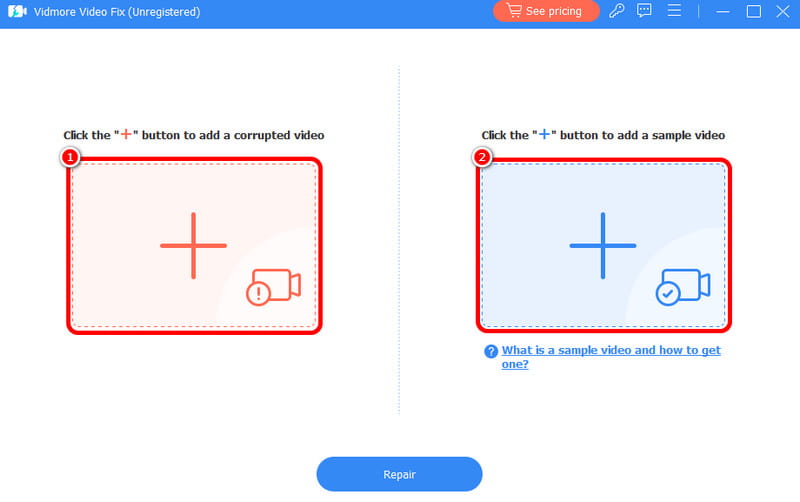
Schritt 2. Klicke danach auf das rote Plus, um das beschädigte Video zu importieren. Klicke dann auf das blaue Plus, um das Beispielvideo hinzuzufügen.
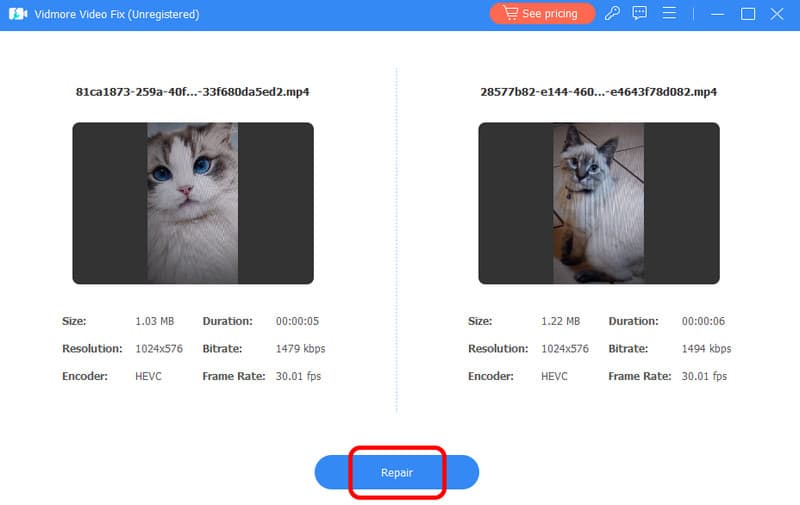
Schritt 3. Nachdem du beide Videodateien hinzugefügt hast, klicke auf Reparieren, um den Videoreparatur-Prozess zu starten.
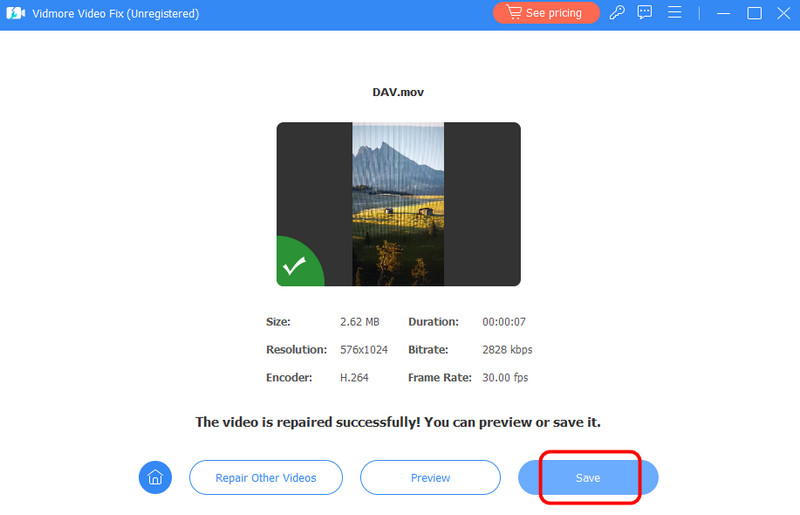
Schritt 4. Klicke zum Abschluss des Vorgangs unten auf die Schaltfläche Speichern, um dein repariertes Video auf deinem Desktop zu sichern.
Wenn du einen reibungslosen Prozess zur Reparatur deines beschädigten Videos möchtest, kannst du die obigen Anweisungen nutzen, um dein gewünschtes Ergebnis zu erzielen. Außerdem bietet die Software noch weitere Vorteile. Du kannst eingefrorene, verschwommene, verpixelte und ruckelnde Videos reparieren. Rufe also Vidmore Video Fix auf, um seine vollständigen Möglichkeiten zu entdecken.
Wenn du die beste Lösung zur Behebung des YouTube-Fehlers 400 suchst, kannst du alle Methoden aus diesem Tutorial anwenden. Du erhältst zudem mehr Einblicke in die Ursachen des Problems. Und wenn du die beste Software zur Reparatur beschädigter Videos suchst, ist Vidmore Video Fix ohne Zweifel eine ausgezeichnete Wahl. Wir empfehlen dir dieses Programm, um deine Videos reibungslos und schnell wiederherzustellen.
YouTube-Serverfehler 400.
Die 5 besten Lösungen, um den YouTube-Serverfehler 400 einfach zu beheben.
Fazit
Teil 1. Was verursacht den YouTube-Fehler 400?.