So ändern Sie die Audio-Bitrate für bessere Qualität und kleinere Dateigröße
Haben Sie sich schon einmal gefragt, warum manche Musik so viel besser klingt als andere? Nun, das könnte etwas mit der Audio-Bitrate zu tun haben. Stellen Sie sich die Audio-Bitrate als die Menge an Details in der Musik oder dem Klang vor, den Sie hören. Es geht darum, wie viele Informationen verwendet werden, um die Klänge in Ihrer Musik darzustellen. Sie ist entscheidend dafür, wie wir die Musik, die wir lieben, erleben und genießen.
In diesem Beitrag sprechen wir darüber, was genau die Audio-Bitrate ist. Außerdem erhalten Sie eine Anleitung, wie Sie die Audio-Bitrate prüfen und ändern können. Lassen Sie uns erkunden, was Audio-Bitrate bedeutet und warum sie eine entscheidende Rolle dabei spielt, wie wir Musik erleben.

SEITENINHALT
Teil 1. Was ist Bitrate bei Audio
Also, was ist die Bitrate bei Audio? Die Bitrate bei Audio bezeichnet die Datenmenge, die verwendet wird, um Klang in einem digitalen Format darzustellen. Sie ist so etwas wie ein Maß dafür, wie viele Informationen genutzt werden, um das Audio zu beschreiben, das Sie hören. Angegeben wird sie in Bit pro Sekunde (bps) oder Kilobit pro Sekunde (kbps).
◆ Niedrige Bitrate
Wenn Sie eine niedrige Bitrate haben, bedeutet das, dass nicht viele Daten zur Darstellung des Klangs verwendet werden. Das kann zu einem Qualitätsverlust führen, weil einige der feinen Details verloren gehen.
◆ Hohe Bitrate
Eine hohe Bitrate nutzt mehr Daten, um den Klang darzustellen. Dadurch sind mehr Genauigkeit und Details möglich, sodass Sie das Audio besser hören können.
Höhere Bitraten bedeuten eine bessere Audioqualität, aber auch größere Dateien. Niedrigere Bitraten sparen Speicherplatz, können aber die Klangklarheit beeinträchtigen. Wenn Sie die Bitrate kennen und anpassen, können Sie für Ihre Videos und Audiodateien das richtige Gleichgewicht finden.
Teil 2. Audio-Bitrate-Checker
Haben Sie sich schon einmal gefragt, wie gut die Audioqualität in Ihren Videodateien ist? Vielleicht sind Sie besorgt, dass der Klang nicht so gut ist, wie er sein könnte. Möglicherweise möchten Sie sicherstellen, dass Ihre Audiodateien die passende Bitrate verwenden. Ich habe eine Lösung für Sie – Vidmore Video Converter, ein hervorragender Audio-Bitrate-Checker. Es ist ein leistungsstarkes Tool, mit dem Sie Audiobitraten schnell prüfen und anpassen können.
Vidmore Video Converter ist eine benutzerfreundliche Software zum Konvertieren, Bearbeiten und Optimieren von Video- und Audiodateien. Sie unterstützt verschiedene Audio- und Videoformate, sodass Sie mit nahezu jeder Mediendatei arbeiten können. Es ist, als hätten Sie einen magischen Werkzeugkasten für Ihre Multimedia-Bedürfnisse. Heute konzentrieren wir uns jedoch auf eine seiner Superkräfte: das Prüfen und Anpassen von Audiobitraten. Sie können die Bitrate Ihrer Audiodateien überprüfen. Das Programm liefert klare Informationen über die aktuelle Bitrate Ihres Audios, damit Sie die Qualität beurteilen können. Wenn die Audio-Bitrate nicht ideal für Ihre Anforderungen ist, können Sie sie mit Vidmore Video Converter anpassen. Sie können eine höhere Bitrate für bessere Qualität oder eine niedrigere Bitrate zum Platzsparen wählen.
Teil 3. Wie man die Audio-Bitrate ändert
Möchten Sie, dass Ihr Audio besser klingt oder lieber Speicherplatz sparen, indem Sie die Dateigröße reduzieren? Sie können die Bitrate ändern – ähnlich wie das Anpassen der Klangqualität. Erfahren Sie also, wie Sie die Audio-Bitrate mit Vidmore Video Converter ändern:
Schritt 1. Besuchen Sie zunächst die offizielle Website von Vidmore Video Converter, um das Programm herunterzuladen. Nach dem Herunterladen installieren Sie das Programm auf Ihrem Computer, indem Sie der Bildschirmanleitung folgen.
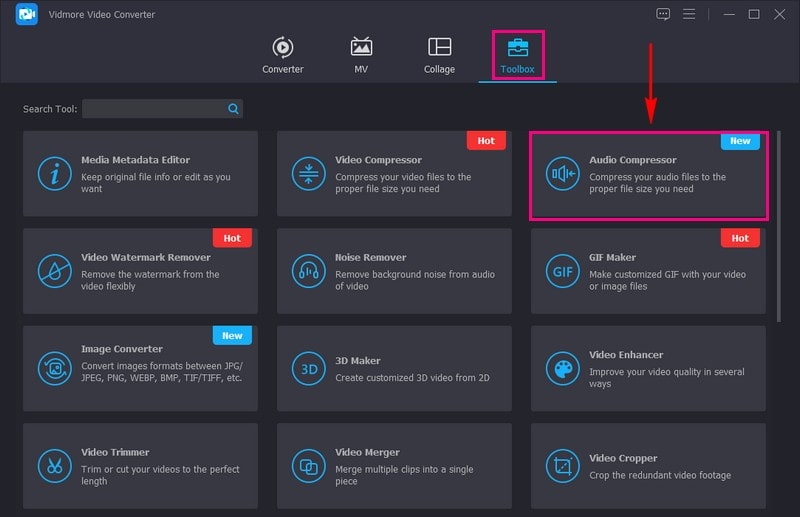
Schritt 2. Starten Sie das Programm auf Ihrem Computer, um loszulegen. Wechseln Sie zum Reiter Toolbox und suchen Sie nach Audio Compressor. Dies ist das Haupttool, um Ihre Audio-Bitrate zu prüfen und zu ändern.
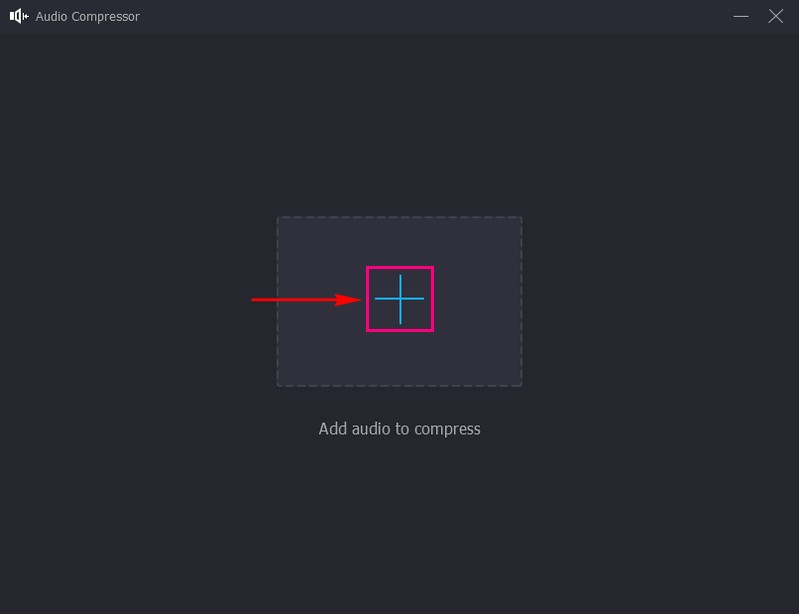
Schritt 3. Klicken Sie auf die (+)-Schaltfläche, um Ihr lokales Laufwerk automatisch zu öffnen. Suchen Sie die Audiodatei, deren Bitrate Sie ändern möchten, und laden Sie sie hoch.
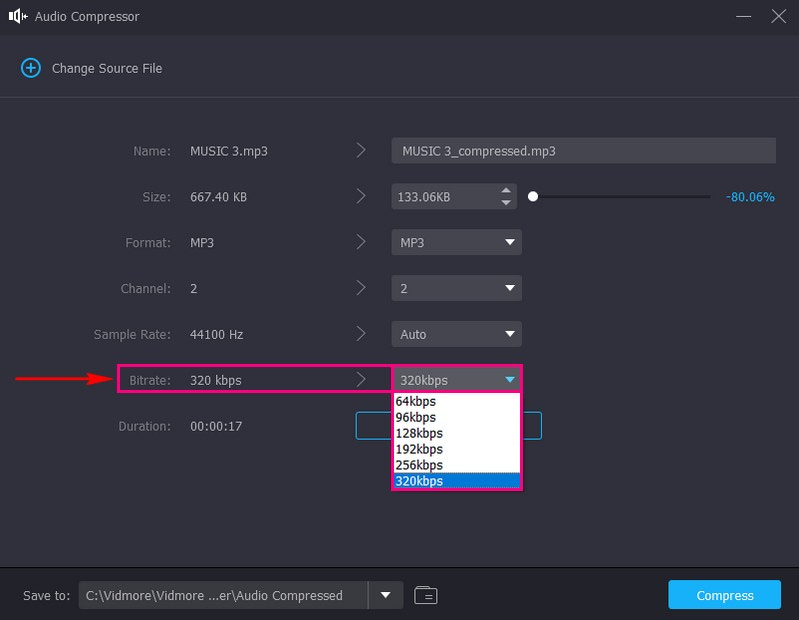
Schritt 4. Sobald die Audiodatei hochgeladen ist, sehen Sie die Audioeinstellungen. Hier können Sie den Dateinamen, die Größe, das Format, den Kanal, die Abtastrate, die Bitrate und die Dauer der Audiodatei einsehen.
Gehen Sie zu Bitrate; daneben sehen Sie den aktuellen Bitratenwert. Um Ihre Aufgabe – das Ändern der Bitrate – auszuführen, klicken Sie auf das Dropdown-Menü. In diesem Menü sehen Sie verschiedene Bitraten. Bitte wählen Sie diejenige aus, die zu Ihren Anforderungen passt.
Optional können Sie weitere Audioeinstellungen wie Größe, Format, Kanal oder Abtastrate ändern.
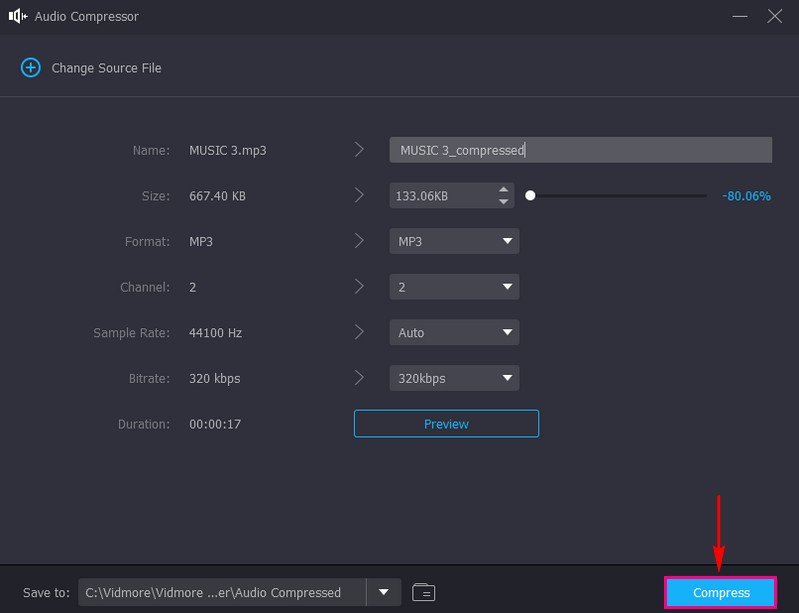
Schritt 5. Wenn alles eingestellt ist, drücken Sie die Schaltfläche Compress, um Ihre geänderte Audio-Bitrate zu speichern. Anschließend wird Ihre Ausgabedatei im Desktop-Ordner gespeichert. Bitte prüfen Sie sie und hören Sie sich die Änderungen an.
Das war’s! Sie haben die Audio-Bitrate Ihrer Datei mit Vidmore Video Converter erfolgreich geändert. Jetzt haben Sie eine Audiodatei mit genau der Bitrate, die am besten zu Ihren Anforderungen passt – egal, ob Sie höhere Qualität oder eine kleinere Datei wünschen.
Teil 4. FAQs zur Audio-Bitrate
Welche Audio-Bitrate sollte ich in OBS verwenden?
In OBS kannst du verschiedene Tonquellen einbinden, zum Beispiel den Sound deines Computers oder ein externes Mikrofon. Du kannst eine niedrige Bitrate von 64 kbps verwenden, wenn du nur Audio ohne Video streamst. Diese Einstellung ist eine einfache Option, die nicht viel Internetbandbreite oder Speicherplatz benötigt. Wenn du jedoch möchtest, dass dein Ton gut klingt, solltest du in Betracht ziehen, die Bitrate auf 192 bis 320 kbps zu erhöhen. Diese Wahl ist wie ein Upgrade deiner Audioqualität und macht den Klang für dein Publikum klarer und detailreicher.
Was ist die empfohlene FFmpeg-Audio-Bitrate?
FFmpeg ist wie ein Helfer für deine Audiodateien. Wenn es an deinem Audio arbeitet, versucht es, alles einfach und nah am Original zu halten. Es verwendet eine Bitrate von 128 Kbit/s – ein Kompromiss, der dafür sorgt, dass dein Audio ordentlich klingt, ohne dass die Datei zu groß wird. Wichtig ist zu wissen, dass FFmpeg diese Einstellungen standardmäßig verwendet, um es dir leichter zu machen, dein Audio zu verändern.
Was ist besser: 128 Kbps oder 320 Kbps MP3?
Eine MP3-Datei mit 320 Kbit/s ist im Allgemeinen besser als eine mit 128 Kbit/s, weil sie mehr Daten enthält. Dadurch kann die Musik klarer und näher an der Originalaufnahme klingen. Allerdings sind Dateien mit 320 Kbit/s größer und benötigen mehr Speicherplatz. 128 Kbit/s können trotzdem für viele Zwecke gut klingen, wenn man Speicherplatz sparen möchte.
Was ist ein Audio-Bitrate-Rechner?
Es hilft dir festzustellen, wie viel digitalen Speicherplatz dein Audio einnehmen wird oder wie gut es klingen wird. Du gibst Informationen zu deinem Audio ein, etwa wie lang es ist und welche Qualität du dir wünschst. Anschließend sagt es dir, wie viele Bits benötigt werden. Es kann sehr hilfreich sein, sicherzustellen, dass deine Audiodateien genau die richtige Größe für deine Anforderungen haben.
Gibt es eine Standard-Bitrate für Audiodateien?
Es gibt keinen universellen Standard, da die Wahl der Bitrate von Ihrem Verwendungszweck abhängt. Allerdings gelten 128 kbps oft als guter Kompromiss für das allgemeine Hören.
Fazit
In diesem Beitrag haben Sie gelernt, was Audio-Bitrate ist. Die Wahl der passenden Bitrate hängt davon ab, was Sie möchten: eine höhere oder eine niedrigere Bitrate. Es geht darum, das perfekte Gleichgewicht für Ihre Audioanforderungen zu finden.
Um die bestmögliche Audioqualität zu erhalten, können Sie Vidmore Video Converter verwenden. Es ist Ihr praktisches Werkzeug zum Prüfen und Anpassen von Audiobitraten. Es macht den Prozess einfach und zugänglich und stellt sicher, dass Ihr Audio genau so klingt, wie Sie es wollen. Probieren Sie es aus und heben Sie Ihre Audioqualität auf das nächste Level!