Entdecken Sie die besten Auto‑TVs: Verbessern Sie Ihr Unterhaltungserlebnis im Fahrzeug
Möchten Sie Ihr Unterhaltungserlebnis im Auto auf ein neues Niveau heben? Dann sind Auto‑TVs genau das Richtige! Auto‑TVs bringen die Welt der Unterhaltung und Multimedia direkt in Ihr Fahrzeug. Sie bieten Ihnen und Ihren Mitfahrern stundenlangen Spaß auf der Fahrt. Wissen Sie, welchen Auto‑TV Sie nutzen sollten und wie man ihn installiert? Wenn nicht, helfen wir Ihnen weiter: In diesem Beitrag erhalten Sie alle wichtigen Informationen. Außerdem zeigen wir Ihnen eine Lösung, wie Sie Videos auf einem Auto‑TV abspielen können, wenn dieser Ihr Videoformat nicht unterstützt. Ohne weitere Umschweife – lesen Sie einfach weiter.

SEITENINHALT
Teil 1. Die besten Auto‑TVs im Test 2023
1. FANGOR TV
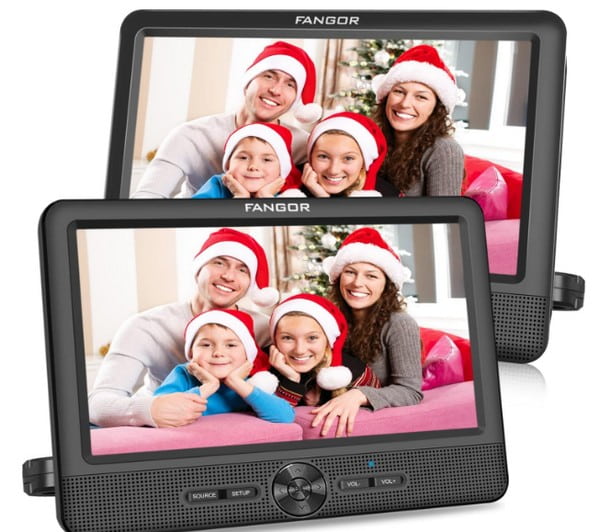
Der FANGOR Dual Car Player ist eine hochwertige Alternative zu einem tragbaren DVD‑Player und kann in Ihrem Auto wie ein TV-Gerät verwendet werden. Besonders wichtig: Sie erhalten in dem Set zwei Bildschirme, die gleichzeitig denselben Inhalt wiedergeben können. Dennoch bietet das Gerät eine zuverlässige Akkuleistung von bis zu fünf Stunden Bildschirmzeit. Darüber hinaus ist die Auflösung von 1024 x 800 beim FANGOR Dual Car DVD Player etwas besser als bei vielen anderen Modellen. Selbst bei Nutzung beider Bildschirme erhalten Sie noch etwa zwei bis drei Stunden Akkulaufzeit. Die integrierte Last‑Memory‑Funktion ermöglicht es, die Wiedergabe sofort an der Stelle fortzusetzen, an der Sie den Player ausgeschaltet haben oder der Akku leer wurde. Obendrein ist es ein Bluetooth‑Auto‑TV, sodass Sie Videos kabellos mit dem Gerät teilen können.
2. DBPOWER TV
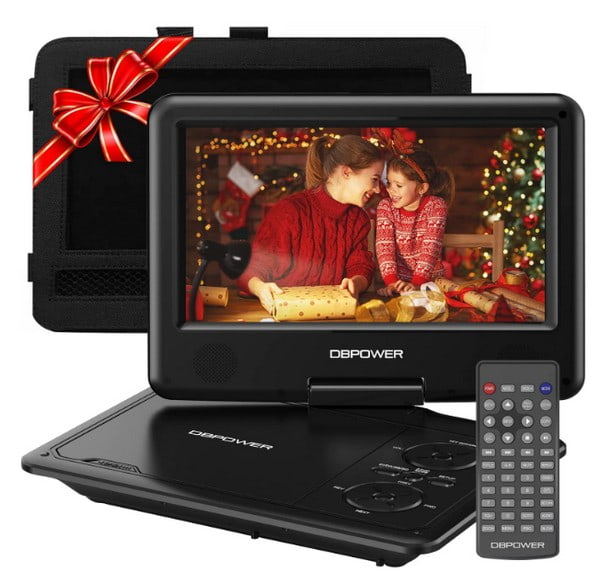
Eine der bekannten Marken für tragbares Entertainment‑Zubehör wie DVD‑Player, Projektoren und mehr ist DBPOWER. Das DBPOWER‑Gerät ist ein DVD‑Player, der auch als tragbarer Fernseher dienen kann. Sein 11,5‑Zoll‑Display und der 22500‑mAh‑Akku bieten etwa fünf Stunden Akkulaufzeit. Das Display ist ein verstellbarer 9‑Zoll‑Bildschirm, der sich um 180 Grad drehen oder 270 Grad schwenken lässt. Da es sich um einen tragbaren DVD‑Player handelt, finden Sie im Gerät ein DVD‑Laufwerk, das verschiedene Disc‑Formate unterstützt – unter anderem CD, VCD, DVD, DVD‑R/+R, CD‑R/RW, DVD+RW/‑RW und mehr. Außerdem verfügt das Gerät über ein Paar leistungsstarker Stereo‑Lautsprecher, die für einen guten Klang sorgen.
3. AraFuna TV
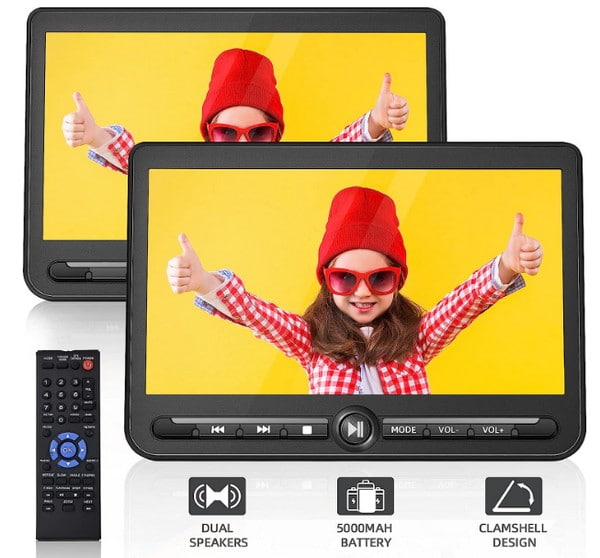
Arafuna TV bietet eine hochwertige Reihe tragbarer Media‑Player, die von ihren Funktionen und Spezifikationen her einem tragbaren Fernseher sehr nahekommen. Es kann eine gute Option für Ihr Auto sein, insbesondere wenn Sie hauptsächlich DVDs oder tragbare Speichermedien verwenden. Der Arafuna Dual Screen Portable DVD Player ist ebenfalls eine ausgezeichnete Wahl, da er mit zwei Bildschirmen geliefert wird. So können alle Fahrgäste auf der Rückbank ein umfassendes Unterhaltungserlebnis genießen. Das Display besitzt eine Auflösung von 1024 x 600 und ist ein Auto‑TV mit HDMI‑Unterstützung.
4. WONNIE TV
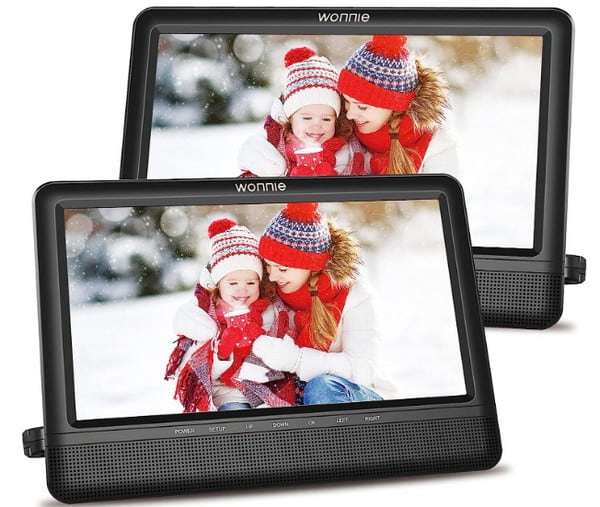
Wenn Sie ein perfektes tragbares Entertainment‑System mit moderner Technik für Ihr Auto suchen, können Sie auf WONNIE TV setzen. Es bietet klare Bilder und Videos, die per DC‑ und AV‑Kabel auf beide Monitore übertragen werden können. Beide Monitore halten gemeinsam bis zu zwei bis fünf Stunden durch. Das Gerät verfügt über doppelte Stereo‑Lautsprecher mit kräftigem Klang, ideal für ein intensives Hörerlebnis. Sie können den DVD‑Player mithilfe von speziellen Montagegurten und Halterungen installieren; die Last‑Memory‑Funktion merkt sich dabei die letzte Wiedergabeposition.
5. YOTON TV
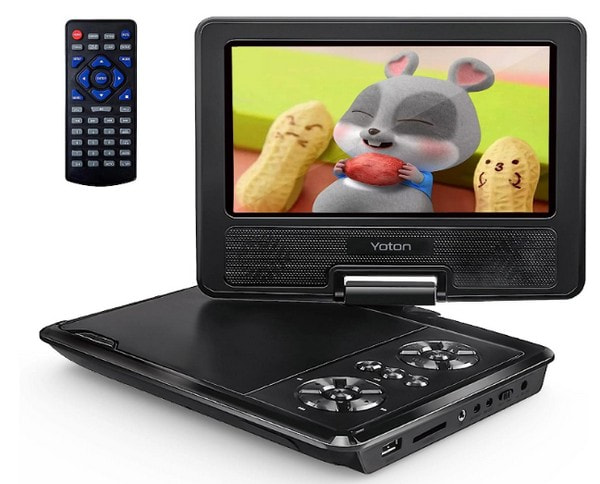
Wenn Sie einen tragbaren Auto‑TV suchen, der CD, DVD, MP3 und mehr unterstützt, ist YOTON eine gute Wahl. Er eignet sich ideal für den Einsatz auf dem Autositz während der Fahrt und bietet eine Akkulaufzeit von vier bis sechs Stunden. Er wird mit Adaptern und einem hochwertigen Autoladegerät geliefert und stellt eine Break‑Point‑Memory‑Funktion für unterbrechungsfreies Weiterschauen bereit. Darüber hinaus unterstützt er SD‑ und USB‑Speicherkarten und ist mit vielen Formaten sehr gut kompatibel.
Vergleichstabelle der oben genannten Auto‑TVs
| Auto‑TV | Auflösung | Größe | Optionen |
| FANGOR TV | 1024 x 800 | 10 Zoll | Bluetooth, HDMI, USB |
| DBPOWER TV | 720 x 576 | 11,5 Zoll | CD, DVD, SD‑Karte, USB |
| AraFuna TV | 1680 x 800 | 10,5 Zoll | HDMI, RCA, USB |
| WONNIE TV | 720 x 576 | 10,5 Zoll | HDMI, USB |
| YOTON TV | 720 x 480 | 7,5 Zoll | SD-Karte, USB |
Teil 2. Einige Tipps zur Nutzung von Auto‑TVs
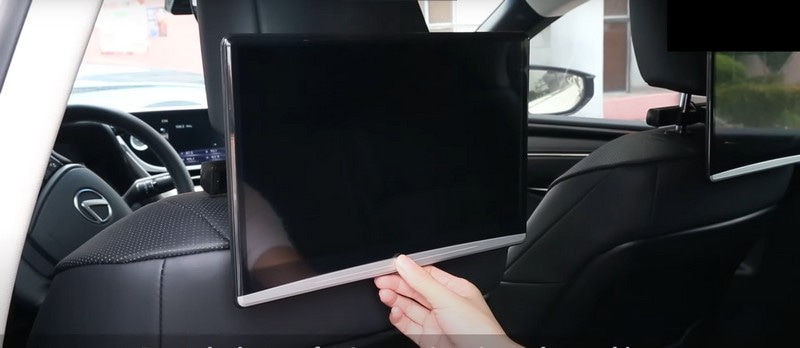
1. So installieren Sie einen Auto-Fernseher
In diesem Abschnitt erhalten Sie die Informationen zur Installation eines Auto‑TVs, die Sie benötigen. Damit werden Sie Schritt für Schritt durch den gesamten Installationsprozess geführt.
Schritt 1. Wählen Sie einen Auto‑TV, der Ihren Vorlieben entspricht und zu den Spezifikationen Ihres Fahrzeugs passt. Berücksichtigen Sie Bildschirmgröße, Kompatibilität, Auflösung und Anschlussmöglichkeiten.
Schritt 2. Beschaffen Sie die für die Installation erforderlichen Werkzeuge wie Schraubendreher, Seitenschneider, Abisolierzange, Halterungen, Isolierband und mehr. Legen Sie den optimalen Montageort für den Auto‑TV fest und wählen Sie eine Position, von der aus die Passagiere eine gute Sicht haben. Achten Sie darauf, dass die Sicht und Sicherheit des Fahrers nicht beeinträchtigt werden.
Schritt 3. Wählen Sie eine geeignete Stromquelle für den TV und prüfen Sie dessen Leistungsanforderungen, um sicherzustellen, dass die Stromquelle die Last tragen kann. Legen Sie fest, wie Sie die Videoquelle mit dem Auto‑TV verbinden möchten, z. B. über HDMI‑, RCA‑Composite‑Kabel oder drahtlose Verbindungen. Verbinden Sie anschließend die passenden Kabel von der Videoquelle mit den entsprechenden Eingangsports des TVs.
Schritt 4. Verwenden Sie die mitgelieferten Halterungen oder Montagezubehör, um den TV sicher an der gewählten Stelle in Ihrem Fahrzeug zu befestigen. Führen Sie Strom‑ und Videokabel sorgfältig entlang und stellen Sie sicher, dass sie versteckt und gut fixiert sind, um Beschädigungen oder Störungen zu vermeiden.
Schritt 5. Testen Sie den TV, bevor Sie die Installation endgültig abschließen, um sicherzugehen, dass er sich einschalten lässt und das Bild korrekt anzeigt. Anschließend können Sie Einstellungen wie Kontrast, Helligkeit und Ton ganz nach Ihren Vorlieben anpassen.
2. So spielen Sie Ihr Video auf einem Auto-Fernseher ab
Wenn Ihr Auto‑TV das gewünschte Video nicht unterstützt, sollten Sie die Videodatei in ein anderes Format umwandeln. So können Sie Ihr Video problemlos auf dem Auto‑TV abspielen. Wissen Sie, welche Videoformate ein Auto‑TV in der Regel unterstützt? Die gängigen unterstützten Formate sind MP4, MPEG, AVI, MKV, MOV, WMV, DivX und Xvid.
Das Beeindruckende ist, dass der Vidmore Video Converter alle genannten Videoformate unterstützt. Dieses Programm dient in erster Linie als Konverter und bietet zahlreiche integrierte Zusatzfunktionen. Mit der Konvertierungsfunktion können Sie Ihre Videodatei umwandeln, die gewünschte Auflösung auswählen und die Videoqualität verbessern. Um Ihr Video in ein von Ihrem Auto‑TV unterstütztes Format zu konvertieren, gehen Sie wie folgt vor:.
Schritt 1. Laden Sie Vidmore Video Converter von der offiziellen Website herunter und installieren Sie das Programm. Starten Sie es anschließend.
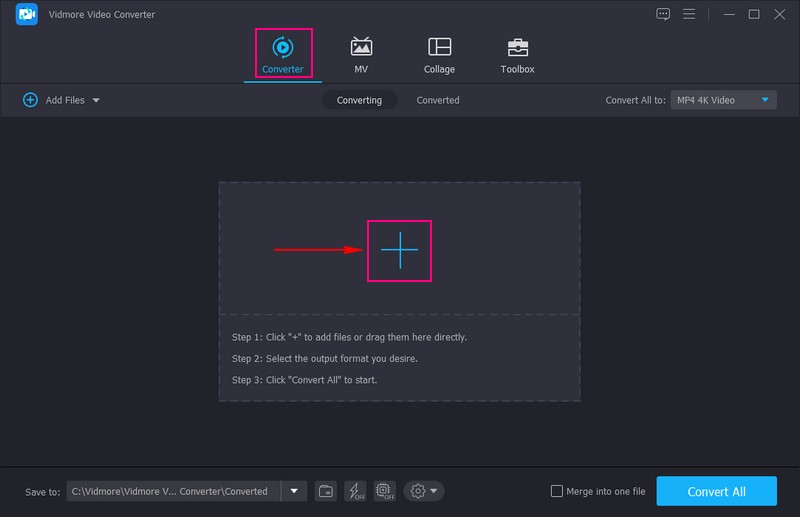
Schritt 2. Klicken Sie in der Hauptoberfläche auf die Registerkarte Converter und dann auf die (+)‑Schaltfläche, um Ihren lokalen Ordner zu öffnen und die Videodatei auszuwählen.
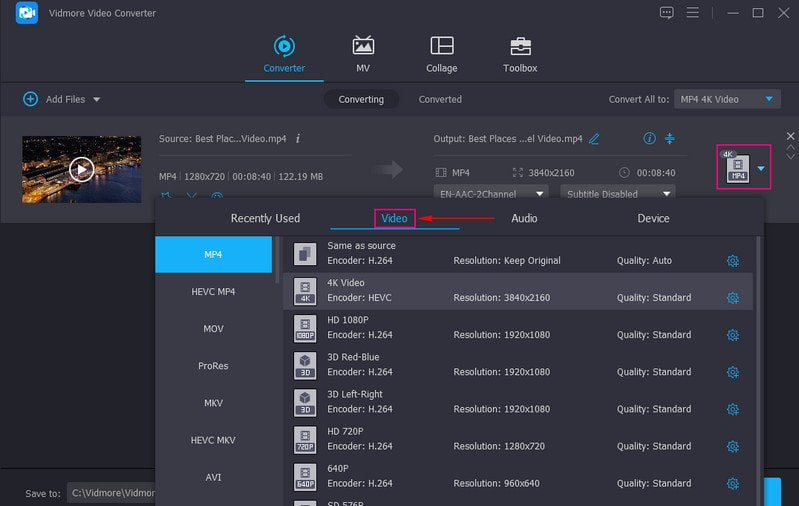
Schritt 3. Nachdem die Videodatei hinzugefügt wurde, klicken Sie auf die Schaltfläche Output Profile; das Video‑Menü wird automatisch geöffnet. Wählen Sie anschließend in der linken Spalte ein von Auto‑TVs unterstütztes Videoformat wie MP4, AVI, MPEG, MKV und andere. Falls gewünscht, klicken Sie auf die Zahnrad-Schaltfläche, um die Ausgabeeinstellungen anzupassen, etwa Bildrate, Auflösung und Audio‑Parameter.
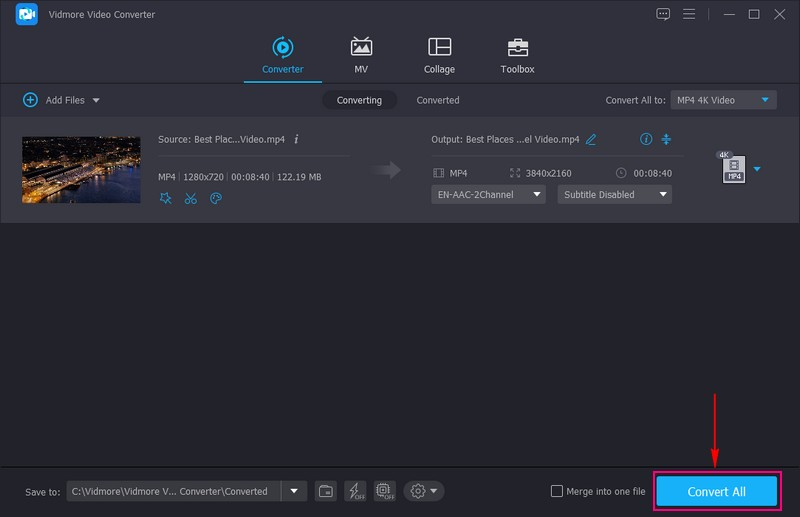
Schritt 4. Wenn Sie mit den Einstellungen zufrieden sind, klicken Sie auf die Schaltfläche Convert All, um den Konvertierungsvorgang zu starten. Das Programm wandelt das importierte Video in das ausgewählte Format um.
Schritt 5. Nach Abschluss der Konvertierung finden Sie die konvertierte Videodatei im Ausgabeverzeichnis. Übertragen Sie das Video anschließend auf einen USB‑Stick oder ein anderes Speichermedium, das mit Ihrem Auto‑TV kompatibel ist. Wechseln Sie am Fernseher über die Eingangs- oder Quellenwahl auf den USB‑Eingang. Nutzen Sie dann den integrierten Media‑Player Ihres Auto‑TVs, um die konvertierten Videos auf dem USB‑Datenträger zu finden und abzuspielen.
Teil 3. FAQs zu Auto‑TVs
Wie kann man TV auf dem Bildschirm im Auto ansehen?
Sie können je nach Ausstattung und Leistungsfähigkeit Ihres Fahrzeugs Fernsehen auf dem Autodisplay sehen. Hier sind einige gängige Methoden: Eingebaute TV-Tuner im Auto, externe TV-Tuner, tragbare Digitalfernsehgeräte, mobile TV-Apps und externe Mediaplayer.
Welche TV‑Größe passt in mein Auto?
Die Größe des Fernsehers, der in Ihr Auto passt, hängt von verschiedenen Faktoren ab. Zu berücksichtigende Faktoren sind der Fahrzeugtyp, der verfügbare Platz und Ihre persönlichen Vorlieben.
Darf man einen LED‑TV im Auto flach hinlegen?
Es ist nicht empfehlenswert, einen LED‑Fernseher im Auto liegend zu transportieren, da dies verschiedene Risiken und Schäden verursachen kann.
Kann ich mit einem Auto‑TV normale TV‑Sender empfangen?
Sie können normale TV-Sender auf einem Auto-Fernseher sehen, wenn dieser über einen integrierten TV-Tuner verfügt. Außerdem ist es möglich, reguläre Sender zu empfangen, wenn Sie einen externen TV-Tuner oder digitalen Receiver verwenden. Damit können Sie unterwegs terrestrische Fernsehsignale empfangen.
Kann ich meine Streaming‑Geräte mit einem Auto‑TV verbinden?
Ja, viele Auto-Fernseher verfügen über AV- und HDMI-Eingänge, über die Sie Streaming-Geräte wie Mediaplayer, Smartphones usw. anschließen können.
Fazit
Damit sind wir am Ende angelangt! Sie haben die besten TVs fürs Auto kennengelernt und einen Überblick über ihre Gemeinsamkeiten und Unterschiede erhalten. Außerdem wissen Sie jetzt, wie man einen Auto‑TV korrekt installiert – ein Wissen, das Sie in der Praxis dringend benötigen. Und falls Ihr Auto‑TV das Videoformat Ihrer Datei nicht unterstützt, können Sie auf Vidmore Video Converter zurückgreifen. Damit konvertieren Sie Ihre Videodatei im Handumdrehen in ein von Auto‑TVs unterstütztes Format.