HDR Bedeutung: Verstehe es und erhalte hier alle wichtigen Details
Viele haben schon von HDR gehört, aber nicht alle wissen genau, worum es dabei geht. Wusstest du, dass es eine großartige Funktion ist, die unser Aufnahme- und Seherlebnis verbessern kann? Wenn du jetzt neugierig geworden bist, bist du hier genau richtig. In diesem Leitfaden besprechen wir die Grundlagen von HDR, um dir eine Orientierung zu geben. Wir erklären dir, was HDR-Fernsehen ist, HDR auf dem iPhone, in Kameras und vieles mehr. Ohne weitere Umschweife, legen wir los.

SEITENINHALT
Teil 1. Was ist HDR?
HDR ist die Abkürzung für High Dynamic Range und verbessert unser visuelles Erlebnis. Es erfasst oder zeigt einen größeren Farbumfang und Kontrastbereich und wird in verschiedenen Geräten verwendet. Dadurch wirken Bilder und Videos realistischer. In diesem Abschnitt besprechen wir, was HDR beim Fernseher, beim iPhone und in Kameras bedeutet.
Was bedeutet HDR bei einem Fernseher? Im Zusammenhang mit Fernsehern zeigt HDR ein breiteres Spektrum an Farben und Kontrasten. Stell dir eine Szene mit einem hellen Sonnenuntergang und detaillierten Schatten in einer Höhle vor. Ein herkömmlicher Fernseher könnte Schwierigkeiten haben, beides korrekt darzustellen. Entweder wird der Sonnenuntergang überstrahlt oder die Details in der Höhle sind nicht zu erkennen. HDR-Fernseher lösen dieses Problem, indem sie einen viel größeren Helligkeitsbereich darstellen. Lichter können sehr hell sein, während Schatten Details und Tiefe behalten. So wirken Bilder auf deinem Fernseher realistischer und lebendiger.

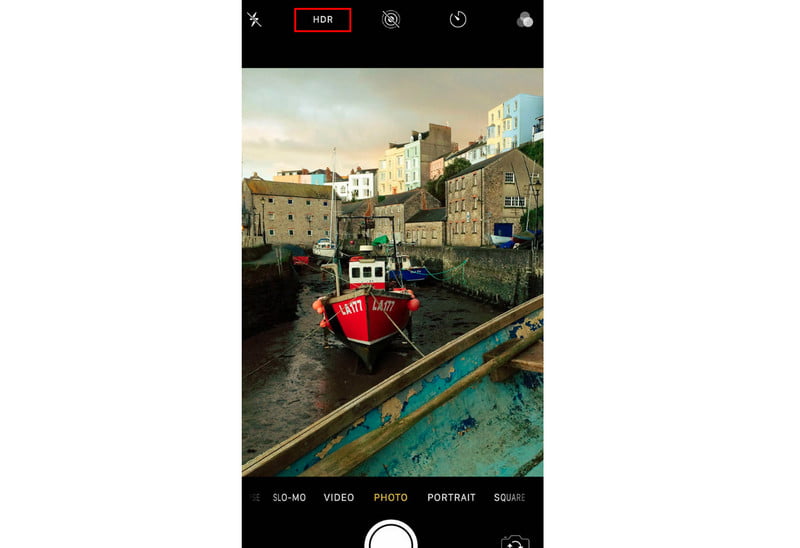
Wie sieht es beim iPhone aus? Was ist HDR auf dem iPhone? HDR ist eine Funktion in deiner Kamera-App, die dir hilft, bessere Fotos aufzunehmen. Das gilt besonders, wenn schwierige Lichtverhältnisse vorliegen. Wenn du ein Foto mit aktiviertem HDR machst, nimmt deine Kamera mehrere Aufnahmen mit unterschiedlichen Helligkeitsstufen auf. Diese Belichtungen werden dann zu einem finalen Bild kombiniert, das mehr Details enthält. Einige iPhone-Modelle bieten sogar HDR-Videoaufnahmen an.
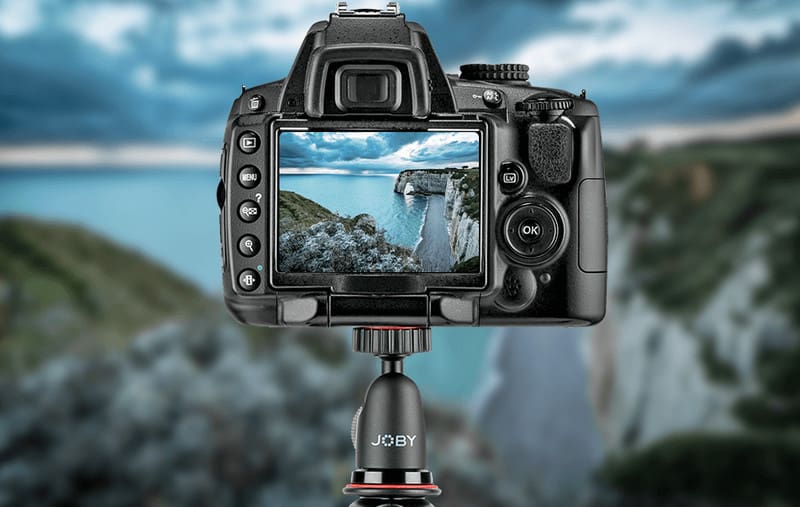
Ähnlich wie iPhones bieten viele Digitalkameras einen HDR-Modus. Dabei werden mehrere Belichtungen mit unterschiedlichen Verschlusszeiten aufgenommen. Anschließend werden diese Aufnahmen zu einem einzigen Bild zusammengefügt. Diese Methode ermöglicht es Fotografen, einen größeren Dynamikumfang zu erfassen, als der Kamerasensor normalerweise bewältigen könnte. Das Ergebnis sind Fotos mit mehr Details und einem natürlicheren Look. Das ist es, was HDR in Kameras ausmacht.
Teil 2. Arten von HDR
Wir haben nun festgestellt, dass HDR einen größeren Bereich an Farben und Kontrast bietet und damit Bilder lebensnäher erscheinen lässt. Aber wusstest du, dass es verschiedene Arten von HDR gibt? Schauen wir uns die wichtigsten HDR-Typen an.
1. HDR10
HDR10 ist das grundlegendste und am weitesten verbreitete HDR-Format. Es verwendet statische Metadaten, das heißt, die Helligkeitsinformationen werden für das gesamte Programm festgelegt, nicht Szene für Szene. Außerdem ist es mit allen HDR-Fernsehern, Blu-ray-Playern und Streaming-Diensten kompatibel.
2. HDR10+
Ein weiterer HDR-Typ ist HDR10+. Es ist eine Weiterentwicklung von HDR10 und verwendet dynamische Metadaten. Dadurch lassen sich Helligkeit und Farben Szene für Szene anpassen. So kann ein noch nuancierteres visuelles Erlebnis entstehen. Allerdings wird es weniger häufig genutzt als HDR10. Trotzdem gewinnt es bei einigen Herstellern zunehmend an Bedeutung.
3. Dolby Vision
Du hast vielleicht auch schon von Dolby Vision gehört, oder? Dabei handelt es sich ebenfalls um ein HDR-Format – ein Premium-HDR-Format von Dolby Laboratories. Es verwendet wie HDR10+ dynamische Metadaten. Doch Dolby Vision passt Helligkeits- und Farbeinstellungen Szene für Szene oder sogar Bild für Bild an. So entstehen noch präzisere und lebensechtere Bilder.
4. HLG (Hybrid Log-Gamma)
HLG ist ein rückwärtskompatibles HDR-Format, das für Rundfunk entwickelt wurde. Es ist sowohl mit HDR- als auch mit SDR-Fernsehern (Standard Dynamic Range) kompatibel. Auf HDR-Fernsehern bietet HLG im Vergleich zu SDR höhere Kontraste und mehr Helligkeit. Auf SDR-Fernsehern erscheint HLG-Inhalt ähnlich wie herkömmliche Standardprogramme.
Teil 3. HDR vs. SDR vs. UHD
Beim Stöbern nach Fernsehern oder Streaming-Inhalten kannst du auf eine Flut von Abkürzungen wie HDR, SDR und UHD stoßen. Den Unterschied zwischen diesen Begriffen zu kennen, ist wichtig, um fundierte Entscheidungen für dein Seherlebnis zu treffen. Hier eine Übersicht:
HDR oder High Dynamic Range
Wie bereits erwähnt, konzentriert sich HDR auf Farbe und Kontrast. Es bietet jeweils einen größeren Bereich und schafft dadurch realistischere und intensivere Bilder. Vergleichen wir HDR vs. SDR, erweitert HDR den Bereich über den Standard Dynamic Range (SDR) hinaus. HDR ermöglicht hellere Weißtöne, tiefere Schwarztöne und ein deutlich breiteres Farbspektrum. SDR-Inhalte können zwar immer noch gut aussehen, es fehlt ihnen jedoch an Tiefe und Farbreichtum im Vergleich zu HDR.
SDR oder Standard Dynamic Range
SDR hingegen ist die herkömmliche Art, Bilder auf Fernsehern und anderen Geräten darzustellen. Beachte jedoch, dass der Farb- und Kontrastumfang im Vergleich zu HDR begrenzt ist. SDR-Inhalte erreichen typischerweise eine Spitzenhelligkeit von etwa 100 Nits und eine Farbtiefe von 8 Bit pro Kanal. Die meisten älteren Fernseher und Monitore unterstützen nur SDR.
UHD oder Ultra High Definition
Der Begriff UHD bezieht sich auf die Auflösung eines Displays. Er steht für eine Auflösung von 3840×2160 Pixeln, auch bekannt als 4K. UHD bietet im Vergleich zu Standard-HD mit 1920×1080 Pixeln schärfere und klarere Bilder. Stell dir UHD so vor, als wären mehr Pixel in den Bildschirm gepackt, was zu einem gestochen scharfen Seherlebnis führt. Beim Vergleich von UHD vs. HDR ist wichtig zu verstehen, dass sie unterschiedliche Aspekte der Bildqualität betreffen.
Teil 4. So schaltest du HDR ein/aus
Jetzt, da du ein besseres Verständnis von HDR hast, ist es an der Zeit zu lernen, wie man HDR ein- oder ausschaltet. Hier ist eine Anleitung, wie du HDR auf deinem Fernseher, iPhone und Android-Gerät aktivieren oder deaktivieren kannst.
So aktivieren/deaktivieren Sie HDR auf Ihrem Fernseher
Der Vorgang zum Aktivieren oder Deaktivieren von HDR auf deinem Fernseher kann variieren. Er hängt von Marke und Modell des Geräts ab. Viele moderne HDR-Fernseher erkennen HDR-Inhalte automatisch und schalten dann in den HDR-Modus. Nachfolgend findest du jedoch eine allgemeine Anleitung, der du folgen kannst.
Schritt 1. Öffne das Einstellungsmenü deines Fernsehers, indem du die Menü-Taste auf deiner Fernbedienung drückst.
Schritt 2. Navigiere zu den Bildeinstellungen deines Fernsehers. Suche im eingeblendeten Menü nach Optionen wie Bild, Anzeige oder Bildmodus.
Schritt 3. Suche anschließend nach HDR-Einstellungen. Beachte, dass die genaue Bezeichnung abweichen kann. Häufige Begriffe sind jedoch HDR, HDR-Modus oder High Dynamic Range.
Schritt 4. Wenn du diese Option gefunden hast, kannst du meist einen Schalter oder eine Liste von Optionen auswählen. Dazu können etwa HDR Ein, HDR Aus oder Auto HDR gehören.
So aktivieren/deaktivieren Sie HDR auf dem iPhone
Das Aktivieren oder Deaktivieren von HDR auf einem iPhone erfolgt über die Kameraeinstellungen. Standardmäßig nutzt das iPhone HDR automatisch, wenn es am effektivsten ist. Beim Betrachten von Fotos oder Videos gibt es derzeit keine direkte Möglichkeit, HDR komplett ein- oder auszuschalten. Unten findest du eine Anleitung, wie du zumindest HDR für Fotoaufnahmen steuern kannst.
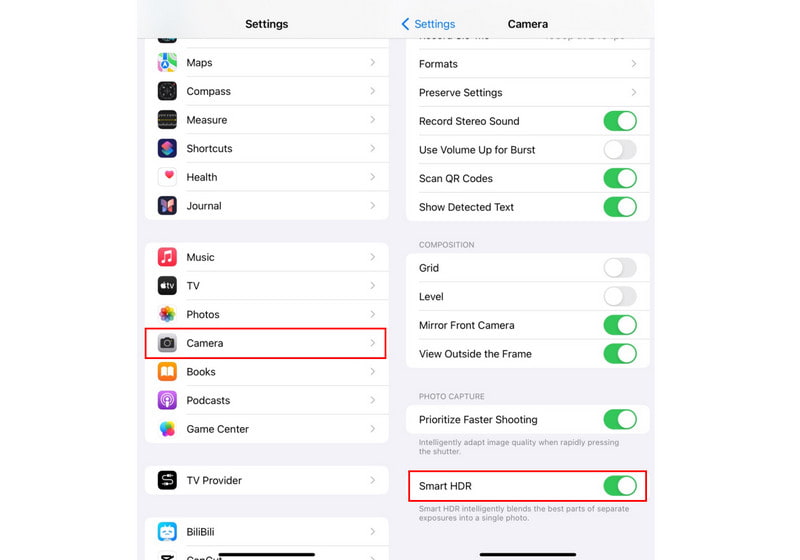
Schritt 1. Öffne die Einstellungen-App auf deinem iPhone. Scrolle nach unten, bis du den Punkt Kamera findest, und tippe darauf.
Schritt 2. Auf dem iPhone XS bis iPhone 12 scrolle nach unten, und du siehst die Option Smart HDR. Schiebe den Regler, um HDR zu deaktivieren oder zu aktivieren. So kannst du HDR auf dem iPhone ausschalten oder wieder einschalten.
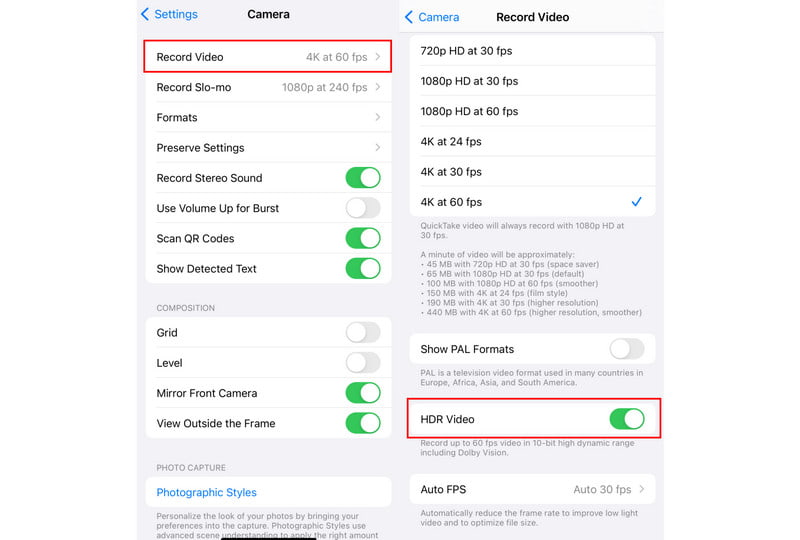
Schritt 3. Bei iPhone-12- bis iPhone-15-Modellen wird HDR-Videoaufnahme angeboten. Du kannst dies ebenfalls in den Kameraeinstellungen ein- oder ausschalten. Wähle Video aufnehmen > HDR-Video.
So aktivieren/deaktivieren Sie HDR auf Android
Wie beim iPhone erfolgt das Aktivieren oder Deaktivieren von HDR auf Android-Geräten über die Kameraeinstellungen. Die genauen Schritte können je nach herstellerspezifischer Oberfläche leicht variieren. Hier erfährst du jedoch im Allgemeinen, wie du HDR auf Android-Geräten ein- oder ausschaltest.
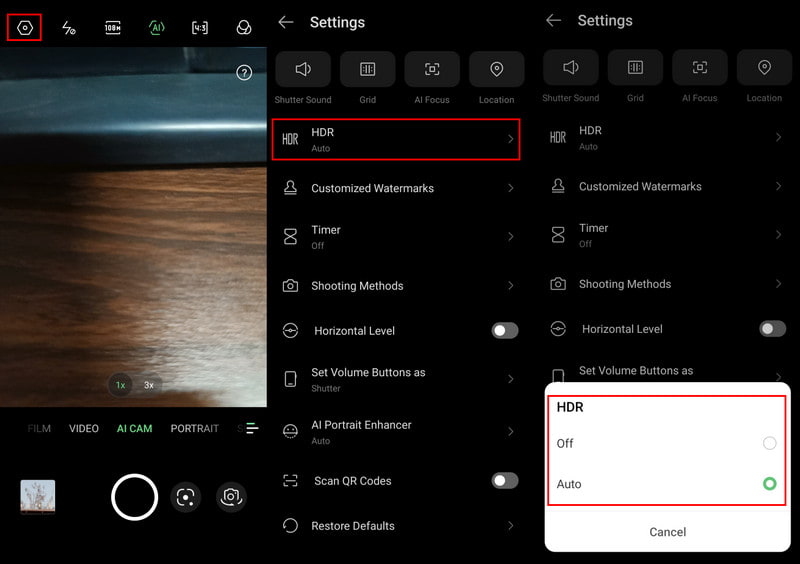
Schritt 1. Starte die Kamera-App auf deinem Android-Gerät. Suche in der Kameraoberfläche nach der Schaltfläche für Einstellungen und tippe darauf.
Schritt 2. Auf dem nächsten Bildschirm findest du die HDR-Option. Tippe darauf; dann erscheinen Optionen wie Aus oder Auto. Verwende diese, um HDR zu aktivieren oder zu deaktivieren.
Teil 5. Bonus: Bester HDR-Video- und Bildverbesserer
HDR-Inhalte können beeindruckend sein, aber manchmal fehlen deinen vorhandenen Videos oder Bildern genau diese zusätzlichen Effekte. Hier kommen HDR-Video- und Bildverbesserer ins Spiel. Diese Tools können die visuelle Qualität deiner vorhandenen Medien verbessern. Im Folgenden stellen wir dir die besten HDR-Video- und Bildverbesserer vor, die du ausprobieren solltest.
VidHex Video Enhancer
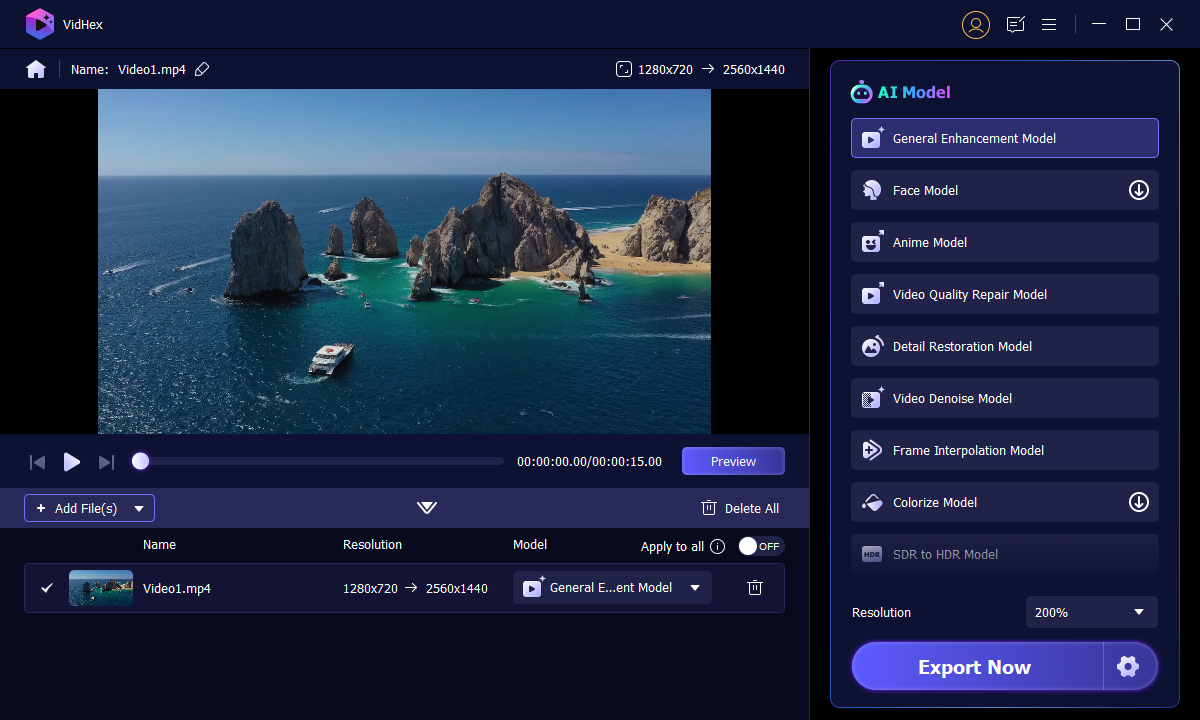
Zunächst der leistungsstärkste Video-Enhancer, den du derzeit bekommen kannst: VidHex Video Enhancer. Dabei handelt es sich um eine Software, die entwickelt wurde, um die Gesamtqualität deiner Videos zu verbessern. Sie ermöglicht es dir, die Auflösung deiner Videos hochzuskalieren, um ein schärferes und klareres Ergebnis zu erzielen. Wenn du ältere Videos mit niedriger Auflösung hast, ist VidHex die ideale Wahl.
VidHex bietet verschiedene KI-Modelle für unterschiedliche Anforderungen beim Video-Upscaling, darunter Rauschreduzierung, Kolorierung, Farbverbesserung, SDR-zu-HDR-Konvertierung usw. Alle diese Modelle können deine Videoqualität in jeder Hinsicht verbessern. Außerdem ist das Programm für alle Benutzer leicht zu bedienen, insbesondere für Einsteiger im Videoschnitt. Du kannst den gesamten Vorgang mit nur wenigen Klicks abschließen.
Vidmore Image Upscaler
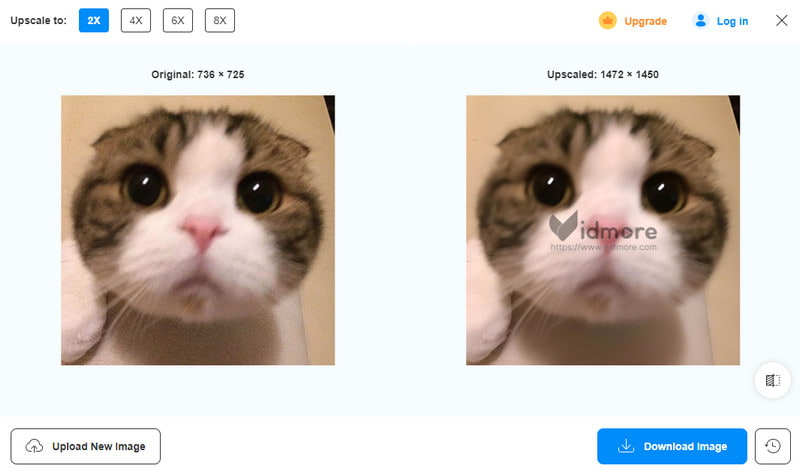
Vidmore Image Upscaler ist ein spezialisiertes Tool zum Hochskalieren von Bildern auf höhere Auflösungen. Beim Upscaling bleiben die Qualität und Details deiner Bilder erhalten. Es nutzt KI, um Bildklarheit, Schärfe und die allgemeine visuelle Wirkung zu verbessern. Außerdem verfügt es über Funktionen zur Rauschreduzierung, um körnige oder verrauschte Bilder zu bereinigen. Darüber hinaus kannst du mehrere Bilder gleichzeitig hochskalieren und so effizienter arbeiten. Es kann Fotos um das 2-, 4-, 6- oder 8-Fache vergrößern, ohne die Qualität zu beeinträchtigen. Das Beste daran ist, dass es zu 100 % kostenlos verwendbar ist und eine sehr einfache Benutzeroberfläche bietet. So ist es für jeden Benutzertyp leicht zu bedienen.
Teil 6. FAQs zu „Was ist HDR“
Ist HDR gut für Gaming?
HDR und 4K betreffen unterschiedliche Aspekte der Bildqualität. HDR verstärkt den Kontrast und den Farbumfang von Bildern. 4K hingegen bezeichnet die Auflösung und bietet mehr Pixel für schärfere Details. Sowohl HDR als auch 4K tragen zu einer besseren Bildqualität bei, verfolgen jedoch unterschiedliche Zwecke und können sich gegenseitig ergänzen.
Ist HDR besser als 4K?
HDR und 4K sind unterschiedliche Aspekte der Bildqualität. HDR verbessert den Kontrast und den Farbumfang von Bildern. 4K hingegen bezieht sich auf die Auflösung und bietet mehr Pixel für schärfere Details. Sowohl HDR als auch 4K tragen zu einer besseren Bildqualität bei. Sie erfüllen jedoch unterschiedliche Zwecke und können sich gegenseitig ergänzen.
Sollte ich HDR nutzen?
Wenn du ein HDR-kompatibles Display und eine entsprechende Quelle (Spiel, Film usw.) hast, versuche, HDR zu aktivieren. Das kann die Bildqualität deutlich verbessern. Du kannst es jedoch jederzeit wieder ausschalten, wenn dir das Bild in SDR besser gefällt oder wenn du Kompatibilitätsprobleme bemerkst.
Fazit
Zusammenfassend hast du nun mehr darüber erfahren, was HDR ist und wie es nützlich sein kann. Jetzt liegt es an dir, ob du es aktivierst oder deaktivierst. Falls du deine HDR-Videos noch weiter verbessern möchtest, solltest du Vidmore Video Enhancer in Betracht ziehen. Es bietet eine einfache und effektive Möglichkeit, deine Videos zu optimieren. Und wenn du einen Bild-Upscaler benötigst, kannst du dich ebenfalls auf Vidmore Image Upscaler verlassen. Du brauchst dafür keine speziellen Fachkenntnisse: Lade einfach dein Bild hoch, und das Tool übernimmt den Rest für dich.