Finde das iPhone‑Videoformat für das Aufnehmen & Teilen von Videos heraus
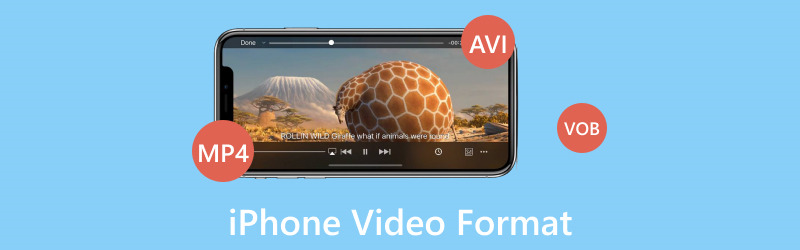
Das iPhone‑Videoformat bezeichnet die spezifische Art und Weise, wie dein iPhone Videos aufnimmt und speichert. Wenn du mit deinem iPhone ein Video aufnimmst, entsteht nicht eine zufällige Sammlung bewegter Bilder. Stattdessen folgt das iPhone festgelegten Regeln und Standards, die bestimmen, wie das Video erstellt und auf deinem Gerät gesichert wird. Eines der wichtigsten Merkmale des iPhone‑Videoformats ist seine Kompatibilität. Darüber hinaus ist das iPhone‑Videoformat auch speichereffizient.
Dieser Beitrag liefert dir umfassende Informationen über das iPhone‑Videoformat und den Konvertierungsprozess. Also, ohne weitere Umschweife: Lies einfach in den nächsten Abschnitten weiter.
SEITENINHALT
Teil 1. Welches Videoformat verwendet das iPhone
Die erste Frage, die wir klären müssen, lautet: Welches Videoformat verwendet das iPhone? Das iPhone verwendet in erster Linie ein Videoformat namens H.264, auch als AVC bekannt, zum Aufnehmen und Speichern von Videos. Dieses Format ist beliebt, weil es ein gutes Gleichgewicht zwischen Videoqualität und Dateigröße bietet. Dadurch eignet es sich besonders für Smartphones, bei denen der Speicherplatz begrenzt ist.
Teil 2. Wie man das Videoformat auf dem iPhone ändert
Ist es möglich, das Videoformat auf deinem iPhone zu ändern? In dieser Anleitung zeigen wir dir, wie du das Videoformat auf deinem iPhone über die Geräteeinstellungen ändern kannst. Wir erklären dir Schritt für Schritt, wie du das Videoformat auf dem iPhone änderst:
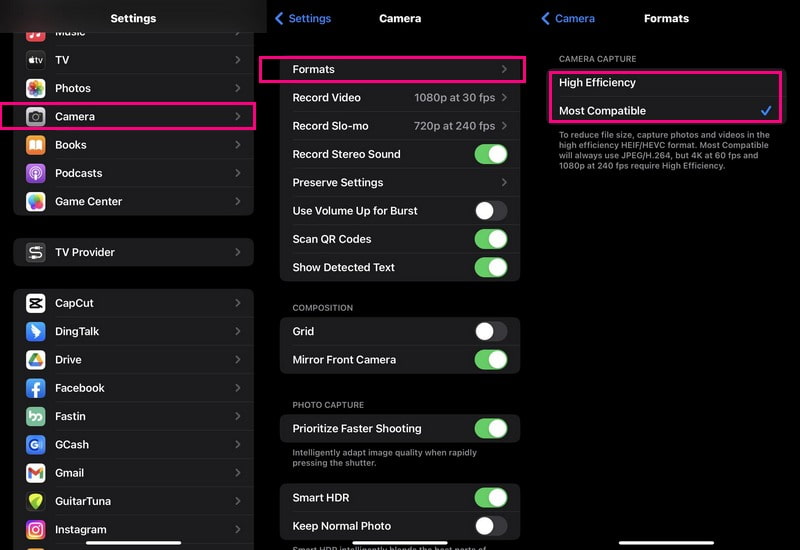
Schritt 1. Öffne zunächst die Einstellungen. Scrolle nach unten, suche den Eintrag Kamera und tippe darauf.
Schritt 2. Du siehst verschiedene Einstellungsmöglichkeiten wie Einstellungen beibehalten, Raster, QR-Codes scannen, Video aufnehmen, Slo‑Mo aufnehmen und Formate. Wähle bitte „Formate“ aus – dies ist die zentrale Option zum Ändern des Videoformats.
Schritt 3. Unter „Formate“ erscheint eine weitere Auswahl. Du siehst Hohe Effizienz und Maximale Kompatibilität. Bitte wähle eine der Optionen. Wenn du Hohe Effizienz auswählst, speichert dein iPhone Fotos standardmäßig im HEIF-Format und Videos im HEVC-Format. Wählst du hingegen Maximale Kompatibilität, speichert dein iPhone Fotos im JPEG-Format und Videos im H.264-Format.
Außerdem spart die Auswahl von Hohe Effizienz Speicherplatz und bietet eine ausgezeichnete Qualität. Allerdings kann es zu Kompatibilitätsproblemen mit älteren Geräten und Programmen kommen. Maximale Kompatibilität sorgt dafür, dass deine Fotos und Videos nahezu überall problemlos funktionieren, kann aber etwas mehr Speicherplatz beanspruchen. Deine Wahl hängt von deinem verfügbaren Speicher und davon ab, wie du deine Medien nutzen und teilen möchtest.
Teil 3. Wie man Videoformate in iPhone‑unterstützte Formate konvertiert
Hast du Videos in Formaten, mit denen dein iPhone nichts anfangen kann? Vielleicht möchtest du ein Video auf deinem iPhone ansehen, aber es liegt in einem Format vor, das auf deinem Gerät nicht richtig wiedergegeben wird. Hier kommt Vidmore Video Converter ins Spiel!
Vidmore Video Converter ist ein praktisches Werkzeug, mit dem du Videos von einem Format in ein anderes umwandeln kannst. So wird sichergestellt, dass sie auf deinem Gerät flüssig ablaufen und gut aussehen. Dieses Programm bietet vordefinierte Profile für verschiedene iPhone‑Modelle, sodass deine Videos perfekt auf dein Gerät zugeschnitten werden. Niemand mag verpixelte, minderwertige Videos. Vidmore Video Converter stellt sicher, dass die Videoqualität auch nach der Konvertierung erstklassig bleibt.
So konvertierst du Videoformate in iPhone‑unterstützte Formate mit Vidmore Video Converter:
Schritt 1. Lade das Programm von der offiziellen Website von Vidmore Video Converter auf deinen Computer herunter. Installiere es nach dem Download, indem du den Anweisungen auf dem Bildschirm folgst, um vollen Zugriff zu erhalten. Starte das Programm, sobald die Installation abgeschlossen ist, um mit dem Konvertierungsprozess zu beginnen.
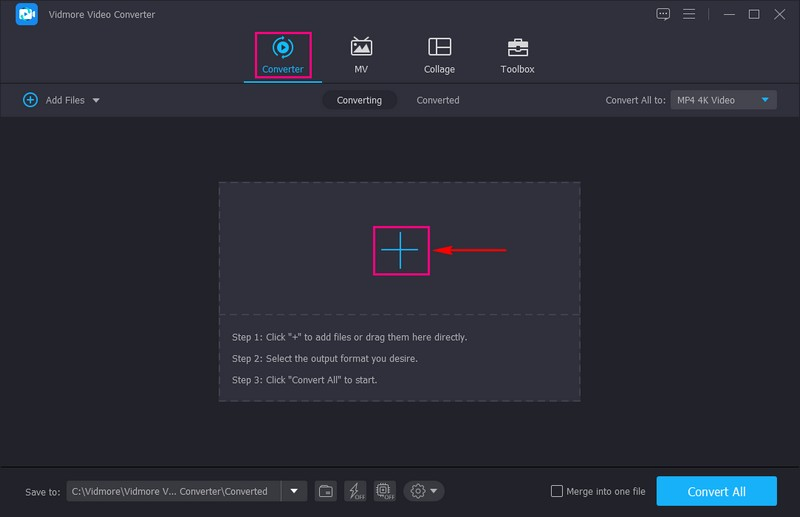
Schritt 2. Wechsle zur Registerkarte Converter in der oberen Menüleiste. Unten links in der Oberfläche siehst du die (+)-Schaltfläche. Klicke darauf, um die Videodatei zu importieren, die du konvertieren möchtest.
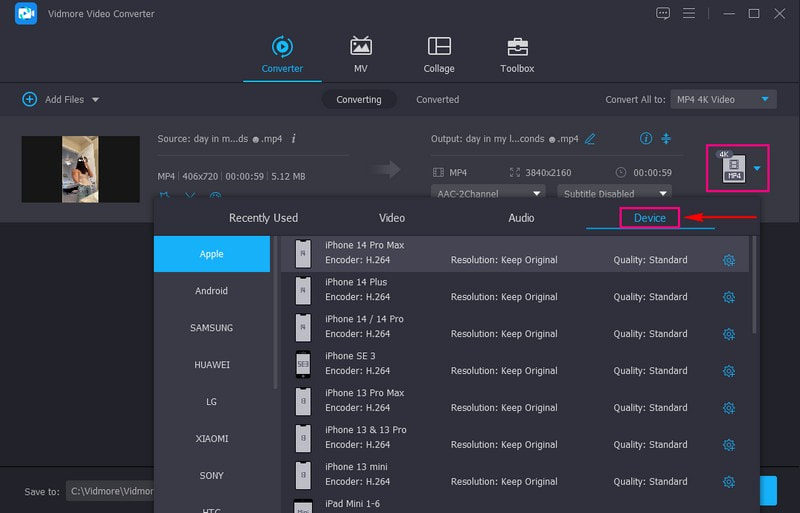
Schritt 3. Klicke auf das Drop‑down‑Menü Profile auf der rechten Seite deiner hochgeladenen Videodatei. Du siehst verschiedene Optionen wie Video, Audio und Device. Bitte wähle Device aus diesen Optionen.
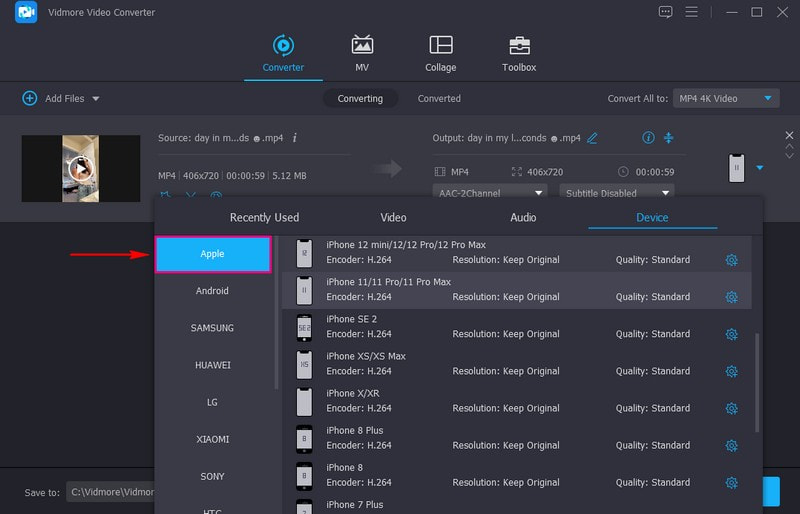
Schritt 4. Wähle unter der Registerkarte Device aus der Geräteliste Apple aus. Suche anschließend auf der rechten Seite nach deinem iPhone‑Modell und wähle es aus. Es kann sich beispielsweise um ein iPhone 6, iPhone 7, iPhone 8, iPhone XR, iPhone X, iPhone 13, iPhone 14 und andere Modelle handeln.
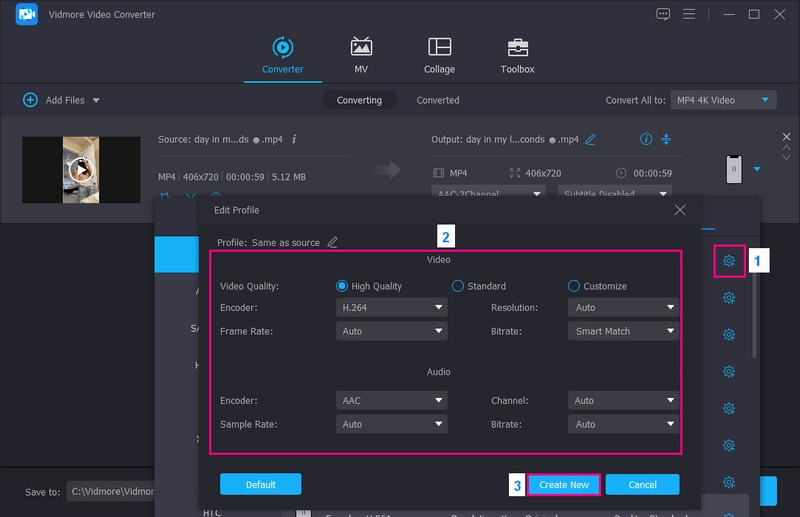
Schritt 5. Klicke auf die Zahnrad-Schaltfläche neben dem Gerätemodell. Hier kannst du die Video- und Audio-Einstellungen nach deinen Anforderungen anpassen.
In den Video-Einstellungen kannst du unter Video Quality die Option High Quality wählen, damit dein Video auf dem Bildschirm klarer wirkt. Außerdem kannst du bei Bedarf Auflösung, Bildrate und Bitrate ändern.
Unter den Audio‑Einstellungen kannst du Kanal, Abtastrate (Sample Rate) und Bitrate nach deinen Vorstellungen anpassen. Wenn du fertig bist, klicke auf „Create New“, um deine Änderungen zu übernehmen.
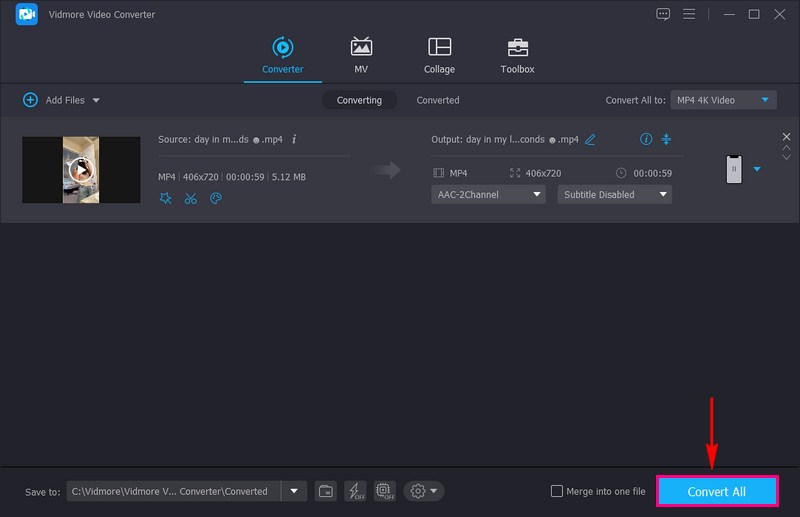
Schritt 6. Wenn du mit deinem Ausgabeformat zufrieden bist, klicke auf „Convert All“, um den Konvertierungsvorgang zu starten. Deine Ausgabedatei wird auf deinem lokalen Laufwerk gespeichert. Übertrage anschließend das Video auf dein iPhone, um zu prüfen, ob es korrekt geladen und wiedergegeben wird.
Teil 4. FAQs zum iPhone‑Videoformat
Sind iPhone‑Videos im MP4‑Format?
Ja, iPhone‑Videos werden im MP4‑Format gespeichert. Dieses Format ist weit verbreitet und funktioniert gut auf verschiedenen Geräten. Es erleichtert das Teilen und Abspielen deiner iPhone‑Videos auf unterschiedlichen Geräten und Plattformen.
Was bedeutet MP4 vs. MOV beim iPhone?
MP4 und MOV sind zwei unterschiedliche Videoformate, die iPhones verwenden können: MP4 ist wie eine universelle Sprache für Videos. Es funktioniert auf vielen Geräten, nicht nur auf iPhones. Wenn du deine Videos als MP4 speicherst, kannst du sie leicht mit Freunden teilen, auf Computern abspielen und vieles mehr. MOV hingegen wird hauptsächlich von Apple-Geräten, einschließlich iPhones, verwendet. Wenn du deine Videos als MOV speicherst, funktionieren sie hervorragend auf Apple-Geräten. Allerdings kannst du auf Nicht-Apple-Geräten möglicherweise Probleme bei der Wiedergabe haben.
Wie konvertiere ich ein iPhone‑Video in MP4?
Sie müssen ein spezielles Programm verwenden, um iPhone-Videos in MP4 zu konvertieren; eines, auf das Sie sich verlassen können, ist QuickTime Pro. Starten Sie zunächst die QuickTime-Pro-App. Gehen Sie im oberen Menü zur Registerkarte „Datei“. Wählen Sie die Option „Datei öffnen“, um Ihre iPhone-Videos hinzuzufügen. Sobald Sie die Dateien importiert haben, klicken Sie auf die Option „Exportieren“, um fortzufahren. Wenn Sie zur Exportseite gelangen, wählen Sie in der Liste die Option „Film zu MPEG-4“. Klicken Sie auf die Schaltfläche „Sichern“. Danach werden Ihre iPhone-Videos in das MP4-Format konvertiert und auf Ihrem Mac gespeichert.
Warum sollte ich iPhone‑Videos in ein anderes Format wie MP4 konvertieren wollen?
Das Konvertieren von iPhone-Videos in ein anderes Format wie MP4 kann für die Kompatibilität mit Geräten oder Software außerhalb des Apple-Ökosystems hilfreich sein. So lassen sich Videos einfacher auf verschiedenen Plattformen teilen und abspielen.
Welche Videoformate werden von iPhones nicht unterstützt?
iPhones können beim Abspielen von Videoformaten wie AVI, MKV, WMV, DivX, FLV und anderen Einschränkungen haben, sofern keine Apps von Drittanbietern verwendet oder die Dateien zuvor konvertiert werden.
Fazit
In diesem Beitrag hast du gelernt, welches Videoformat das iPhone verwendet und wie man das Videoformat auf dem iPhone ändert. Das Verständnis des Video-Dateiformats deines iPhones, also H.264, ist für effiziente Videoaufnahmen und -wiedergabe entscheidend.
Wenn du Videoformate in ein vom iPhone unterstütztes Format umwandeln möchtest, kannst du dich auf Vidmore Video Converter verlassen. Mit diesem Programm kannst du Videos in ein anderes Format konvertieren und vordefinierte Profile für verschiedene Geräte auswählen.