MOV vs. MP4: Prüfe die Unterschiede zwischen den beiden Videoformaten
MOV vs. MP4 – welches Videoformat eignet sich deiner Meinung nach am besten für dein Gerät? Bevor wir das beste Format bestimmen, beschreiben wir zunächst jedes Format. Danach kannst du dir bereits ein Bild davon machen, welches Videoformat für dich ideal ist. Außerdem zeigt dir dieser Beitrag, wie du deine MOV‑Datei reibungslos und erfolgreich in das MP4‑Format umwandeln kannst. Wenn du also alles zu diesem Thema erfahren möchtest, solltest du diesen Beitrag von Anfang bis Ende lesen.

SEITENINHALT
Teil 1. Was sind MOV und MP4
Was ist MOV?
MOV gehört zu den Containern, die von Apple entwickelt wurden. Es kann verschiedene Daten wie Video, Audio, Text und mehr speichern. Es unterstützt sowohl verlustbehaftete als auch verlustfreie Kompression. So kannst du Qualität und Dateigröße gut ausbalancieren. Außerdem kann es mit verschiedenen Video- und Audio-Codecs umgehen, was es für viele Arten von Inhalten geeignet macht. Daher zählt das MOV-Format zu den zuverlässigsten und vielseitigsten Formaten zum Abspielen und Speichern von Videoinhalten.
Was ist das MP4‑Format?
MP4 ist ein weiterer Container, der verschiedene Daten wie Video, Audio, Text, Untertitel und mehr verarbeiten kann. Es ist zudem das am weitesten unterstützte Format, das auf zahlreichen Online‑ und Offline‑Plattformen abgespielt werden kann. Positiv ist, dass es eine ausgezeichnete Videoqualität bietet, was zu einem zufriedenstellenden Seherlebnis führt. Darüber hinaus kann es im Vergleich zu anderen Formaten eine kleinere Dateigröße liefern. Damit eignet es sich perfekt zum Archivieren und Speichern verschiedener Daten und ist besonders zuverlässig.
Teil 2. Unterschiede zwischen MOV und MP4
Wenn du den Unterschied zwischen dem MOV‑ und dem MP4‑Format sehen möchtest, lies diesen Abschnitt. Du erfährst, welches Format du nach verschiedenen Kriterien und Gesichtspunkten auswählen solltest.
Kompatibilität
Wenn es um die Kompatibilität geht, empfehlen wir eher das MP4‑Format als MOV. Denn MOV kann nur auf bestimmten Plattformen, vor allem mit QuickTime, problemlos wiedergegeben werden. MP4 hingegen wird von nahezu allen Mediaplayern unterstützt, etwa vom VLC Media Player, Windows Media Player, GOM Player und vielen weiteren. Wenn du also vermeiden möchtest, auf Kompatibilitätsprobleme zu stoßen, nutze MP4, um das Problem zu lösen.
Bildqualität
Hinsichtlich der Videoqualität ist das MOV‑Format am besten. Dank verlustfreier Kompression kannst du die ursprüngliche Qualität des Videos bewahren. Beachte jedoch, dass dadurch die Dateigröße größer wird. MP4 kann ebenfalls eine gute Qualität liefern, allerdings nicht ganz so hoch wie MOV, da es einen verlustbehafteten Kompressionsalgorithmus verwendet, wodurch bestimmte Qualitätsdetails verloren gehen können.
Videobearbeitung
Für die Videobearbeitung ist das MOV‑Format ohne Zweifel die beste Wahl. Du kannst Videos mit diesem Format besonders flüssig bearbeiten. Es ermöglicht dir, das Video zu optimieren, ohne auf nennenswerte Einschränkungen zu stoßen.
Videostreaming
Wenn dein Schwerpunkt auf Videostreaming liegt, ist MP4 das beste Format. Wie bereits erwähnt, ist MP4 auf nahezu allen Plattformen abspielbar. Möchtest du also Videos online streamen, wird empfohlen, MP4 statt das MOV‑Format zu verwenden.
Dateigröße
Wenn man die Dateigröße der Formate vergleicht, lässt sich sagen, dass MOV in der Regel größere Dateien erzeugt, während MP4 kleinere Dateien beinhaltet. Wenn die Dateigröße für dich keine Rolle spielt, kannst du beide Formate nutzen. Suchst du jedoch ein Videoformat, das sich ideal zum Speichern vieler Inhalte eignet, ist MP4 perfekt.
Kompressionsalgorithmus
Das MOV‑Format unterstützt sowohl verlustbehaftete als auch verlustfreie Kompression. Es ist ideal, wenn du eine hervorragende Videoqualität erzielen und gleichzeitig die Dateigröße im Rahmen halten möchtest. MP4 hingegen verwendet eine verlustbehaftete Kompression. Das bedeutet, dass beim Speichern und Verarbeiten der Datei bestimmte Details verworfen werden, was die Videoqualität beeinträchtigen kann.
Welches ist besser?
Wenn du wissen möchtest, welches besser ist – MOV oder MP4 –, hängt die Wahl des besten Videoformats von deinen Anforderungen ab. Wenn du dein Video bearbeiten und es insbesondere im QuickTime Player abspielen möchtest, ist MOV das ideale Format. Suchst du dagegen ein Format, das auf fast allen Video‑ oder Mediaplayern läuft, solltest du MP4 wählen. Es eignet sich hervorragend zum Teilen, Streamen, Verteilen von Videos und mehr.
Wie wählt man das beste Format?
- Achte immer auf die Qualität. Das ist besonders wichtig, wenn du ein hervorragendes Seherlebnis erzielen möchtest.
- Berücksichtige die Dateigröße. Wenn du zahlreiche Dateien speichern willst, ist ein Format mit verlustbehafteter Kompression besser geeignet.
- Verwende ein Format, das auf möglichst vielen Plattformen abspielbar ist. So vermeidest du Wiedergabefehler.
- Kenne stets dein Hauptziel. Die Wahl des besten Formats hängt von der Aufgabe ab, die du ausführen möchtest, etwa Teilen, Streamen, Bearbeiten von Videos usw.
Teil 3. MOV in MP4 mit Vidmore Video Converter konvertieren
Wenn du deine MOV‑Datei in das MP4‑Format konvertieren möchtest, verwende Vidmore Video Converter. Mit diesem Programm ist das Umwandeln deiner Videodateien ganz einfach. Es bietet außerdem eine Stapelkonvertierung. Diese Funktion ist ideal, wenn du mehr als zwei MOV‑Dateien konvertieren möchtest. Darüber hinaus kannst du während des Konvertierungsvorgangs die gewünschte Videoqualität auswählen – bis zu 4K. Dadurch ist es ein hervorragender Video‑Konverter.
Funktionen
- Konvertiert MOV in MP4 und über 200 weitere digitale Formate.
- Bietet einen ultraschnellen Konvertierungsprozess.
- Unterstützt Stapelkonvertierung.
- Videobearbeitungsfunktionen sind verfügbar.
Um zu lernen, wie du deine MOV‑Dateien konvertierst, befolge die nachstehenden Anweisungen.
Schritt 1. Lade den Vidmore Video Converter auf deinen Computer herunter. Nach dem Start kannst du mit dem nächsten Schritt fortfahren.
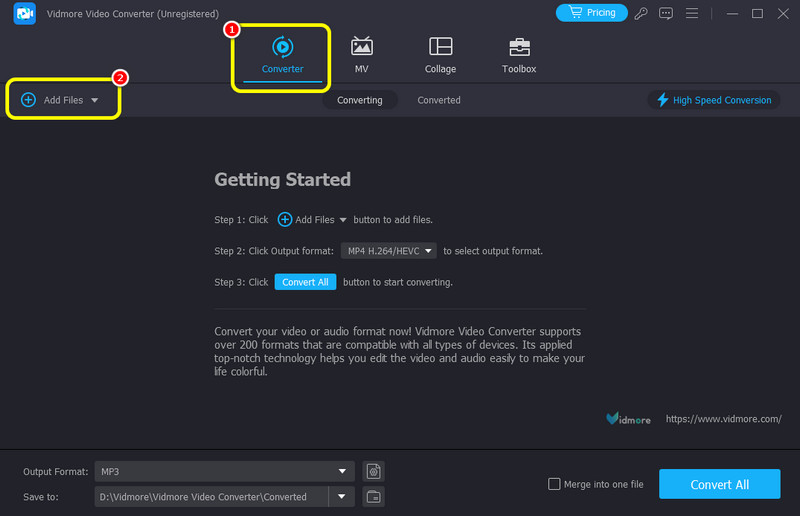
Schritt 2. Klicke auf Converter und füge die MOV‑Datei hinzu, indem du auf die Schaltfläche Add Files in der Oberfläche klickst.
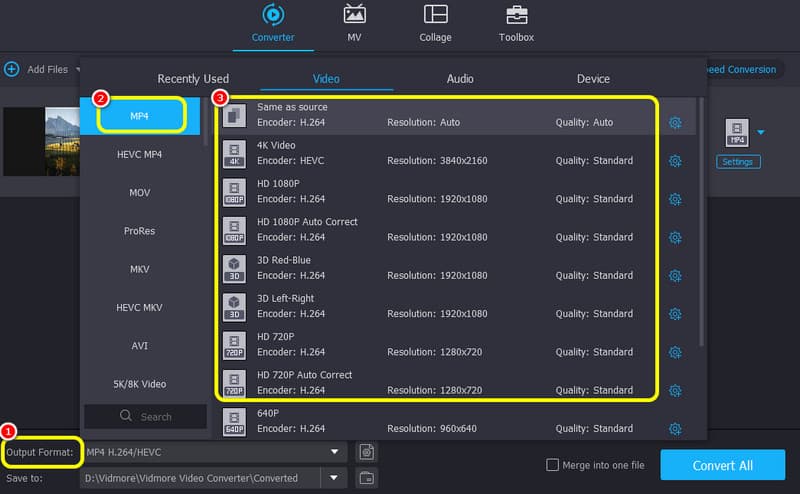
Schritt 3. Wähle im Bereich Output Formats das Format MP4 aus. Du kannst außerdem deine bevorzugte Qualität bis zu 4K festlegen.
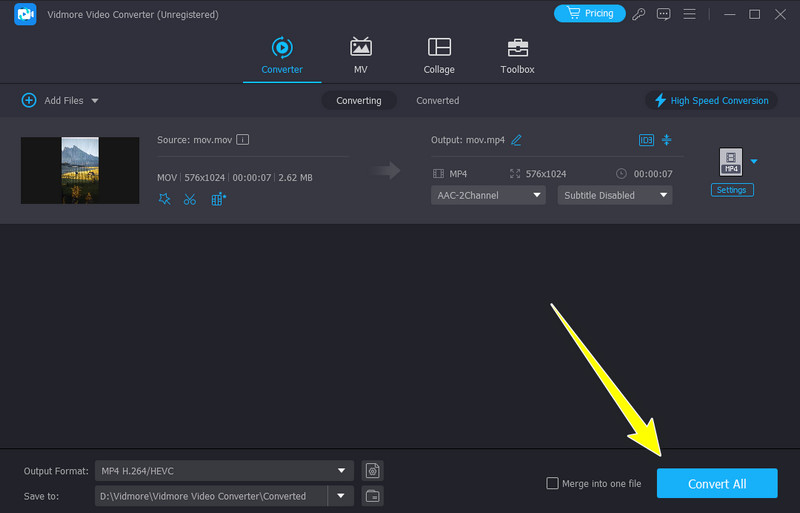
Schritt 4. Wenn alles eingestellt ist, kannst du die MOV‑Dateien schließlich über die Schaltfläche Convert All konvertieren.
Vidmore Video Converter gehört zu den zuverlässigen Konvertern, mit denen du das gewünschte Ergebnis erzielen kannst. Dank des reibungslosen und schnellen Konvertierungsprozesses ist das Erreichen deines Ziels eine einfache Aufgabe. Nutze diese Software, um alle gewünschten Resultate zu erhalten.
Teil 4. MOV in MP4 mit Freemake Video Converter umwandeln
Du kannst auch den Freemake Video Converter verwenden, um deine MOV‑Dateien in MP4 zu transcodieren. Er bietet eine einfache Vorgehensweise und Benutzeroberfläche und ist damit ein hilfreiches Programm, das du unter Windows nutzen kannst.
Schritt 1. Lade zunächst den Freemake Video Converter auf deinen Windows‑Computer herunter und starte ihn. Danach kannst du mit dem MOV‑zu‑MP4‑Konvertierungsprozess beginnen.
Schritt 2. Klicke in der Oberfläche auf die Schaltfläche Video, um die MOV‑Datei von deinem Computer hinzuzufügen.
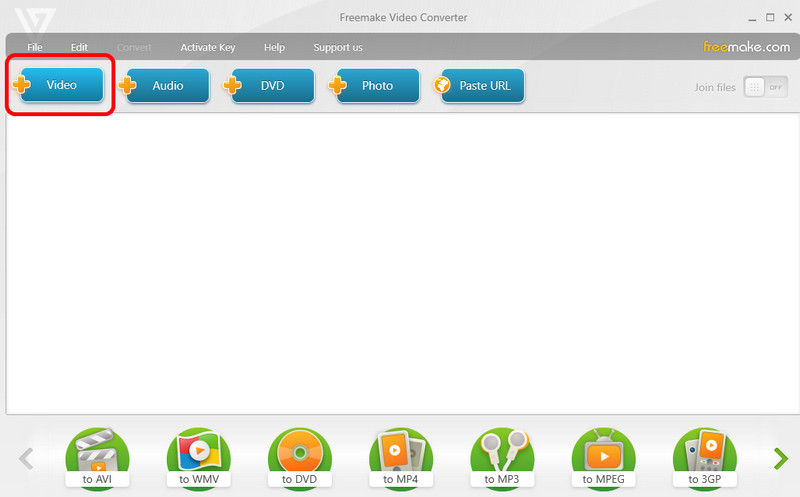
Schritt 3. Klicke unten auf die Schaltfläche to MP4 > Convert, um mit der Umwandlung der MOV‑Datei in das MP4‑Format zu beginnen.
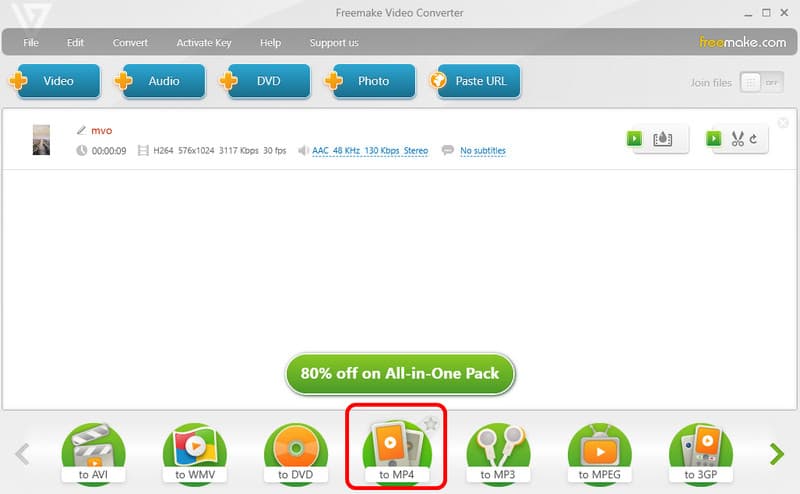
Nach Durchführung der Schritte können wir festhalten, dass Freemake ein weiterer Offline‑Konverter ist, den du für eine effektive Videokonvertierung nutzen kannst. Die kostenlose Version weist jedoch einige Einschränkungen auf. Deshalb solltest du einen Tarif erwerben, um alle benötigten Funktionen nutzen zu können.
Teil 5. MOV in MP4 mit Mov.to transcodieren
Um MOV online in MP4 zu konvertieren, kannst du Mov.to ausprobieren. Dieser Online‑Konverter bietet eine effiziente Möglichkeit, deine Dateien umzuwandeln. Er unterstützt zudem verschiedene Videoformate und ist damit für alle Nutzer sehr praktisch. Außerdem kannst du den Konverter in verschiedenen Browsern aufrufen.
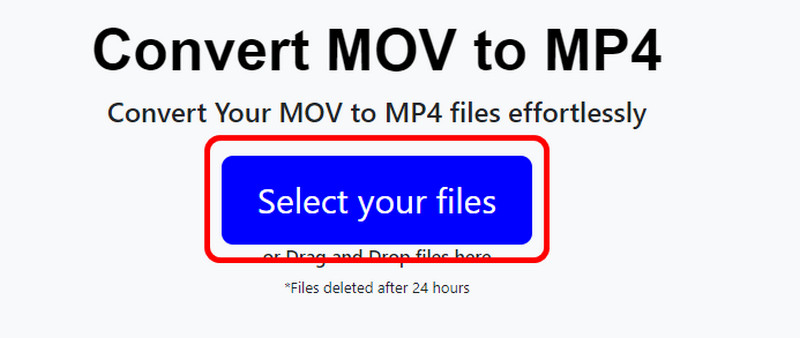
Schritt 1. Rufe die Hauptseite von Mov.to auf. Klicke anschließend auf die Schaltfläche Select Your Files, um das MOV‑Video von deinem Gerät hochzuladen.
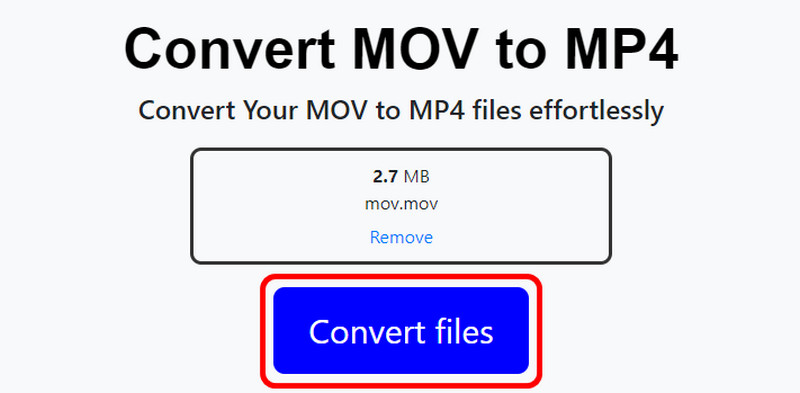
Schritt 2. Klicke auf die Schaltfläche Convert Files, um den Vorgang zu starten. Wenn der Vorgang abgeschlossen ist, kannst du das MP4‑Video auf deinen Computer herunterladen.
Für die Online‑Konvertierung von MOV‑Dateien kannst du dieses Online‑Tool verwenden, um dein Ergebnis zu erhalten. Der Nachteil ist jedoch, dass das Tool gelegentlich Fehler anzeigt. Außerdem ist der Konvertierungsprozess eher langsam, was mehr Zeit in Anspruch nehmen kann.
Fazit
Unser abschließendes Urteil zu MOV vs. MP4 lautet: Die Wahl des besten Formats hängt von deinen Anforderungen ab. Um dir ein besseres Bild von den Formaten zu machen, kannst du alle Details in diesem Artikel nachlesen. Wenn du außerdem den leistungsstärksten Videokonverter suchst, um MOV in MP4 zu transkodieren, verwende den Vidmore Video Converter. Diese Software bietet alle Funktionen, die du brauchst, und ist damit ein herausragender Offline-Konverter.