Enthüllung des Tesla‑Bildschirms im Auto: Modell, Preis, Tutorials & Tipps
Der Tesla‑Bildschirm für Autos bezeichnet das große Touchscreen‑Display, das im Zentrum des Armaturenbretts von Tesla‑Fahrzeugen gut sichtbar angebracht ist. Es handelt sich um eine beeindruckende Technologie, die eine intuitive Bedienoberfläche, ein elegantes Design und einen großen Funktionsumfang vereint. Er dient als zentrale Steuerzentrale für verschiedene Fahrzeugfunktionen, für den Zugriff auf Entertainment‑Optionen sowie auf fahrrelevante Informationen und Leistungsdaten des Fahrzeugs.
Möchten Sie mehr darüber erfahren? Dann sind Sie hier richtig. Dieser Beitrag stellt detaillierte Informationen über den Tesla‑Bildschirm im Auto, die verschiedenen Tesla‑Bildschirmmodelle und deren entsprechende Preise vor. Außerdem erhalten Sie eine Anleitung zur Installation und zum Zurücksetzen des Tesla‑Bildschirms sowie einige grundlegende Tutorials und Tipps. Um zu beginnen, lesen Sie die folgenden Abschnitte weiter.

SEITENINHALT
Teil 1. Eine detaillierte Bewertung des Tesla‑Bildschirms im Auto
Der Tesla‑Bildschirm im Auto, häufig auch als Tesla‑Infotainmentsystem bezeichnet, ist ein zentrales Merkmal, das Tesla‑Fahrzeuge von herkömmlichen Autos unterscheidet. Es handelt sich um ein großes, hochauflösendes Touchscreen‑Display, das gut sichtbar in der Mitte des Armaturenbretts positioniert ist. Es dient als zentrale Schnittstelle für den Zugriff auf zahlreiche Fahrzeugfunktionen, Entertainment‑Optionen und Informationen.
Hier finden Sie eine detaillierte Bewertung des Tesla‑Bildschirms im Auto:
Bildschirmqualität
Der Bildschirm ist je nach Modell in der Regel zwischen 12,3 und 17 Zoll groß. Er bietet eine hervorragende Farbwiedergabe, Klarheit und Schärfe, sodass Menüs leicht zu lesen und zu bedienen sind. Der Touchscreen reagiert sehr schnell und unterstützt Multi‑Touch‑Gesten, was für ein flüssiges und intuitives Benutzererlebnis sorgt.
Benutzeroberfläche
Die Benutzeroberfläche ist schlicht und minimalistisch gestaltet. Sie ist in mehrere Bereiche unterteilt, darunter Hauptmenü, Medien, Navigation, Fahrzeugeinstellungen, Energieverbrauch und Klimasteuerung.
Konnektivität und Integration
Er ist mit mehreren Konnektivitätsoptionen ausgestattet. Er unterstützt Bluetooth für Audiostreaming und Freisprechtelefonie, WLAN für Software‑Updates und Internetverbindung sowie USB‑Anschlüsse zum Verbinden externer Geräte.
Funktionalität
Der Tesla‑Bildschirm im Auto ist das zentrale Bedienfeld für verschiedene Aspekte des Fahrzeugs. Nutzer können Klimaeinstellungen anpassen, mit dem integrierten GPS navigieren, die Audiowiedergabe steuern und Fahrzeuginformationen wie Batteriestand und Reichweite abrufen.
Over‑the‑Air‑Updates
Er kann Software‑Updates drahtlos („Over the Air“) empfangen. Diese Funktion ermöglicht es Tesla, die Benutzeroberfläche kontinuierlich zu verbessern, die Leistung zu optimieren, neue Funktionen hinzuzufügen und Sicherheitslücken oder Fehler zu beheben. Nutzer können Updates erhalten, die das Infotainmentsystem verbessern und die Gesamtfunktionalität sowie das Fahrerlebnis des Fahrzeugs steigern.
Fahrerassistenz‑ und Sicherheitsfunktionen
Der Bildschirm zeigt wichtige Informationen zu Fahrerassistenz‑ und Sicherheitsfunktionen an. Er blendet Hinweise auf potenzielle Gefahren, Kollisionswarnungen und mehr ein.
| Tesla‑Bildschirmmodelle | Preise |
| Tesla Model S | $89,130 |
| Tesla Model X | $99,130 |
| Tesla Model 3 | $322.00 |
| Tesla Model Y | $1400 |
Teil 3. Wie man den Tesla‑Bildschirm installiert & zurücksetzt
Die Installation und das Zurücksetzen des Tesla‑Bildschirms erfordern die Unterstützung eines Tesla‑Service‑Centers oder eines qualifizierten Technikers. In diesem Abschnitt erhalten Sie jedoch einen allgemeinen Überblick über das Verfahren. Hier ist die allgemeine Anleitung:
So installieren Sie den Tesla‑Bildschirm
Schritt 1. Zuerst einmal besorgen Sie sich die benötigte Ausrüstung und das passende Werkzeug.
Schritt 2. Schalten Sie das Fahrzeug aus, indem Sie den Minuspol der 12‑V‑Batterie abklemmen, um elektrische Zwischenfälle zu vermeiden.
Schritt 3. Lokalisieren Sie die aktuelle Bildschirm‑Einheit und entfernen Sie die umliegende Verkleidung oder Blende. Trennen Sie anschließend die an den vorhandenen Bildschirm angeschlossenen Kabel und Steckverbindungen.
Schritt 4. Entfernen Sie die alte Bildschirm‑Einheit und setzen Sie die neue Bildschirm‑Einheit ein. Schließen Sie danach alle Kabelstecker wieder an und stellen Sie sicher, dass sie korrekt befestigt sind. Bauen Sie anschließend die umliegende Verkleidung oder Blende in umgekehrter Reihenfolge wieder ein.
Schritt 5. Schließen Sie den Minuspol der 12‑V‑Batterie wieder an. Schalten Sie anschließend das Fahrzeug ein und prüfen Sie, ob der neue Bildschirm ordnungsgemäß funktioniert.
So setzen Sie den Tesla‑Bildschirm zurück
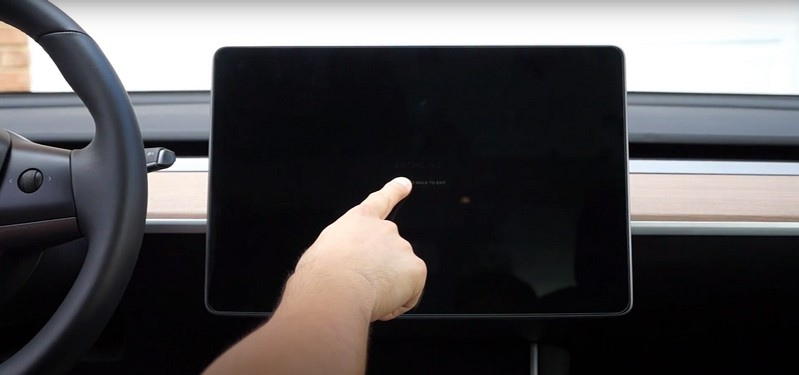
Schritt 1. Während das Fahrzeug eingeschaltet ist, drücken und halten Sie beide Scrollräder am Lenkrad gleichzeitig.
Schritt 2. Halten Sie die Scrollräder weiterhin gedrückt, bis sich der Tesla‑Bildschirm ausschaltet.
Schritt 3. Lassen Sie die Scrollräder nach 10 Sekunden los, sobald sich der Bildschirm ausgeschaltet hat.
Schritt 4. Warten Sie einige Minuten, bis das Tesla‑Logo erscheint; dies zeigt an, dass der Bildschirm zurückgesetzt wird.
Schritt 5. Der Bildschirm startet neu, und Sie sollten ihn wieder verwenden können, sobald der Vorgang abgeschlossen ist.
Teil 4. Dinge, die Sie bei der Verwendung des Tesla‑Bildschirms im Auto wissen sollten
In diesem Abschnitt erhalten Sie hilfreiche Informationen, die Sie bei der Verwendung des Tesla‑Bildschirms in jedem Auto kennen sollten. Damit lernen Sie einige grundlegende Punkte, die Sie bei der Nutzung anwenden können. Ohne weitere Verzögerung lesen Sie die folgenden Details.
Startbildschirm
Wenn Sie Ihr Tesla‑Fahrzeug starten, zeigt der Bildschirm den Startbildschirm (Home‑Screen) an. Dieser bietet einen schnellen Zugriff auf die wichtigsten Menüpunkte und Funktionen des Fahrzeugs.
Audio und Medien
Um auf die Medien‑ und Audiooptionen zuzugreifen, drücken Sie die Musik‑Taste. Damit können Sie die Audiowiedergabe steuern, die Musikquelle auswählen, die Lautstärke ändern und Medien‑Einstellungen verwalten.
App‑Starter
Am unteren Rand des Bildschirms finden Sie den App‑Launcher, über den Sie verschiedene Anwendungen und Funktionen aufrufen können.
Fahrzeugsteuerungen
Drücken Sie die Fahrzeug‑Taste, um auf Fahrzeugsteuerungen und Einstellungen zuzugreifen. Hier können Sie verschiedene Aspekte Ihres Tesla anpassen, etwa Beleuchtung, Spiegel, Türen und Fahrmodi. Außerdem finden Sie Optionen für das Laden, Lenkpräferenzen und Rekuperation.
Vidmore Video Converter
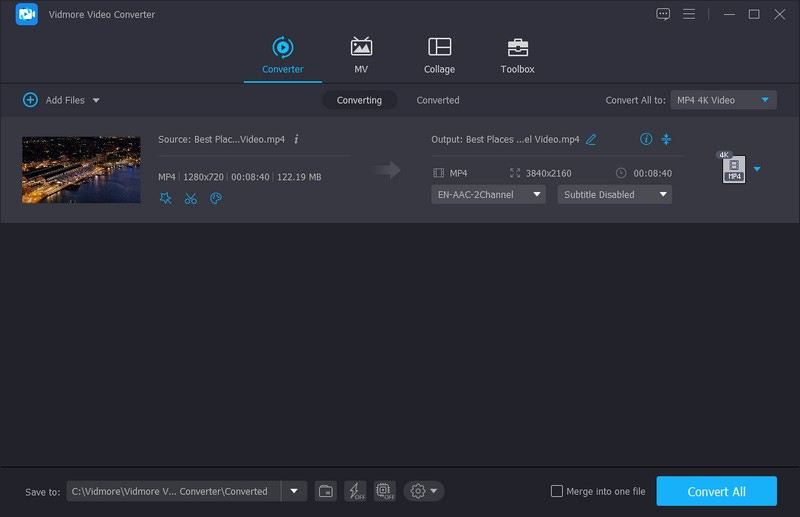
Wenn Sie ein leistungsstarkes Werkzeug zur Videobearbeitung benötigen, um einen Film über den Tesla‑Bildschirm anzusehen, können Sie auf Vidmore Video Converter zurückgreifen. Um Videos auf einem Tesla‑Bildschirm abzuspielen, müssen Sie sicherstellen, dass das Videoformat mit dem Tesla‑Mediaplayer kompatibel ist. Tesla‑Bildschirme unterstützen gängige Videoformate wie MP4, MOV und MKV. Wenn Ihr Video nicht in einem kompatiblen Format vorliegt, müssen Sie es mit einem Videokonverter‑Programm auf einem Desktop‑Computer umwandeln.
Dafür können Sie Vidmore Video Converter verwenden, um die Videodatei in ein anderes, vom Tesla‑Mediaplayer unterstütztes Format zu konvertieren. Darüber hinaus können Sie die Auflösung des Videos hochskalieren, Videorauschen entfernen, Verwacklungen reduzieren sowie Helligkeit und Kontrast optimieren. Sobald das Video in einem kompatiblen Format vorliegt, übertragen Sie es auf ein USB‑Laufwerk und schließen dieses an den USB‑Anschluss des Tesla‑Fahrzeugs an. Von dort aus können Sie über das Medienmenü von Tesla die Videodatei auswählen und auf dem Tesla‑Bildschirm ansehen. So können Sie jeden beliebigen Film auf einem Tesla‑Bildschirm genießen, ohne auf Probleme zu stoßen.
Teil 5. FAQs zum Tesla‑Bildschirm im Auto
Kann ich einen Tesla‑Bildschirm in mein Auto einbauen?
Tesla-Bildschirme sind speziell für Tesla-Fahrzeuge und deren integrierte Systeme entwickelt. Dennoch ist es nicht empfehlenswert, zu versuchen, einen Tesla-Bildschirm in ein Fahrzeug eines anderen Herstellers einzubauen. Dies würde umfangreiche Modifikationen erfordern und könnte mit den elektrischen und softwareseitigen Systemen des Fahrzeugs nicht kompatibel sein.
Wie ändere ich die Tesla‑Autofarbe auf dem Bildschirm?
Gehe zu „Toolbox“, wähle „Colorizer“ und klicke auf „Customize“ (Anpassen). Anschließend kannst du die Farbe deines Tesla anpassen. Wähle dazu deinen bevorzugten Lacktyp: Solid (Uni-Lack), Metallic oder Matt. Außerdem kannst du „Chrome“ oder „Black Trim“ (schwarze Zierleisten) auswählen, um sie an die von dir gewählte Fahrzeugfarbe anzupassen.
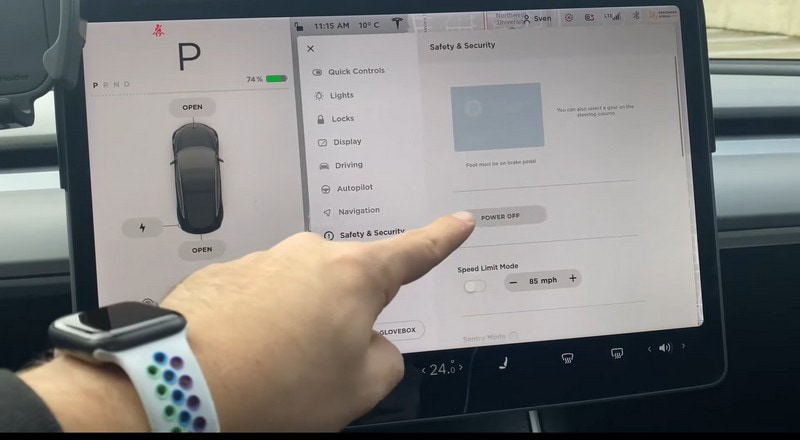
Wie schalte ich den Tesla‑Bildschirm im Auto aus?
Suchen Sie die Ein-/Aus-Taste (Power-Taste) auf dem Bildschirm; sie befindet sich in der Regel in der oberen rechten Ecke. Halten Sie anschließend die Ein-/Aus-Taste einige Sekunden lang gedrückt. Danach erscheint eine Meldung auf dem Bildschirm, in der Sie zur Bestätigung des Ausschaltens aufgefordert werden. Tippen Sie zur Bestätigung und zum Ausschalten des Bildschirms auf „Ausschalten“ oder eine ähnliche Option.
Kann ich den Bildschirm meines Smartphones auf dem Tesla‑Bildschirm spiegeln?
Tesla bietet keine direkte Bildschirmspiegelung für Smartphones an. Sie können Ihr Smartphone jedoch per USB oder Bluetooth verbinden, um Medien abzuspielen und auf bestimmte Telefonfunktionen zuzugreifen.
Wie kann ich die Helligkeit des Tesla‑Bildschirms anpassen?
Gehen Sie im Tesla-Bildschirm zum Menü „Controls“, wählen Sie „Display“ und passen Sie anschließend den Helligkeitsregler nach Ihren Wünschen an.
Fazit
Der Bildschirm von Tesla verbessert das gesamte Fahrerlebnis und zeigt Teslas Engagement für Innovation und benutzerorientiertes Design. Der Tesla‑Bildschirm im Auto steht an der Spitze moderner Infotainmentsysteme im Fahrzeug und prägt die Zukunft der In‑Car‑Technologie. Außerdem können Sie, wenn Sie ein leistungsstarkes Programm zur Videobearbeitung benötigen, auf Vidmore Video Converter vertrauen. Er kann Ihnen helfen, Videos zu bearbeiten, wenn Sie einen Film über den Tesla‑Bildschirm ansehen möchten.