TIFF-Definition: Das Bilddateiformat entdecken
Suchen Sie nach einer vollständigen Definition des TIFF-Dateiformats? Dann werden Sie in diesem Beitrag die benötigten Informationen finden. Wir stellen Ihnen alle Details zu diesem Format vor, einschließlich seiner vollständigen Beschreibung, Qualität, Komprimierung und weiterer wichtiger Parameter. Außerdem erhalten Sie einen Überblick darüber, wie Sie die Bilddatei effektiv anzeigen können. Sie lernen sogar mehr über die Unterschiede zu JPG-Formaten. Wenn Sie also mehr über die TIFF-Datei erfahren möchten, nutzen Sie die Gelegenheit, diesen Inhalt zu lesen.

SEITENINHALT
Teil 1. Eine einfache Einführung in das TIFF-Format
Was ist eine TIFF-Datei?
TIFF, oder Tagged Image File Format, gehört zu den Bildformaten, denen Sie im Umgang mit Fotos begegnen können. Es bietet eine ausgezeichnete Bildqualität, was zu einem besseren Betrachtungserlebnis führt. Das Beste daran ist, dass es einen verlustfreien Komprimierungsalgorithmus besitzt. Ganz gleich, wie stark Sie die Datei komprimieren, die Qualität des Fotos wird nicht beeinträchtigt oder verringert. Farben und ursprüngliche Details des Bildes bleiben erhalten. Außerdem ist es perfekt für den professionellen Druck, die Bildarchivierung und Vorstufenarbeiten geeignet. Was die Dateigröße betrifft, sollten Sie damit rechnen, dass das Format aufgrund seiner verlustfreien Komprimierung und der hohen Bildqualität große Dateien erzeugt.
Vorteile des TIFF-Formats
- Das Bildformat bietet eine professionelle Bildqualität. Mit seiner verlustfreien Komprimierung zeichnet es sich zudem durch eine hervorragende Qualitätserhaltung aus. Dadurch erhalten Sie Fotos mit hoher Genauigkeit, Schärfe und vollständigen Details.
- Das Format kann unterschiedliche Farbtiefen verarbeiten, darunter 8-Bit, 16-Bit und 48-Bit, was es für verschiedenste Anwendungen geeignet macht.
- Das Format kann mehrere Bilder in einer einzigen Datei speichern.
- Es wird häufig für professionelle Fotografie, Vorstufen-Workflows und Grafikdesign eingesetzt.
- Es ist ein ideales Format für die langfristige Archivierung von Bildern.
Nachteile des TIFF-Formats
- Da die Qualität des Formats sehr hoch ist, ist die Dateigröße im Vergleich zu anderen Formaten entsprechend größer. Dies kann beim Speichern, Übertragen und Teilen von Bilddateien problematisch sein.
- Es besteht eine eingeschränkte Softwarekompatibilität, da einige Bildbetrachter das Format nicht vollständig unterstützen oder nicht zuverlässig öffnen können.
- Die Bilddatei wird im Web nicht breit unterstützt. Je nach Browser kann das Laden langsam sein oder das Bild lässt sich gar nicht anzeigen.
Nachdem Sie die Bedeutung des TIFF-Formats kennengelernt haben, lässt sich sagen, dass es ein hervorragendes Bildformat ist. Sie haben auch seine Vor- und Nachteile erfahren. Wenn Sie also das beste Bildformat mit außergewöhnlicher Qualität wünschen, sollten Sie TIFF immer in Betracht ziehen.
Teil 2. Wie öffnet man eine TIFF-Datei
Wie öffne ich ein TIFF-Format?
Dies ist eine der Fragen, die manche Nutzer interessiert. Dazu geben wir Ihnen hier eine einfache Antwort. Das Anzeigen der Bilddatei ist unkompliziert, da der Vorgang derselbe ist wie bei JPG und PNG. Das Einzige, worauf Sie achten müssen, ist die von Ihnen verwendete Bildanzeige-Software. Wie allgemein bekannt, wird das TIFF-Format von manchen Programmen und Webbrowsern nicht unterstützt. Eine inkompatible Plattform führt nur zu Fehlern, wenn man versucht, das Format zu öffnen. Prüfen Sie daher die unten aufgeführten Bildanzeige-Plattformen, die TIFF-Dateien zuverlässig öffnen können.
Adobe Photoshop: Eine fortgeschrittene Bildbearbeitungssoftware, mit der sich TIFF-Dateien anzeigen/öffnen und bearbeiten lassen.
Adobe Photoshop Elements: Eine kostengünstigere Version der Adobe-Photoshop-Software.
GIMP: Eine Open-Source-Software, die TIFF-Dateien reibungslos öffnen kann.
CorelDRAW: Eines der besten Bearbeitungsprogramme, das TIFF-Dateien bearbeiten und wiedergeben kann.
Affinity Photo: Ein fortschrittlicher und leistungsstarker Fotoeditor, der TIFF-Dateien mühelos anzeigen kann.
Preview (Vorschau): Eine Mac-Software, mit der sich TIFF-Dateien anzeigen lassen.
Moderne Webbrowser: Einige Browser, die TIFF-Dateien effektiv öffnen können, sind Google Chrome, Safari und Mozilla Firefox.
Mit diesen Plattformen können Sie Bilder zuverlässig anzeigen. Klicken Sie dazu einfach mit der rechten Maustaste auf die Bilddatei im Ordner, wählen Sie „Öffnen mit“ und anschließend die Software, mit der Sie TIFF-Dateien betrachten möchten.
Wenn Sie diese Software nicht installieren möchten, können Sie auch einen TIFF-Konverter verwenden, um TIFF in JPG- oder PNG-Format umzuwandeln, damit es direkt auf nahezu allen Geräten geöffnet werden kann.
Teil 3. TIFF vs. JPG
In diesem Abschnitt zeigen wir Ihnen die Unterschiede zwischen den Formaten TIFF und JPG in einer Vergleichstabelle. Anschließend erhalten Sie eine kurze Erklärung. Um mehr über das Thema zu erfahren, lesen Sie die folgenden Details.
| TIFF | vs. | JPG |
| Tagged Image File Format | Vollständiger Name | Joint Photographic Experts Group |
| .tiff | Erweiterungsname | .jpg |
| Ausgezeichnet, aber verlustbehaftet. | Komprimierung | Verlustbehaftet |
| Ausgezeichnet | Perfekte Pixel-zu-Pixel-Wiedergabe. | Gut |
| Größer | Dateigröße | Kleiner |
| ● 8‑Bit ● 16‑Bit ● 64‑Bit | Farbtiefe | 8‑Bit |
| Perfekt für umfangreiche Bildbearbeitung ohne Qualitätsverlust. | Bearbeitung | Ideal für einfache Bildbearbeitung. |
| Begrenzt | Kompatibilität | Weit verbreitet unterstützt |
Qualität
Wie Sie sehen, bietet das TIFF-Dateiformat eine bessere Bildqualität als das JPG-Format. Das liegt daran, dass TIFF eine verlustfreie Komprimierung verwendet, mit der Sie Bilder komprimieren können, ohne deren ursprüngliche Qualität zu beeinträchtigen.
Dateigröße
Die Größe von TIFF-Dateien ist im Vergleich zu JPG größer. Das ist nachvollziehbar, da die Komprimierung bei TIFF verlustfrei ist. Aufgrund der hohen Qualität können Sie damit rechnen, dass Bilder mit einer größeren Dateigröße gespeichert werden als bei JPG. Das einzige Problem ist, dass beim Einsatz von TIFF im Web der Ladevorgang langsamer sein kann. Für schnelle Ladezeiten ist daher die Verwendung des JPG-Formats empfehlenswert.
Bearbeitung
Beide Formate eignen sich gut zum Bearbeiten. Wenn Sie mit komplexen Inhalten arbeiten möchten, ist TIFF ideal. Wenn Sie hingegen eher einfache Bearbeitungsschritte benötigen, ist JPG besser geeignet.
Kompatibilität
In puncto Kompatibilität ist JPG eindeutig im Vorteil. JPG-Dateien lassen sich in nahezu allen Bildanzeige-Programmen und Browsern öffnen. TIFF-Dateien hingegen werden von einigen Programmen nicht umfassend unterstützt.
Teil 4. Effektive Methoden zum Konvertieren von TIFF in JPG-Format
TIFF mit Vidmore Video Converter in JPG umwandeln
Wenn Sie TIFF in JPG konvertieren möchten, um Kompatibilitätsprobleme zu lösen, verwenden Sie Vidmore Video Converter. Diese Videobearbeitungssoftware besitzt die Funktion „Image Converter“, mit der Sie Bilddateien in verschiedene Formate umwandeln können. Unterstützt werden unter anderem PNG, JPG, TIFF, BMP, WEBP, DDS und mehr. Sie bietet zudem einen schnellen Konvertierungsprozess für Bilder, was sie für alle Anwender ideal macht. Darüber hinaus können Sie auch Anpassungen am Foto vornehmen: Sie können den Zoom ändern und den Bildhintergrund hinzufügen oder austauschen. Das Programm ist sowohl unter Windows als auch auf Mac-Computern verfügbar und dadurch besonders komfortabel. Um Ihre TIFF-Datei in JPG umzuwandeln, folgen Sie den nachstehenden Anweisungen.
Schritt 1. Laden Sie Vidmore Video Converter auf Ihren Computer herunter. Installieren und starten Sie das Programm, um mit dem nächsten Schritt fortzufahren.
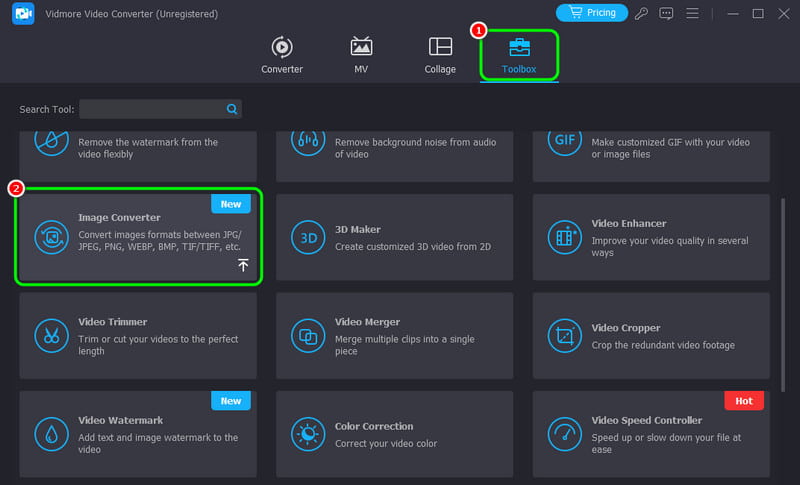
Schritt 2. Gehen Sie zum Menü Toolbox und klicken Sie auf die Funktion „Image Converter“. Anschließend erscheint eine neue Benutzeroberfläche auf Ihrem Bildschirm.
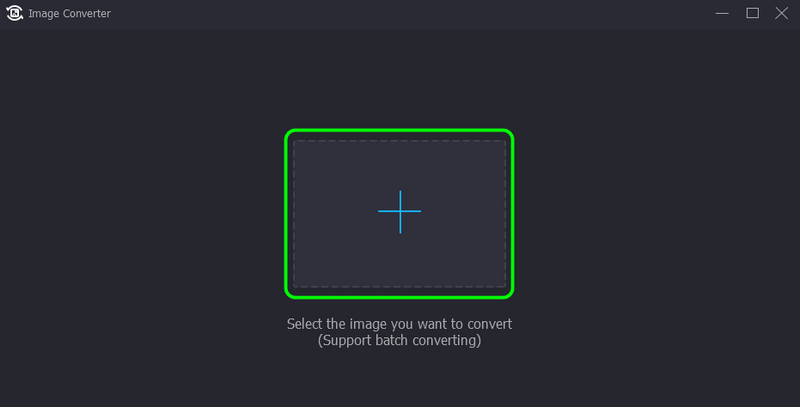
Schritt 3. Klicken Sie dann auf das Plus-Symbol in der Mitte der Oberfläche und fügen Sie die TIFF-Datei hinzu, die Sie konvertieren möchten.
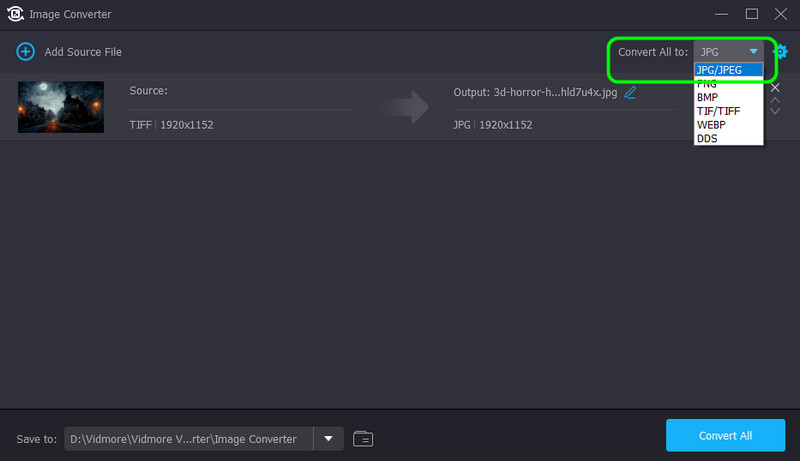
Schritt 4. Gehen Sie zum rechten oberen Bereich, klicken Sie auf die Option Convert all to und wählen Sie das JPG-Dateiformat aus.
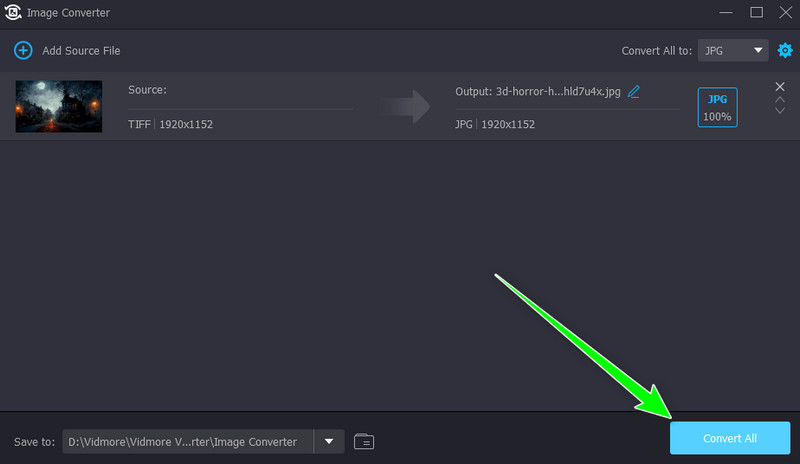
Schritt 5. Klicken Sie zum Abschluss auf die Schaltfläche Convert All, um mit der Umwandlung der TIFF-Datei in das JPG-Format zu beginnen.
TIFF mit Convertio in JPG umwandeln
Wenn Sie TIFF online in JPG konvertieren möchten, können Sie Convertio in Ihrem Browser aufrufen. Dieser webbasierte Konverter ermöglicht einen reibungslosen Konvertierungsprozess von Bildern und ist daher für Nutzer sehr hilfreich. Er kann auch weitere Bilddateien umwandeln, etwa JPG in PNG, TIFF in PNG, GIF in JPG und mehr. Zudem können Sie nach der Umwandlung mit einer sehr guten Qualität rechnen. Der einzige Nachteil ist, dass Sie eine stabile Internetverbindung benötigen, um das Tool zuverlässig zu nutzen.
Schritt 1. Öffnen Sie Ihren Browser und rufen Sie Convertio auf.
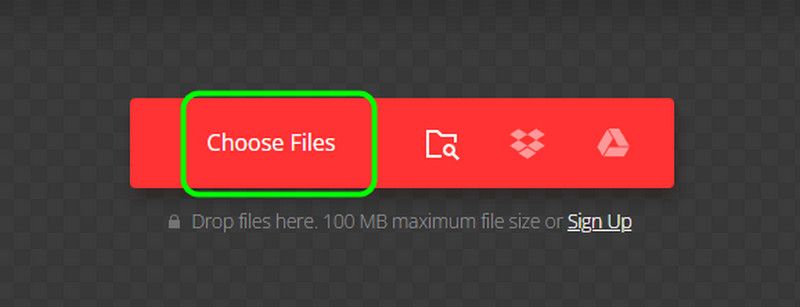
Schritt 2. Klicken Sie dann auf die Option Choose Files, um die TIFF-Datei hochzuladen, die Sie konvertieren möchten.
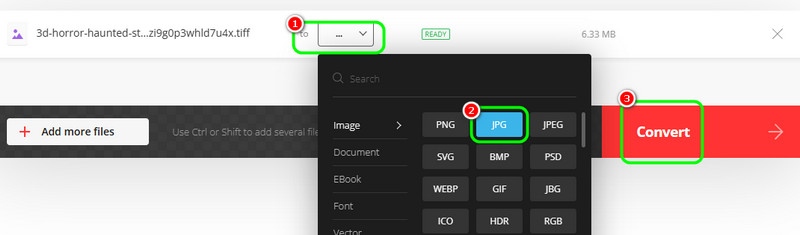
Schritt 3. Gehen Sie zum Format-Menü und wählen Sie das Format JPG aus. Klicken Sie anschließend auf „Convert“, um TIFF in JPG umzuwandeln.
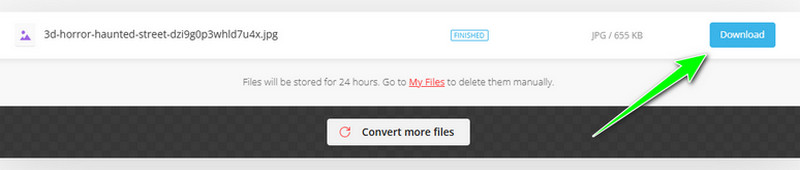
Schritt 4. Klicken Sie nach Abschluss der Konvertierung auf die Schaltfläche Download. Danach können Sie die konvertierte Bilddatei auf Ihrem Computer ansehen.
Fazit
Dieser Beitrag hat Ihnen eine vollständige Definition des TIFF-Formats vermittelt, einschließlich seiner Vorteile und Nachteile. Damit können wir sagen, dass Sie Neues über dieses Thema erfahren haben. Sie wissen nun auch, wie Sie die Datei effektiv öffnen. Wenn Sie Ihre TIFF-Datei jedoch für eine bessere Kompatibilität in JPG umwandeln möchten, verwenden Sie Vidmore Video Converter. Mit der Funktion „Image Converter“ können Sie Ihre TIFF-Datei effektiv und effizient in JPG konvertieren – ein idealer Bildkonverter.