WAV vs. MP3: Erfahre die Unterschiede zwischen diesen Formaten
WAV vs. MP3 – welches Format eignet sich deiner Meinung nach am besten für die Arbeit mit Audiodateien? Wenn dir die Formate noch nichts sagen, nutze die Gelegenheit und lies diesen Beitrag. Wir geben dir genügend Informationen zu jedem Format, einschließlich ihrer Unterschiede und wie du sie effektiv konvertierst. Nach der Lektüre dieses Artikels wirst du das nötige Wissen haben, um bei diesem Thema gut Bescheid zu wissen. Lies also diesen Blog, um alle Informationen zu erhalten und mehr zu lernen.

SEITENINHALT
Teil 1. Was ist WAV
WAV, auch bekannt als Waveform Audio File Format, ist ein verlustfreies Dateiformat zur Sicherung und Speicherung digitaler Audiodaten. Es wurde von Microsoft und IBM entwickelt. Zahlreiche Audiobearbeitungsprogramme, Geräte und Betriebssysteme unterstützen es. Aufgrund der verlustfreien Kompression kannst du eine ausgezeichnete Audioqualität erwarten. Wegen der unkomprimierten Struktur sind die Dateien jedoch deutlich größer. Wenn du aber nach einem hervorragenden Audioformat suchst, das ein beeindruckendes Hörerlebnis bietet, gehört dieses Dateiformat zu den besten Optionen.
Teil 2. WAV vs. MP3: Die Unterschiede zwischen den Formaten
Möchtest du die Unterschiede zwischen WAV und MP3 kennenlernen? Dann kann dir dieser Abschnitt weiterhelfen. Unten stellen wir eine Tabelle bereit, damit du diese beiden Formate besser verstehst. So erhältst du einen tieferen Einblick und kannst entscheiden, welches Format für dich am besten geeignet ist.
| WAV | vs. | MP3 |
| Waveform-Audiodatei | Vollständiger Name | MPEG‑1 Audio Layer III |
| .wav | Dateierweiterung | .mp3 |
| Ausgezeichnet, aber verlustbehaftet. | Komprimierung | Verlustbehaftet |
| Größer | Dateigröße | Kleiner |
| Ausgezeichnet | Qualität | Gut |
| Begrenzt | Unterstützte Plattform | Große Plattformvielfalt |
| • Audioproduktion • Audiobearbeitung • Archivierung | Anwendungsfälle | • Anhören • Teilen • Streaming |
| Geeignet für die langfristige Nutzung | Speicher | Geeignet für die kurzfristige Nutzung |
Wenn du eine ausführliche Erklärung der Informationen aus der Tabelle möchtest, lies dir die folgenden Details durch.
Audioqualität
Was die Audioqualität betrifft, lässt sich sagen, dass WAV eine bessere Qualität als MP3 bietet. Das liegt daran, dass WAV verlustfrei komprimiert ist. Ganz gleich, was du mit der Datei machst – die Qualität bleibt unverändert.
Dateigröße
Wenn du Audiodateien auf deinen Geräten speichern möchtest, empfehlen wir MP3, da dieses Format im Vergleich zu WAV wesentlich kleinere Dateien erzeugt. Daher eignet sich MP3 am besten, um Speicherplatz auf deinem Gerät zu sparen.
Anwendungsfälle
Die Wahl des besten Formats hängt von deinen Bedürfnissen ab. Wenn du Audio produzieren und bearbeiten möchtest, wird WAV empfohlen, da es sich ideal dafür eignet. Geht es dir hingegen vor allem ums Streamen, Teilen und Anhören von Audio, ist MP3 ohne Zweifel die bessere Wahl. Du kannst dieses Format auf nahezu allen Plattformen abspielen, was es besonders praktisch und komfortabel macht.
Teil 3. WAV in MP3 mit Vidmore Video Converter umwandeln
Wenn du WAV auf deinem Windows- oder Mac-Computer in das MP3-Format umwandeln möchtest, ist einer der besten Helfer dafür der Vidmore Video Converter. Bei der Audiokonvertierung kannst du alle benötigten Funktionen einfach und reibungslos nutzen. Dank der übersichtlichen Benutzeroberfläche lassen sich deine Dateien mühelos umwandeln. Außerdem kannst du mehr als zwei Formate hinzufügen und sie in einem einzigen Durchgang konvertieren. Das ist ideal, wenn du große Mengen an Audiodateien gleichzeitig konvertieren möchtest. Darüber hinaus kannst du während des Konvertierungsvorgangs verschiedene Parameter anpassen, etwa Abtastrate, Bitrate, Encoder, Kanal und mehr.
Funktionen
- Audiodateien in über 200 digitale Formate konvertieren.
- Bietet Audiobearbeitungstools zur Verbesserung der Datei.
- Stellt eine ultraschnelle Konvertierungsgeschwindigkeit bereit.
- Stapelkonvertierung ist verfügbar.
- Unterstützt hohe Audioqualität.
Um zu erfahren, wie du WAV in MP3 umwandelst, folge den unten aufgeführten Schritten.
Schritt 1. Installiere den Vidmore Video Converter auf deinem Computer. Verwende die untenstehenden Schaltflächen für einen schnellen und einfachen Zugriff. Starte das Programm anschließend, um mit der Konvertierung zu beginnen.
Schritt 2. Nachdem du die Hauptoberfläche geöffnet hast, wechsle zum Menü Converter. Klicke auf die Schaltfläche Add Files, um die WAV-Datei hinzuzufügen. Du kannst auch mehr als zwei Dateien einfügen, um eine Stapelkonvertierung durchzuführen.
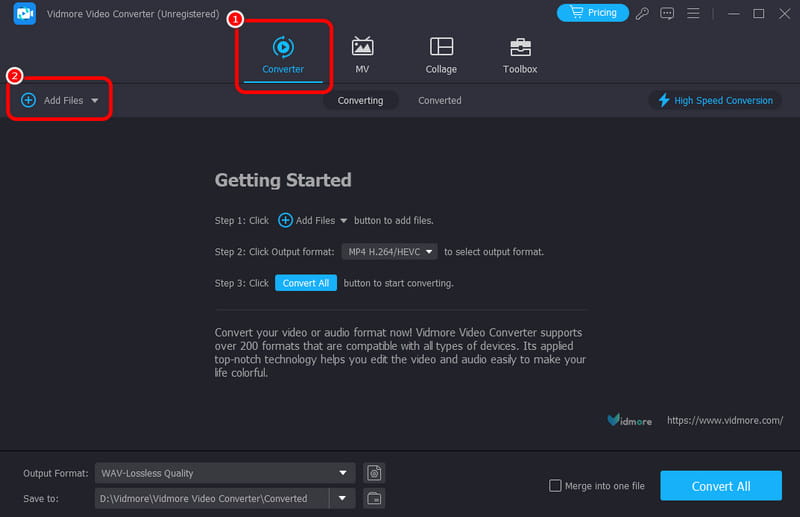
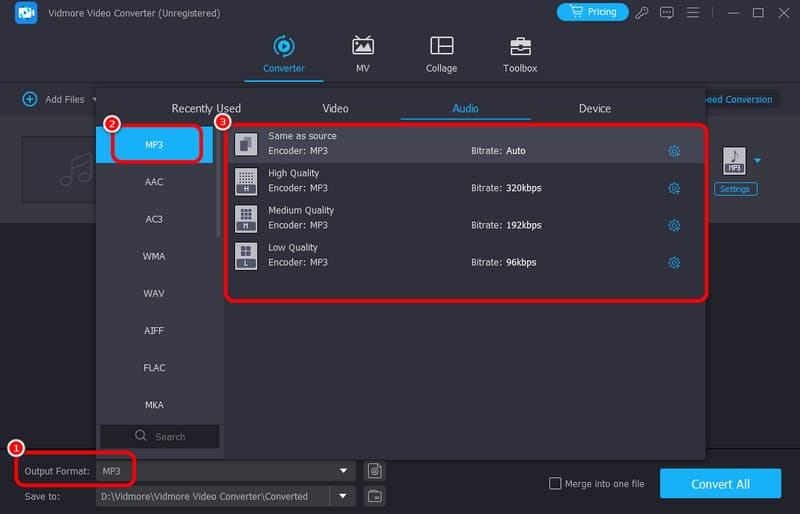
Schritt 3. Gehe als Nächstes zum Bereich Output Format und wähle das Format MP3 aus. Anschließend kannst du auch die gewünschte Audioqualität für deine Datei festlegen.
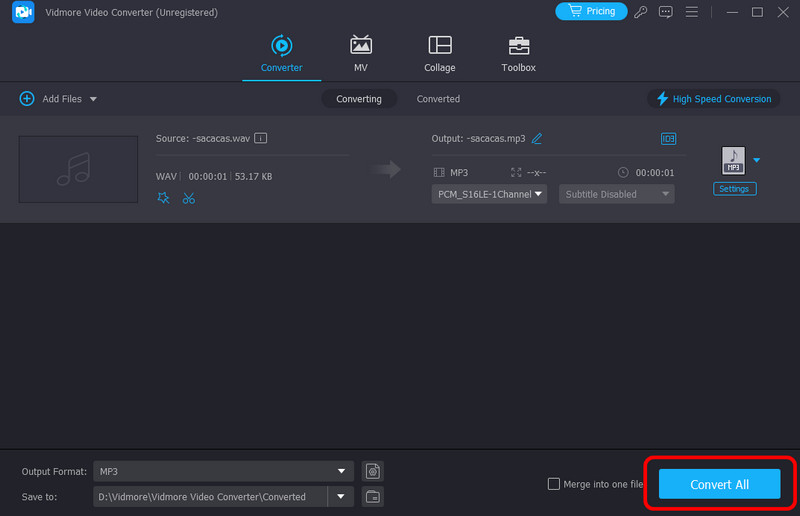
Schritt 4. Danach kannst du die Konvertierung starten, indem du unten auf die Schaltfläche Convert All klickst. Nach wenigen Sekunden kannst du deine konvertierte Audiodatei bereits auf dem Computer abspielen.
Unser Fazit zu dieser Methode: Vidmore Video Converter ist einer der leistungsstärksten Offline-Konverter, auf die du dich verlassen kannst, um WAV-Dateien in MP3 umzuwandeln. Dank der einfachen Benutzeroberfläche und des schnellen Konvertierungsprozesses kannst du deine Aufgabe erfolgreich und mit optimalem Ergebnis erledigen.
Teil 4. WAV in MP3 mit Audacity konvertieren
Ein weiterer Offline-Konverter, der WAV in MP3 umwandeln kann, ist Audacity. Diese Software kann mit verschiedensten Audiodateien umgehen. Sie konvertiert Dateien reibungslos, da sie alle dafür benötigten Funktionen bietet. Zudem ermöglicht sie eine besonders schnelle Konvertierung, sodass du die umgewandelte Datei bereits nach kurzer Zeit erhältst. Darüber hinaus unterstützt das Programm weitere Audioformate neben MP3, darunter M4A, OGG, FLAC, AC3, WMA und mehr. Wenn du deine Datei also in verschiedene Formate konvertieren möchtest, kannst du dich ebenfalls auf diesen Konverter verlassen.
Funktionen
- Audiodateien in verschiedene Dateiformate konvertieren.
- Erhält die Audioqualität.
- Bietet verschiedene grundlegende Funktionen zur Audiobearbeitung.
Um dir noch mehr Einblick in effektive Methoden zur Konvertierung deiner WAV-Dateien zu geben, findest du unten eine ausführliche Anleitung.
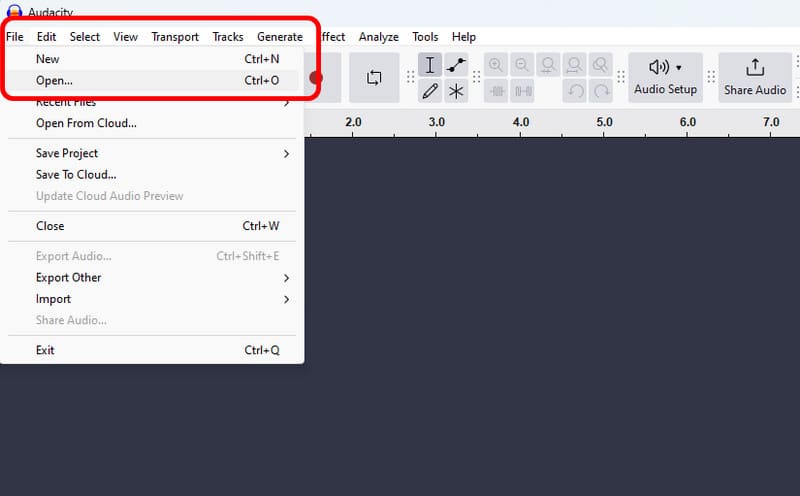
Schritt 1. Lade die Software Audacity auf deinen Computer herunter. Klicke dann in der Oberfläche auf File > Open, um die WAV-Datei hinzuzufügen, die du konvertieren möchtest.
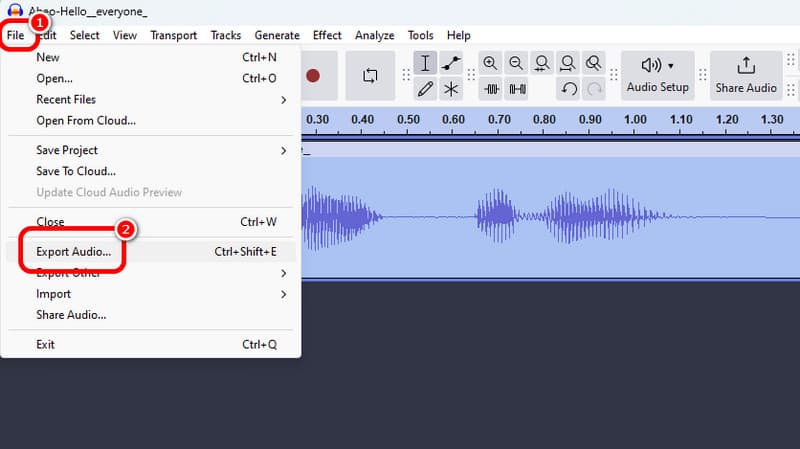
Schritt 2. Nachdem du die Datei hinzugefügt hast, klicke erneut auf die Option File und dann auf Export Audio > Export to Computer. Daraufhin erscheint ein kleines Fenster auf deinem Bildschirm.
Schritt 3. Gehe nun zur Option Format und wähle MP3 als Ausgabeformat. Klicke abschließend auf die Schaltfläche Export, um die WAV-Datei in MP3 umzuwandeln.
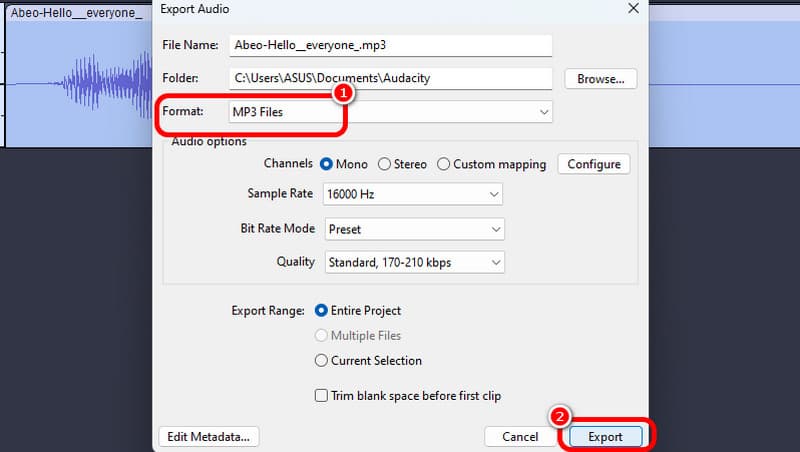
Mit dieser Methode kannst du WAV-Dateien effektiv in MP3 konvertieren. Außerdem steht dir ein schneller Konvertierungsprozess zur Verfügung. Der einzige Nachteil besteht darin, dass keine integrierte Stapelkonvertierung vorhanden ist. Du musst die Dateien also manuell einzeln konvertieren, was mehr Zeit in Anspruch nehmen kann. Dennoch ist das Programm für die Umwandlung von Audiodateien absolut zuverlässig.
Teil 5. WAV in MP3 mit Riverside ändern
Möchtest du WAV online in MP3 umwandeln? Dann empfehlen wir Riverside. Dieser Online-Konverter bietet dir einen ultraschnellen Konvertierungsprozess. Nachdem du die WAV-Datei hochgeladen hast, wird sie automatisch in MP3 umgewandelt, und du kannst sie anschließend speichern. Besonders positiv ist, dass während der Konvertierung keine störende Werbung eingeblendet wird. So kannst du reibungslos arbeiten und das gewünschte Ergebnis erzielen, was ihn zu einem hervorragenden WAV-Konverter macht.
Funktionen
- Audiodateien mit einem reibungslosen Ablauf konvertieren.
- Bietet einen sofortigen Konvertierungsprozess.
Um diesen Online-Konverter für die Umwandlung von WAV in MP3 zu nutzen, folge den nachstehenden Anweisungen.
Schritt 1. Öffne deinen Browser und besuche die Website von Riverside. Du kannst auch nach convert WAV to MP3 on Riverside suchen, um schneller darauf zuzugreifen.
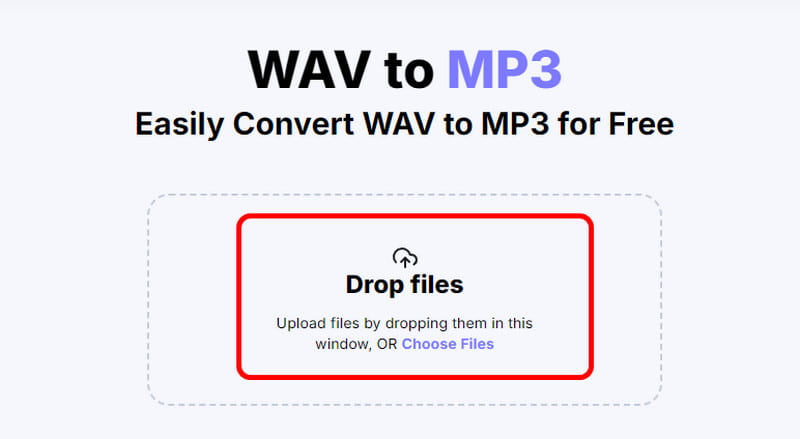
Schritt 2. Klicke auf die Schaltfläche Drop Files, um die WAV-Datei von deinem Computer hochzuladen. Das Tool konvertiert die Audiodatei anschließend automatisch.
Schritt 3. Nach Abschluss der Konvertierung klicke auf Download, um die konvertierte Datei auf deinem Computer zu speichern.
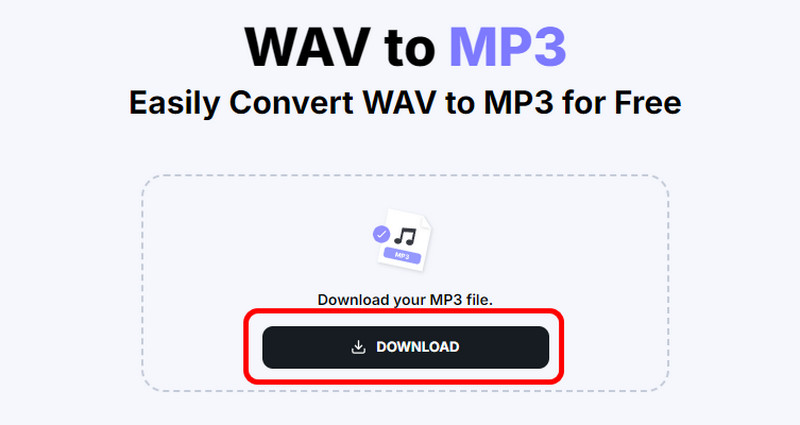
Wir können daraus schließen, dass sich Riverside sehr gut als Hauptwerkzeug eignet, um WAV-Dateien online zu konvertieren. Es wandelt WAV-Dateien automatisch in MP3 um. Außerdem ist das Layout einfach gehalten, sodass du das Tool ohne Schwierigkeiten bedienen kannst. Der einzige Nachteil besteht darin, dass eine Internetverbindung erforderlich ist, da es sich um einen webbasierten Konverter handelt.
Fazit
Um WAV in MP3 umzuwandeln, nutze alle effektiven Methoden aus diesem Beitrag. Du kannst dir außerdem die Unterschiede zwischen den beiden Formaten ansehen. So findest du heraus, welches Format für dich am besten geeignet ist. Wenn du mehrere Dateien gleichzeitig konvertieren möchtest, empfehlen wir den Vidmore Video Converter. Dank der Stapelkonvertierungsfunktion kannst du viele Dateien auf einmal umwandeln. Zudem bietet das Programm einen einfachen und schnellen Konvertierungsprozess und ist damit ein hervorragender Offline-Konverter.